Jak stworzyć SOP z wykorzystaniem AI
Dowiedz się, jak w kilka minut stworzyć SOP za pomocą nagrywania ekranu. Ten przewodnik przeprowadzi Cię przez cały proces – od nagrania po publikację dokumentacji.
 Roozbeh Firoozmand6 min czytania

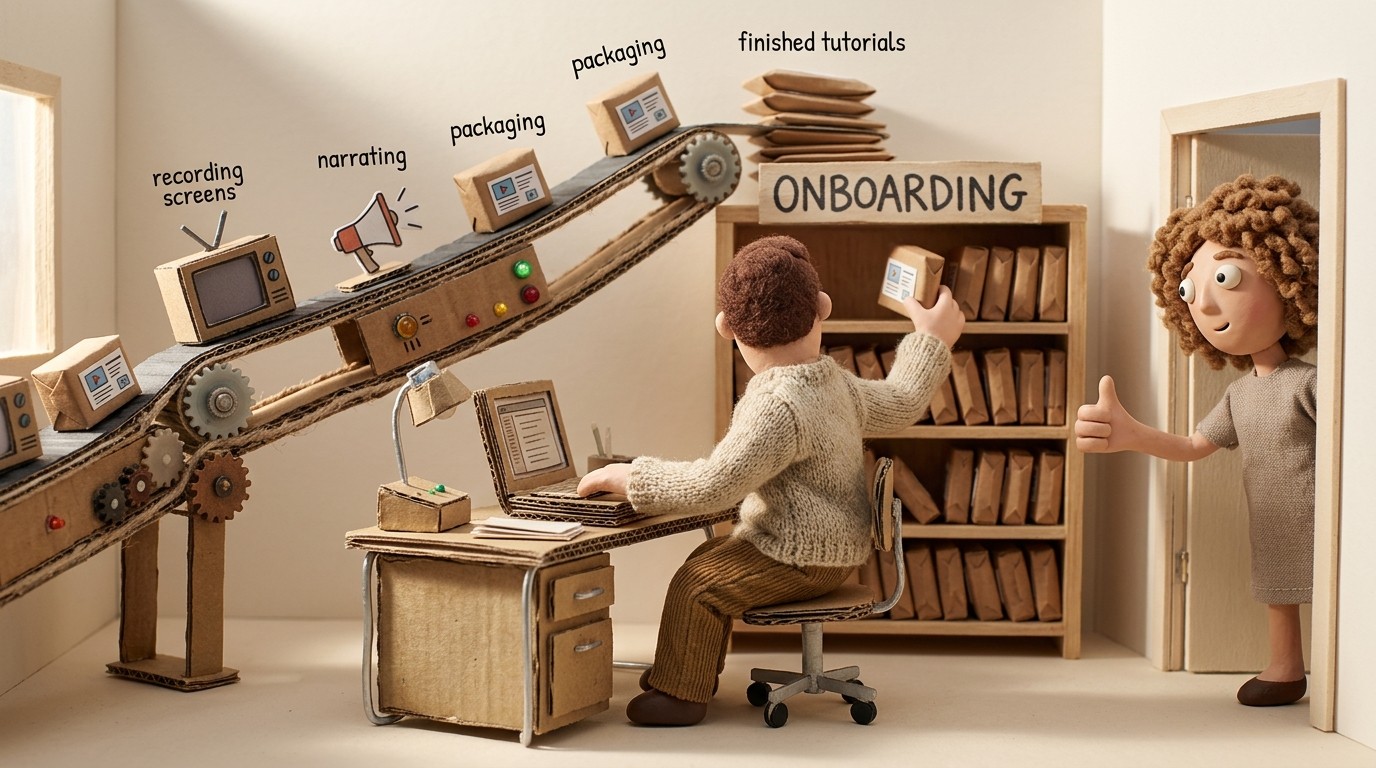
Tworzenie standardowej procedury operacyjnej (SOP) oznaczało kiedyś otwarcie dokumentu, opisanie procesu z pamięci, dodawanie zrzutów ekranu jeden po drugim i godzinę edycji, zanim tekst stał się czytelny. Dzięki narzędziom SOP opartym na AI większość tej pracy jest zautomatyzowana. Nagrywasz ekran podczas wykonywania zadania, a AI pisze procedurę za Ciebie.
Oto jak zrobić to poprawnie, od konfiguracji po opublikowany SOP.
Czego będziesz potrzebować
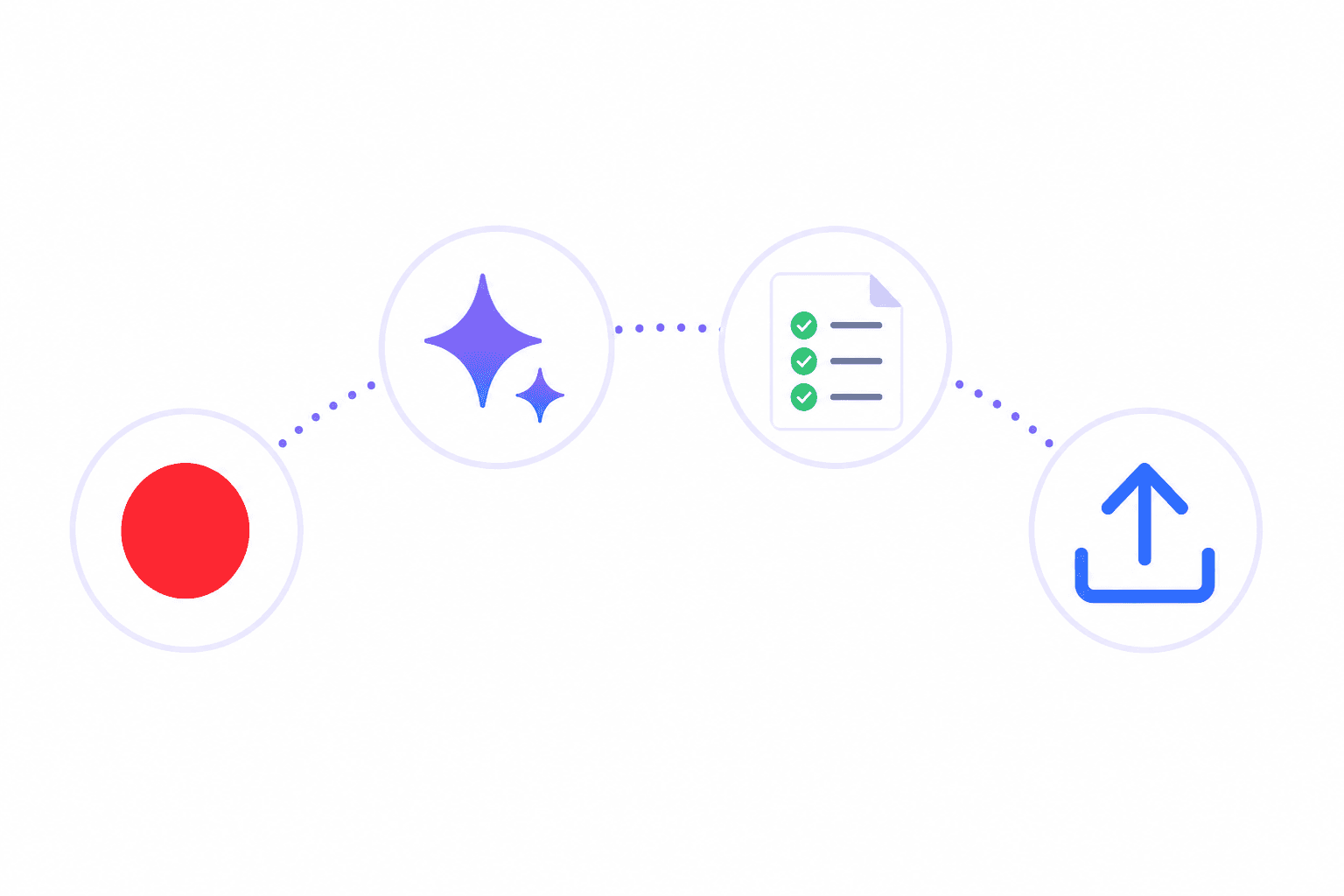
- Narzędzia do nagrywania ekranu z generowaniem SOP przez AI (w tym przewodniku używamy Clevera)
- Miejsca docelowego dla Twojego SOP: centrum pomocy Clevera, Notion, Confluence, GitHub lub dowolnego miejsca, w którym Twój zespół przechowuje dokumentację
- Około 5-10 minut na nagranie procesu, który chcesz udokumentować
Bez pisania scenariuszy. Bez edycji wideo. Nie jest wymagane doświadczenie w pisaniu technicznym.
Krok 1: Przygotuj środowisko nagrywania
Zanim naciśniesz nagrywanie, uporządkuj to, co widać na ekranie. Zamknij karty i aplikacje, które nie są istotne dla dokumentowanego procesu. Zaloguj się do odpowiednich kont. Przejdź do punktu wyjścia przepływu pracy, niezależnie od tego, czy jest to pulpit nawigacyjny, strona ustawień czy otwarty dokument.
Ma to znaczenie, ponieważ AI analizuje wszystko na ekranie. Czyste, skupione nagranie pozwala uzyskać bardziej precyzyjny i dokładny SOP.
Jeśli używasz Clevera, otwórz aplikację na Maca lub Windowsa i ustaw ją tak, aby nagrywała cały ekran lub konkretne okno. Nie musisz mówić podczas nagrywania. AI wygeneruje lektora na podstawie tego, co widzi, więc możesz zachować ciszę i skupić się całkowicie na poprawnym wykonaniu procesu.
Masz już nagranie procesu w Loom, QuickTime lub Zoom? Prześlij je zamiast nagrywać ponownie. A jeśli przepływ pracy znajduje się w publicznej aplikacji internetowej, funkcja Record with AI w Clevera może przeklikać się przez niego i nagrać go dla Ciebie na podstawie instrukcji złożonej z jednego zdania.
Krok 2: Nagraj proces
Wykonaj zadanie w naturalnym tempie. Nie musisz zwalniać ani zatrzymywać się na każdym kroku dla kamery. Przejdź przez proces tak, jak robisz to zazwyczaj.
Kilka wskazówek dotyczących czystych nagrań:
Klikaj świadomie: wahanie się, kliknięcie w złym miejscu i poprawianie się jest w porządku. AI odfiltrowuje przypadkowe działania i pauzy, ale im czystsze nagranie, tym lepszy efekt końcowy.
Dokończ cały przepływ pracy: nie zatrzymuj się w połowie. Nagrywaj od punktu wejścia (logowanie, otwieranie odpowiedniego ekranu) do końcowego działania (zapisywanie, potwierdzanie, zamykanie). SOP muszą obejmować cały proces.
Zachowaj skupienie: jedno nagranie, jeden proces. Jeśli dokumentujesz przepływ pracy z 3 odrębnymi fazami, rozważ nagranie każdej z nich jako osobnego SOP, aby każdy dokument pozostał przejrzysty.
Krok 3: Pozwól AI wygenerować Twój SOP
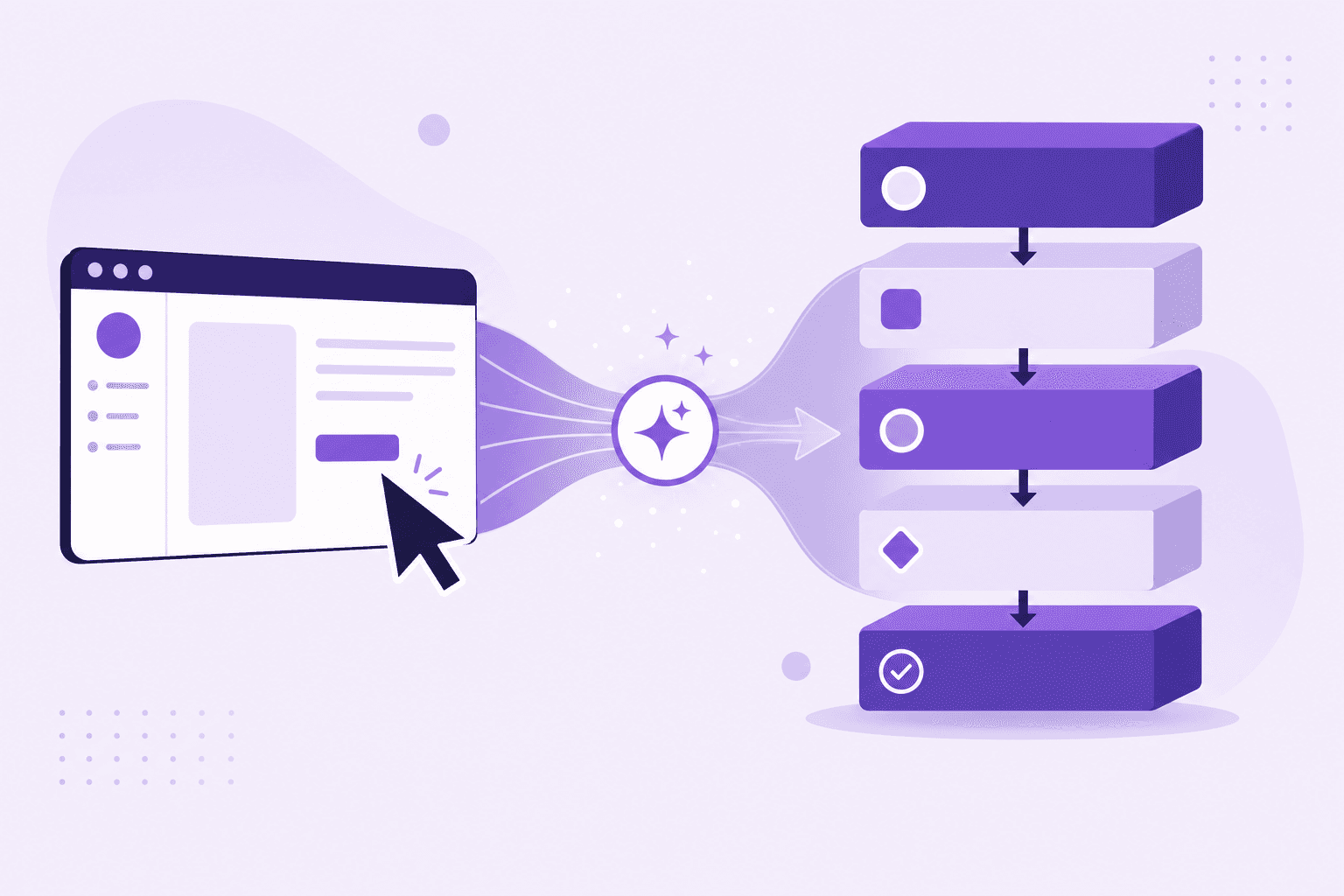
Gdy zatrzymasz nagrywanie, Clevera prześle Twoje nagranie i przetworzy je w chmurze. Zajmuje to kilka minut, w zależności od długości nagrania.
AI wykonuje kilka rzeczy jednocześnie:
- Identyfikuje każde znaczące działanie w nagraniu
- Usuwa przypadkowe kliknięcia, cofanie się i pauzy
- Pisze scenariusz lektorski, który wyjaśnia każdy krok w kontekście – nie tylko to, co zostało kliknięte, ale co to robi i dlaczego
- Generuje narrację głosową AI zsynchronizowaną z wideo
- Stosuje inteligentne przybliżenie (zoom) do kluczowych momentów i wygładza ruchy kursora
- Tworzy ustrukturyzowany artykuł pomocy z numerowanymi krokami, osadzonymi zrzutami ekranu z podpisami i odpowiednimi nagłówkami
Gdy skończy, otrzymasz narracyjny film instruktażowy i pisemny SOP w jednej karcie.
Krok 4: Przejrzyj i edytuj
Otwórz edytor artykułów. Przeczytaj wygenerowany SOP i sprawdź jego dokładność. AI pisze na podstawie tego, co widzi na ekranie i interpretuje kontekst aplikacji, w której się znajdujesz, więc zazwyczaj jest dokładne, ale w złożonych procesach mogą być potrzebne drobne poprawki ręczne.
W edytorze artykułów Clevera przypominającym Notion możesz:
- Przepisać dowolny krok bezpośrednio
- Poprosić AI o skrócenie, wydłużenie lub uproszczenie konkretnych sekcji
- Dodać lub usunąć zrzuty ekranu
- Wstawić bloki kodu, ramki z informacjami, tabele lub listy
- Dostosować ton (bardziej formalny, bardziej swobodny)
W przypadku wideo otwórz edytor osi czasu, aby sprawdzić narrację. Jeśli jakaś kwestia nie brzmi dobrze, przepisz tekst lektora dla tego momentu i wygeneruj narrację ponownie w kilka sekund. Możesz również dodać własny dźwięk, rozmyć wrażliwe treści na ekranie i dostosować styl wizualny kontenera.
Większość SOP wymaga minimalnej edycji. AI wyłapuje ważne kroki i wyjaśnia je jasno. Głównie potwierdzasz dokładność, zamiast pisać wszystko od zera.
Krok 5: Opublikuj na swojej platformie dokumentacyjnej
Gdy SOP wygląda dobrze, wyeksportuj go. Clevera publikuje artykuły w swoim hostowanym centrum pomocy w każdym planie, a w planie Pro i wyższych bezpośrednio do Notion, Confluence, GitHub, HelpScout, Gitbook, ClickUp, Readme, Bitbucket i innych. Wideo osadza się jako blok HTML na górze strony, z pisemnym SOP poniżej.
Twój zespół otrzymuje dokument, który może czytać i oglądać w tym samym miejscu.
W przypadku osadzania wideo: wideo jest aktywne po opublikowaniu, co oznacza, że wszelkie zmiany wprowadzone w Clevera aktualizują się natychmiast we wszystkich osadzeniach. Bez ponownego eksportowania, bez nowych linków.
Krok 6: Utrzymuj swoje SOP w aktualności
To tutaj SOP generowane przez AI sprawdzają się najlepiej. Gdy proces się zmienia, nie musisz pisać dokumentu od zera. Nagrywasz zaktualizowany przepływ pracy, a nowy SOP generuje się w kilka minut. Lub jeśli aktualizacji wymaga tylko narracja (na przykład zmiana polityki, a nie interfejsu), edytujesz tekst lektora i publikujesz ponownie.
Biblioteka SOP działa tylko wtedy, gdy jest aktualna. Szybkość tworzenia generowanego przez AI sprawia, że jest to realistyczne.
Na co zwrócić uwagę w narzędziu AI SOP
Jeśli nadal wybierasz narzędzie, cztery pytania szybko zawężą pole poszukiwań:
- Dane wyjściowe: wideo, pisemny SOP czy oba? Niektóre narzędzia piszą tylko przewodnik krok po kroku. Inne, jak Clevera, dają Ci narracyjne wideo i pisemny SOP z tego samego nagrania.
- Dane wejściowe: nagrywanie na żywo czy przesyłanie? Rejestratory w formie rozszerzeń przeglądarki są szybkie dla nowych przepływów pracy w sieci. Obsługa przesyłania plików ma znaczenie, jeśli masz już bibliotekę nagrań, a rejestrator pulpitu jest ważny, jeśli proces odbywa się w aplikacji desktopowej.
- Kontrola edycji: Wynik AI rzadko jest idealny za pierwszym razem. Chcesz przepisywać kroki, zamieniać zrzuty ekranu i zmieniać kolejność sekcji bez zaczynania od nowa.
- Gdzie będzie przechowywany: centrum pomocy, wiki czy wewnętrzna baza wiedzy. Sprawdź, czy narzędzie publikuje lub osadza się tam bez problemów.
Ranking porównawczy znajdziesz w najlepsze oprogramowanie AI SOP w 2026.
Krótka uwaga o złożonych procesach
Generowanie SOP przez AI działa najlepiej w przypadku przepływów pracy opartych na ekranie: zadań w oprogramowaniu, konfiguracji platform, procesów krok po kroku w aplikacji internetowej lub desktopowej. Nie dotyczy to procesów fizycznych, decyzji wymagających osądu ani przepływów pracy, które odbywają się poza ekranem.
W przypadku dokumentacji opartej na ekranie jest to najszybsza dostępna metoda.
FAQ
Czy mogę stworzyć SOP z istniejącego wideo zamiast nowego nagrania? Tak. Prześlij nagranie, które już masz (z Loom, QuickTime, Zoom lub podobnych), a Clevera wygeneruje z niego SOP i narracyjne wideo.
Ile to trwa? Nagrywanie trwa tyle, co sam proces. Przetwarzanie zazwyczaj zajmuje kilka minut, w zależności od długości nagrania.
Czy SOP generowane przez AI są wystarczająco dobre, aby publikować je bez edycji? Często tak, w przypadku prostych procesów. Szybki przegląd jest jednak rozsądny: sprawdź, czy każdy krok jest dokładny i czy zrzuty ekranu pokazują właściwy stan.
Jaka jest różnica między narzędziem wideo-do-SOP a rejestratorem z wyjściem SOP? Narzędzie wideo-do-SOP przetwarza materiał nagrany gdzie indziej; rejestrator z wyjściem SOP przechwytuje przepływ pracy na żywo. Clevera robi obie te rzeczy: nagrywaj za pomocą aplikacji desktopowej lub prześlij istniejący plik.