Najlepsze rejestratory ekranu dla systemu Linux w 2026 roku, gotowe na Wayland
Który rejestrator ekranu dla systemu Linux wybrać w 2026 roku na GNOME, KDE Plasma, Linux Mint lub Sway: OBS, Kooha, GPU Screen Recorder, VokoscreenNG, wf-recorder, rejestratory typu auto-zoom oraz wbudowane narzędzia, wraz z tabelą wsparcia Wayland i X11 według środowiska graficznego.
 Berkay Akpolat18 min czytania

Najlepszy rejestrator ekranu dla systemu Linux to taki, który działa w Twojej sesji: Wayland na Ubuntu 26.04, Fedorze i KDE Plasma 6.8 lub X11 na Linux Mint. Do streamingu użyj OBS Studio. Do szybkiego klipu wybierz wbudowany rejestrator GNOME lub KDE Spectacle. Do powtórek z gier użyj GPU Screen Recorder; do prostego nagrywania na Wayland z obsługą GIF-ów – Kooha. Do stworzenia tutoriala z narracją i artykułu pomocy użyj Clevera (nasz produkt).
Zaktualizowano 2026-11-04
Na tej stronie
- Krótka odpowiedź: który rejestrator do jakiego zadania
- Dlaczego Wayland zmienił nagrywanie ekranu w systemie Linux
- Wsparcie Wayland i X11 według środowiska graficznego
- Wbudowane rozwiązania: GNOME i KDE
- Najlepsze rejestratory ekranu dla systemu Linux, narzędzie po narzędziu
- Jak nagrać ekran w systemie Linux z dźwiękiem
- Clevera dla systemu Linux: od nagrania do tutoriala
- Jak dokonywaliśmy wyboru
- FAQ
Krótka odpowiedź: który rejestrator do jakiego zadania
Większość narzędzi tutaj jest darmowa i otwartoźródłowa, więc wybieraj według zadania; prawdziwym kosztem jest czas konfiguracji.
| Zadanie | Najlepszy wybór | Dlaczego |
|---|---|---|
| 30-sekundowy klip z błędem, bez dźwięku | Wbudowany rejestrator GNOME lub KDE Spectacle | Już zainstalowane; jeden skrót |
| Klip z narracją na KDE Plasma 6.8 | Spectacle | Nagrywa mikrofon i dźwięk systemowy od wersji Plasma 6.8 |
| Transmisja na żywo, sceny, nakładka z kamerą | OBS Studio | Sceny, wtyczki, streaming |
| Rozgrywka i "zapisz ostatnie 30 sekund" | GPU Screen Recorder | Kodowanie GPU, natychmiastowa powtórka |
| Proste nagrywanie na Wayland, z opcją GIF | Kooha | Jedno okno, oparte na portalu |
| Nagrywanie okna lub obszaru z kamerą, pulpit Qt | VokoscreenNG | Kamera, odliczanie, wiele źródeł dźwięku |
| Sway lub Hyprland, z terminala | wf-recorder | Wiersz poleceń, wlr-screencopy |
| Linux Mint, Xfce lub MATE na X11 | SimpleScreenRecorder | Dojrzały i lekki, ale tylko X11 |
| Demo z automatycznym przybliżaniem kursora | OpenScreen lub Recordly | Otwartoźródłowe, w stylu Screen Studio |
| Cięcie i dodawanie tytułów do nagrania | Kdenlive | Pełny edytor, nie rejestrator |
| Tutorial programowy z głosem AI i poradnikiem tekstowym | Clevera | Nagrywa na GNOME lub KDE, potem pisze, narruje i edytuje. Wymaga darmowego konta; nagrania trafiają do Twojego obszaru roboczego |
Jedna zasada: na Ubuntu, Fedorze lub KDE Plasma 6.8 korzystasz z Wayland, więc wybierz narzędzie, które nagrywa przez portal pulpitu i PipeWire. Na Linux Mint (Cinnamon), Xfce lub MATE zazwyczaj nadal używasz X11, gdzie działają klasyczne rejestratory, takie jak SimpleScreenRecorder.
Kto nagrywa na systemie Linux? Linux miał 5,63% udziału w ruchu desktopowych systemów operacyjnych na świecie w październiku 2026 roku, według StatCounter. Wśród programistów to standard: zapytani o to, w jakich systemach operacyjnych pracują (użytek profesjonalny, dozwolona więcej niż jedna odpowiedź), 27,7% respondentów 2025 Stack Overflow Developer Survey wybrało Ubuntu, a 16,7% wybrało Linux poza WSL.
Dlaczego Wayland zmienił nagrywanie ekranu w systemie Linux
Na X11 każda aplikacja mogła odczytać cały ekran, co sprawiało, że rejestratory były łatwe do napisania, a każde okno czytelne dla każdego programu. Na Wayland aplikacja prosi pulpit o pozwolenie przez xdg-desktop-portal, wybierasz ekran lub okno w systemowym oknie dialogowym, a klatki docierają przez PipeWire.
- Stare rejestratory X11 pokazują czarny ekran na Wayland. Strona rozwiązywania problemów SimpleScreenRecorder mówi: "Ponieważ Wayland nie zapewnia ustandaryzowanego API do przechwytywania ekranu, SSR nie może go (jeszcze) wspierać" (maartenbaert.be). To samo dotyczy Kazam, recordMyDesktop i Peek.
- Sesja X11 znika z dużych pulpitów, ale nie wszędzie. Sesja pulpitu Ubuntu "działa teraz tylko na backendzie Wayland, ponieważ GNOME Shell nie może już działać jako sesja X.org" (od 25.10, zgodnie z informacjami o wydaniu Ubuntu 26.04). KDE wycofało sesje X11 w Plasma 6.8, wydanej 14 października 2026 roku. Linux Mint jest wyjątkiem: Cinnamon nadal domyślnie używa X11 (Wayland jest eksperymentalny w 22.3), a Mint 23, planowany na koniec 2026 roku, będzie w pełni wspierał oba (OMG! Ubuntu).
Na COSMIC (Pop!_OS), pulpicie Wayland z własnym portalem, wypróbuj narzędzia oparte na portalu.
Wsparcie Wayland i X11 według środowiska graficznego
"Portal" oznacza, że narzędzie pyta przez xdg-desktop-portal i otrzymuje klatki przez PipeWire, więc działa na każdym pulpicie, którego portal wspiera przesyłanie ekranu (screen casting).
| Narzędzie | GNOME 46+ (Wayland) | KDE Plasma 6 (Wayland) | wlroots i Hyprland (Sway, Hyprland, river) | Sesja X11 (Mint Cinnamon, Xfce, MATE, starsze GNOME/KDE) | Ścieżka przechwytywania |
|---|---|---|---|---|---|
| Rejestrator GNOME | Tak, wbudowany | Nie | Nie | Tylko starsze wersje GNOME | Sam GNOME Shell |
| KDE Spectacle | Nie | Tak, wbudowany | Nie | Nie (nagrywanie działa tylko na Wayland) | Sam KWin |
| OBS Studio | Tak | Tak | Tak, z portalem kompozytora (np. xdg-desktop-portal-wlr) | Tak | Portal na Wayland, bezpośrednio na X11 |
| Kooha | Tak | Tak | Tak, z portalem kompozytora | Nieudokumentowane | Tylko portal |
| GPU Screen Recorder | Tak | Tak (dokumentacja wspomina o problemie z rotacją) | Tak (dokumentacja wspomina o niskiej liczbie klatek portalu na COSMIC i wlroots) | Tak | Portal lub bezpośrednie przechwytywanie monitora (wymaga root/KMS) |
| VokoscreenNG | Tak | Tak | Przez backend portalu | Tak | Portal na Wayland, bezpośrednio na X11 |
| wf-recorder | Nie | Nie | Tak | Nie | Protokół wlr-screencopy |
| SimpleScreenRecorder | Nie (czarny ekran) | Nie (czarny ekran) | Nie | Tak | Bezpośrednio X11 |
| Clevera | Tak | Tak (brak przechwytywania kliknięć) | Nie wymieniono (tylko GNOME 46+ lub KDE Plasma 6) | Tylko GNOME 46+ lub Plasma 6 na X11, brak przechwytywania kliknięć (nie Cinnamon, Xfce lub MATE) | Portal na Wayland, bezpośrednio na X11 |
Źródła: strony poszczególnych projektów, podlinkowane poniżej. Nagrywanie tylko na Wayland w Spectacle: błąd 485791 KDE.
Funkcje w skrócie
| Narzędzie | Dźwięk (mikrofon / system) | Kamera | Formaty | GIF | Licencja | Najnowsze wydanie | Instalacja |
|---|---|---|---|---|---|---|---|
| OBS Studio | Oba | Tak | MKV, MP4 i inne | Nie | GPL-2.0+ | 33.0.1 (paź 2026) | Flathub; PPA na Ubuntu 26.04+ |
| Kooha | Oba | Nie | WebM, MP4, GIF, Matroska | Tak | GPL-3.0 | 2.3.2 (cze 2026) | Flathub |
| GPU Screen Recorder | Urządzenia audio i dźwięk aplikacji | Tak (z ograniczeniami) | MP4, MKV, MOV | Nie | GPL-3.0-only | 6.1.7 na Flathub (lis 2026) | Flathub |
| VokoscreenNG | Kilka źródeł | Tak | MKV, MP4, GIF | Tak | GPL-2.0 | 4.11.1 na Flathub (paź 2026) | Flathub |
| wf-recorder | Z --audio |
Nie | Dowolny format FFmpeg (domyślnie MP4) | Nie | MIT | 0.6.0 (paź 2025) | Pakiet dystrybucji |
| SimpleScreenRecorder | Tak | Nie | Formaty FFmpeg | Nie | GPL-3.0 | 0.4.4 (ostatni commit sie 2026) | Pakiet dystrybucji |
| Clevera | Oba | Dymek z kamerą | Wideo hostowane; pobieranie MP4 w Starter+ | Nie | Komercyjna, plan darmowy | Działa od 1 lis 2026 | AppImage |
Wersje i daty wydań pochodzą ze stron Flathub lub GitHub poszczególnych projektów, pobrane 2026-11-04.
Wbudowane rozwiązania: GNOME i KDE
GNOME: interfejs zrzutów ekranu nagrywa też wideo
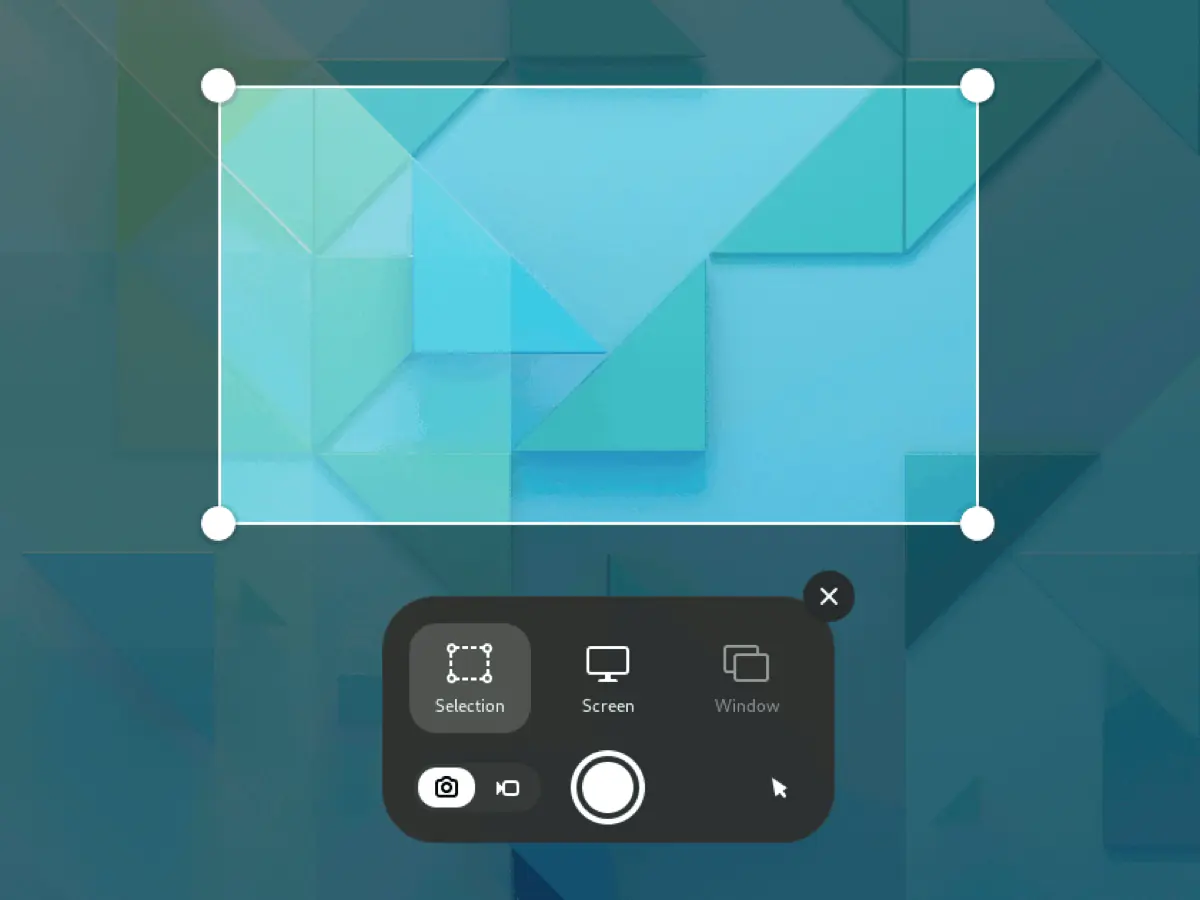
- Naciśnij Shift+Ctrl+Alt+R lub naciśnij Print i przełącz nakładkę z ikony kamery na ikonę wideo.
- Wybierz Wybór, aby zaznaczyć obszar, lub Ekran.
- Kliknij okrągły przycisk nagrywania. Czerwony wskaźnik na górnym pasku odlicza sekundy.
- Kliknij wskaźnik, aby zatrzymać. Plik trafi do folderu Wideo/Screencasty.
To całe narzędzie, zgodnie z GNOME Help, które nie opisuje żadnych ustawień dźwięku, więc nastaw się na cichy klip. Notatki Ubuntu dodają, że od GNOME 47 „nagrywanie ekranu może być przyspieszane sprzętowo”.
KDE Plasma: Spectacle
Spectacle, aplikacja do zrzutów ekranu w Plasma, nagrywa również wideo, tylko na Wayland. Plasma 6 dodała skróty: Meta+R lub Meta+Shift+R dla regionu, Meta+Alt+R dla ekranu i Meta+Ctrl+R dla okna (ogłoszenie KDE Plasma 6). Od Plasma 6.8, Spectacle „może teraz opcjonalnie uwzględniać zarówno dźwięk systemowy, jak i wejście mikrofonu” w nagraniach.
Gdy wbudowany rejestrator to za mało: potrzebujesz kamery internetowej, scen, streamingu, natychmiastowej powtórki lub przechwytywania okna w GNOME.
Najlepsze rejestratory ekranu dla Linuxa, narzędzie po narzędziu
Wszystkie są darmowe. Linie instalacyjne wykorzystują identyfikator Flathub każdej aplikacji lub nazwę pakietu dystrybucyjnego.
OBS Studio: streaming, sceny i cała reszta
Najlepszy do: streamingu, nagrań z wielu źródeł i pełnej kontroli.
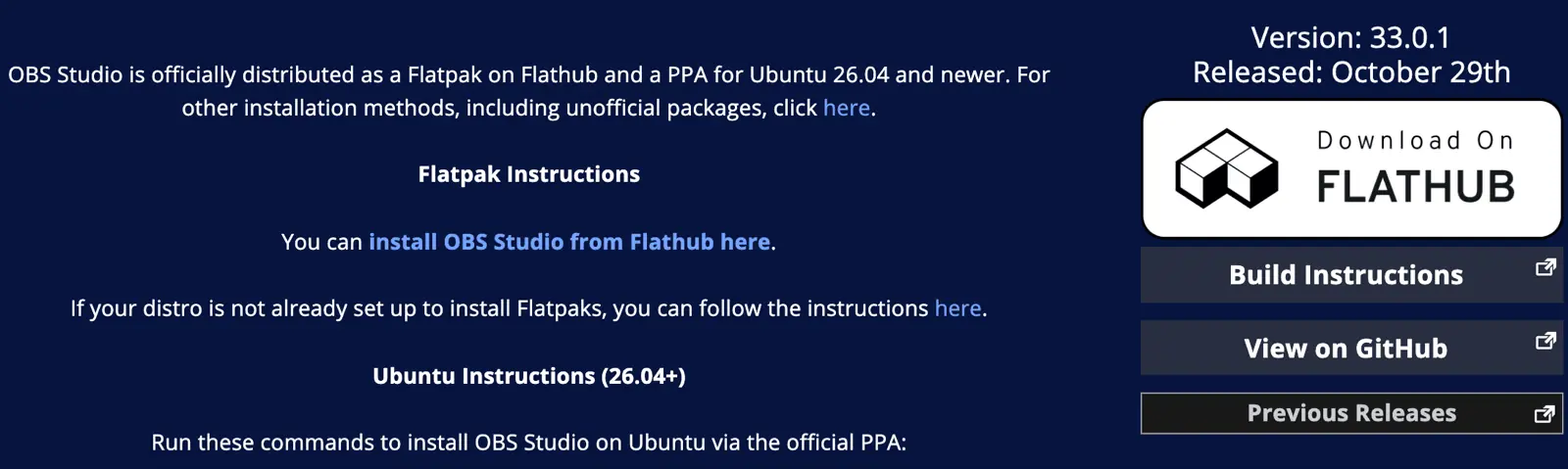
OBS to standardowa odpowiedź i jest aktywnie rozwijany: wersja 33.0.1 ukazała się 29 października (obsproject.com/download). Na Wayland dodajesz źródło przechwytywania ekranu PipeWire i wybierasz ekran lub okno w oknie dialogowym portalu.
Instalacja: flatpak install flathub com.obsproject.Studio
Uwaga na Ubuntu 24.04: OBS 33.0 „usunął wsparcie dla Ubuntu 24.04” (informacje o wydaniu). PPA celuje teraz w 26.04 i nowsze, więc na 24.04 LTS zainstaluj Flatpak.
Wada: konfiguracja. W przypadku dwuminutowego samouczka, sceny, wzmocnienie mikrofonu i ustawienia enkodera zajmują więcej czasu niż samo nagrywanie.
Kooha: najprostszy rejestrator dla Wayland
Najlepszy do: szybkich nagrań i GIF-ów na dowolnym pulpicie obsługującym portale.
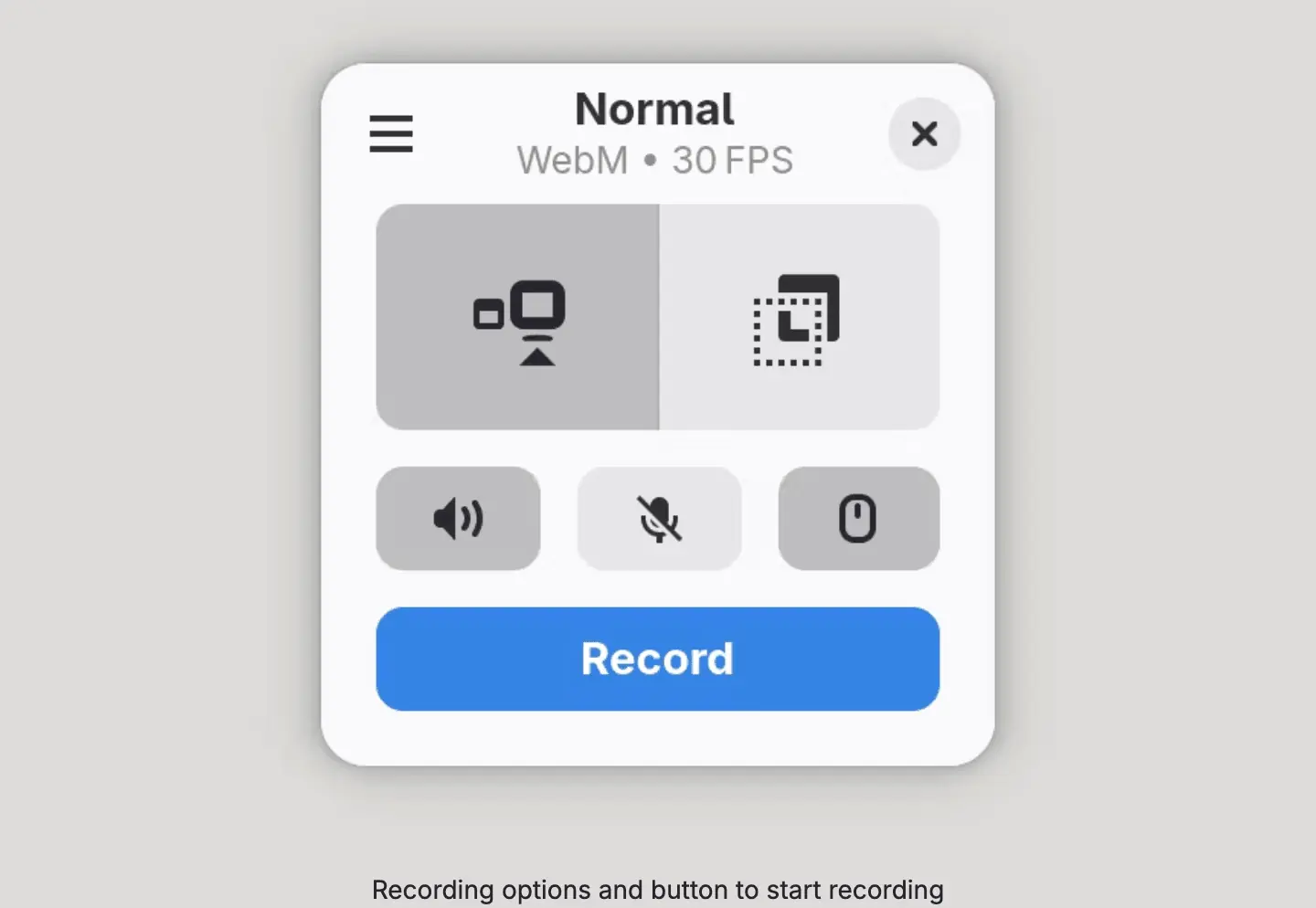
Kooha to jedno małe okno: wybierz monitor lub obszar, przełącz dźwięk pulpitu, mikrofon i wskaźnik, naciśnij Nagraj. Zapisuje w WebM, MP4, GIF lub Matroska, z ustawieniem opóźnienia i liczby klatek na sekundę (Flathub). Działa na PipeWire i xdg-desktop-portal, z backendami portali GTK, KDE lub wlr (GitHub).
Instalacja: flatpak install flathub io.github.seadve.Kooha
Wada: brak kamery internetowej, brak edycji. Nagrywanie okna znajduje się za eksperymentalną flagą, która według pliku README może być niestabilna.
GPU Screen Recorder: rozgrywka i natychmiastowa powtórka
Najlepszy do: rozgrywki i wymagających aplikacji 3D, z buforem powtórek w stylu ShadowPlay.
Przechwytuje i koduje na GPU, więc zużywa niewiele wydajności. Działa na X11 i Wayland z AMD, Intel i NVIDIA, koduje H.264, HEVC, AV1, VP8 lub VP9 oraz obsługuje natychmiastową powtórkę i transmisję na żywo (Flathub; strona projektu).
Instalacja: flatpak install flathub com.dec05eba.gpu_screen_recorder
Wada: nagrywanie całego monitora bezpośrednio wymaga uprawnień roota (dostęp KMS), więc Flatpak prosi o hasło raz; przechwytywanie okna i portalu nie. Dokumentacja wymienia problemy z kompozytorem: rotacja na KDE Plasma oraz niska liczba klatek portalu na COSMIC i wlroots. Nagrywa; nie edytuje.
VokoscreenNG: w pełni funkcjonalny rejestrator Qt
Najlepszy do: okna kamery i odliczania bez złożoności OBS.
VokoscreenNG nagrywa ekran, obszar lub okno, z kilku źródeł dźwięku, z wbudowaną kamerą i odliczaniem (GitHub). Na X11 dodaje lupę i podświetlanie kliknięć; jego strona Flathub wymienia je tylko dla X11. Działa również na Windowsie.
Instalacja: flatpak install flathub com.github.vkohaupt.vokoscreenNG
Wada: na Wayland wymaga PipeWire 1.0 i xdg-desktop-portal 1.18.2 lub nowszego, czego starsze dystrybucje mogą nie mieć. Interfejs jest bardziej zajęty niż w Kooha.
wf-recorder: dla Sway, Hyprland i innych kompozytorów w stylu wlroots
Najlepszy do: użytkowników menedżerów okien kafelkowych, którzy żyją w terminalu.
wf-recorder to rejestrator wiersza poleceń dla kompozytorów obsługujących protokół wlr-screencopy. Dodaj --audio dla dźwięku i połącz go z slurp, aby wybrać region (GitHub). wl-screenrec to alternatywa z kodowaniem GPU dla tych samych kompozytorów.
Instalacja: sudo apt install wf-recorder lub sudo dnf install wf-recorder
Wada: nie robi nic w GNOME lub KDE, które nie implementują tego protokołu.
SimpleScreenRecorder: tylko X11
Najlepszy do: sesji X11: Linux Mint Cinnamon, Xfce, MATE, i3 lub KDE na X11 z Plasma 6.7 lub starszą (notatki wydania Ubuntu mówią, że te sesje nadal mogą uruchamiać się na X.org).
SimpleScreenRecorder jest dojrzały i lekki: pauza skrótem klawiszowym, statystyki na żywo, podgląd i nagrywanie OpenGL (maartenbaert.be). Na Wayland nagrywa czarny ekran.
Instalacja: sudo apt install simplescreenrecorder
Rejestratory z automatycznym przybliżaniem (w stylu Screen Studio)
Nagrywają ekran, a następnie dodają przybliżenia, które podążają za kursorem, jak Screen Studio na Macu.
- OpenScreen (MIT) dostarcza kompilacje Linux AppImage, .deb, .rpm i .pacman; wersja 2.2.1 ukazała się 3 listopada 2026. Automatyczne przybliżanie „podąża za kursorem podczas pracy”. Na Linuxie przechwytuje przez xdg-desktop-portal i PipeWire. To utrzymywany fork: oryginalne repozytorium jest zarchiwizowane.
- Recordly (AGPL-3.0) zaczynał jako fork OpenScreen. Wersja 1.4.0 posiada AppImage Linux x64, sugeruje przybliżenia na podstawie aktywności kursora i otwiera systemowy selektor na Wayland. README mówi, że ukrywanie kursora nie jest obsługiwane na Linuxie.
- Screenix to płatny rejestrator tylko dla Linuxa z automatycznymi przybliżeniami, dla X11 i wspieranych pulpitów Wayland: 7-dniowy okres próbny, potem 39 USD rocznie lub 59 USD dożywotnio (strona, stan na 2026-11-04).
Wada: nadal musisz sam prowadzić narrację i nie ma pisemnego przewodnika.
Kdenlive: edytor po rejestratorze
Kiedy potrzebujesz cięć, tytułów, przybliżeń lub ścieżki lektorskiej, Kdenlive jest darmowym edytorem KDE; wersja 26.08.2 jest dostępna jako AppImage i na Flathub. Przybliżenia, napisy i lektor są ręczne: klatki kluczowe dla każdego przybliżenia, ścieżka napisów i oddzielne nagranie głosu.
Narzędzia ze starszych list, które pominęliśmy
- Kazam, recordMyDesktop, Peek: narzędzia z ery X11. Repozytorium Peek jest zarchiwizowane. Istnieje fork Kazam 2, ale sierpniowa aktualizacja pakietu Mageia z 2026 roku donosi, że nagrywanie w sesji Wayland nadal nie działa.
- Green Recorder: zarchiwizowany od 2019; Blue Recorder jest na nim oparty.
Jak nagrać ekran na Linuxie z dźwiękiem
System dźwiękowy Twojego pulpitu ma większe znaczenie niż rejestrator. Obecne Ubuntu, Fedora i Debian używają PipeWire, który udostępnia zarówno mikrofon, jak i monitor głośników.
- Zdecyduj, jakiego dźwięku potrzebujesz. Narracja wymaga mikrofonu; dźwięki aplikacji wymagają dźwięku systemowego. Noś słuchawki podczas nagrywania obu, inaczej mikrofon zbierze dźwięk z głośników.
- Wybierz narzędzie, które nagrywa oba. OBS, Kooha, Spectacle na Plasma 6.8, GPU Screen Recorder i VokoscreenNG potrafią to; wbudowany rejestrator GNOME nie.
- Najpierw przetestuj przez dziesięć sekund. Sprawdź poziomy oraz czy głos i ekran pozostają zsynchronizowane.
- Sprawdź format. MP4 (H.264) jest najbezpieczniejszy dla przesyłania i edytorów. Jeśli Twój rejestrator zapisał MKV lub WebM, skonwertuj go za pomocą naszego darmowego konwertera MKV na MP4 lub konwertera wideo przed przesłaniem.
Wolisz nie używać własnego głosu? Nagraj w ciszy i dodaj głos AI później, jak w naszym przewodniku o tworzeniu filmów instruktażowych bez pokazywania się przed kamerą.
Clevera dla Linuxa: od nagrania do samouczka
Każde powyższe narzędzie daje plik wideo. Jeśli ma stać się instrukcją dla klienta lub stroną centrum pomocy, praca zaczyna się po zatrzymaniu: scenariusz, lektor, przybliżenia, napisy, a potem wersja pisemna. To zadanie Clevera.
Clevera to platforma AI, która zamienia nagranie ekranu w wideo instruktażowe z narracją, artykuł pomocy krok po kroku i stronę w Twoim centrum pomocy, w 74 językach. Jej aplikacja na pulpit Linuxa jest dostępna na stronie pobierania od 1 listopada 2026 (informacja o wydaniu).
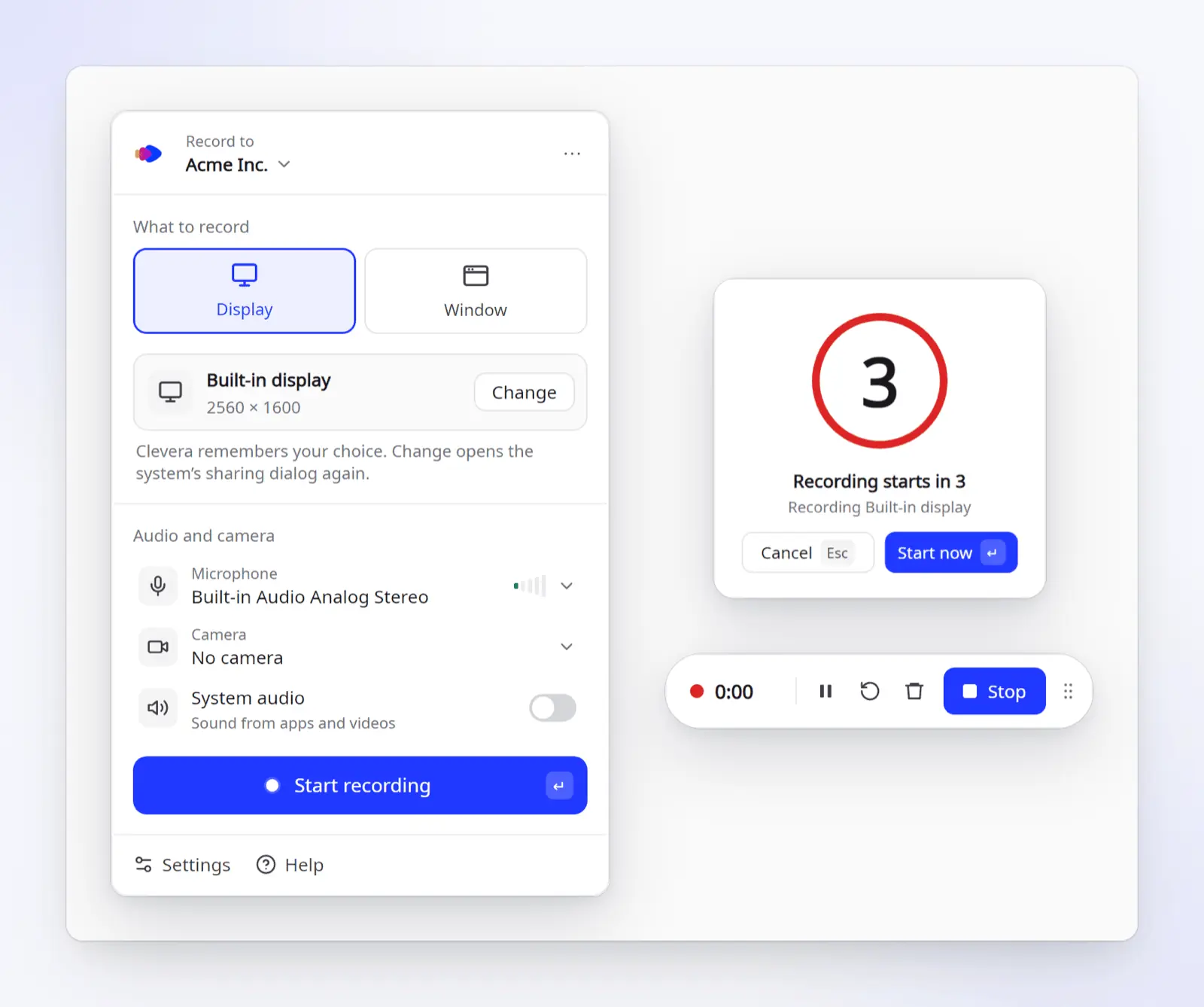
Co potrafi aplikacja na system Linux (zgodnie ze stroną pobierania i artykułem pomocy Instalacja i używanie Clevera w systemie Linux):
- Nagrywa cały Ekran lub jedno Okno, wraz z dźwiękiem z mikrofonu, dymkiem z kamery oraz Dźwiękiem systemowym (dźwięk z aplikacji).
- Działa na systemach Ubuntu 24.04+, Fedora lub Debian 13, ze środowiskiem GNOME 46+ lub KDE Plasma 6, na protokole Wayland lub X11.
- Jest dostarczana jako jeden plik AppImage dla procesorów Intel/AMD (x86_64) lub ARM64 (aarch64);
uname -mpodpowie, który wybrać. Nie wymaga menedżera pakietów ani uprawnień administratora. - Wymaga konta Clevera. Każde nagranie jest przesyłane do Twojego obszaru roboczego Clevera, a lokalna kopia jest przechowywana tylko do momentu zakończenia przesyłania. W przeciwieństwie do innych narzędzi tutaj, Clevera to komercyjna usługa w chmurze, a nie oprogramowanie open source.
- W środowisku GNOME z Wayland, małe rozszerzenie Clevera for GNOME zamienia Twoje kliknięcia w kroki i steruje automatycznymi zbliżeniami. Ładuje się po jednym wylogowaniu i ponownym zalogowaniu.
- Nagrania zatrzymują się po 60 minutach; przesyłanie wznawia się w przypadku zerwania połączenia.
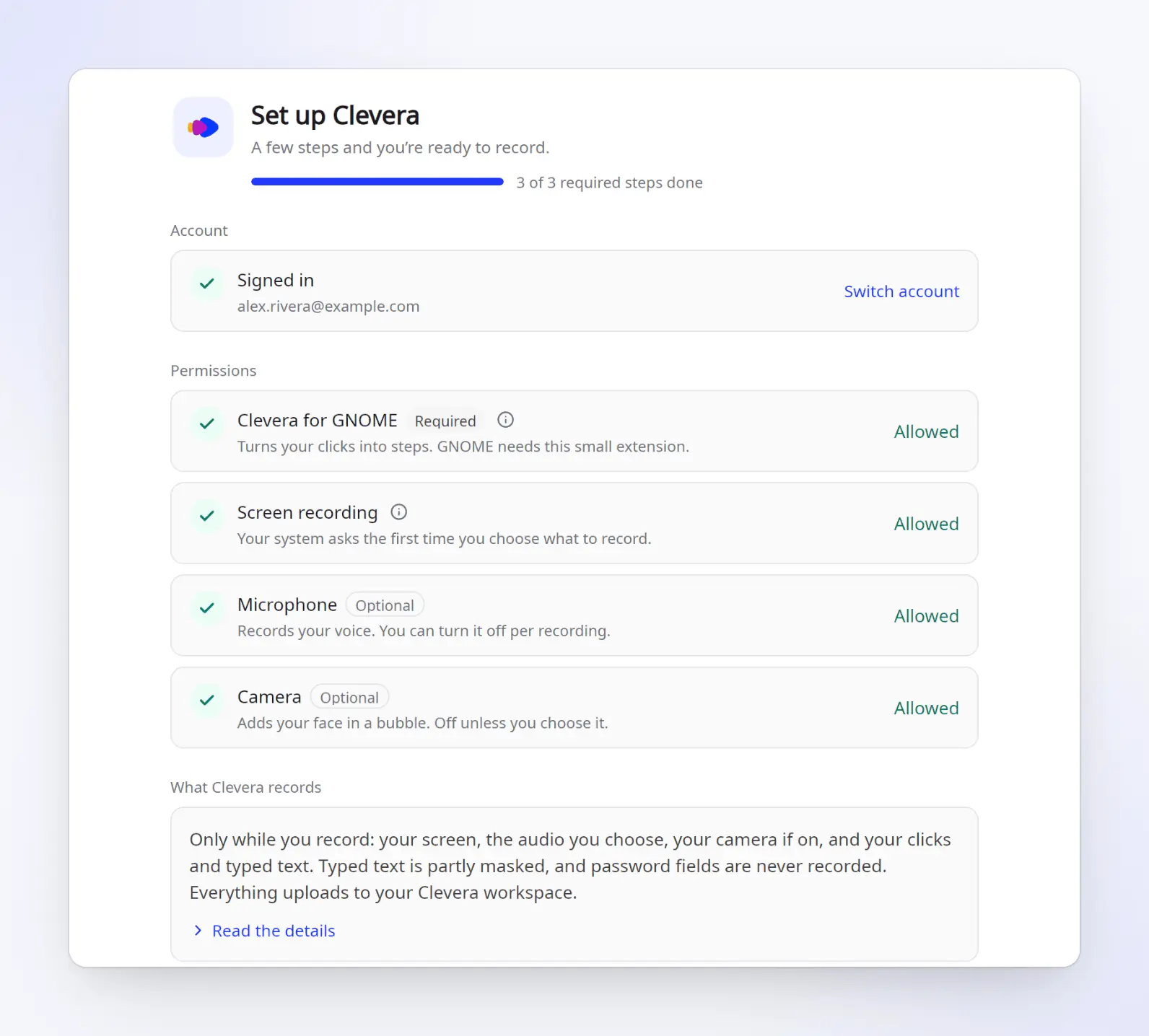
Czego nie potrafi w systemie Linux: nagrywać części ekranu (obszaru) ani iPhone'a; te funkcje są dostępne tylko na komputerach Mac. W środowisku KDE Plasma lub sesji X11, Clevera nagrywa ekran, głos i kursor, ale nie rejestruje kliknięć, więc nie ma tam jeszcze automatycznych kroków ani zbliżeń podążających za kliknięciami (informacja o wydaniu). Clevera obsługuje tylko GNOME 46+ i KDE Plasma 6, więc Cinnamon, Xfce, MATE, COSMIC i Sway nie znajdują się na liście wspieranych środowisk. To nie jest narzędzie do streamingu.
Co dzieje się po zatrzymaniu nagrywania. Wybierasz, co chcesz stworzyć z nagrania:
- Wideo instruktażowe lub demo produktu. AI pisze scenariusz na podstawie tego, co działo się na ekranie, i podkłada głos przy użyciu jednego z 30 wbudowanych głosów AI (lub Twojego własnego głosu ElevenLabs z własnym kluczem API); w GNOME z Wayland dodaje zbliżenia podążające za kliknięciami. Napisy są domyślnie wyłączone: otwórz Styl > Napisy i kliknij Generuj napisy, a zostaną one stworzone na podstawie ścieżki głosowej.
- Artykuł. Instrukcja, rozwiązywanie problemów, SOP, wpis na bloga lub aktualizacja produktu, z automatycznie wybranymi i wyróżnionymi zrzutami ekranu.
- Strona centrum pomocy. Każdy plan, w tym Free, otrzymuje hostowane centrum pomocy.
W przeciwieństwie do powyższych rejestratorów z automatycznym zbliżaniem, Clevera dodatkowo pisze i podkłada głos pod scenariusz oraz zamienia to samo nagranie w artykuł i stronę centrum pomocy.
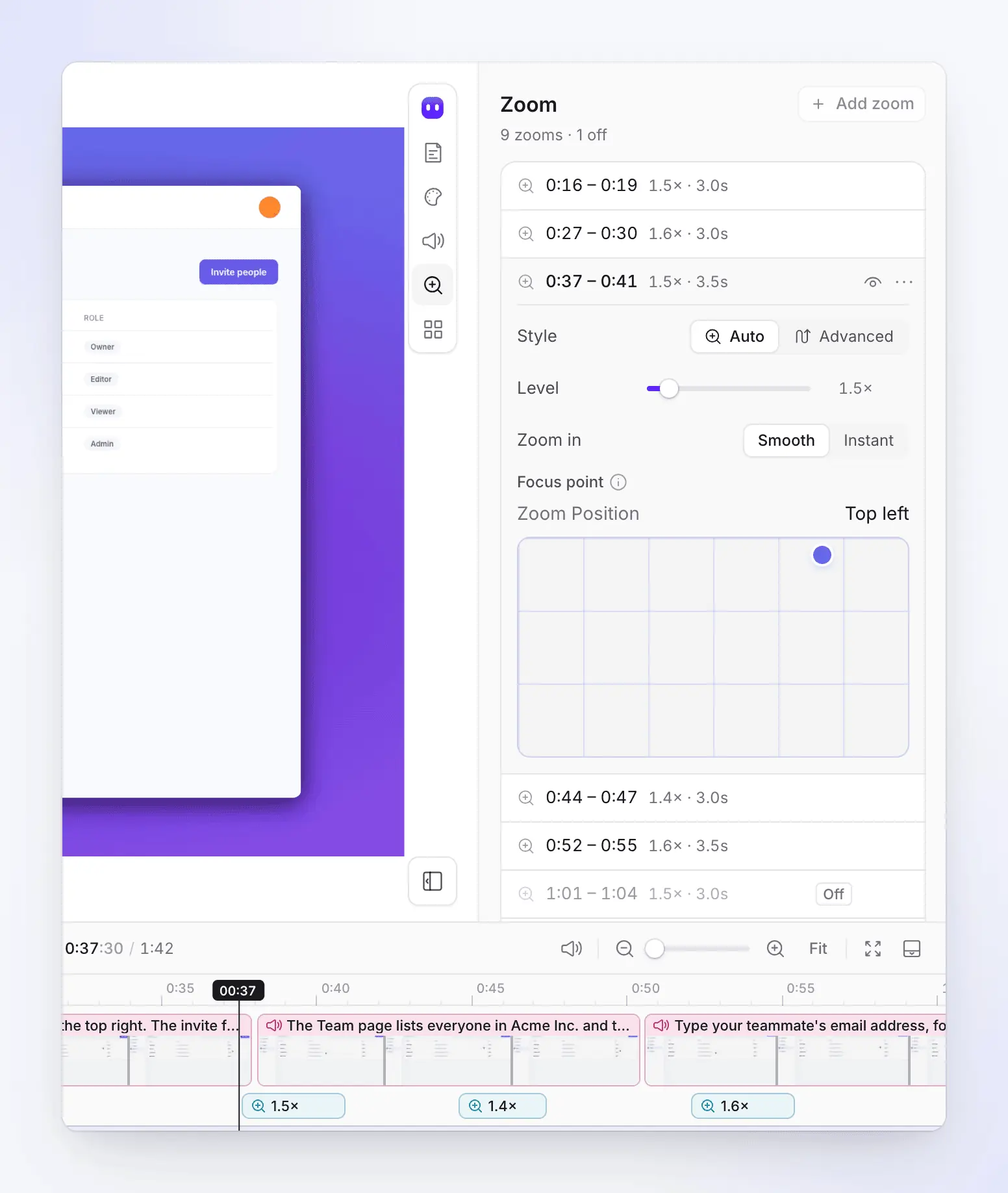
Na karcie Zbliżenia możesz wyłączyć zbliżenie, zmienić jego poziom od 1.1× do 4× lub dodać własne (pomoc: automatyczne zbliżenia i kursor). Nasz przewodnik po nagrywaniu ekranu z automatycznym zbliżaniem wyjaśnia, jak działają zbliżenia podążające za kliknięciami i kiedy je wyłączać.
Plany (cennik, stan na 2026-11-04): Free kosztuje 0 USD i oferuje 100 kredytów miesięcznie oraz wideo do 3 minut, udostępniane przez link lub osadzenie; plan Free nie umożliwia pobierania plików MP4. Starter kosztuje 29 USD miesięcznie przy płatności rocznej (36 USD miesięcznie) z nielimitowanym pobieraniem plików MP4 do 2K i własną domeną dla centrum pomocy. Pro kosztuje 86,80 USD miesięcznie przy płatności rocznej (124 USD miesięcznie) dla 2 twórców, z jakością 4K i integracjami publikacji.
W czym inni są lepsi: OBS do streamingu, GPU Screen Recorder do rozgrywki, Kooha lub wbudowane narzędzia do szybkich klipów, OpenScreen do darmowego edytora z automatycznym zbliżaniem, oraz Kdenlive do edycji klatka po klatce. Clevera sprawdza się, gdy nagranie jest początkiem samouczka lub artykułu pomocy.
Jak dokonywaliśmy wyboru
Ocenialiśmy rejestratory ekranu dla systemu Linux na podstawie czterech pytań: czy działają na obecnych pulpitach (GNOME 46+, KDE Plasma 6, wlroots, sesje X11); czy są utrzymywane, z niedawnym wydaniem i aktualną ścieżką instalacji; jaki dźwięk i obraz z kamery rejestrują; oraz w czym są najlepsze.
Nie instalowaliśmy i nie testowaliśmy każdego narzędzia. Każdy fakt pochodzi ze strony projektu, dokumentacji lub informacji o wydaniu, podlinkowanych w tekście. Clevera to nasz produkt. Opisujemy jego aplikację na system Linux na podstawie strony pobierania i centrum pomocy, wraz z jej ograniczeniami.
W przypadku narzędzi spoza systemu Linux, zobacz nasz główny przewodnik po najlepszych narzędziach AI do nagrywania ekranu, naszą listę alternatyw dla Camtasia oraz rejestrator ekranu AI od Clevera, który nagrywa dla Ciebie publiczne aplikacje internetowe.
FAQ
Czy Linux ma wbudowany rejestrator ekranu?
Tak, na dwóch głównych pulpitach. GNOME nagrywa z poziomu interfejsu zrzutów ekranu (Shift+Ctrl+Alt+R) i zapisuje w folderze Wideo/Screencasty; nie posiada ustawień dźwięku, więc spodziewaj się niemego klipu. Spectacle w KDE Plasma nagrywa region, ekran lub okno na Wayland, a od wersji Plasma 6.8 może uwzględniać dźwięk systemowy i mikrofon. Inne pulpity wymagają aplikacji takiej jak OBS lub SimpleScreenRecorder.
Dlaczego moje nagranie ekranu jest czarne na Wayland?
Rejestrator używa przechwytywania X11, które nie widzi pulpitu Wayland (SimpleScreenRecorder, Kazam, recordMyDesktop). Użyj rejestratora, który przechwytuje przez xdg-desktop-portal i PipeWire (OBS, Kooha, GPU Screen Recorder, VokoscreenNG lub wbudowany rejestrator Twojego pulpitu) albo wf-recorder na kompozytorze wlroots.
Jaki jest najlepszy rejestrator ekranu dla Ubuntu?
W środowisku GNOME na Ubuntu 24.04 lub 26.04 użyj wbudowanego rejestratora do niemych klipów, Kooha do klipów z dźwiękiem, a OBS z Flathub do streamingu lub nakładek z kamerą internetową. Do samouczków z lektorem AI i pisemnym przewodnikiem, Clevera wspiera Ubuntu 24.04 i nowsze. Fedora Workstation to również GNOME na Wayland, więc obowiązują te same wybory.
Jaki jest najlepszy rejestrator ekranu dla Linux Mint?
Wydanie Mint Cinnamon nadal domyślnie uruchamia sesję X11, więc działają klasyczne rejestratory X11: SimpleScreenRecorder do lekkiego nagrywania, VokoscreenNG do kamery i odliczania, oraz OBS do streamingu. Clevera nie wymienia Cinnamon, Xfce ani MATE jako wspieranych pulpitów.
Czy OBS działa na Wayland?
Tak. Dodaj źródło przechwytywania ekranu PipeWire i wybierz ekran lub okno w oknie udostępniania Twojego pulpitu. Działa na GNOME i KDE oraz na kompozytorach wlroots z zainstalowanym xdg-desktop-portal-wlr.
Jaka jest dobra alternatywa dla OBS w systemie Linux?
Kooha lub VokoscreenNG do prostego nagrywania, GPU Screen Recorder do rozgrywki i powtórek, OpenScreen do zbliżeń podążających za kursorem, oraz Clevera do narracyjnych samouczków z pisemnym przewodnikiem. Żadne z nich nie zastępuje OBS w przypadku streamingu na żywo ze scenami.
Zamień swoje kolejne nagranie z systemu Linux w samouczek
Nagrywaj ekran lub okno w GNOME lub KDE, a Clevera napisze, znarruje i zedytuje wideo instruktażowe oraz artykuł pomocy (krok po kroku w GNOME z Wayland). Plan Free nie wymaga karty płatniczej.
Lub najpierw przeczytaj jak zainstalować Clevera w systemie Linux.

