Alternatywy dla Camtasia: porównanie 12 narzędzi (2026)
Dwanaście alternatyw dla Camtasia w podziale na zastosowania: Descript, ScreenFlow, Filmora, ActivePresenter, ScreenPal i Loom do pracy ręcznej, Clevera i Guidde, gdy edycją zajmuje się AI, oraz OBS Studio, Kdenlive, Shotcut i DaVinci Resolve jako opcje darmowe, z cenami w USD i rozwiązaniem dla systemu Linux.
 Berkay Akpolat18 min czytania

Zaktualizowano 2026-11-04
Najlepsze alternatywy dla Camtasia zależą od zadania. Do edycji na osi czasu: Descript, ScreenFlow (Mac) lub Filmora. Do quizów i SCORM: ActivePresenter. Do szybkich nagrań ekranu: ScreenPal lub Loom. Do narracji i zbliżeń generowanych przez AI: Clevera lub Guidde. Opcje darmowe: OBS Studio do nagrywania oraz Kdenlive, Shotcut lub DaVinci Resolve do edycji – wszystkie działają na systemie Linux, na którym Camtasia nie pracuje. Plan Camtasia bez znaku wodnego zaczyna się od 179,88 USD rocznie.
W tym artykule
- Dlaczego ludzie szukają alternatywy dla Camtasia
- Ile kosztuje teraz Camtasia
- Porównanie alternatyw dla Camtasia
- Edycja ręczna i szybkie nagrywanie
- Edycja przez AI: Clevera i Guidde
- Darmowe alternatywy dla Camtasia
- Czy istnieje Camtasia na Linuxa?
- Kiedy warto zostać przy Camtasia
- Jak Clevera obsługuje samouczki ekranowe
- Jak porównaliśmy te narzędzia
- FAQ
Dlaczego ludzie szukają alternatywy dla Camtasia
Camtasia to rejestrator ekranu i edytor wideo firmy TechSmith. Od dawna jest standardem w tworzeniu samouczków oprogramowania i filmów szkoleniowych.
Typowe powody poszukiwania alternatywy:
- Model cenowy. Camtasia jest sprzedawana w subskrypcjach rocznych. Najtańszy plan, który pozwala eksportować pliki z edytora bez znaku wodnego, kosztuje 179,88 USD rocznie.
- Platforma. Działa tylko na systemach Windows i macOS. Brak wersji na Linuxa.
- Czas poświęcony na wideo. 3-minutowy samouczek nadal wymaga ręcznego wycinania, pisania scenariusza narracji oraz dodawania zbliżeń i objaśnień.
- Dopasowanie. Niektóre zespoły potrzebują tylko szybkiego rejestratora; inne potrzebują pisemnego przewodnika obok filmu.
W badaniu TechSmith dotyczącym odbiorców wideo, 83% osób stwierdziło, że preferuje naukę treści instruktażowych lub informacyjnych poprzez oglądanie wideo (TechSmith Video Viewer Study 2024, s. 5, prawie 1000 uczestników; badanie dostawcy), a „łatwość śledzenia” była najważniejszym czynnikiem utrzymującym uwagę widzów, wybranym przez 57% (s. 19).
Ile kosztuje teraz Camtasia
TechSmith sprzedaje cztery plany indywidualne, wszystkie rozliczane rocznie (techsmith.com/store/camtasia, ceny w USD, stan na 2026-11-04):
| Plan | Cena | Co dodaje |
|---|---|---|
| Starter | 39 USD / rok | Rejestracja ekranu Snagit, redakcja AI, rejestracja kroków, nagrywanie 4K/60 fps. Eksporty z Camtasia Editor mają znak wodny. |
| Essentials | 179,88 USD / rok | Camtasia Editor bez znaku wodnego, Audiate, edycja tekstowa, usuwanie wypełniaczy, napisy, efekty kursora, quizy i SCORM |
| Create | 249 USD / rok | Scenariusze AI, lektor AI z ponad 200 głosami, obsługa wielu języków |
| Pro | 599 USD / rok | Awatary AI, tłumaczenie scenariuszy, dubbing audio, zasoby stockowe, nieograniczone udostępnianie w Screencast |
Każdy plan indywidualny wymienia macOS 14+ oraz Windows 10 i 11. Dla zespołów plan Business kosztuje 198 USD za użytkownika rocznie, przy rozliczeniu rocznym, dla maksymalnie 99 użytkowników, z rabatem od 10 użytkowników; Enterprise to licencja stanowiskowa wyceniana indywidualnie (Camtasia for teams). TechSmith pozwala również pobrać Camtasia Editor za darmo, ale eksporty zawierają znak wodny, dopóki nie kupisz planu Essentials lub wyższego, a Camtasia Online to darmowy rejestrator przeglądarkowy (techsmith.com/camtasia).
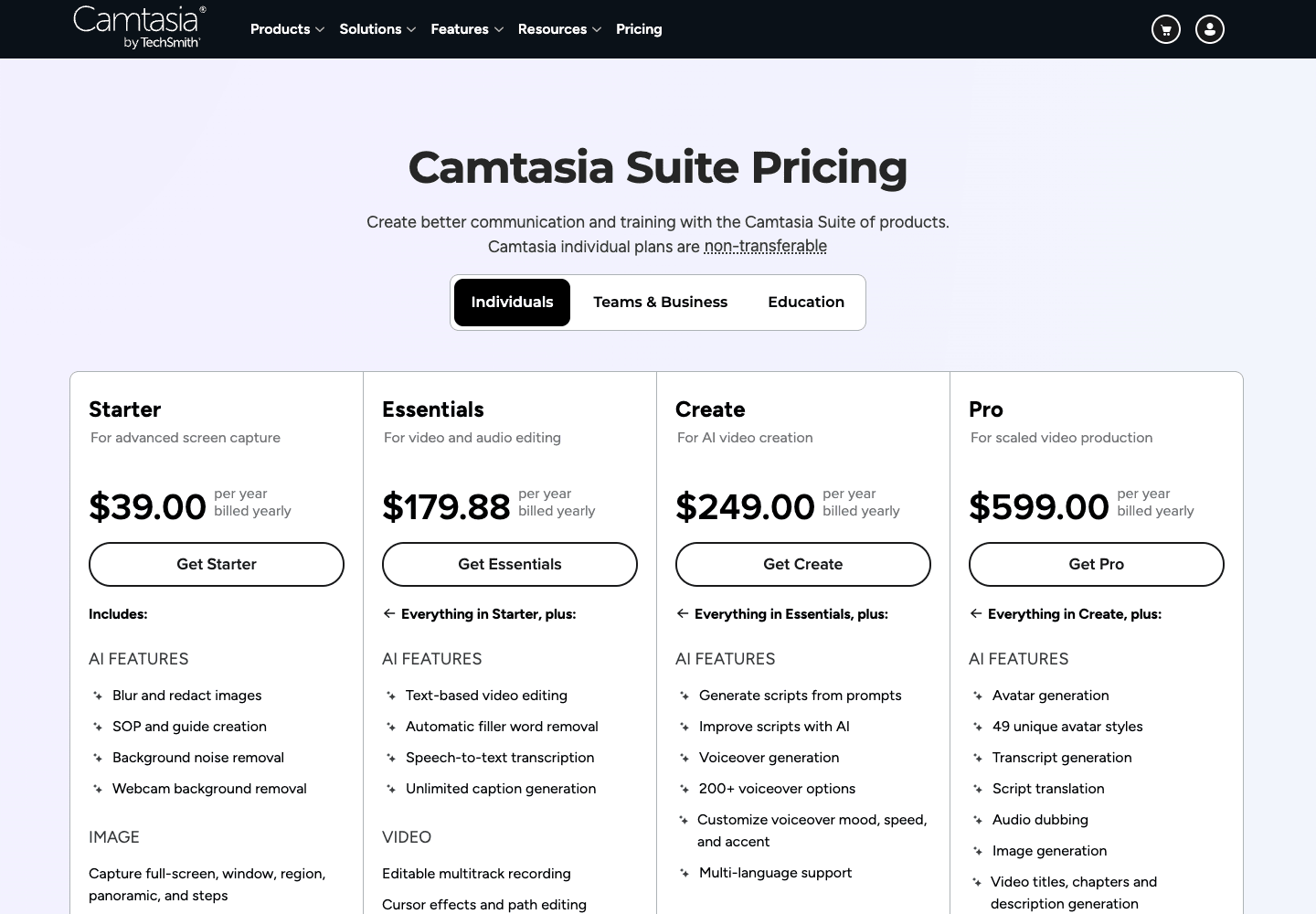
Zatem Camtasia w praktyce oznacza plan Essentials (179,88 USD rocznie) lub wyższy, albo 198 USD za stanowisko w przypadku zespołów.
Porównanie alternatyw dla Camtasia
Wybierz według zadania:
| Jeśli potrzebujesz… | Spójrz na |
|---|---|
| Pełnej osi czasu i kontroli na poziomie klatek | Descript, ScreenFlow (Mac), Filmora |
| Quizów i SCORM dla LMS | ActivePresenter |
| Szybkich filmów ekranowych lub aktualizacji asynchronicznych | ScreenPal, Loom |
| Samouczka z narracją bez samodzielnej edycji | Clevera, Guidde |
| Pisemnego przewodnika z tego samego nagrania | Clevera (artykuł i centrum pomocy), Guidde (przewodniki krok po kroku) |
| Darmowego narzędzia lub systemu Linux | OBS Studio plus Kdenlive, Shotcut lub DaVinci Resolve; rejestrator Clevera również działa na Linuxie |
Ceny katalogowe na stronie każdego dostawcy, widok dla USA, stan na 2026-11-04. „Rocznie” oznacza podstawowy płatny plan rozliczany rocznie lub cenę jednorazową.
| Narzędzie | Najlepsze do | Działa na | Opcja darmowa | Plan podstawowy, rocznie | SCORM / LMS | Co tracisz w porównaniu z Camtasia |
|---|---|---|---|---|---|---|
| Camtasia Essentials | Odniesienie | macOS 14+, Windows 10/11 | Edytor ze znakiem wodnym | 179,88 USD | Quizy, SCORM | |
| Descript | Filmów z gadającą głową i narracją ekranową edytowanych jak tekst | macOS 14+, Windows 11, aplikacja webowa | Tak: 60 minut mediów/mies., 720p, znak wodny | 192 USD (Hobbyist, 16 USD/mies.) | Nie | Quizy i SCORM; brak efektów kursora lub kliknięć na stronie cennika |
| ScreenFlow | Użytkowników Maca, którzy chcą edycji w stylu Camtasia bez subskrypcji | Tylko macOS | Nie | 199 USD jednorazowo | Nie | Windows; quizy i SCORM |
| Filmora | Edycji ogólnej z efektami i szablonami przy ograniczonym budżecie | Windows, Mac (plus aplikacje mobilne) | Tak, ze znakiem wodnym | 49,99 USD (Basic); 79,99 USD jednorazowo (Perpetual) | Nie | Efekty kursora, quizy i SCORM |
| ActivePresenter | E-learningu z quizami i pakietami LMS | Windows, macOS | Tak, tylko do użytku niekomercyjnego | 499 USD jednorazowo (Pro; Standard 249 USD nie ma SCORM) | Pro: SCORM 1.2, 2004, xAPI, 14 typów pytań | Pakiet Snagit; darmowa edycja tylko niekomercyjna |
| ScreenPal | Szybkich, tanich nagrań ekranu do nauczania i wsparcia | Windows, Mac, Chromebook, iOS, Android | Tak: 15-minutowe nagrania, ograniczony hosting | 48 USD (Deluxe, 4 USD/mies.) | Quizy wideo; integracja LMS w Team Business; brak SCORM | Zaawansowana oś czasu i efekty |
| Loom | Szybkich asynchronicznych wiadomości ekranowych z kamerą | Mac, Windows, iOS, Android | Tak: 25 filmów, 5 minut każdy, 720p | 180 USD za użytkownika (Business, 15 USD/mies.) | Nie | Prawdziwa edycja, efekty kursora, quizy i SCORM |
| Guidde | Filmów instruktażowych z przeglądarki i przewodników dla zespołów | Aplikacje webowe; rejestracja pulpitu w Business | Tak: do 25 filmów | 228 USD za twórcę (Pro, 19 USD/mies.) | SCORM tylko w Enterprise | Oś czasu dowolnego formatu; rejestracja pulpitu poniżej Business |
| Clevera | Samouczków oprogramowania z narracją AI lub własną, plus artykuł i strona centrum pomocy z jednego nagrania | Rejestratory Mac, Windows, Linux; edycja w przeglądarce | Tak: 100 kredytów/mies., filmy do 3 min, brak pobierania MP4 | 348 USD (Starter, 29 USD/mies.) | Nie | Wielościeżkowa oś czasu dowolnego formatu; quizy i SCORM |
| OBS Studio | Darmowego nagrywania i streamingu na żywo | Windows, Mac, Linux | Darmowe, open source | 0 USD | Nie | Cała edycja |
| Kdenlive / Shotcut | Darmowej edycji open-source po nagraniu | Linux, Windows, Mac (Kdenlive także BSD) | Darmowe, open source | 0 USD | Nie | Efekty kursora, zbliżenia jednym kliknięciem, narzędzia specyficzne dla ekranu |
| DaVinci Resolve | Darmowego profesjonalnego edytora | Windows, Mac, Linux | Tak; Studio dodaje narzędzia AI i HDR | 0 USD (Studio 295 USD jednorazowo) | Nie | Rejestrator ekranu; efekty kursora; quizy i SCORM |
Guidde i Clevera kosztują rocznie więcej niż Essentials. Porównaj je z Camtasia Create (249 USD rocznie), pierwszym planem ze scenariuszami AI i lektorem.
Edycja ręczna i szybkie nagrywanie: Descript, ScreenFlow, Filmora, ActivePresenter, ScreenPal, Loom
Te narzędzia pozwalają zachować kontrolę nad każdym cięciem.
Descript
Descript edytuje wideo poprzez transkrypcję: usuwasz zdanie w tekście, a cięcie wideo następuje automatycznie. Posiada również standardową oś czasu, nagrywanie ekranu i kamery, a także funkcje AI: głos, tłumaczenie napisów i dubbing w każdym płatnym planie (w wersji Free są one ograniczone). Camtasia Essentials teraz również edytuje za pomocą transkrypcji; Descript skupia się na wideo typu „gadająca głowa” i podcastach, oferując aplikację webową.
Co tracisz w porównaniu z Camtasia: quizy i eksport SCORM; strona z cennikiem nie wymienia efektów kursora ani kliknięć. Descript rozlicza użycie w godzinach materiałów i kredytach AI na plan, więc sprawdź je pod kątem swojego zapotrzebowania.
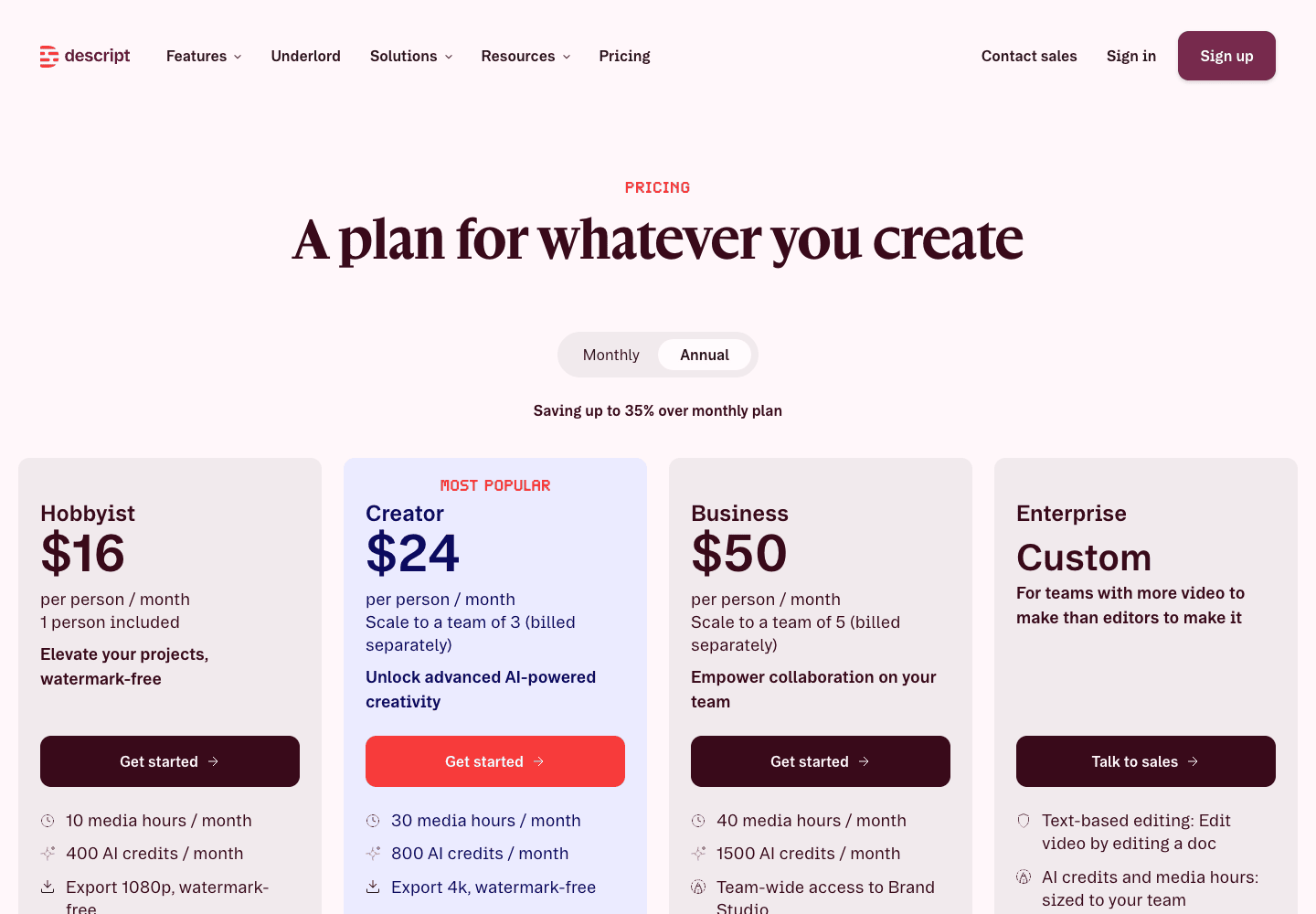
Cena: Free (60 minut materiału miesięcznie, 720p, eksport ze znakiem wodnym); Hobbyist 16 USD za osobę miesięcznie przy płatności rocznej (24 USD miesięcznie); Creator 24 USD (35 USD); Business 50 USD (65 USD), ze strony descript.com/pricing. Zobacz także nasze alternatywy dla Descript.
ScreenFlow
ScreenFlow od Telestream to najbliższa odpowiednikowi Camtasia alternatywa na Maca: nagrywanie ekranu i kamery, wielościeżkowa oś czasu, objaśnienia i przejścia, stworzona z myślą o oprogramowaniu i demonstracjach na iPhone'a. Kupujesz ją raz.
Co tracisz w porównaniu z Camtasia: wsparcie dla Windows oraz quizy i SCORM. Główne wersje wymagają płatnej aktualizacji. Najpierw sprawdź swoją wersję systemu macOS: sklep Telestream podaje macOS Sonoma i Sequoia, podczas gdy jego specyfikacja techniczna wymienia Sequoia 15 i Tahoe 26.
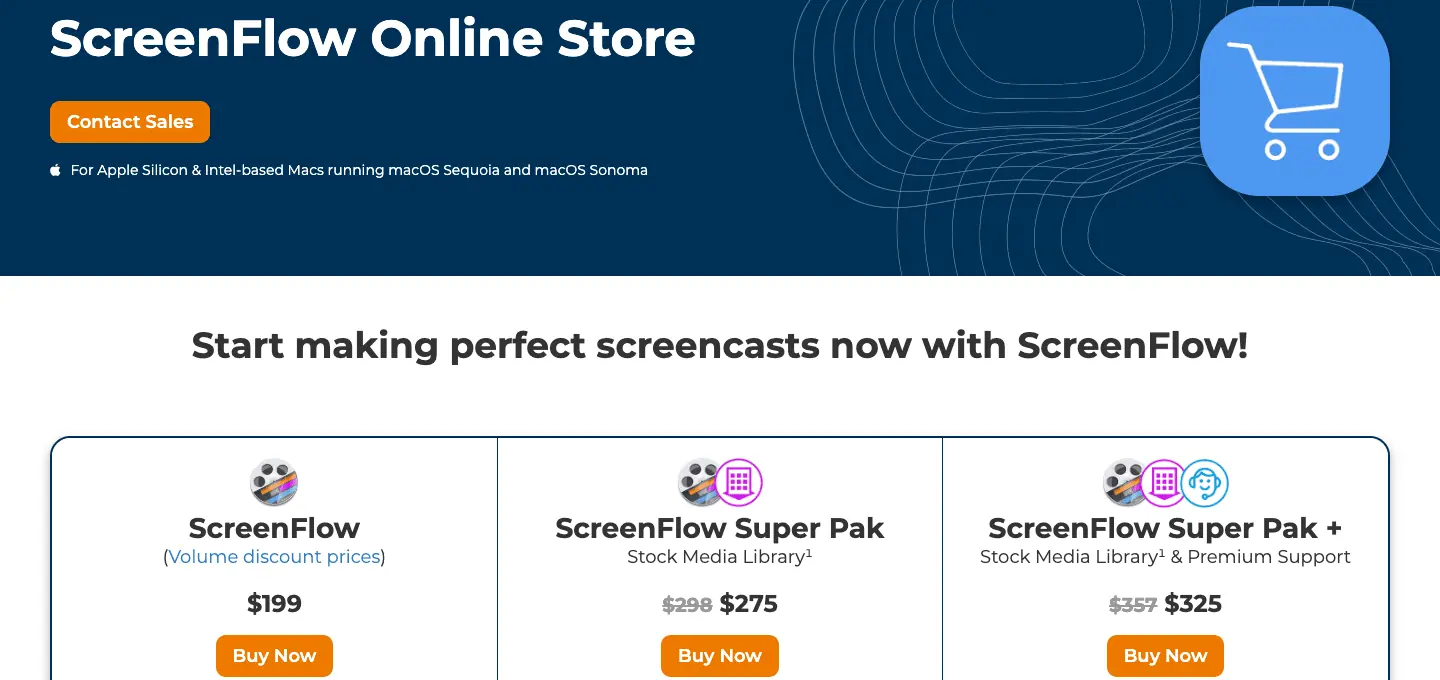
Cena: 199 USD jednorazowo; Super Pak z biblioteką stockową 275 USD (pierwszy rok), ze sklepu ScreenFlow.
Filmora
Wondershare Filmora to uniwersalny edytor z dużą biblioteką efektów i szablonów, wbudowanym rejestratorem ekranu, automatycznymi napisami i narzędziami AI.
Co tracisz w porównaniu z Camtasia: narzędzia specyficzne dla samouczków, takie jak wygładzanie kursora, efekty kliknięć i SCORM. Darmowa wersja dodaje znak wodny do eksportowanych plików.
Cena (ceny w USD; ceny Filmora różnią się w zależności od kraju): Basic 49,99 USD rocznie, Advanced 59,99 USD rocznie (cena katalogowa; obniżona w momencie pisania tego tekstu) lub licencja wieczysta za 79,99 USD, która obejmuje aktualizacje w ramach Filmora 16, ze strony sklepu Filmora.
ActivePresenter
ActivePresenter od Atomi Systems to częsty wybór zespołów e-learningowych odchodzących od Camtasia. Oprócz nagrywania ekranu i edytora na osi czasu, edycja Pro pozwala tworzyć lekcje z 14 typami pytań i eksportować pakiety SCORM 1.2, SCORM 2004 oraz xAPI dla systemów LMS. Działa na Windows i macOS.
Co tracisz w porównaniu z Camtasia: pakiet Snagit. Darmowa edycja służy wyłącznie do celów testowych i niekomercyjnych, a funkcje korzystające z usług stron trzecich dodają znak wodny, dopóki nie kupisz licencji.
Cena: jednorazowo: Standard 249 USD (brak SCORM lub quizów), Pro 499 USD za komputer, rok głównych aktualizacji w cenie, ze strony atomisystems.com/pricing.
ScreenPal
ScreenPal (dawniej Screencast-O-Matic) to lekki rejestrator i edytor do szybkich wyjaśnień, z hostingiem i quizami wideo. Integracja z LMS jest dostępna w planie Team Business (8 USD za użytkownika miesięcznie przy płatności rocznej, minimum 3 użytkowników).
Co tracisz w porównaniu z Camtasia: zaawansowaną oś czasu i efekty.
Cena: Free (limit nagrywania 15 minut, ograniczony hosting: tabela planów wymienia 10 hostowanych filmów); Deluxe 4 USD miesięcznie przy płatności rocznej; Max 10 USD miesięcznie przy płatności rocznej z napisami AI i zamianą tekstu na mowę, ze strony screenpal.com/plans.
Loom
Loom nagrywa ekran i kamerę, udostępniając wynik jako link do szybkich aktualizacji asynchronicznych. To rejestrator wiadomości, a nie edytor gotowych samouczków. Jeśli tego właśnie potrzebujesz, nasze strony alternatywy dla Loom oraz Clevera vs Loom porównują dostępne opcje.
Co tracisz w porównaniu z Camtasia: edycję na osi czasu, efekty kursora, quizy i SCORM.
Cena: Starter free (25 filmów na osobę, 5 minut każdy, 720p); Business 15 USD za użytkownika miesięcznie przy płatności rocznej (18 USD miesięcznie); Business + AI 20 USD (24 USD), ze strony loom.com/pricing.
AI wykonuje edycję: Clevera i Guidde
Te narzędzia zamieniają nagranie Twojego produktu w wyedytowany, opatrzony narracją film; sprawdzasz i dostosowujesz zamiast budować każde cięcie. To zamiana pewnej kontroli na czas, co sprawdza się w przypadku poradników i filmów wdrożeniowych, które aktualizujesz po każdej wersji (więcej w naszych najlepszych narzędziach do edycji wideo AI). 63% marketerów wideo użyło już AI do tworzenia lub edycji wideo, co stanowi wzrost z 51% rok wcześniej (Wyzowl State of Video Marketing 2026, 266 respondentów; badanie dostawców).
Guidde
Guidde nagrywa przepływ pracy w Twojej aplikacji webowej i zamienia go w film krok po kroku z głosem AI oraz pisemnym przewodnikiem. Plan Free pozwala stworzyć do 25 filmów instruktażowych (zgodnie z kartą planu Free).
Co tracisz w porównaniu z Camtasia: oś czasu o dowolnej strukturze. Przechwytywanie z aplikacji desktopowych wymaga planu Business; plany Free i Pro obsługują tylko aplikacje webowe. Eksport SCORM jest wymieniony tylko w planie Enterprise.
Cena: Free; Pro 19 USD za twórcę miesięcznie przy płatności rocznej (29 USD miesięcznie), co usuwa znak wodny i dodaje eksport; Business 39 USD (59 USD) z przechwytywaniem desktopowym, do 5 twórców; Enterprise na żądanie, ze strony guidde.com/pricing. Zobacz nasze zestawienie cen Guidde oraz Clevera vs Guidde.
Clevera
Clevera to platforma AI, która zamienia nagranie ekranu w opatrzony narracją film instruktażowy, artykuł pomocy krok po kroku oraz stronę w Twoim centrum pomocy, w 74 językach.
Pisze scenariusz i dodaje głos AI lub zachowuje Twoją własną narrację i ją oczyszcza. Więcej poniżej.
Co tracisz w porównaniu z Camtasia: wielościeżkową oś czasu (długość kroku podąża za narracją), quizy i SCORM oraz eksport GIF. Plan Free nie posiada pobierania MP4.
Cena: od 29 USD miesięcznie przy płatności rocznej; plany poniżej.
Darmowe alternatywy dla Camtasia: OBS Studio, Kdenlive, Shotcut i DaVinci Resolve
Darmowa ścieżka to dwa narzędzia: jedno do nagrywania, drugie do edycji.
OBS Studio nagrywa ekran, kamerę i dźwięk, oferując sceny, źródła i mikser audio. Działa na Windows 10 i 11, macOS 13 lub nowszym oraz Linux (obsproject.com), ale nie posiada edytora.
Kdenlive to otwartoźródłowy nieliniowy edytor KDE dla Linuxa, Windowsa, macOS i BSD, z edycją wielościeżkową, efektami klatkowymi, napisami i nagrywaniem lektora (kdenlive.org). Shotcut to kolejny darmowy, otwartoźródłowy edytor wieloplatformowy z szerokim wsparciem formatów oraz własnym nagrywaniem ekranu i kamery (shotcut.org).
DaVinci Resolve od Blackmagic Design to profesjonalny edytor z korekcją kolorów i postprodukcją dźwięku. Posiada darmową wersję; płatna wersja Studio dodaje AI i zaawansowane narzędzia HDR za jednorazową opłatą 295 USD w cenie katalogowej. Działa na Macu, Windowsie i Linuxie (blackmagicdesign.com). Nie posiada rejestratora ekranu, więc połącz go z OBS.
Co tracisz w porównaniu z Camtasia: efekty kursora i kliknięć, powiększenia jednym kliknięciem i inne skróty do samouczków. W zamian nie płacisz nic i możesz uruchomić je na Linuxie. Jeśli szukasz tylko rejestratorów, zobacz nasze zestawienie najlepszych narzędzi do nagrywania ekranu.
Czy istnieje Camtasia na Linuxa?
Nie. Artykuł wsparcia TechSmith mówi, że ani Snagit, ani Camtasia nie są wspierane na Linuxie; są dostępne tylko na Windows i Mac (wsparcie TechSmith, sprawdzone 2026-11-04). Przeglądarkowa wersja Camtasia Online wymaga przeglądarki Chromium, a TechSmith twierdzi, że przeglądarki Chromium oparte na Linuxie nie są wspierane i nie były testowane (wsparcie TechSmith). TechSmith podaje również, że edytor Camtasia nie działa w żadnym środowisku wirtualnym, w tym VirtualBox i VMware (wsparcie TechSmith), więc maszyna wirtualna z Windowsem na Linuxie również nie jest wspierana.
Co działa na Linuxie, według strony pobierania każdego dostawcy:
| Narzędzie | Zadanie | Instalacja na Linux |
|---|---|---|
| OBS Studio | Nagrywanie | Flatpak z Flathub (oficjalny); PPA dla Ubuntu 26.04 i nowszych |
| Kdenlive | Edycja | AppImage lub Flatpak |
| Shotcut | Edycja (także nagrywanie ekranu i kamery) | Flatpak, Snap, AppImage lub portable tar; Mint 21+, Ubuntu 22.04+, Debian 12+, Fedora 36+ i inne |
| DaVinci Resolve | Edycja | Kompilacja Linux od Blackmagic Design |
| Clevera | Nagrywanie, potem edycja AI w przeglądarce | AppImage (Intel/AMD lub ARM64) dla Ubuntu 24.04+, Fedora lub Debian 13, na GNOME 46+ lub KDE Plasma 6, Wayland lub X11 |
Clevera dla Linux nagrywa ekran lub okno wraz z mikrofonem, kamerą i dźwiękiem systemowym. W środowisku GNOME rozszerzenie Clevera for GNOME przechwytuje kliknięcia, które stają się krokami i sterują automatycznymi zbliżeniami; w GNOME z Wayland klawisze, które nie wprowadzają tekstu (Enter, skróty), nie mogą zostać przechwycone. Na Linuxie nie ma możliwości nagrywania wybranego obszaru ani nagrywania iPhone'a. Zobacz Instalacja i używanie Clevera na Linux.
Nasz przewodnik po najlepszych rejestratorach ekranu dla Linuxa omawia wsparcie dla Wayland w poszczególnych środowiskach graficznych.
Kiedy pozostać przy Camtasia
Pozostań, jeśli:
- Publikujesz w LMS i chcesz korzystać z jednego, znanego edytora. Quizy i eksport SCORM są dostępne w planie Essentials (179,88 USD rocznie). Z wymienionych tu narzędzi, ActivePresenter Pro również eksportuje SCORM i xAPI, ScreenPal posiada quizy wideo (integracja LMS w planie Team Business), a Guidde oferuje eksport SCORM tylko w planie Enterprise. Descript, ScreenFlow, Filmora, Loom, Clevera oraz darmowe rozwiązania nie posiadają tych funkcji.
- Potrzebujesz kontroli na poziomie klatek nad wieloma ścieżkami, adnotacjami i animacjami, i masz czas, aby z tego korzystać.
- Używasz również Snagit. Każdy plan Camtasia zawiera go w pakiecie, co jest opłacalne, jeśli Twój zespół pracuje głównie na zrzutach ekranu.
- Pracujesz offline na Windows lub Mac i chcesz mieć wszystko w jednej aplikacji desktopowej.
Przejdź na inne rozwiązanie, gdy wąskim gardłem jest czas edycji, a nie samo narzędzie, gdy potrzebujesz wsparcia dla Linuxa lub gdy jedno nagranie powinno stać się również poradnikiem tekstowym. Jeśli zmieniasz narzędzie, wyeksportuj gotowe pliki MP4 i zachowaj najpierw surowe nagrania .trec.
Jak Clevera obsługuje samouczki ekranowe
Clevera została stworzona do zadań, do których najczęściej kupuje się Camtasia: samouczków programowych z lektorem, zbliżeniami i napisami; różnica polega na tym, kto wykonuje edycję.
1. Nagraj lub prześlij. Użyj rejestratora desktopowego (Mac, Windows lub Linux), który przechwytuje kliknięcia i naciśnięcia klawiszy oddzielnie od wideo (na Linuxie przechwytywanie kliknięć wymaga GNOME i rozszerzenia Clevera for GNOME). Możesz też przesłać istniejące nagranie. Lub pozwól funkcji Record with AI przeklikać się przez publiczną aplikację webową https:// w chmurowej przeglądarce (aplikacje desktopowe i intranety wymagają rejestratora desktopowego).
2. AI pisze i czyta lub zachowuje Twój głos. Clevera tworzy scenariusz na podstawie tego, co dzieje się na ekranie, nagrywa go za pomocą jednego z 30 wbudowanych głosów AI (lub Twojego własnego głosu ElevenLabs przez własny klucz), wycina martwe punkty i dodaje zbliżenia na kliknięcia. Karta Script wyświetla każdy krok narracji z sygnaturą czasową; edytuj linię i wygeneruj ponownie tylko ten fragment głosu. Wolisz własną narrację? Wybierz Polish > Clean-up: Clevera zachowa Twój głos, wytnie wypełniacze, powtórzenia i martwe punkty, a także może dodać napisy do tego, co powiedziano. Każdy plan to posiada (Wyczyść lub zmień styl nagrania za pomocą Polish).
3. Dostosuj zbliżenia jak w funkcji zoom-and-pan w Camtasia. Karta Zoom wyświetla każde automatyczne zbliżenie. Wyłącz je, zmień poziom lub przełącz na Advanced, kliknij Edit path i ustaw klatki kluczowe w oknie Zoom & pan. Nasz wpis o automatycznym zbliżaniu nagrań ekranu wyjaśnia, jak to działa i kiedy warto to wyłączyć.
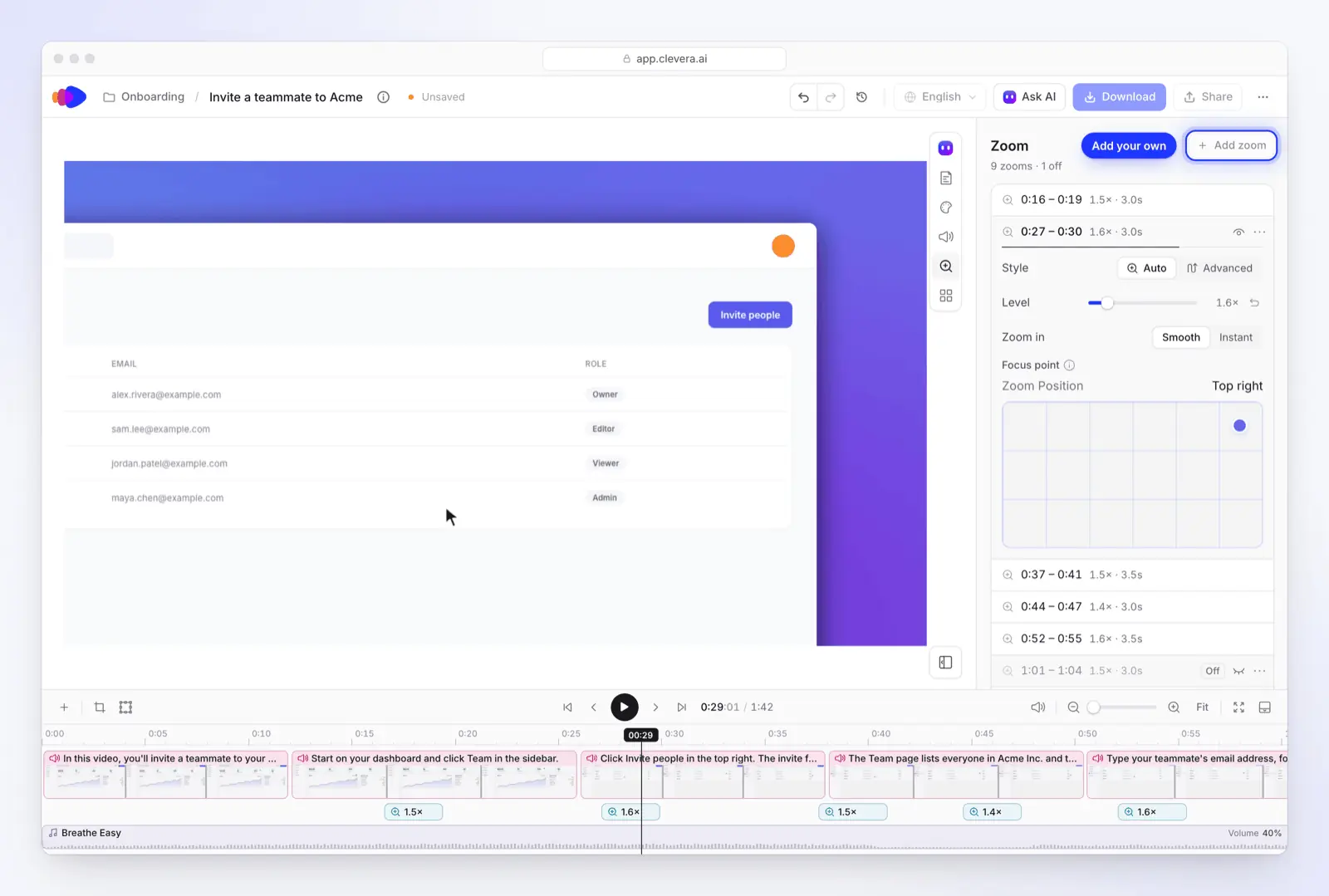
4. Styl i napisy. Karta Style pozwala ustawić tło, rozmiar kursora, dźwięk kliknięcia oraz napisy. Napisy tworzone są na podstawie głosu: otwórz Style > Captions i kliknij Generate captions, a następnie wybierz styl. Domyślnie są wyłączone.
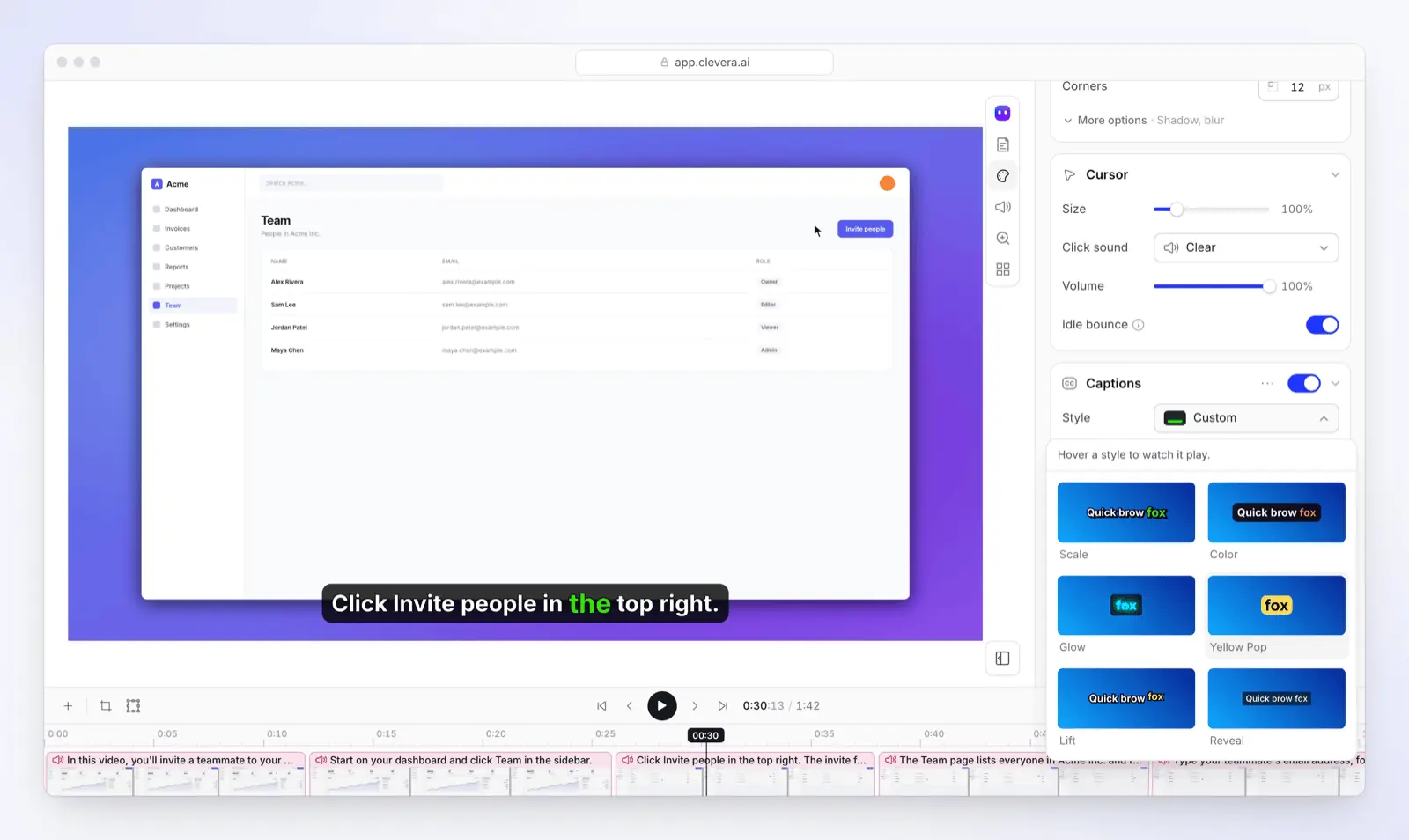
5. Udostępniaj i dbaj o aktualność. Pobierz plik MP4 (Starter do 2K, Pro do 4K; brak w planie Free) lub udostępnij link bądź osadź wideo. Gdy interfejs się zmieni, edytuj krok, a każdy link udostępniania, osadzenie i strona centrum pomocy odtworzą nową wersję (LiveSync); pobrane pliki MP4 pozostaną bez zmian. To samo nagranie może również stać się artykułem krok po kroku w hostowanym centrum pomocy, które zawiera każdy plan.
Plany: Free do wypróbowania (100 kredytów miesięcznie, wideo do 3 minut, brak pobierania MP4); Starter 36 USD miesięcznie lub 29 USD przy płatności rocznej za pobieranie MP4 do 2K i centrum pomocy we własnej domenie; Pro 124 USD miesięcznie dla 2 twórców (86,80 USD przy płatności rocznej) za 4K, integracje publikacyjne oraz agentów AI i API (cennik). Przewodnik po edytorze wideo w centrum pomocy omawia każdą kartę.
Jak porównaliśmy te narzędzia
- Źródła: publiczne strony z cennikami, strony produktów, strony pobierania i dokumentacja wsparcia każdego dostawcy, sprawdzone 2026-11-04. Ceny to ceny katalogowe widoczne dla użytkownika z USA; tam, gdzie dostawca ustala ceny w zależności od kraju (Filmora), użyliśmy domyślnych cen z amerykańskiej wersji strony.
- Brak testów praktycznych: to nie jest recenzja typu „przetestowaliśmy”; twierdzenia o tym, jak działa narzędzie, pochodzą z dokumentacji samego dostawcy.
- Wybór: narzędzia, których ludzie szukają jako zamienników Camtasia, obejmujące powyższe zadania. Pominęliśmy narzędzia wycofane z rynku.
- Clevera to nasz produkt. Umieściliśmy go w grupie, do której pasuje, i wymieniliśmy, czego mu brakuje w porównaniu z Camtasia.
FAQ
Czy istnieje darmowa wersja Camtasia? Tak, z ograniczeniami. TechSmith pozwala pobrać pełny edytor Camtasia za darmo, ale eksporty zawierają znak wodny, dopóki nie kupisz planu Essentials (179,88 USD rocznie) lub wyższego, a Camtasia Online to darmowy rejestrator przeglądarkowy dla przeglądarek Chromium. Najlepszą darmową alternatywą bez znaku wodnego jest OBS Studio do nagrywania oraz Kdenlive, Shotcut lub DaVinci Resolve do edycji; wszystkie działają również na Linuxie, gdzie Camtasia nie jest dostępna (szczegóły). Darmowe plany Clevera i Guidde pozwalają tworzyć krótkie samouczki z narracją.
Co jest tańsze niż Camtasia? Camtasia Essentials, najtańszy plan bez znaku wodnego, kosztuje 179,88 USD rocznie. Tańsze opcje: ScreenPal Deluxe (48 USD rocznie), Filmora Basic (49,99 USD rocznie, cena w USA) oraz Filmora Perpetual (79,99 USD jednorazowo). ScreenFlow kosztuje 199 USD jednorazowo na Maca, więc od drugiego roku wychodzi taniej. OBS Studio, Kdenlive, Shotcut i DaVinci Resolve są darmowe. Descript Hobbyist (192 USD rocznie przy płatności rocznej) kosztuje nieco więcej, a Guidde Pro to 228 USD za twórcę rocznie.
Camtasia vs Descript: co wybrać? Oba narzędzia pozwalają teraz na edycję za pomocą transkrypcji (Camtasia od planu Essentials). Wybierz Camtasia do samouczków ekranowych z efektami kursora i kliknięć, quizami, SCORM oraz pakietem Snagit. Wybierz Descript, jeśli większość Twoich filmów to „gadające głowy” lub podcasty i zależy Ci na aplikacji webowej, głosie AI, tłumaczeniu napisów i dubbingu dostępnym od planu Hobbyist (16 USD miesięcznie przy płatności rocznej, 24 USD miesięcznie); korekta tłumaczeń dostępna jest w planie Business.
Czy mogę kupić Camtasia jednorazowo zamiast subskrypcji? Sklep TechSmith oferuje indywidualne plany tylko w formie rocznych subskrypcji. Jeśli szukasz zakupu jednorazowego, w ten sposób sprzedawane są: ScreenFlow (199 USD, tylko Mac), ActivePresenter (249 USD Standard, 499 USD Pro), Filmora Perpetual (79,99 USD, cena w USA) oraz DaVinci Resolve Studio (295 USD).
Stwórz swój kolejny samouczek bez osi czasu
Nagraj swój produkt raz. Clevera napisze narrację, doda głos i zbliżenia, stworzy napisy, kiedy będziesz ich potrzebować, i zamieni to samo nagranie w artykuł pomocy.
Lub zobacz, co rejestrator ekranu AI przechwytuje na Mac, Windows i Linux.