Jak nagrać ekran iPhone'a na komputerze Mac
Cztery sposoby na nagranie ekranu iPhone'a na komputerze Mac, obsługa dźwięku i narracji w każdej z nich, specyfikacje podglądu w App Store oraz sposób na przekształcenie nagrania w narracyjne demo.
 Berkay Akpolat11 min czytania

Aby nagrać ekran iPhone'a na Macu, podłącz go kablem USB, otwórz QuickTime Player, wybierz Plik > Nowe nagranie filmu, kliknij strzałkę obok przycisku Nagrywaj, wybierz iPhone'a jako kamerę i kliknij Nagrywaj. Możesz również nagrać ekran na iPhonie i przesłać plik przez AirDrop lub, poza UE, nagrać okno iPhone Mirroring w systemie macOS Sequoia lub nowszym (Apple nie dokumentuje tej funkcji; przetestuj ją najpierw).
Zaktualizowano 2026-11-04
W tym przewodniku
- 4 sposoby na nagranie ekranu iPhone'a na Macu
- Jak nagrać ekran iPhone'a za pomocą QuickTime
- Czy można nagrać okno iPhone Mirroring?
- Nagraj na iPhonie, a następnie prześlij przez AirDrop na Maca
- Jak dodać lektora i napisy do nagrania ekranu iPhone'a
- Specyfikacje podglądu aplikacji w App Store
- Przekształć nagranie w narracyjne demo aplikacji dzięki Clevera
- FAQ
4 sposoby na nagranie ekranu iPhone'a na Macu
Cztery metody różnią się głównie dźwiękiem, narracją i efektem końcowym.
| Metoda | Połączenie | Dźwięk z iPhone'a | Twój głos | Co otrzymujesz | Główne ograniczenia |
|---|---|---|---|---|---|
| QuickTime Player | Kabel USB | Tak, jeśli wybierzesz iPhone'a jako mikrofon | Tylko jeśli wybierzesz mikrofon Maca (jeden mikrofon naraz) | Plik .mov na Macu | Tylko podstawowa edycja (np. przycinanie); narracja tylko na żywo |
| iPhone Mirroring + rejestrator ekranu | Bezprzewodowo (to samo konto Apple) | Odtwarzany przez Maca; nagrywalny jako dźwięk systemowy od macOS 27 | Mikrofon Maca | Nagranie okna mirroringu | macOS 15+ i iOS 18+; niedostępne w UE; nagrywanie jest nieudokumentowane, więc przetestuj najpierw |
| Centrum sterowania na iPhonie | Brak, potem AirDrop | Tak | Mikrofon iPhone'a (dotknij i przytrzymaj Nagrywaj) | Wideo w aplikacji Zdjęcia | Nie można nagrywać podczas mirroringu ekranu przez AirPlay; niektóre aplikacje blokują nagrywanie |
| Clevera for Mac | Kabel USB | Tak, zawsze | Mikrofon Maca w tym samym czasie | Narracyjne wideo, napisy i artykuł krok po kroku w Twoim obszarze roboczym Clevera | Tylko Mac; przesyłanie do chmury; brak przechwytywania dotyku, dymka kamery lub powiększeń portretowych; pobieranie MP4 w wersji Starter (darmowe udostępnianie przez link) |
Wybierz QuickTime dla szybkiego surowego klipu, Centrum sterowania, gdy jesteś z dala od Maca, iPhone Mirroring bez kabla, a narzędzie takie jak Clevera dla narracyjnego demo lub artykułu pomocy. QuickTime, Centrum sterowania i Clevera działają tak samo w przypadku iPada; iPhone Mirroring jest dostępny tylko dla iPhone'a.
iOS odpowiadał za 51,96% wyświetleń stron mobilnych w USA w październiku 2026 r., a urządzenia mobilne za 59,9% wszystkich wyświetleń stron na świecie (StatCounter, udział mobilnych systemów operacyjnych w USA; udział platform), więc instrukcja obsługi aplikacji mobilnej często musi pokazywać samego iPhone'a, a nie przeglądarkę na komputerze.
Jak nagrać ekran iPhone'a za pomocą QuickTime
Na podstawie przewodnika Apple po QuickTime Player:
- Podłącz iPhone'a do Maca kablem. Odblokuj go, a jeśli pojawi się monit, stuknij Zaufaj i wprowadź kod.
- Otwórz QuickTime Player i wybierz Plik > Nowe nagranie filmu.
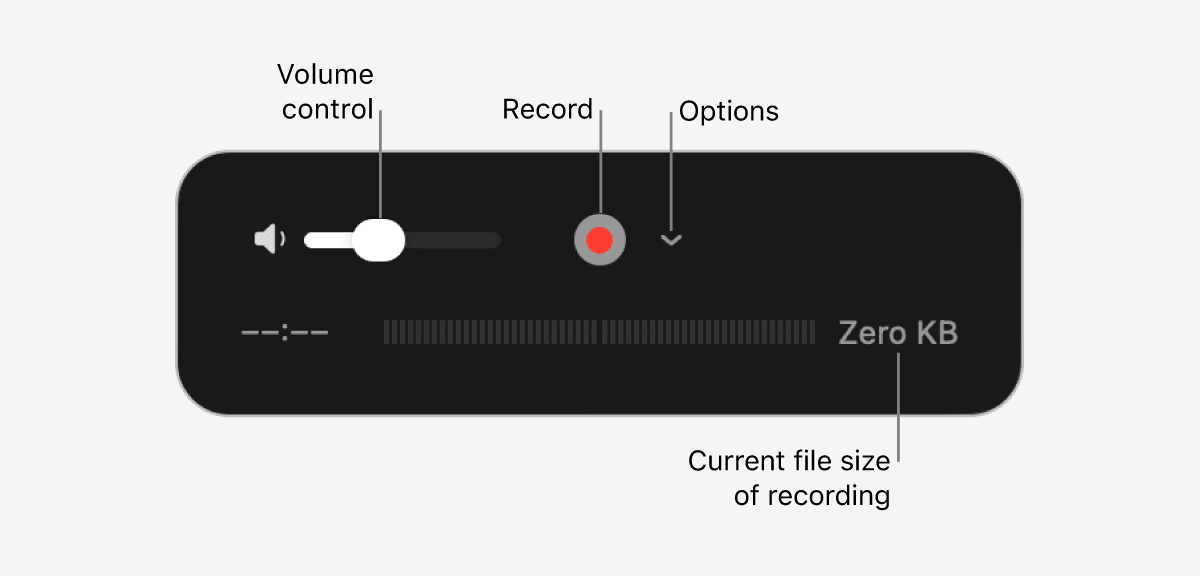
- Kliknij strzałkę obok przycisku Nagrywaj. W sekcji Kamera wybierz swojego iPhone'a. Okno pokaże teraz ekran iPhone'a.
- W sekcji Mikrofon wybierz iPhone'a, aby nagrać jego dźwięk, lub mikrofon Maca, aby nagrać swój głos.
- W sekcji Jakość pozostaw Wysoka (wideo H.264 i dźwięk AAC). Maksymalna używa dźwięku Linear PCM i tworzy znacznie większe pliki.
- Kliknij Nagrywaj, użyj iPhone'a, a następnie kliknij Zatrzymaj. Wybierz Plik > Zachowaj.
Potrzebujesz MP4 zamiast .mov? Użyj konwertera MOV na MP4.
Haczyk z dźwiękiem. QuickTime nagrywa z jednego mikrofonu. Wybierz iPhone'a, a otrzymasz dźwięki aplikacji, a nie swój głos; wybierz mikrofon Maca, a uzyskasz odwrotny efekt. Aby mieć oba, nagraj ekran z dźwiękiem iPhone'a i dodaj narrację później (zobacz Jak dodać lektora i napisy).
Przed nagrywaniem włącz tryb Nie przeszkadzać, trzymaj iPhone'a odblokowanego, trzymaj go tak, jak chcesz, aby wyglądało wideo, i użyj danych testowych. Następnie Edycja > Przytnij pozwala wyciąć początek i koniec (Apple).
Czy można nagrać okno iPhone Mirroring?
iPhone Mirroring pozwala korzystać z iPhone'a w oknie na Macu, bez kabla. Wymagania Apple, z strony wsparcia iPhone Mirroring:
- macOS Sequoia 15 lub nowszy, na Macu z układem Apple lub chipem T2, oraz iOS 18 lub nowszy na iPhonie.
- To samo konto Apple na obu urządzeniach, z uwierzytelnianiem dwuskładnikowym. Włączony Bluetooth i Wi-Fi.
- iPhone pozostaje zablokowany i w pobliżu; Mac nie używa AirPlay, Sidecar ani udostępniania internetu.
- Obecnie niedostępne w Unii Europejskiej.
Aby to nagrać:
- Otwórz iPhone Mirroring z Docka lub Aplikacji i odblokuj za pomocą kodu iPhone'a, gdy zostaniesz o to poproszony.
- Naciśnij Shift-Command-5, aby otworzyć aplikację Zrzut ekranu. Wybierz Nagraj wybrane okno (macOS Tahoe 26 lub nowszy) lub Nagraj wybrany fragment i wykadruj okno mirroringu.
- Kliknij Opcje. Wybierz mikrofon dla swojego głosu. W systemie macOS 27 lub nowszym wybierz Uwzględnij dźwięk systemowy, aby nagrać dźwięk iPhone'a, który jest odtwarzany przez Maca podczas mirroringu.
- Kliknij Nagrywaj, pracuj w oknie mirroringu, a następnie kliknij Zatrzymaj na pasku menu.
Kroki 2–3 są zgodne z artykułem Apple o nagrywaniu ekranu na Macu. Zanim na tym polegniesz:
- Apple nie podaje, czy okno mirroringu można nagrywać. Rejestratory ekranu, takie jak Screen Studio, dokumentują nagrywanie go jako okna. Wykonaj 10-sekundowy test na swoim Macu przed prawdziwym nagraniem.
- Kamera i mikrofon iPhone'a nie są dostępne w iPhone Mirroring, a aplikacje streamingowe mogą odmówić odtwarzania wideo.
- Mirroring ekranu przez AirPlay na Maca to inna funkcja. Centrum pomocy Tella podaje, że mirroring przez AirPlay nagrywa się jako czarny prostokąt.
Nagraj na iPhonie, a następnie prześlij przez AirDrop na Maca
Własny rejestrator iPhone'a nie wymaga Maca i nagrywa dźwięk telefonu. Kroki Apple (Nagrywanie ekranu na iPhonie):
- Przesuń palcem w dół z prawego górnego rogu, aby otworzyć Centrum sterowania.
- Aby uwzględnić swój głos, dotknij i przytrzymaj szary przycisk Nagrywaj, a następnie stuknij Mikrofon.
- Stuknij Nagrywaj, poczekaj na odliczanie i wyjdź z Centrum sterowania.
- Aby zatrzymać, stuknij czerwony wskaźnik u góry i stuknij Zatrzymaj.
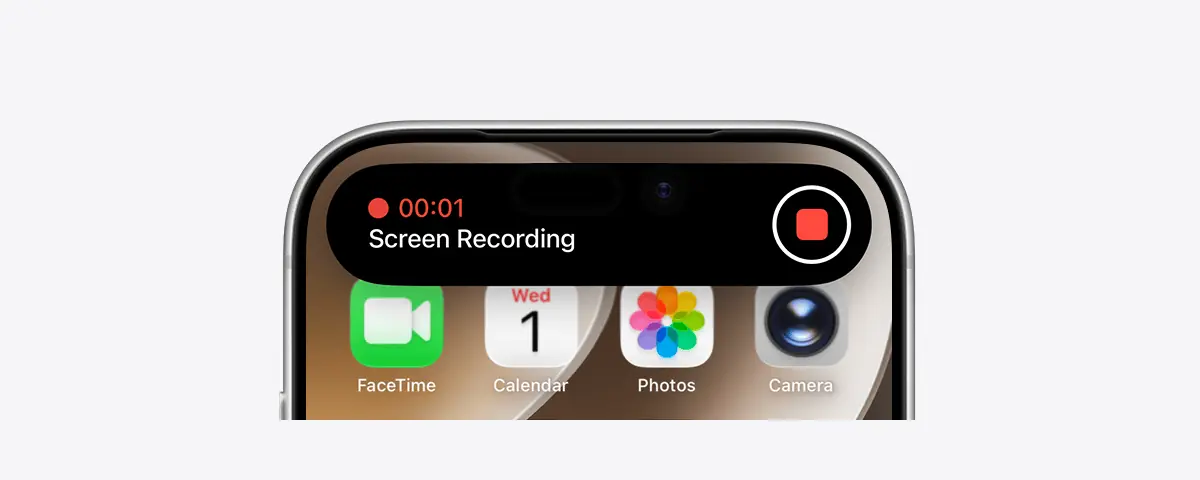
Wideo trafia do aplikacji Zdjęcia. Wyślij je na Maca przez AirDrop (Udostępnij > AirDrop > Twój Mac), a pojawi się w folderze Pobrane.
Apple zauważa, że niektóre aplikacje blokują nagrywanie i nie można nagrywać podczas mirroringu ekranu przez AirPlay.
Jak dodać lektora i napisy do nagrania ekranu iPhone'a
Trzy sposoby na dodanie wyjaśnienia:
- Mów podczas nagrywania. Dobre dla szybkiej odpowiedzi, ale zobacz haczyk z dźwiękiem QuickTime powyżej.
- Nagraj narrację później. Zaimportuj klip do edytora ze ścieżką lektorską (iMovie ją posiada) i przeczytaj krótki scenariusz do obrazu (jak zaplanować i napisać scenariusz wideo z samouczkiem oprogramowania).
- Wygeneruj narrację. Narzędzia AI mogą napisać scenariusz na podstawie tego, co dzieje się na ekranie, i odczytać go syntetycznym głosem, jeśli wolisz nie używać własnego; zobacz jak tworzyć wideo z samouczkami bez bycia przed kamerą.
Dodaj napisy w obu przypadkach, dla widzów, którzy oglądają bez dźwięku lub są niesłyszący bądź niedosłyszący. Utrzymuj krótkie linie napisów w wideo portretowym, inaczej zasłonią interfejs.
Specyfikacje podglądu aplikacji w App Store
Główne zasady z specyfikacji podglądu aplikacji Apple (stan na 04.11.2026):
| Wymaganie | Specyfikacja podglądu aplikacji |
|---|---|
| Długość | 15 do 30 sekund |
| Liczba | Do 3 na rozmiar urządzenia i język |
| Plik | .mov, .m4v lub .mp4 (H.264) albo .mov (ProRes 422 HQ); maks. 500 MB |
| Liczba klatek na sekundę | Maks. 30 kl./s |
| Dźwięk | Stereo, 256 kb/s AAC, 44,1 lub 48 kHz |
| Rozdzielczość, obecne iPhone'y (modele z Face ID) | 886 × 1920 pionowo lub 1920 × 886 poziomo |
| Rozdzielczość, iPad (11" i 13") | 1200 × 1600 lub 1600 × 1200 |
Sprawdź liczbę klatek na sekundę i rozmiar eksportu za pomocą przeglądarki metadanych wideo i przytnij go do 15–30 sekund za pomocą trymera wideo.
Trzy rzeczy, które sprawiają ludziom trudność:
- Rozdzielczość to nie rozdzielczość urządzenia. iPhone nagrywa w swoim własnym rozmiarze ekranu (na przykład 1179 × 2556); App Store Connect wymaga 886 × 1920 dla tej grupy, więc najpierw przeskaluj nagranie.
- Liczba klatek na sekundę. Wiele edytorów eksportuje w 60 kl./s; przekonwertuj do 30 kl./s.
- Tylko sama aplikacja. Wytyczne Apple dotyczące recenzji aplikacji (2.3.4) mówią, że podglądy mogą zawierać tylko zrzuty ekranu z aplikacji. Narracja oraz nakładki wideo lub tekstowe są dozwolone, więc pomiń ramki urządzeń i stylizowane tła.
Zamień nagranie w narracyjne demo aplikacji dzięki Clevera
Clevera to platforma AI, która zamienia nagranie ekranu w narracyjny film instruktażowy, artykuł pomocy krok po kroku oraz stronę w Twoim centrum pomocy, w 74 językach. Jej aplikacja na Maca nagrywa podłączonego iPhone'a lub iPada bezpośrednio.
Jak to działa (pomoc: Nagrywanie iPhone'a lub iPada):
- Pobierz Clevera na Maca (macOS 12.3 lub nowszy), zaloguj się, podłącz iPhone'a kablem, odblokuj go i stuknij Zaufaj. Clevera poprosi o uprawnienia do Kamery, ponieważ macOS traktuje iPhone'a jako kamerę.
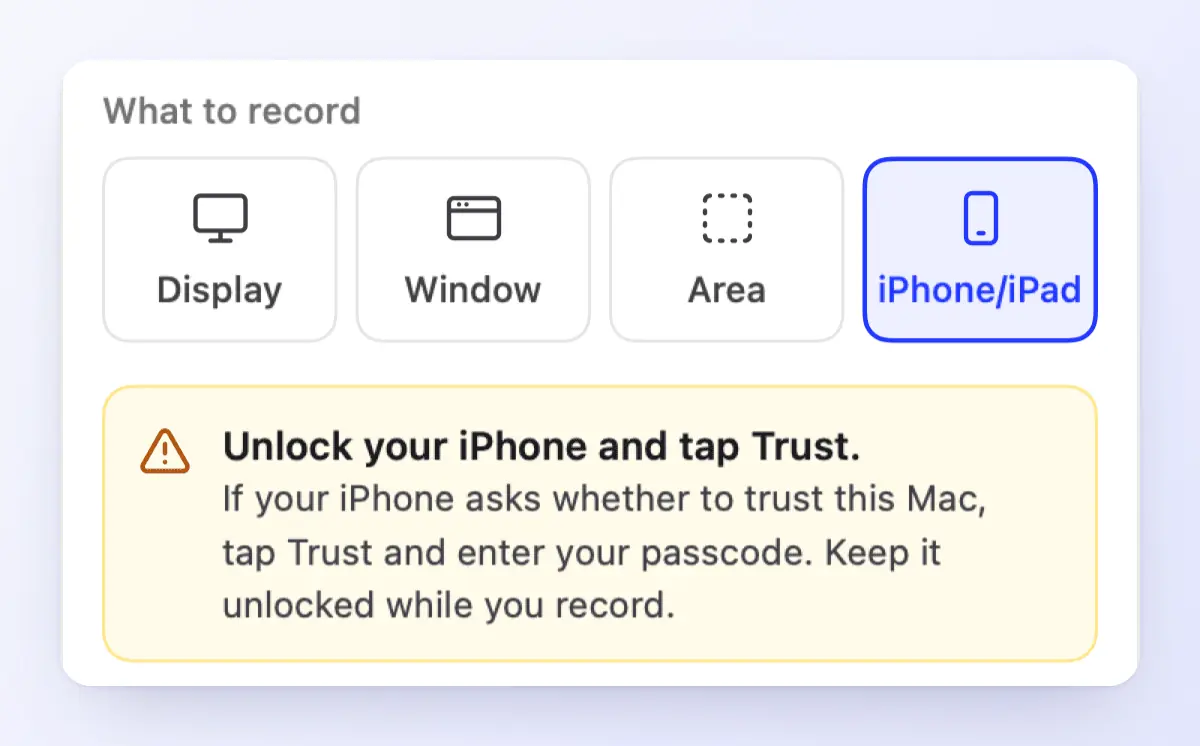
- W rejestratorze kliknij iPhone/iPad (⌘4). Wybierz mikrofon swojego Maca, jeśli chcesz mówić. Dźwięk z samego iPhone'a jest zawsze nagrywany, więc otrzymasz oba.
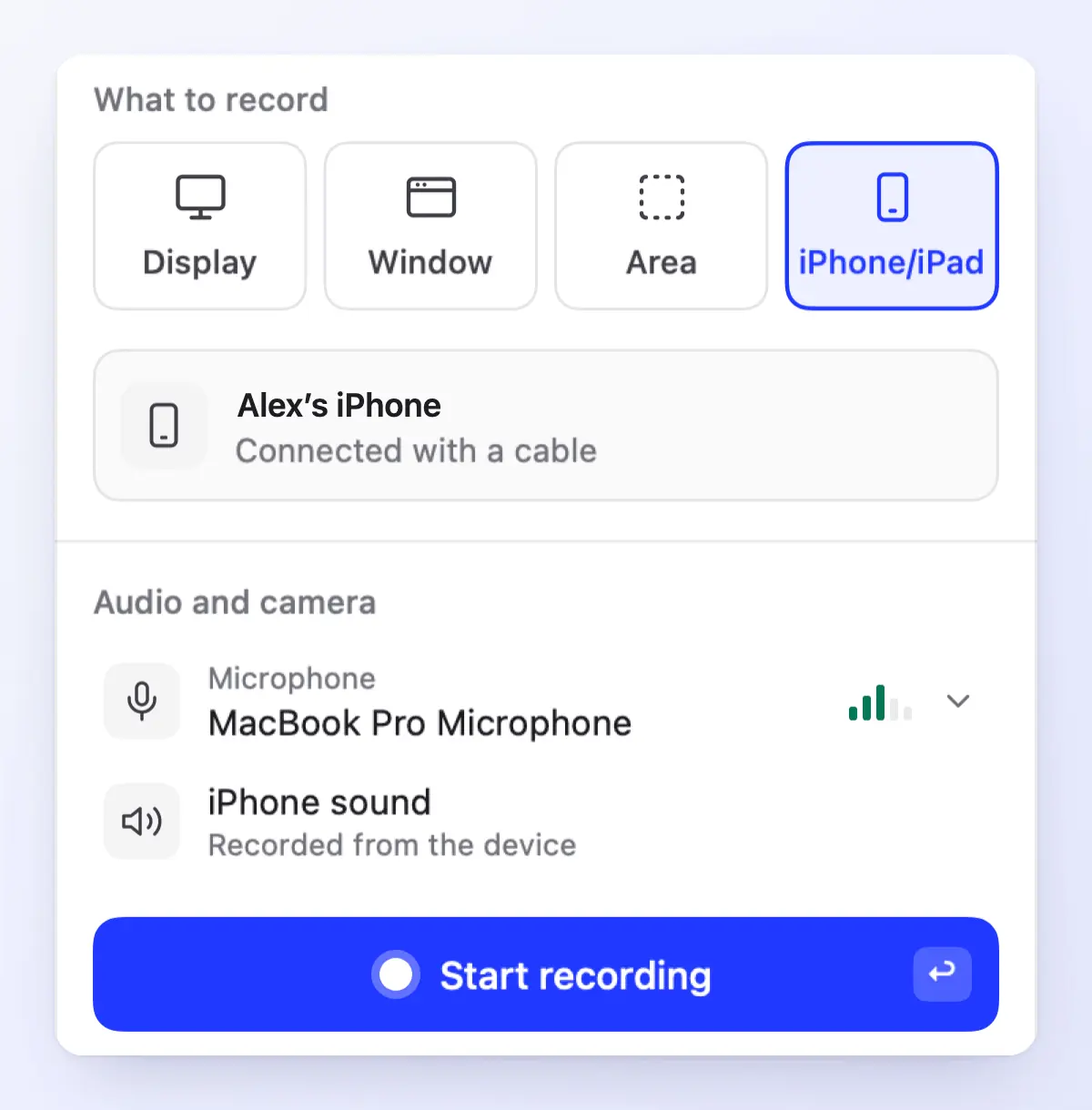
- Kliknij Rozpocznij nagrywanie, użyj iPhone'a, a następnie kliknij Zatrzymaj. Nagranie zostanie przesłane do Twojego obszaru roboczego.
- Zamień je w film instruktażowy, demo produktu lub artykuł: kliknij Utwórz, otwórz rodzinę, taką jak Instruktaż, i wybierz nagranie za pomocą Wybierz z biblioteki. AI napisze scenariusz na podstawie wideo i tego, co powiedziałeś, a następnie odczyta go jednym z 30 wbudowanych głosów. Możesz też wybrać Udoskonal mój materiał, aby zachować własny głos.
- W edytorze otwórz Styl > Napisy i kliknij Generuj napisy. Napisy są tworzone na podstawie lektora (lub Twojego własnego głosu w filmie Udoskonal mój materiał), więc wideo musi najpierw mieć ścieżkę głosową.
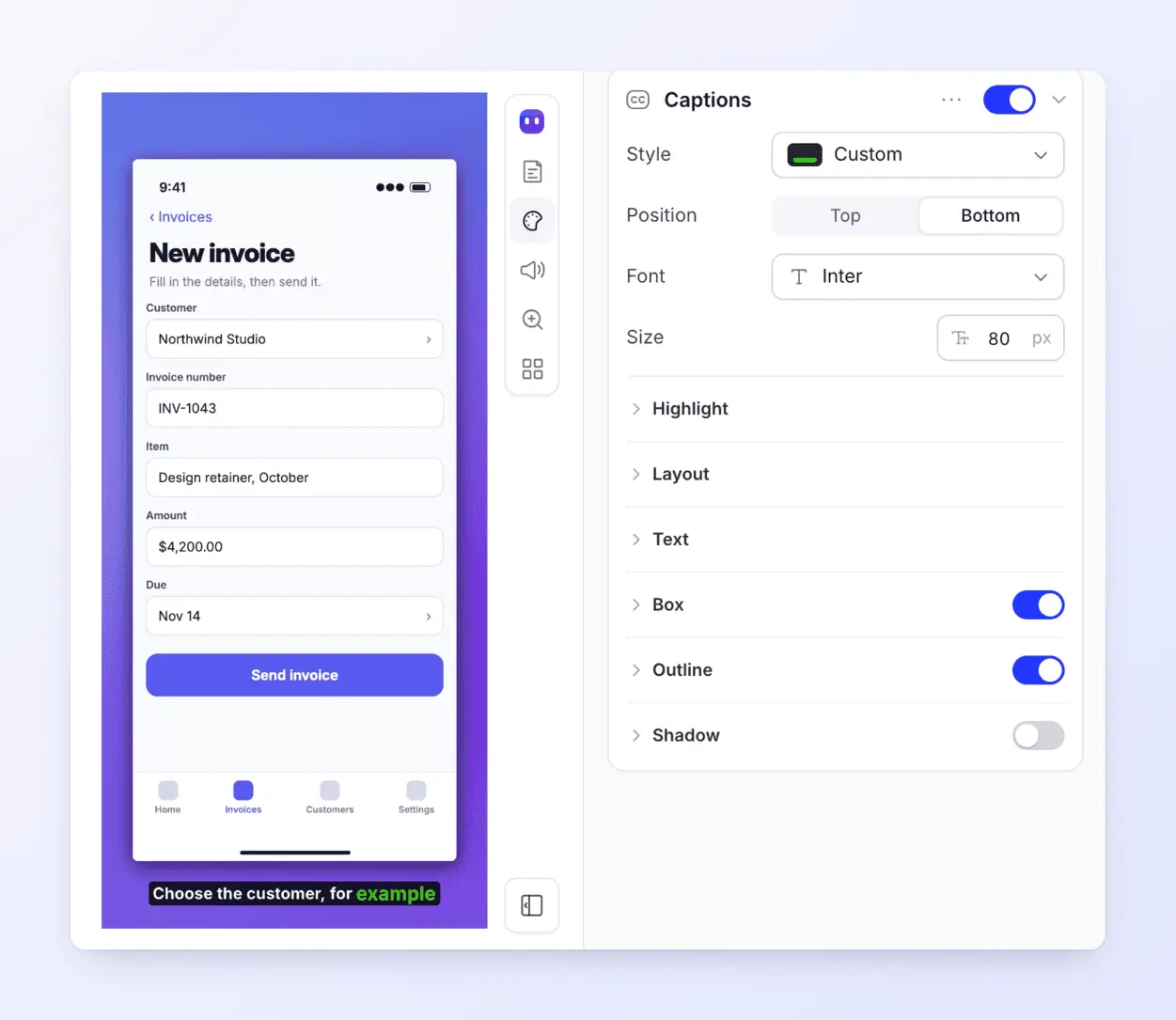
Jak wygląda gotowy pionowy instruktaż: narracyjny, opatrzony napisami przykład z prezentacji Clevera dla wymyślonej aplikacji bankowej.
To samo nagranie może również stać się artykułem pomocy krok po kroku w hostowanym centrum pomocy. Gdy aplikacja się zmieni, nagraj ponownie i wygeneruj na nowo; udostępnione linki i osadzone elementy będą odtwarzać nową wersję.
Czego to nie robi:
- Tylko Mac. Clevera na Windows i Linux nagrywa ekran komputera, a nie telefon.
- Stuknięcia i pisanie nie są rejestrowane, więc nie ma kroków z kliknięciami ani powiększeń podążających za Twoimi stuknięciami.
- Brak automatycznych powiększeń w wideo pionowym. Powiększenie przycięłoby krawędzie ekranu telefonu, więc Clevera utrzymuje cały ekran w widoku.
- Brak dymka z kamerą na nagraniu z iPhone'a, a jedno ujęcie jest ograniczone do 60 minut.
- To nie jest narzędzie do podglądu w App Store. Eksporty Clevera (MP4 w 60 kl./s) są tworzone dla centrów pomocy i dem. Do podglądu aplikacji w App Store edytuj surowe ujęcie z QuickTime.
Jeśli potrzebujesz ramek urządzeń i precyzyjnej ręcznej kontroli, Screen Studio również nagrywa iPhone'a przez USB, umieszcza go w makiety urządzenia i dodaje napisy z Twojego głosu (9 USD/miesiąc przy płatności rocznej lub 29 USD miesięcznie, stan na 04.11.2026). Może dodać lektora AI ze wpisanego scenariusza, ale nie pisze scenariusza na podstawie nagrania ani nie tworzy pisemnego przewodnika.
Plany. Nagrywanie iPhone'a działa w każdym planie, w tym w darmowym. Darmowy plan daje 100 kredytów miesięcznie, filmy do 3 minut i udostępnianie przez link lub osadzenie (brak pobierania MP4). Starter (36 USD/miesiąc lub 29 USD/miesiąc przy płatności rocznej) dodaje pobieranie MP4 do 2K; Pro dodaje 4K. Zobacz cennik. Inne opcje nagrywania znajdziesz w rejestratorze ekranu AI, co nowego w rejestratorze Clevera, najlepszych narzędziach do nagrywania ekranu oraz jak dodać automatyczne powiększenia do nagrań ekranu.
FAQ
Czy mogę nagrać ekran iPhone'a na Macu bez kabla?
Tak: nagraj okno Mirroringu iPhone'a za pomocą aplikacji Zrzut ekranu (macOS 15 i iOS 18 lub nowszy, niedostępne w UE) lub nagraj za pomocą Centrum sterowania na iPhonie i wyślij wideo przez AirDrop. QuickTime wymaga kabla.
Jak nagrać dźwięk z iPhone'a i mój głos jednocześnie?
QuickTime nagrywa jeden mikrofon, więc albo jedno, albo drugie. Nagraj z dźwiękiem z iPhone'a i dodaj narrację później, użyj rejestratora z Centrum sterowania z włączonym mikrofonem lub użyj rejestratora, który obsługuje oba, takiego jak Clevera na Maca.
Dlaczego mój iPhone nie pojawia się w QuickTime?
Odblokuj iPhone'a i stuknij Zaufaj, jeśli pojawi się komunikat. Użyj kabla przesyłającego dane (niektóre tylko ładują), podłączonego bezpośrednio do Maca, a nie przez hub. Następnie otwórz ponownie QuickTime Player i sprawdź listę Kamera.
Dlaczego moje nagranie z QuickTime jest czarne?
Trzymaj iPhone'a odblokowanego podczas nagrywania. Jeśli tylko jedna aplikacja wyświetla czarny obraz, oznacza to, że blokuje ona nagrywanie ekranu.
Jak długi może być podgląd aplikacji w App Store?
15 do 30 sekund, przy maksymalnie 30 klatkach na sekundę (Apple).
Zamień nagranie z iPhone'a w narracyjne demo
Nagraj iPhone'a z Maca i uzyskaj lektora, napisy oraz artykuł krok po kroku z tego samego ujęcia. Nagrywanie iPhone'a działa w darmowym planie; karta nie jest wymagana.

