Szablon SOP (darmowy, z przykładem dla oprogramowania)
Darmowy szablon SOP do skopiowania z wyjaśnieniem każdej sekcji, wersjami uproszczoną i w formie listy kontrolnej, wypełnionym przykładem dla oprogramowania ze zrzutami ekranu oraz przykładowym wideo SOP.
 Berkay Akpolat14 min czytania

Zaktualizowano 2026-11-04
Szablon SOP (standardowa procedura operacyjna) to stały schemat pisania procedur: nagłówek (tytuł, właściciel, wersja, data przeglądu), cel i zakres, role, wymagania wstępne, numerowane kroki z oczekiwanym rezultatem każdego z nich, kontrole jakości, wyjątki oraz historia zmian. Skopiuj poniższy darmowy szablon, a następnie zobacz, jak wygląda wypełniony dla typowego zadania w oprogramowaniu, wraz ze zrzutami ekranu i przykładem wersji wideo.
Na tej stronie
- Szablon SOP (kopiuj i wklej)
- Co zawiera każda sekcja
- Przykład SOP: wysyłanie faktury do klienta
- Prosty czy szczegółowy: który format SOP wybrać?
- Wersja wideo SOP
- Jak często przeglądać SOP
- Tworzenie SOP z nagrania ekranu za pomocą Clevera
- FAQ
Szablon SOP (kopiuj i wklej)
Wklej to do Google Docs, Worda, Notion lub swojej wiki. Zamień numerowane linie na nagłówki i usuń sekcje, których procedura nie wymaga.
SOP TITLE: [Verb + task + system, e.g. "Send a customer invoice in Acme Billing"]
SOP ID: [e.g. FIN-012]        Version: [1.0]
Owner: [role or person who keeps it current]
Approved by: [name, date]
Effective date: [YYYY-MM-DD]  Next review: [YYYY-MM-DD]

1. PURPOSE
Why this procedure exists and the outcome it protects (one or two sentences).

2. SCOPE
Applies to: [teams, cases, systems]
Does not apply to: [exclusions, with a link to the SOP that covers them]

3. ROLES AND RESPONSIBILITIES
[Role] - [what they do in this procedure]
[Role] - [who approves or reviews]

4. PREREQUISITES
- Access or permissions needed: [role in the system]
- Tools and inputs: [records, files, data that must exist first]

5. EXPECTED OUTPUT
What exists when the procedure is done, and how to tell (status, record, file).

6. PROCEDURE
Step 1. [Where on screen] + [action, with the exact UI label in bold]
        Expected result: [what the user should see]
        [Screenshot of the step, with the click marked]
Step 2. ...
Step 3. ...

7. QUALITY CHECKS
- [What must be verified before the task counts as done]

8. EXCEPTIONS AND ESCALATION
- If [condition], then [what to do / who to contact]

9. RECORDS AND HANDOFF
Where the result is logged and who picks it up next.

10. RELATED DOCUMENTS
[Links to policies, other SOPs, the video version]

11. REVISION HISTORY
Version | Date | Author | What changed and why
1.0     |      |        | First version
Są to sekcje wspólne dla większości publikowanych formatów; zespoły w branżach regulowanych często dodają definicje, odniesienia i podpisy zatwierdzające, jak w przewodniku The FDA Group. W przypadku krótszego SOP użyj wersji prostej lub listy kontrolnej poniżej.
Co zawiera każda sekcja
| Sekcja | Co napisać | Częsty błąd |
|---|---|---|
| Nagłówek | Tytuł jako czasownik + zadanie + system, ID, wersja, właściciel, daty wejścia w życie i kolejnego przeglądu | Brak właściciela, więc nikt go nie aktualizuje |
| Cel | Wynik, który chroni procedura, w jednym lub dwóch zdaniach | Akapit tła, którego nikt nie czyta |
| Zakres | Kogo i czego dotyczy, a czego nie | Pominięcie wykluczeń, przez co ludzie stosują go w niewłaściwych przypadkach |
| Role | Każda rola i jej zadania, w tym kto zatwierdza | Wymienianie osób zamiast ról, co powoduje problemy, gdy ktoś odchodzi |
| Wymagania wstępne | Dostęp, uprawnienia, rekordy i dane wejściowe potrzebne przed krokiem 1 | Odkrycie w kroku 4, że użytkownik nie ma odpowiedniej roli |
| Oczekiwany wynik | Stan końcowy, w kategoriach, które czytelnik może sprawdzić | "Zadanie wykonane" bez widocznego sygnału |
| Procedura | Numerowane kroki: gdzie na ekranie, działanie, oczekiwany wynik | Kroki łączące trzy działania lub opisujące ekran z pamięci |
| Kontrole jakości | Co zweryfikować przed uznaniem zadania za wykonane | Pominięcie tego, przez co błędy wychodzą później |
| Wyjątki | Co zrobić, gdy brakuje danych, uprawnień lub stanu systemu | Cisza, przez co ludzie improwizują |
| Rekordy i przekazanie | Gdzie wynik jest rejestrowany i kto działa dalej | Ślad urywa się na osobie, która wykonała zadanie |
| Historia zmian | Wersja, data, autor, co zmieniono i dlaczego | Nadpisywanie dokumentu bez żadnego zapisu |
Dbaj o zwięzłość kroków. Ludzie skanują instrukcje, zamiast je czytać: analiza danych o korzystaniu z sieci przeprowadzona przez Jakoba Nielsena w 2008 roku wykazała, że użytkownicy mają czas przeczytać średnio maksymalnie 28% słów na stronie, a bardziej prawdopodobne jest około 20% (Nielsen Norman Group). Jedno działanie na krok, z pogrubioną etykietą interfejsu, przetrwa taki sposób czytania.
Przykład SOP: wysyłanie faktury do klienta
Większość przykładów SOP w sieci dotyczy kuchni, magazynów i HR. Oto szablon wypełniony dla zadania w oprogramowaniu, w wymyślonej aplikacji o nazwie Acme Billing. Zrzuty ekranu pokazują ten SOP przygotowany w edytorze artykułów Clevera (dane przykładowe, napisane na potrzeby tego przykładu); typ SOP w Clevera tworzy taką samą strukturę z nagrania ekranu (więcej o tym poniżej).
Tytuł SOP: Wysyłanie faktury do klienta w Acme Billing
Właściciel: Kierownik operacji finansowych · Następny przegląd: 2027-05-04
Cel i zakres. Używaj tej procedury za każdym razem, gdy ukończona praca jest fakturowana klientowi. Obejmuje ona faktury jednorazowe tworzone przez zespół finansowy. Faktury cykliczne mają własny SOP.
Wymagania wstępne
- Rola Admin lub Billing w Acme Billing.
- Rekord klienta istnieje, z adresem e-mail do rozliczeń.
- Zatwierdzone godziny lub pozycje dla zlecenia.
Oczekiwany wynik. Faktura w stanie Otwarta, wysłana e-mailem do klienta, z poprawnym terminem płatności.
Procedura
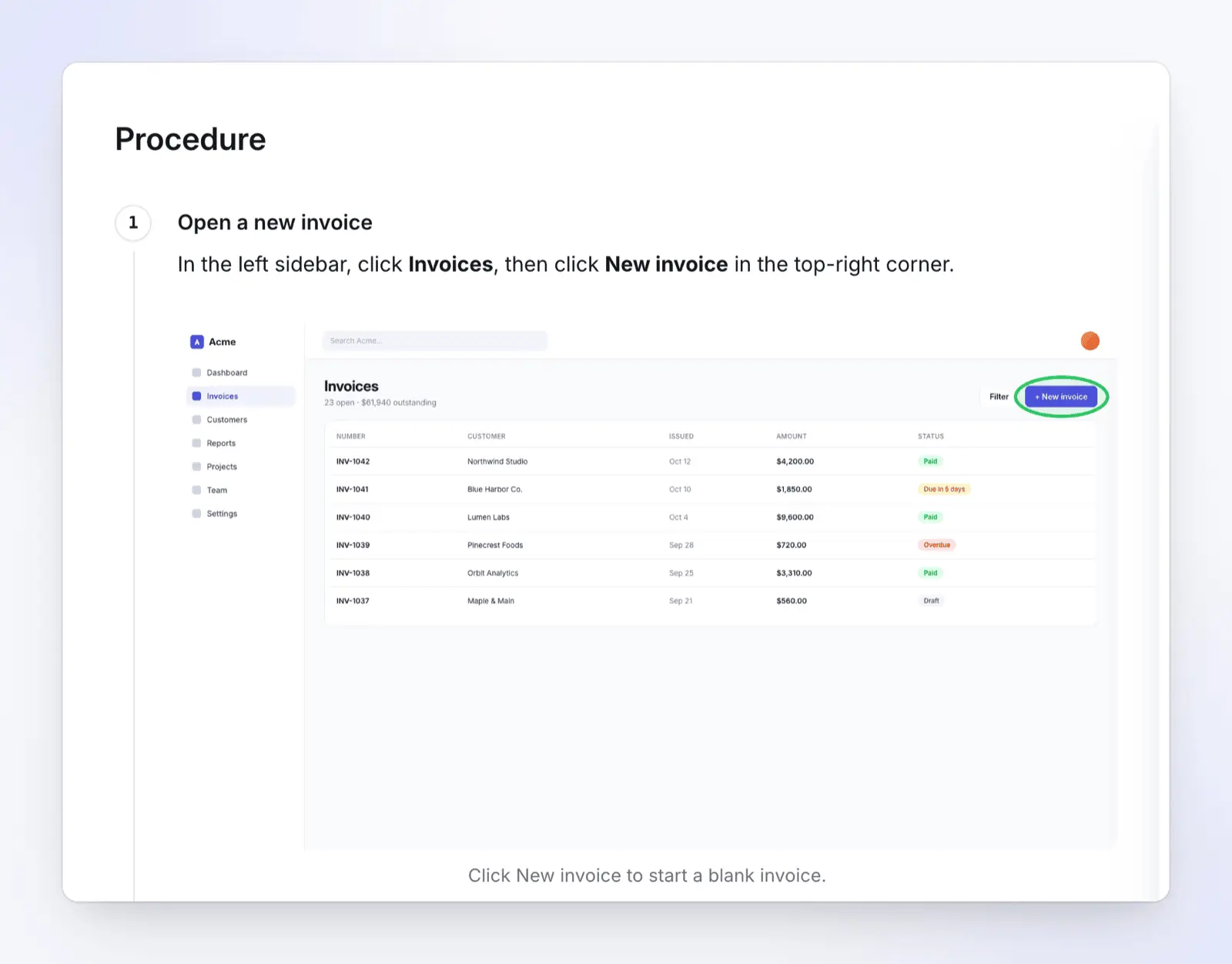
- Na lewym pasku bocznym kliknij Faktury, a następnie kliknij Nowa faktura w prawym górnym rogu. Oczekiwany wynik: otwiera się pusta faktura.
- Wybierz klienta z listy Klient. Oczekiwany wynik: nazwa klienta pojawia się w polu Klient. Sprawdź, czy to właściwe konto, zanim dodasz pozycje.
- Ustaw Termin płatności. Domyślnie jest to Net 30; użyj warunków z umowy klienta, jeśli są inne. Oczekiwany wynik: data pojawia się w polu Termin płatności, 30 dni po dacie wystawienia, chyba że umowa stanowi inaczej.
- Kliknij Wyślij fakturę. Oczekiwany wynik: faktura zmienia status na Otwarta.
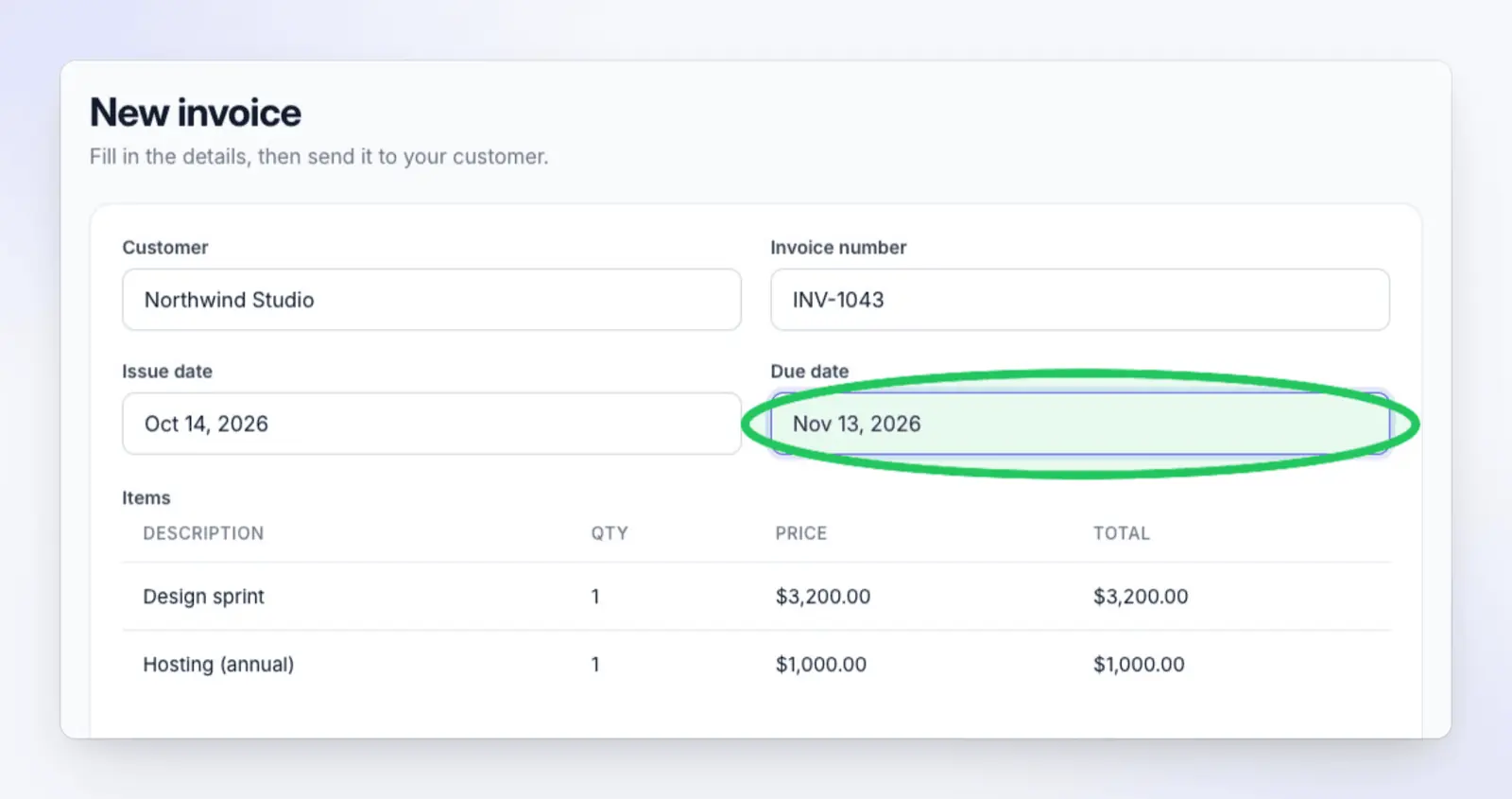
Kontrole jakości. Suma w panelu Podsumowanie zgadza się z zatwierdzoną kwotą. Faktura pojawia się na górze listy Faktury jako Otwarta.
Wyjątki. Jeśli przycisk Wyślij fakturę jest wyszarzony, brakuje klienta lub pozycji. Dodaj je przed kontynuowaniem.
Rekordy i przekazanie. Zanotuj numer faktury w zgłoszeniu do zlecenia i przypisz zgłoszenie do działu należności.
Co sprawia, że to działa w oprogramowaniu: każdy krok mówi, gdzie patrzeć, co kliknąć, kończy się wynikiem, który czytelnik może sprawdzić, i zawiera zrzut ekranu z zaznaczonym kliknięciem.
Prosty czy szczegółowy: który format SOP wybrać?
Nie każda procedura wymaga jedenastu sekcji. Dopasuj format do ryzyka zadania i doświadczenia czytelnika. Jeśli nie masz pewności, czy potrzebujesz SOP, czy instrukcji pracy, zobacz SOP a instrukcja pracy.
| Format | Użyj, gdy | Sekcje do zachowania | Przykład |
|---|---|---|---|
| Lista kontrolna | Doświadczeni pracownicy, rutynowe zadanie, kolejność ma małe znaczenie | Tytuł, właściciel, lista kontrolna, data przeglądu | Kontrole zamknięcia miesiąca |
| Prosta instrukcja krok po kroku | Krótkie liniowe zadanie w jednym systemie, niskie ryzyko | Nagłówek, cel, wymagania wstępne, kroki, historia zmian | Resetowanie hasła użytkownika |
| Szczegółowa instrukcja krok po kroku | Nowy personel, kilka systemów, zaangażowane pieniądze lub dane klientów | Wszystkie jedenaście sekcji | Wysyłanie faktury do klienta; wystawienie zwrotu |
| Hierarchiczny | Długa procedura z fazami i podkrokami | Wszystkie sekcje, procedura podzielona na numerowane fazy | Wdrożenie nowego klienta korporacyjnego |
| Schemat blokowy | Ścieżka zależy od decyzji | Nagłówek, zakres, schemat blokowy, wyjątki | Kierowanie zgłoszenia do wsparcia według priorytetu |
| Tekst + wideo | Zadanie w oprogramowaniu z wieloma ekranami lub czytelnicy uczący się przez oglądanie | Szczegółowa instrukcja krok po kroku oraz krótkie wideo z tymi samymi krokami | Konfiguracja SSO dla nowego obszaru roboczego |
Listy kontrolne sprawdzają się nawet u ekspertów. W badaniu przeprowadzonym w ośmiu szpitalach wprowadzenie 19-punktowej listy kontrolnej bezpieczeństwa chirurgicznego doprowadziło do spadku liczby zgonów z 1,5% do 0,8%, a powikłań u pacjentów hospitalizowanych z 11,0% do 7,0% (Haynes et al., New England Journal of Medicine, 2009). Twój SOP dotyczący fakturowania wiąże się z mniejszym ryzykiem, ale mechanizm jest ten sam: zapisana sekwencja wyłapuje krok, który zabiegana osoba pomija.
Prosty szablon SOP
SOP TITLE: [Verb + task + system]
Owner: [role]   Version: [1.0]   Next review: [YYYY-MM-DD]

PURPOSE: [One sentence: the outcome this protects]

PREREQUISITES:
- [Access or role needed]
- [Records or inputs that must exist]

STEPS:
1. [Where on screen] + [action, UI label in bold]. Expected result: [...]
2. ...

REVISION HISTORY:
Version | Date | Author | What changed
Szablon SOP w formie listy kontrolnej
CHECKLIST: [Task name]
Owner: [role]   Next review: [YYYY-MM-DD]

[ ] [Check or action 1]
[ ] [Check or action 2]
[ ] [Check or action 3]
[ ] Done: [what to record, and where]
Wersja wideo SOP
Wideo SOP pokazuje te same kroki wykonywane na ekranie, z narracją. Nie zastępuje ono pisemnego SOP: ludzie wyszukują, skanują i kopiują wartości z tekstu, a audytorzy potrzebują dokumentu. Połącz oba te elementy.
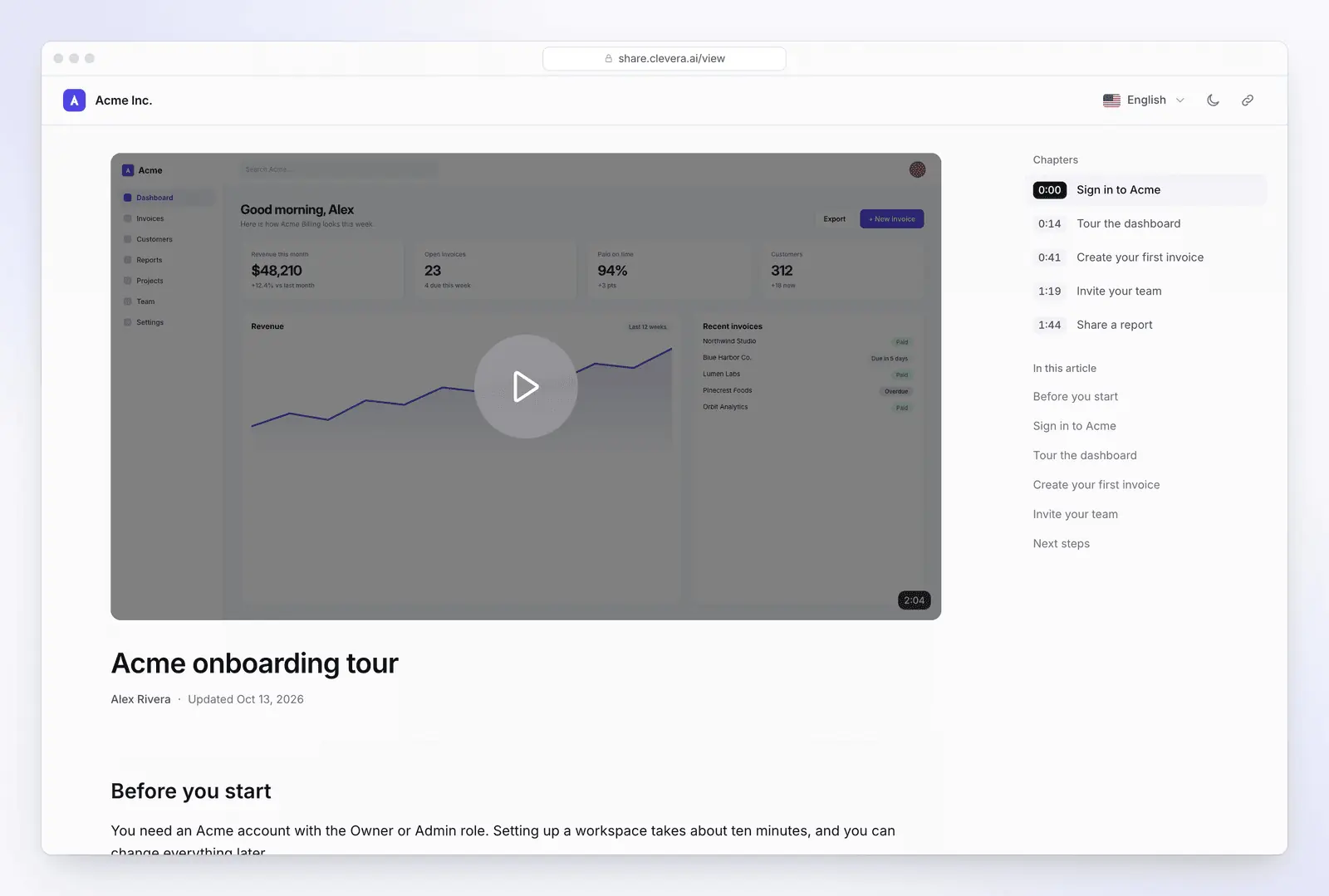
Przykład wideo SOP: instrukcja krok po kroku stworzona przez Clevera z jednego nagrania ekranu wymyślonej aplikacji księgowej, dopasowująca transakcje bankowe do faktur.
Wiele osób woli uczyć się zadań poprzez obserwację. W badaniu TechSmith Video Viewer Study z 2024 r. 83% respondentów stwierdziło, że preferuje wideo w przypadku treści instruktażowych lub informacyjnych, w porównaniu do 41% w przypadku czytania tekstu i 40% w przypadku przeglądania obrazów (badanie dostawcy przeprowadzone na 929 osobach w sześciu krajach, które obejrzały instruktażowe wideo związane z pracą w ciągu ostatnich 30 dni; respondenci mogli wybrać więcej niż jedną odpowiedź) (TechSmith). Ponieważ można było wybrać kilka opcji, liczby wskazują na to, że warto oferować obie formy, a nie zastępować tekst.
Jak dostosować szablon do formatu wideo:
- Traktuj pisemną procedurę SOP jako jedyne źródło prawdy. Wideo podąża za procedurą krok po kroku, używając tych samych nazw kroków.
- Jedna procedura na wideo. Zacznij od punktu wejścia i zakończ na oczekiwanym rezultacie.
- Narracja powinna wyjaśniać „dlaczego”, a nie tylko „co kliknąć”. „Ustaw termin płatności z umowy, ponieważ przypomnienia e-mail korzystają z tej daty” jest lepsze niż „kliknij Termin płatności”.
- Przybliżaj istotne pola. Małe pola formularzy są nieczytelne na nagraniu pełnoekranowym.
- Linkuj w obie strony. Umieść wideo w powiązanych dokumentach i podlinkuj SOP na stronie wideo.
- Nagrywaj ponownie, gdy zmieni się ekran. Stary ekran w wideo wygląda na wiarygodny, a wprowadza w błąd.
Jeśli wolisz nie nagrywać narracji lub nie chcesz używać własnego głosu, artykuł tworzenie wideo instruktażowego bez występowania przed kamerą opisuje opcje lektora AI oraz nagrywania samego ekranu.
Jak często przeglądać SOP
SOP, którego nikt nie przegląda, staje się nieaktualny, a w przypadku oprogramowania ekrany zmieniają się z każdą aktualizacją. W przypadku procedur oprogramowania powiąż przeglądy z wydarzeniami, a nie tylko z kalendarzem; jeśli chodzi o kalendarz, Asana sugeruje przeglądy roczne jako zasadę, a kwartalne w szybko zmieniających się branżach (Asana).
| Wyzwalacz | Przegląd | Kto |
|---|---|---|
| Zmiana interfejsu aplikacji (nowa wersja, zmieniona nazwa przycisku) | Przed wydaniem aktualizacji lub w ciągu tygodnia od niej | Właściciel SOP, korzystając z informacji o wydaniu zespołu produktowego |
| Użytkownik zgłasza krok, który nie zgadza się z ekranem | W tym samym tygodniu | Właściciel SOP |
| Incydent lub wynik audytu wskazuje na procedurę | Natychmiast, z odnotowaniem przyczyny w historii zmian | Właściciel SOP i osoba zatwierdzająca |
| Zmiana polityki lub przepisów | Przed wejściem zmiany w życie | Osoba zatwierdzająca |
| Brak zmian | Co 6 miesięcy, jeśli aplikacja jest aktualizowana co miesiąc lub częściej; w przeciwnym razie co 12 miesięcy | Właściciel SOP |
Umieść datę następnego przeglądu w nagłówku i rejestruj każdą zmianę oraz jej powód w historii zmian.
Twórz SOP z nagrania ekranu dzięki Clevera
Pisanie SOP ręcznie oznacza wykonanie zadania, zrobienie zrzutów ekranu, oznaczenie każdego kroku, a następnie spisanie wszystkiego. Clevera to platforma AI, która zamienia nagranie ekranu w wideo z narracją, artykuł instruktażowy krok po kroku oraz stronę w Twoim centrum pomocy w 74 językach. Jednym z rodzajów artykułów jest SOP.
Jak to działa:
- Nagraj zadanie raz. Użyj aplikacji desktopowej Clevera na systemy Mac, Windows lub Linux, która nagrywa zarówno aplikacje desktopowe, jak i karty przeglądarki, rozszerzenia Chrome Clevera lub prześlij nagranie, które już posiadasz. W przypadku publicznej aplikacji internetowej funkcja Nagraj z AI może przeklikać ją za Ciebie.
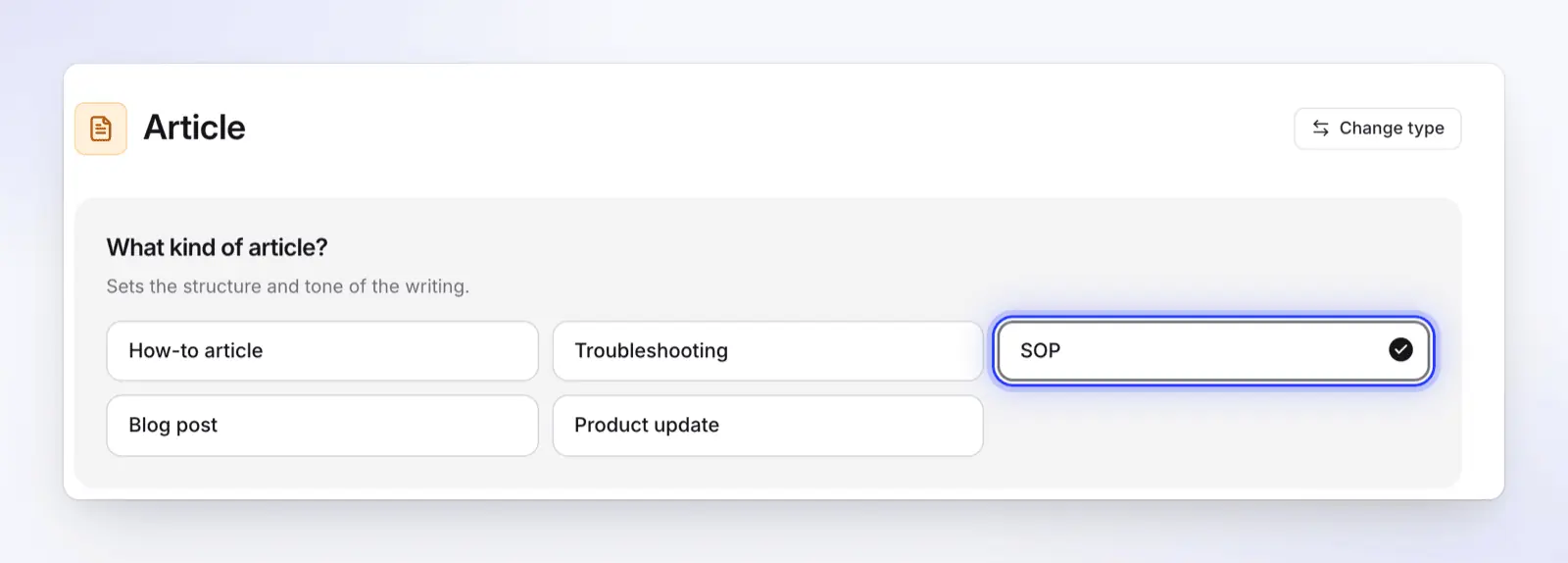
- Wybierz Artykuł, a następnie SOP. Typ SOP tworzy sekcje Cel i zakres, Wymagania wstępne, Oczekiwany wynik, numerowaną Procedurę, Kontrolę jakości oraz, jeśli nagranie na to pozwala, Wyjątki oraz Dokumentację i przekazanie, a także opcjonalne FAQ. Kroki nazywają etykiety interfejsu, a zrzuty ekranu są pobierane z nagrania. Każde ustawienie zostało wyjaśnione w artykule pomocy Zamień nagranie w artykuł.
- Kliknij Wygeneruj artykuł. Artykuł zazwyczaj kosztuje 5–15 kredytów. Gdy nagranie pochodzi z aplikacji desktopowej, zrzuty ekranu są wykonywane tuż przed każdym kliknięciem, a kliknięcie jest zaznaczone okręgiem.
- Przejrzyj i edytuj. Popraw dowolny krok w edytorze blokowym lub użyj Zapytaj AI, aby przeredagować lub przetłumaczyć tekst. Każda zmiana jest zapisywana w historii wersji.
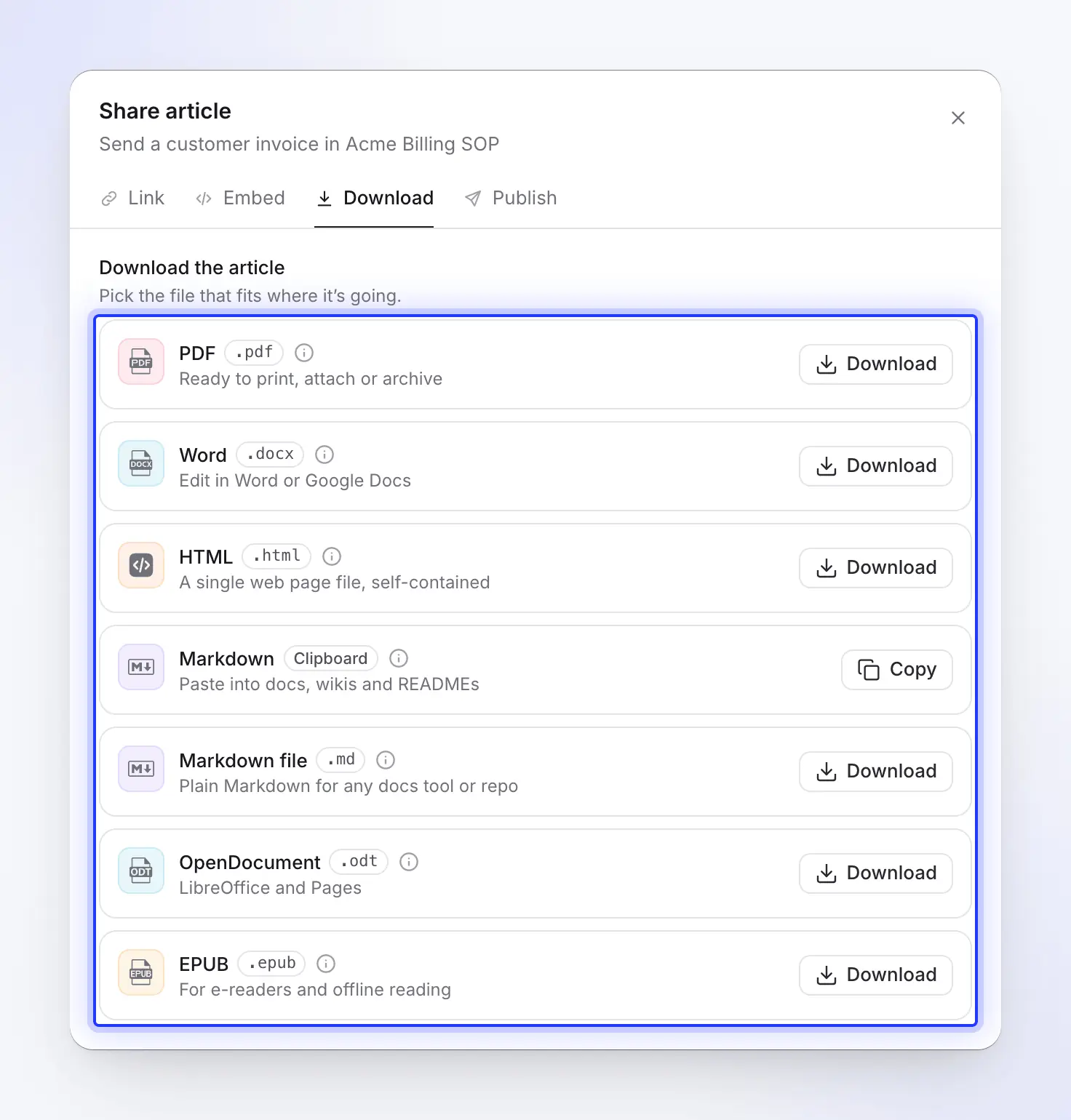
- Opublikuj lub pobierz. Pobierz SOP jako PDF, Word, HTML, Markdown, OpenDocument lub EPUB albo opublikuj go w swoim hostowanym centrum pomocy.

To samo nagranie może również stać się wersją wideo z narracją, dzięki czemu tekst i wideo pokazują te same kroki. Gdy aplikacja się zmienia, edytuj to wideo zamiast tworzyć nowe: przepisz linię narracji zmienionego kroku, a Clevera nagra ją ponownie, lub dodaj narrację do nowego materiału wideo zmienionego ekranu. Każdy link do udostępniania i osadzenie tego wideo odtwarza wtedy nową wersję; pobrane pliki MP4 pozostają bez zmian. W pisemnym SOP wymień zmienione zrzuty ekranu w edytorze.
Plany, zgodnie z listą na clevera.ai/pricing na dzień 2026-11-04 (ceny w USD):
- Darmowy ($0, bez karty): 100 kredytów miesięcznie, nagrania do 3 minut, artykuły i tłumaczenia, jedno centrum pomocy. Wideo udostępniane przez link lub osadzenie; brak pobrań MP4 w planie darmowym.
- Starter ($36/miesiąc lub $29/miesiąc przy płatności rocznej): 900 kredytów, pobieranie MP4 do 2K, własna domena dla centrum pomocy.
- Pro ($124/miesiąc dla 2 twórców lub $86,80/miesiąc przy płatności rocznej): dodaje publikowanie do Notion, Confluence, Google Docs, GitBook i innych narzędzi oraz prywatne centra pomocy.
Clevera nie sprawdzi się w przypadku każdego SOP. Tworzy ona treść na podstawie tego, co dzieje się na ekranie, więc procedury fizyczne (pakowanie zamówienia, czyszczenie maszyny) nadal wymagają autora. Jeśli potrzebujesz tylko jednostronicowej listy kontrolnej, powyższy szablon będzie szybszy. Jeśli potrzebujesz jedynie przewodnika zrzutów ekranu krok po kroku z przeglądarki, Scribe lub Tango szybciej przechwycą obraz dzięki rozszerzeniu przeglądarki, które zapisuje zrzut ekranu przy każdym kliknięciu. Rozszerzenie Chrome Clevera nagrywa wideo, a nie każde kliknięcie z osobna. Scribe eksportuje również przewodniki do formatu Word w płatnych planach (zobacz Scribe vs Tango lub jak Clevera wypada w porównaniu ze Scribe).
W przypadku SOP opartych na ekranie, strona generatora SOP AI pokazuje więcej przykładów, a pełna metoda znajduje się w jak stworzyć SOP z AI. Aby najpierw przygotować tekstowy SOP na podstawie krótkiego opisu, wypróbuj darmowy generator SOP. Porównujesz narzędzia? Zobacz najlepsze oprogramowanie SOP AI.
FAQ
Jakie są główne sekcje SOP? Nagłówek (tytuł, ID, właściciel, wersja, daty wejścia w życie i przeglądu), cel, zakres, role i odpowiedzialności, wymagania wstępne, kroki procedury, kontrole jakości, wyjątki i historia zmian. Proste zadania mogą pominąć niektóre z nich; te regulowane często dodają definicje i podpisy zatwierdzające.
Czy istnieje szablon SOP w Google Docs lub Word? Użyj tego powyżej. Wklej go do czystego dokumentu Google Doc lub Word, zastosuj style Nagłówek 1 i Nagłówek 2 do nazw sekcji i zapisz jako główną kopię swojego zespołu.
Jakie są rodzaje formatów SOP? Lista kontrolna, proste kroki, szczegółowe kroki, hierarchiczny (fazy z podkrokami) i schemat blokowy, plus tekst z wideo dla zadań oprogramowania. Rutynowe zadanie może zmieścić się na jednej stronie jako lista kontrolna; zadanie wielosystemowe z zatwierdzeniami może zająć kilka stron. Zobacz tabelę formatów.
Jak często należy przeglądać SOP? Przynajmniej raz w roku, a w przypadku oprogramowania z częstymi aktualizacjami – co 6 miesięcy. Przeglądaj je również zawsze wtedy, gdy zmienia się proces, oprogramowanie lub zasady, najlepiej przed wydaniem wersji zmieniającej ekrany widoczne w SOP.
Czy AI może napisać SOP na podstawie nagrania ekranu? Tak, w przypadku zadań wykonywanych na ekranie. Narzędzia takie jak Clevera opisują kroki z użyciem etykiet interfejsu i dodają zrzuty ekranu z nagrania. Ktoś, kto zna proces, powinien mimo to przejrzeć wersję roboczą.
Zamień swoje kolejne nagranie w SOP
Nagraj zadanie raz i otrzymaj instrukcję SOP krok po kroku ze zrzutami ekranu oraz narracją wideo z tymi samymi krokami. Plan darmowy nie wymaga karty.

