Jak zamienić stronę internetową w wideo
Dwa sposoby na przekształcenie strony internetowej Twojej firmy w wideo o produkcie: nagraj i opowiedz stronę samodzielnie lub pozwól sztucznej inteligencji odczytać ją i stworzyć sceny. Krok po kroku, z poprawkami błędnego pierwszego szkicu.
 Berkay Akpolat14 min czytania

Aby zmienić stronę internetową swojej firmy w wideo o produkcie, możesz albo nagrać stronę samodzielnie (powolne przewijanie lub klikanie, a następnie krótki scenariusz i lektor), albo wkleić adres URL do narzędzia AI typu „strona do wideo”, które odczytuje stronę i buduje sceny na podstawie jej treści, zrzutów ekranu, logo i kolorów. Nagrywanie sprawdza się w przypadku prezentacji produktów. Metoda AI jest odpowiednia dla krótkich filmów promocyjnych, premierowych i społecznościowych.
Zaktualizowano 2026-11-04
W tym przewodniku
- Która metoda pasuje do Twojego wideo?
- Jak ręcznie zamienić stronę internetową w wideo
- Co AI wyciąga ze strony internetowej
- Strona do wideo z AI, krok po kroku
- Jak poprawić nieudany pierwszy szkic
- Które strony nie działają dobrze?
- Jaki rozmiar i długość wyeksportować
- Jak robi to Clevera
- Pytania o zamianę strony internetowej w wideo
Która metoda pasuje do Twojego wideo?
Jeśli widzowie muszą zobaczyć, gdzie kliknąć, potrzebujesz nagrania prawdziwego produktu. Jeśli muszą wiedzieć, czym on jest i dlaczego jest ważny, treść strony i zrzuty ekranu często wystarczą.
| Metoda | Najlepsze dla | Co widać na ekranie | Działa po zalogowaniu? | Typowy koszt |
|---|---|---|---|---|
| Nagrywanie przewijania + lektor | Szybki przegląd strony docelowej lub funkcji | Twoja strona, przewijanie | Tak, jesteś zalogowany | Bezpłatnie (OBS Studio plus darmowy edytor, np. Shotcut) |
| Nagrywanie kliknięć + scenariusz | Prezentacje i dema produktów | Twoja aplikacja, krok po kroku | Tak | Bezpłatnie (OBS) lub subskrypcja rejestratora ekranu |
| AI: URL do wideo | Klipy promocyjne, premierowe i społecznościowe o treści strony | Różne: Twoje zrzuty ekranu, klipy stockowe lub prezenter AI | Zazwyczaj nie: tylko strony publiczne | HeyGen Free (3 filmy ze znakiem wodnym miesięcznie); Pictory od 25 USD/mies. przy płatności rocznej |
| AI nagrywające aplikację webową (np. Record with AI od Clevera) | Prezentacje bez samodzielnego klikania | Twoja prawdziwa aplikacja, sfilmowana przez agenta AI | Z loginem, który podasz lub wpiszesz samodzielnie | Kredyty na czas pracy AI (Clevera, każdy plan) |
| Kod lub potok agenta AI (np. przepływ pracy HyperFrames, Remotion z Claude Code, API GrabzIt) | Deweloperzy tworzący wiele filmów o stronach lub wideo w potoku budowania | Zrzuty ekranu i treść strony, animowane w kodzie | Tylko jeśli oskryptujesz logowanie | Darmowe narzędzia open-source plus subskrypcja agenta kodującego lub cennik API |
Ceny i funkcje pochodzą ze stron poszczególnych dostawców (cennik HeyGen, cennik Pictory) na dzień 2026-11-04, w USD. HyperFrames jest open source na licencji Apache 2.0; Remotion jest darmowy dla osób prywatnych i małych firm, a powyżej tego wymaga licencji firmowej.
Jak ręcznie zamienić stronę internetową w wideo
Jeśli wideo ma uczyć, opowiedz o nim: w badaniu TechSmith Video Viewer Study z 2024 r. (ankieta dostawcy wśród 929 osób w sześciu krajach), 83% stwierdziło, że woli uczyć się treści instruktażowych lub informacyjnych, oglądając wideo.
Metoda ręczna działa z każdym rejestratorem ekranu i daje pełną kontrolę. Zajmuje to więcej czasu, a ręczne przewijanie często wygląda szarpane.
Wybierz jedną stronę i jeden przekaz
Wybierz stronę, która zawiera Twój przekaz (strona funkcji, strona cennika, studium przypadku) i zapisz go w jednym zdaniu: „Acme wysyła faktury i ściga zaległe płatności za Ciebie”.
Przygotuj stronę
Użyj czystego profilu przeglądarki, okna 1920×1080 i powiększenia 100%. Najpierw zamknij baner plików cookie, dymek czatu i wyskakujące okienka. Jeśli strona pokazuje dane konta, użyj konta demo ze zmyślonymi nazwami.
Napisz scenariusz przed nagraniem
Napisz dwa lub trzy krótkie zdania na sekcję: nagłówek, dowód, wezwanie do działania lub przygotuj go za pomocą generatora scenariuszy wideo. Przeczytaj go na głos i zmierz czas; 30 do 90 sekund pasuje do większości stron docelowych.
Nagraj powolne przewijanie lub ścieżkę kliknięć
Nagraj okno przeglądarki za pomocą rejestratora ekranu, takiego jak OBS Studio (darmowy i open source). Przewijaj powoli i zatrzymaj się na dwie lub trzy sekundy w każdej sekcji, o której wspomina scenariusz. Jeśli ręczne przewijanie wygląda nierówno, użyj narzędzia do przechwytywania przewijania (zobacz FAQ).
Dodaj lektora, zbliżenia i napisy
Nagraj swój głos osobno lub użyj narzędzia zamiany tekstu na mowę. Wytnij przestoje, zrób zbliżenie na to, o czym mówi każde zdanie, i dodaj napisy dla widzów z wyłączonym dźwiękiem.
Wyeksportuj potrzebne formaty
Wyeksportuj 16:9 dla swojej strony i YouTube. Dla Reels i Shorts, przekadruj ujęcia i zmień rozmiar wideo na 9:16; zobacz jaki rozmiar wyeksportować.
Jeśli wideo to prezentacja oprogramowania, a nie wycieczka po stronie, zobacz jak tworzyć narracyjne dema produktów, a jeśli wolisz nie nagrywać głosu przed kamerą, jak tworzyć filmy instruktażowe bez pokazywania twarzy.
Co AI wyciąga ze strony internetowej
Narzędzie AI typu URL do wideo otwiera stronę, czyta ją i zamienia to, co znajdzie, w scenariusz i sceny. Większość szuka tych samych rzeczy:
| Ze strony | Staje się w wideo |
|---|---|
| Nagłówki i treść | Scenariusz i tekst na ekranie |
| Zrzuty ekranu strony | Sceny pokazujące Twój produkt |
| Obrazy i filmy na stronie | Ujęcia produktu i B-roll |
| Logo, kolory i czcionki | Wygląd wideo |
| Opinie, logo klientów, liczby | Sceny dowodowe |
| Cennik, oferta, wezwanie do działania | Scena końcowa |
Cokolwiek mówi strona, wideo to powtarza, więc stara cena lub wycofana funkcja na stronie również trafią do wideo.
Narzędzia różnią się głównie tym, co wypełnia ekran: Twoje własne zrzuty ekranu, materiały stockowe czy prezenter AI. Pictory, na przykład, dopasowuje każdą scenę do biblioteki stockowej ponad 18 mln klipów i obrazów, podczas gdy URL do wideo HeyGen wyciąga nagłówki, treść i obrazy do szablonu, a jego systemy marki mogą zastosować Twoje logo, czcionki i kolory. W przypadku oprogramowania zadaj jedno pytanie w dowolnej darmowej wersji próbnej: czy mój produkt pojawia się na ekranie? Nasze zestawienie narzędzi AI typu URL do wideo porównuje osiem z nich dokładnie pod tym kątem.
Strona do wideo z AI, krok po kroku
Te kroki dotyczą większości narzędzi AI. Zrzuty ekranu pokazują Clevera, gdzie zaczynasz od Create > Social & promo i wybierasz kartę stylu, taką jak Product tour lub Feature spotlight. To otwiera stronę Compose.
Wklej adres URL strony, która jest najważniejsza
Użyj konkretnej strony, takiej jak strona funkcji lub cennika, a nie strony głównej: jedna strona daje AI jedną jasną historię. W Clevera wpisz ją w pole Start from your website i kliknij Add.
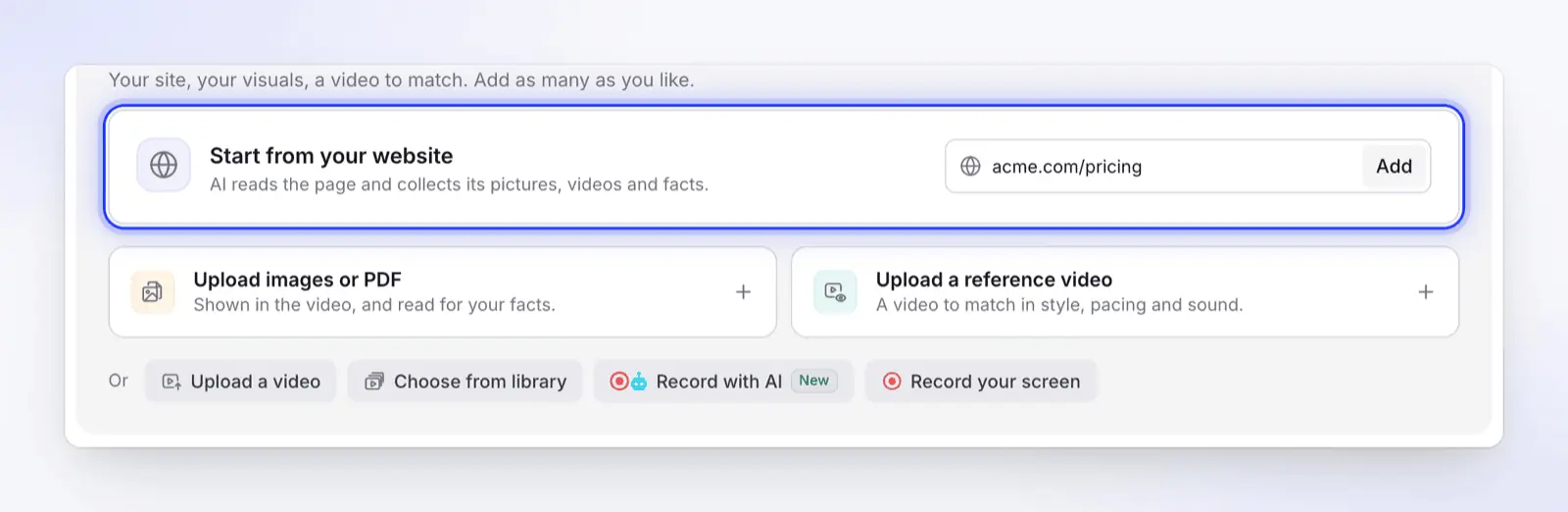
Krok 1: wklej stronę, która jest najważniejsza. Clevera zaczyna od niej. Powiedz mu, gdzie patrzeć
Jeśli narzędzie przyjmuje notatkę, nazwij strony lub sekcje, których chcesz użyć. W oknie Clevera Make it from a website wpisz notatkę w What should we look at? (opcjonalnie, do 600 znaków) i kliknij Start. AI czyta do pięciu stron, zaczynając od tej, którą wkleiłeś.
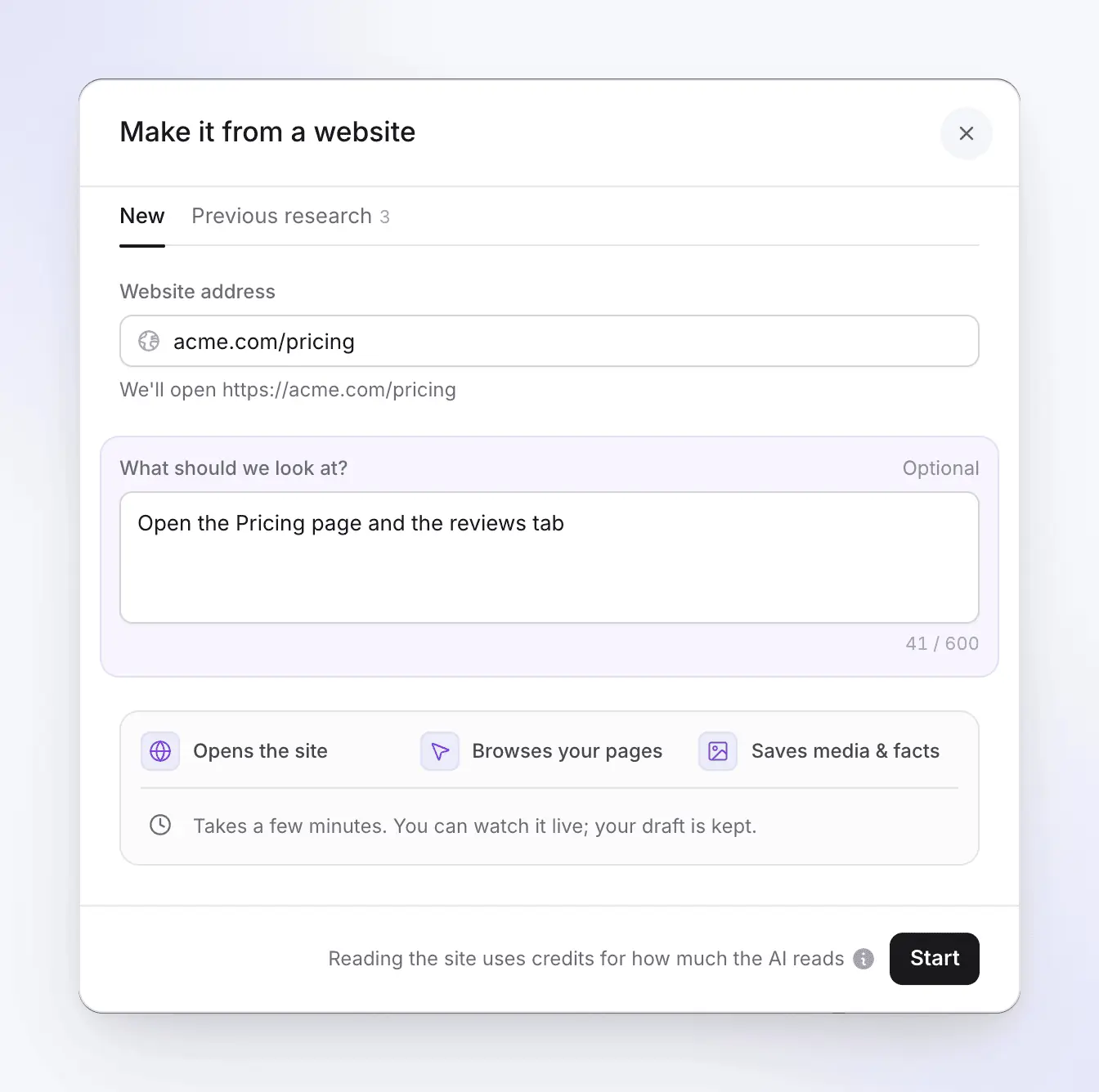
Notatka mówi AI, gdzie patrzeć najpierw. Czytanie strony jest rozliczane według tego, ile AI przeczyta. Pozwól mu przeszukać stronę
AI otwiera stronę w przeglądarce w chmurze, klika w zakładki i elementy rozwijane, a następnie zapisuje tekst, zrzuty ekranu, zdjęcia oraz filmy osadzone na stronie. W Clevera proces ten zajmuje około czterech minut; kliknij Obejrzyj na karcie linku, aby zobaczyć efekt na żywo.
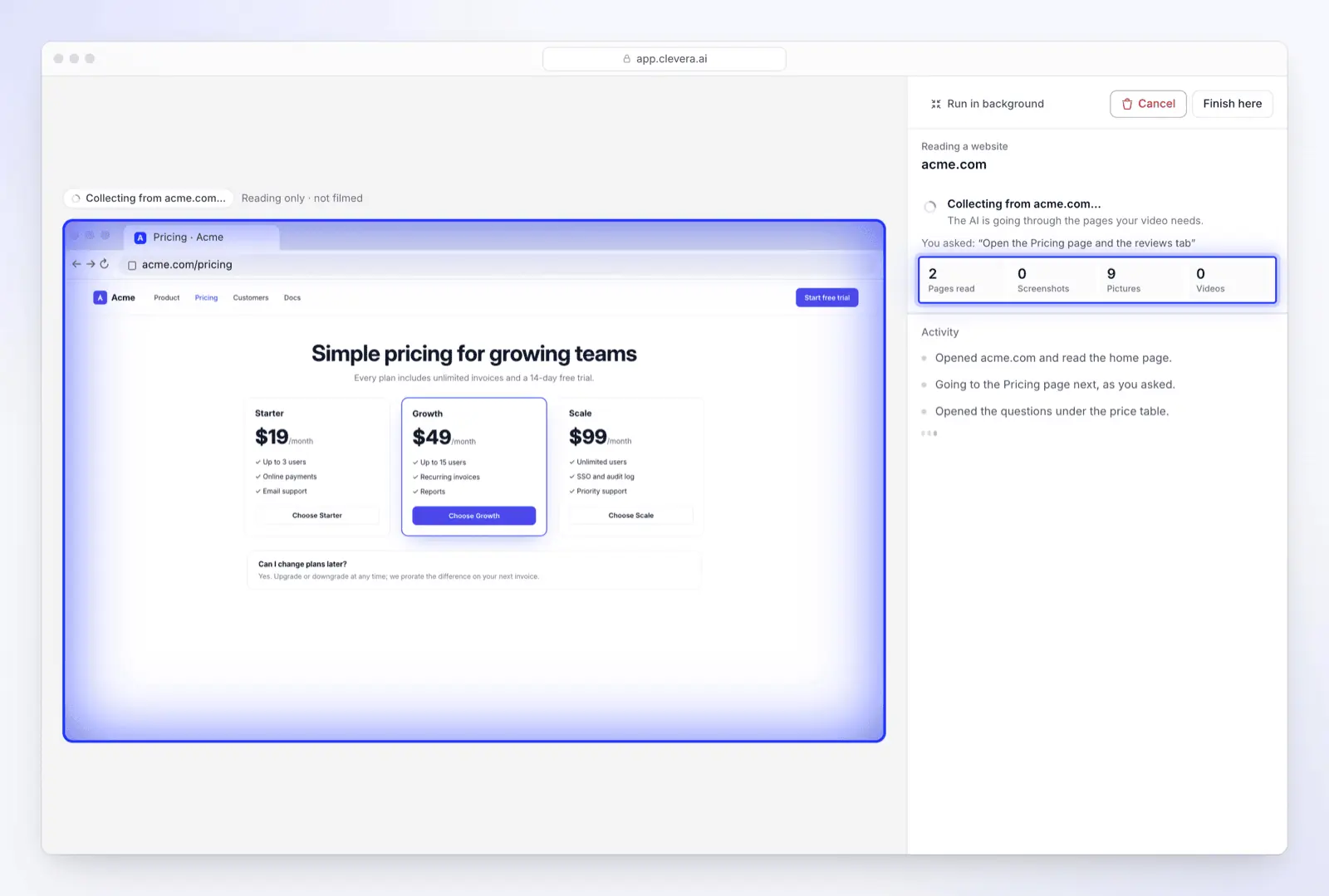
Badanie strony internetowej analizuje do pięciu publicznych stron i niczego nie filmuje. Sprawdź, co udało się znaleźć przed wygenerowaniem
Nie pomijaj tego kroku. Gdy na karcie pojawi się status Zebrano, kliknij Zobacz, co zebraliśmy i przejrzyj fakty oraz elementy oznaczone jako brakujące. Poniżej widać, że zakładka z recenzjami wymagała logowania, więc film jej nie wykorzysta. Dodaj brakujące fakty do swojego briefu (w Clevera w polu O czym to jest?) lub przeprowadź badanie konkretnej strony, na której się znajdują.
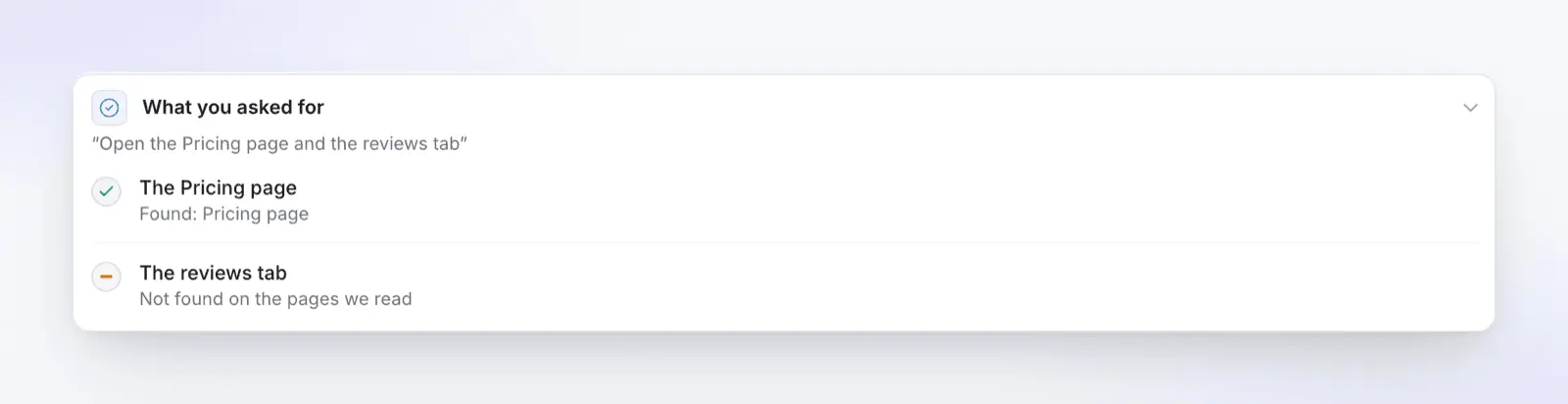
Zakładka z recenzjami jest oznaczona jako Nie znaleziono: wymagała logowania, więc żadne treści z niej nie pojawią się w filmie. Wybierz rozmiar i długość
Wybierz format i długość odpowiednie dla kanału, na którym film zostanie opublikowany. W Clevera otwórz Format w sekcji Ustawienia.
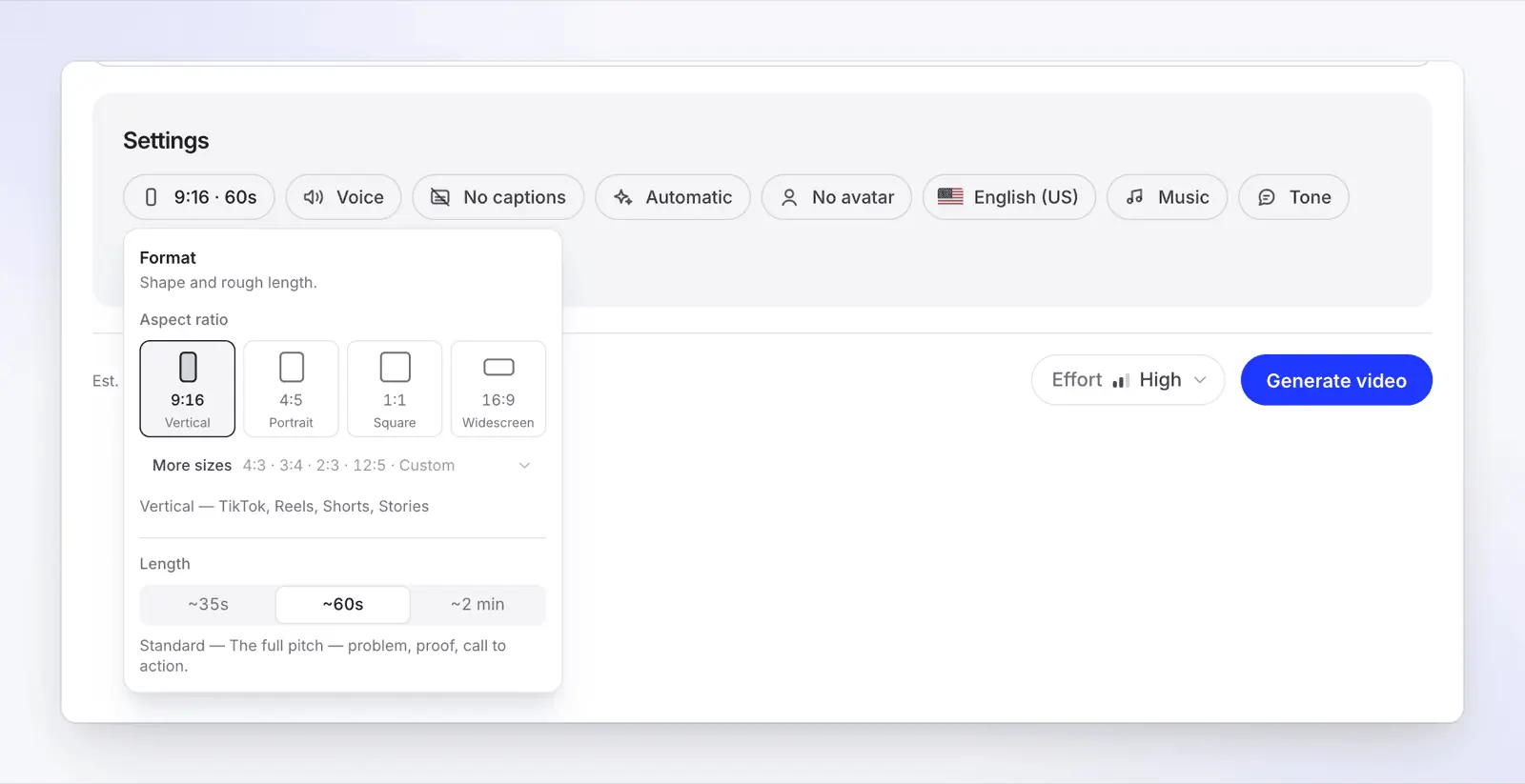
Wybierz jeden format dla każdego kanału: 9:16 dla Reels i Shorts, 16:9 dla Twojej strony i YouTube. Wygeneruj i przejrzyj sceny
Kliknij Wygeneruj film, a następnie obejrzyj każdą scenę. Sprawdź, czy każda z nich prezentuje Twój produkt, czy tekst jest czytelny na telefonie oraz czy każde twierdzenie jest czymś, pod czym sam byś się podpisał.
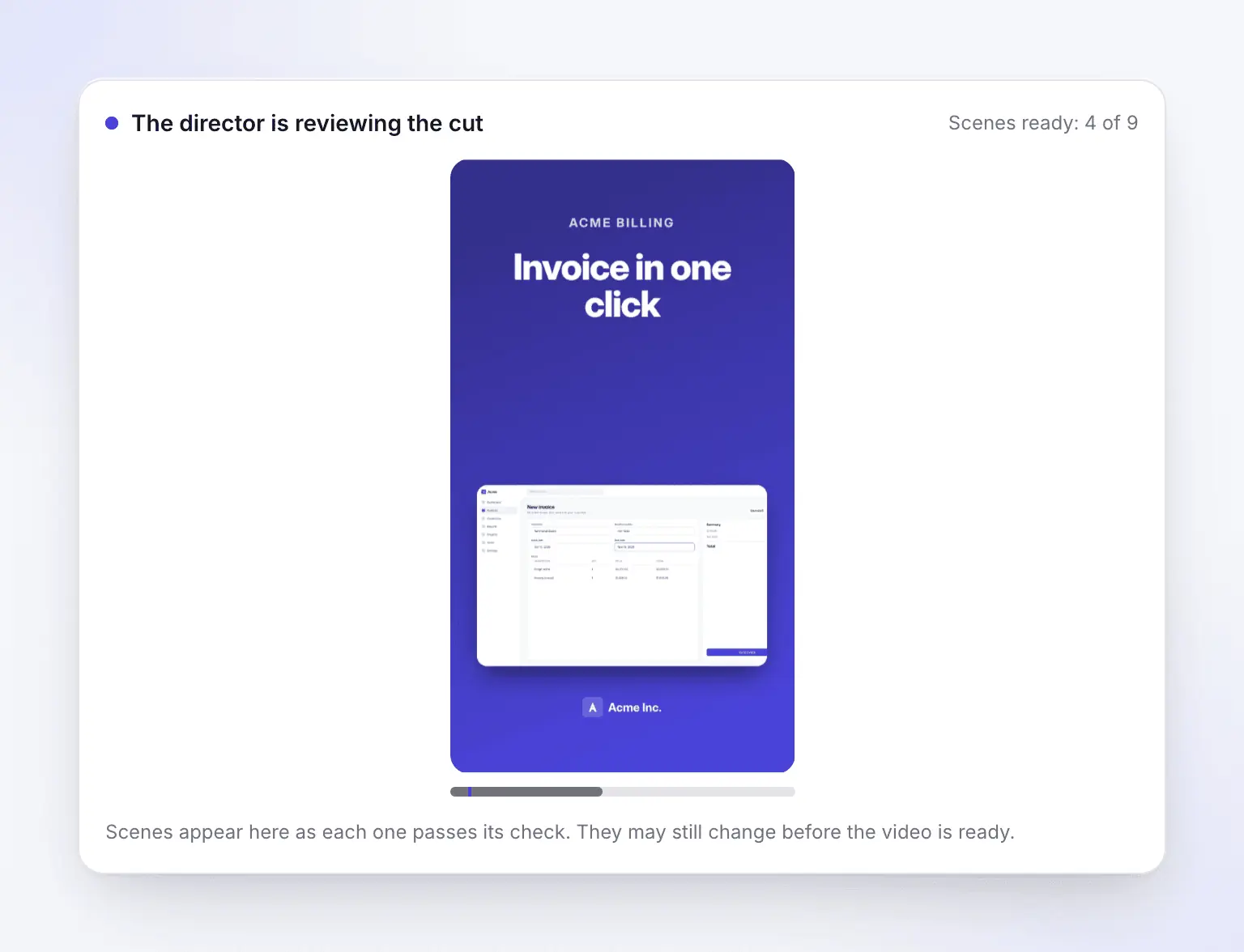
Generowanie filmu o funkcji (przykładowy projekt). Sceny pojawiają się po przejściu weryfikacji przez reżysera AI. Edytuj przez czat lub ręcznie, a następnie wyeksportuj
Kliknij Otwórz wideo. Popraw drobne elementy w polu Tekst sceny i kliknij Zapytaj asystenta w przypadku większych zmian („skróć pierwsze zdanie”, „zakończ na stronie rezerwacji demo”). Następnie wyeksportuj lub udostępnij link.
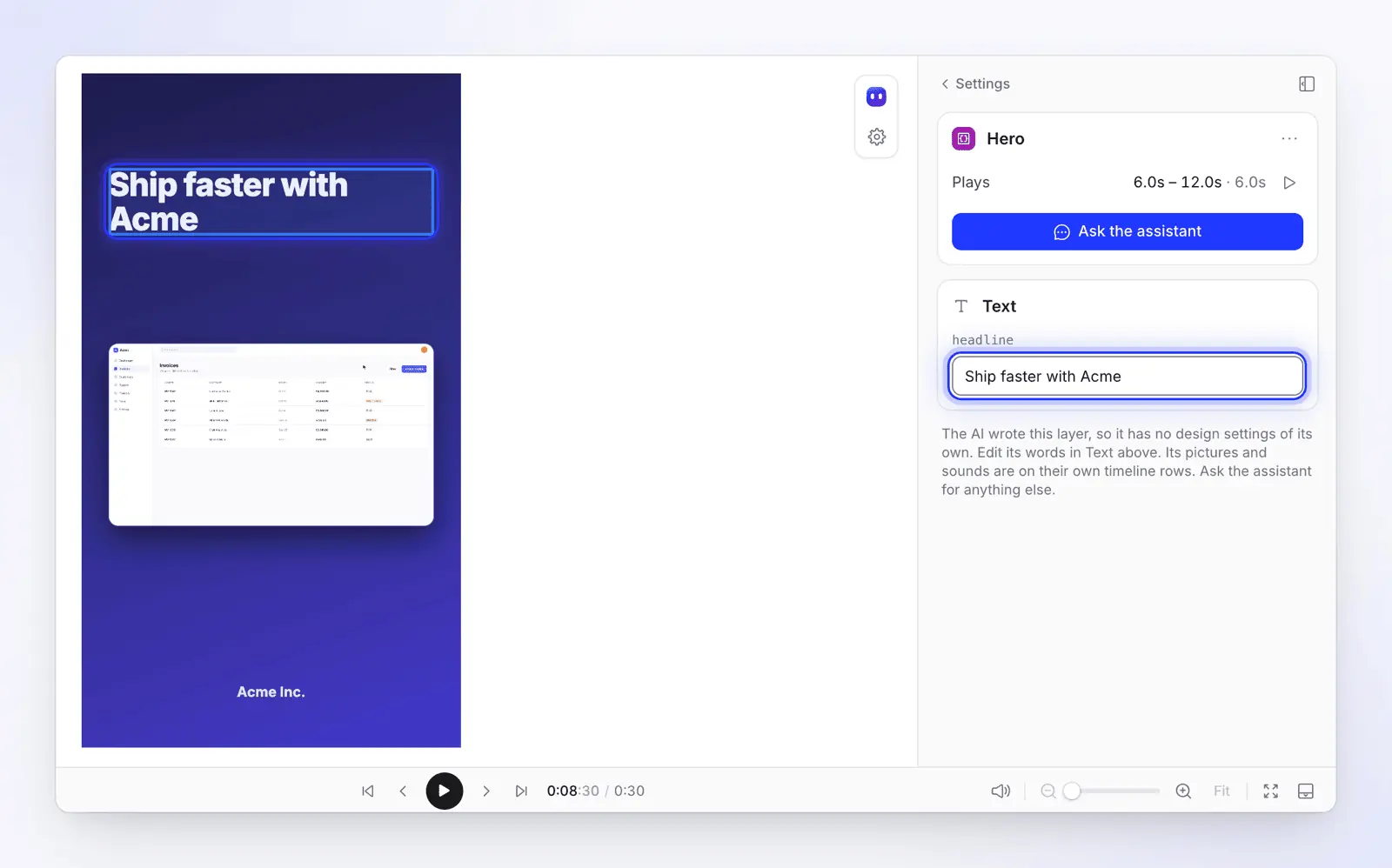
Popraw błędną linię ręcznie w polu Tekst sceny lub poproś o to asystenta.
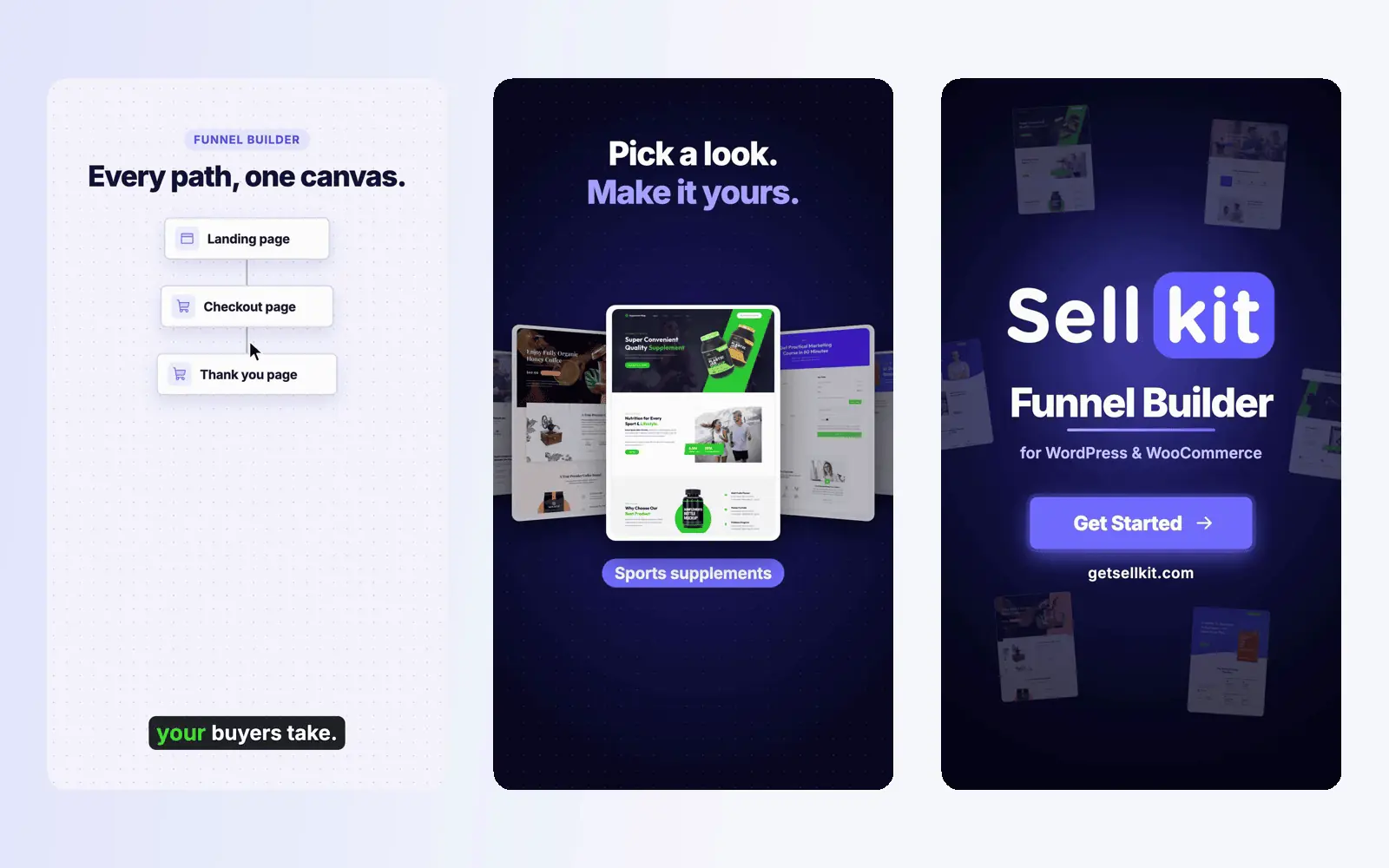
Oto jak wygląda gotowy materiał: film promocyjny stworzony przez Clevera na podstawie linku do strony, pokazany jako trzy klatki.
Jak naprawić błędny pierwszy szkic
Każdy problem w pierwszym szkicu ma zazwyczaj jedną przyczynę, a naprawienie przyczyny jest lepsze niż ponowne generowanie.
| Co widzisz | Typowa przyczyna | Rozwiązanie |
|---|---|---|
| Stare ceny lub wycofana funkcja | Strona jest nieaktualna lub AI przeczytało inną stronę, niż zamierzałeś | Najpierw zaktualizuj stronę lub dodaj poprawny fakt do briefu |
| Klipy stockowe zamiast Twojego produktu | Narzędzie wypełnia sceny z biblioteki stockowej | Wybierz narzędzie lub ustawienie wykorzystujące Twoje zrzuty ekranu albo prześlij własne |
| Twierdzenie, którego nie napisałeś | AI użyło linii z innego miejsca na stronie, np. sekcji z opiniami | Usuń tę linię; sprawdź każdą liczbę i cytat w odniesieniu do strony |
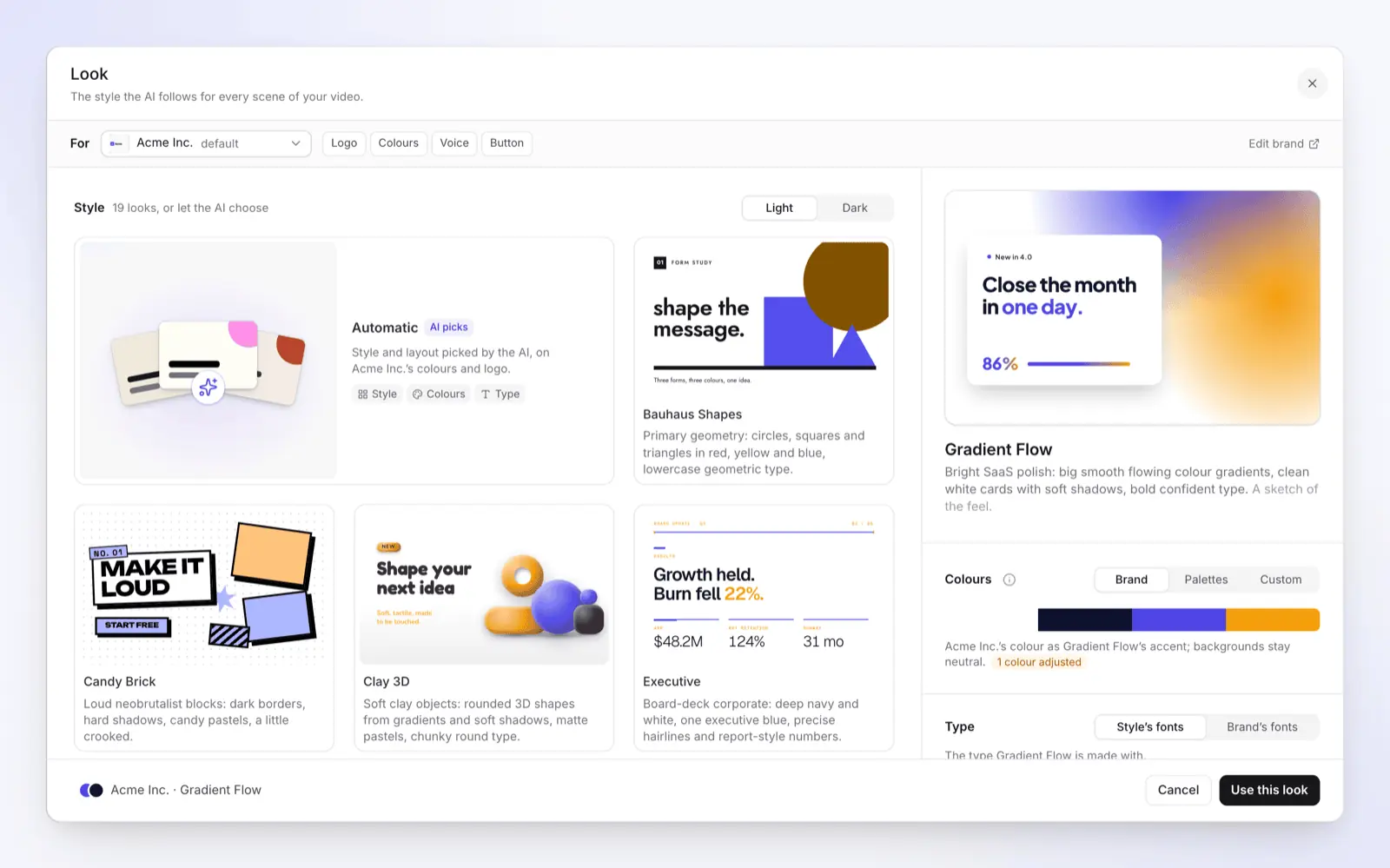
| Złe kolory lub logo | AI odczytało baner, logo partnera lub wariant w trybie ciemnym | Ustaw swoją markę (logo, kolory, czcionki) i zastosuj ją do filmu |
W naszych własnych testach na clevera.ai wygenerowany klip zakończył się linią o liczbie klientów, o którą nie prosiliśmy: AI pobrało ją ze strony. Wideo może powtarzać wszelkie twierdzenia zawarte na Twoich stronach, więc przed publikacją sprawdź każdą liczbę i cytat pod kątem tego, co Twoja firma obecnie gwarantuje.
Które strony nie działają dobrze?
Większość narzędzi do tworzenia wideo ze stron internetowych czyta je tak, jak przeglądarka pierwszego odwiedzającego, więc mają te same ograniczenia.
- Aplikacje i panele wymagające logowania. AI nie loguje się, więc nigdy nie widzi samej aplikacji, a jedynie to, co pokazują o niej Twoje publiczne strony. Nagraj aplikację samodzielnie lub użyj rejestratora AI z kontem testowym. FAQ Pictory sugeruje wklejenie tekstu ze strony dostępnej tylko po zalogowaniu.
- Zaawansowane animacje, efekty przewijania i WebGL. Zrzuty ekranu rejestrują jedną klatkę, a efekty sterowane przewijaniem mogą pozostawić sekcje częściowo wyrenderowane. Nagraj stronę w rzeczywistym tempie i dodaj to jako materiał wideo.
- Aplikacje jednostronicowe z małą ilością tekstu. AI może otrzymać niemal pustą stronę. Wklej kluczowe treści (nagłówek, korzyści, dowody, ofertę) do briefu.
- Kontrole bezpieczeństwa i ochrona przed botami. Niektóre strony blokują zautomatyzowane przeglądarki. Wypróbuj inną stronę lub prześlij zrzuty ekranu.
- Pliki PDF i osadzone filmy z YouTube. Niektóre narzędzia pomijają podlinkowane pliki PDF oraz osadzone filmy z YouTube lub Vimeo. Prześlij sam plik.
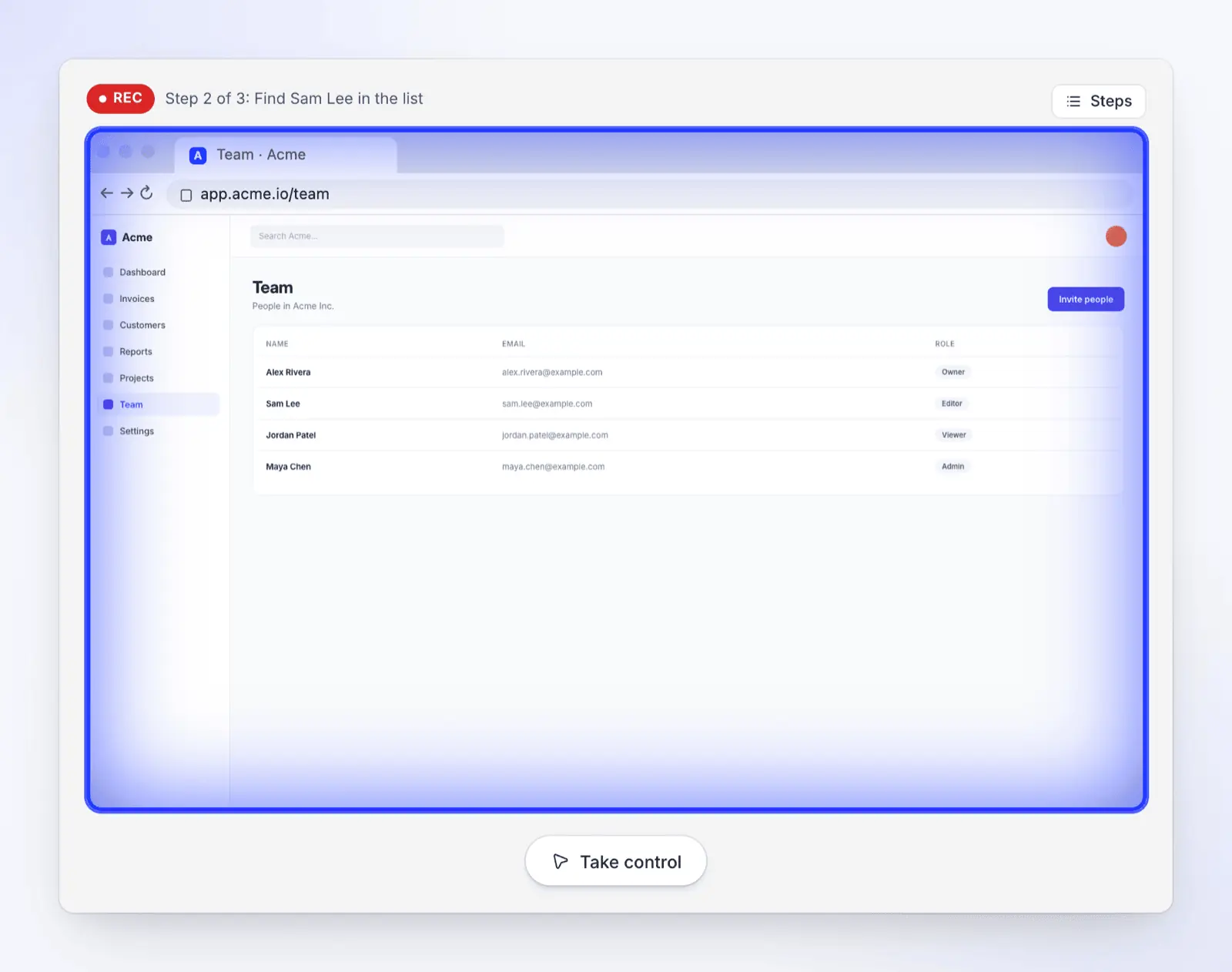
Więcej informacji o pozwoleniu AI na klikanie znajdziesz w artykule o tym, jak automatycznie nagrać demo aplikacji webowej. Jeśli Clevera nie mogła odczytać Twojej strony, zobacz Napraw stronę, której AI nie mogło odczytać.
Jaki rozmiar i długość wyeksportować
Wybierz format w zależności od tego, gdzie ludzie będą oglądać film. Pew Research Center ustaliło, że 84% dorosłych Amerykanów korzysta z YouTube, a 37% z TikToka (badanie 5022 dorosłych, luty–czerwiec 2025). Większość filmów ze stron internetowych wymaga wersji 16:9 i 9:16.
| Gdzie publikujesz | Format | Długość, która zazwyczaj pasuje |
|---|---|---|
| Twoja strona, YouTube, maile sprzedażowe | 16:9 | 60 sekund do 2 minut |
| Reels, Shorts, TikTok, Stories | 9:16 | Około 30 do 60 sekund |
| LinkedIn i posty w feedzie | 1:1 lub 4:5 | Około 30 do 60 sekund |
Twórz każdy format celowo: zrzut ekranu strony 16:9 wciśnięty w 9:16 traci większość tekstu.
Jak to robi Clevera
Clevera to platforma AI, która zamienia nagranie ekranu w narracyjny film instruktażowy, artykuł pomocy krok po kroku oraz stronę w Twoim centrum pomocy, w 74 językach. Może również zacząć od strony internetowej na dwa sposoby.
Film promocyjny lub społecznościowy z Twojej strony (plan Starter i wyższe, Beta). Dzięki funkcji URL to video w Clevera, AI czyta do pięciu publicznych stron i zbiera treści, zrzuty ekranu, zdjęcia, logo oraz kolory. Wybierasz typ (prezentacja produktu, wyróżnienie funkcji, zwiastun premiery i inne), rozmiar (9:16, 4:5, 1:1, 16:9 lub własny) oraz długość około 35 sekund, 60 sekund lub 2 minut. Reżyser AI buduje sceny z grafiką ruchomą, lektorem, muzyką i efektami dźwiękowymi, a Ty edytujesz je ręcznie lub przez czat. Filmy społecznościowe i promocyjne są dostępne w planie Starter (36 USD miesięcznie lub 29 USD miesięcznie przy płatności rocznej). Czytanie strony jest rozliczane w kredytach w zależności od ilości przeczytanych przez AI danych, ponad szacunkowy koszt filmu, a ponowne wykorzystanie wcześniejszych badań jest bezpłatne. Zobacz Badanie strony internetowej dla klipu społecznościowego, aby poznać wszystkie limity, oraz kreator filmów promocyjnych AI w Clevera, aby sprawdzić typy klipów.
Przewodnik po Twojej aplikacji webowej (każdy plan, w tym Free). Rejestrator AI otwiera publiczną aplikację webową https:// w przeglądarce w chmurze, wykonuje opisane przez Ciebie kroki i nagrywa je, logując się za pomocą podanych przez Ciebie danych lub tych, które wpiszesz samodzielnie. Nagranie staje się narracyjnym filmem instruktażowym lub demem produktu (zobacz generator dem produktu w Clevera). Aplikacje desktopowe i strony intranetowe obsługiwane są przez aplikację desktopową Clevera dla systemów Mac, Windows lub Linux. W planie Free filmy mogą trwać do 3 minut i są udostępniane za pomocą linku lub osadzenia ze znakiem wodnym Clevera; pobieranie MP4 i udostępnianie bez znaku wodnego zaczyna się od planu Starter.
Kiedy Clevera nie jest odpowiednim wyborem: jeśli potrzebujesz filmu promocyjnego „na już” bez kosztów, darmowy plan HeyGen tworzy filmy ze znakiem wodnym; jeśli wolisz materiały stockowe z ludźmi i miejscami zamiast własnego produktu, biblioteka Pictory sprawdzi się lepiej.
Pytania dotyczące tworzenia wideo ze strony internetowej
Czy mogę stworzyć wideo ze strony internetowej za darmo?
Tak. Nagraj stronę za pomocą OBS Studio (open source, bez kosztów) i dodaj własnego lektora. Niektóre narzędzia AI mają ograniczone darmowe poziomy: darmowy plan HeyGen daje 3 filmy ze znakiem wodnym miesięcznie, każdy do 1 minuty. Darmowy plan Clevera tworzy filmy instruktażowe i demo z nagrania Twojej aplikacji webowej, udostępniane przez link lub osadzenie ze znakiem wodnym Clevera; filmy tworzone z linku wymagają planu Starter.
Czy ChatGPT lub Claude potrafią zamienić stronę internetową w wideo?
Nie samodzielnie. Asystent czatu może odczytać publiczną stronę i napisać scenariusz, listę scen oraz tekst lektora, ale przekształcenie tego w wideo Twojej witryny wymaga narzędzia wideo lub konfiguracji kodu, takiej jak Claude Code z umiejętnościami agenta Remotion lub przepływem pracy HyperFrames od strony do wideo. Sprawdź ten szkic tak, jak każde inne wideo AI.
Czy AI może stworzyć wideo ze strony wymagającej logowania?
Nie na podstawie samego adresu URL. Narzędzia do konwersji stron na wideo odczytują publiczne strony i nie logują się. W przypadku aplikacji wymagającej logowania, nagraj ją samodzielnie lub użyj rejestratora AI, któremu możesz udostępnić konto testowe, takiego jak Record with AI od Clevera.
Ile czasu zajmuje zamiana strony internetowej w wideo?
W naszym własnym teście w październiku 2026 r. badania Clevera odczytały 2 strony w około 3 minuty, a 35-sekundowy klip był gotowy w około 7,4 minuty (szczegóły testu). Przeglądanie i poprawianie szkicu zajmuje więcej czasu niż jego wygenerowanie. Ręczne przygotowanie scenariusza, powtórki i montaż zajmują jeszcze więcej czasu, nawet w przypadku jednominutowego filmu.
Czy mogę po prostu przekonwertować stronę internetową na plik MP4 z przewijaniem?
Tak. Narzędzia do przechwytywania i rozszerzenia przeglądarki nagrywają stronę do pliku MP4. Na przykład konwerter HTML na wideo od GrabzIt zamienia adres URL na plik MP4 o długości do 60 sekund; jest on również dostępny jako dodatek Webpage to Video dla przeglądarki Firefox (stan na 2026-11-04). Aby uzyskać płynne przewijanie, nagraj je samodzielnie ze stałą prędkością. W obu przypadkach otrzymasz surowy materiał, a nie gotowy film: nadal musisz dodać scenariusz, lektora i napisy.
Zmień stronę produktu w wideo
Wklej stronę funkcji lub cennika, a Clevera zbuduje sceny na podstawie jej treści, zrzutów ekranu i marki, z lektorem. Filmy tworzone z linku wymagają planu Starter (36 USD miesięcznie lub 29 USD miesięcznie przy płatności rocznej).

