Twórz filmy instruktażowe o produktach bez pokazywania twarzy
Sześć sposobów dla zespołów wsparcia, wdrożeń i szkoleń na publikowanie samouczków oprogramowania bez udziału osób przed kamerą, porównanych ze sobą: oczyszczony głos, lektor AI, same napisy, AI nagrywające aplikację, prezenter AI lub wideo stworzone ze stron.
 Berkay Akpolat14 min czytania

Aby stworzyć samouczek oprogramowania bez udziału osób przed kamerą, nagraj tylko swój ekran i wybierz źródło narracji: własny głos z wyciętymi powtórzeniami, głos AI czytający Twój skrypt lub brak głosu i napisy na ekranie. Jeśli Twój produkt to publiczna aplikacja internetowa, AI może również przeklikać ją i nagrać za Ciebie. W przypadku instrukcji krok po kroku zachowaj nagranie i zmień tylko głos.
Ten przewodnik jest przeznaczony dla zespołów publikujących samouczki i szkolenia: wsparcia, wdrożeń, edukacji klientów i marketingu produktu, gdzie nikt nie chce być filmowany i żadna osoba nie powinna być twarzą każdego filmu. Jeśli szkolisz z obsługi sprzętu lub procesów fizycznych, ten sam pomysł sprawdzi się przy ujęciach samych dłoni lub z góry; zobacz Nie samouczek oprogramowania?.
Zaktualizowano 2026-11-04
W tym przewodniku
- Czy w ogóle musisz być przed kamerą?
- Sześć sposobów na stworzenie samouczka bez pokazywania twarzy
- Jak stworzyć samouczek bez twarzy, krok po kroku
- Która opcja głosowa brzmi najlepiej?
- Ile kosztują narzędzia
- Jak robi to Clevera
- Pytania o filmy instruktażowe bez twarzy
Czy musisz być przed kamerą, aby stworzyć dobry samouczek?
Nie dla samouczka oprogramowania. Chodzi o ekran: klienci i nowi pracownicy chcą widzieć, gdzie kliknąć, w jakiej kolejności i co dzieje się później. Twarz w rogu zajmuje miejsce interfejsu i jest opcjonalna w zadaniach typu krok po kroku. W zespole wiąże to również film z jedną osobą: gdy zmienia ona rolę lub interfejs ulega zmianie, film musi zostać nagrany ponownie z jej udziałem.
Widzom zależy na tym, aby wideo było ludzkie i poprawne. Badanie TechSmith Video Viewer Study z 2024 roku (ankieta wśród 929 osób w sześciu krajach) wykazało, że 87% widzów woli prawdziwą osobę od animowanej postaci lub awatara AI. To samo badanie wykazało, że 75% osób jest otwartych na wideo stworzone przy pomocy AI, ale 90% ma obawy, a główną z nich (45%) jest dokładność.
Własna rada TechSmith wynikająca z badania brzmi: pokazuj twarz, jeśli możesz. Jeśli tego nie zrobisz, liczby przemawiają przeciwko zastąpieniu twarzy prezenterem AI: wideo oparte na ekranie z wyraźnym głosem i poprawnymi krokami to uczciwa alternatywa. Tylko 19% respondentów próbowało stworzyć film instruktażowy w ciągu ostatniego roku, a raport przyznaje, że mówienie do kamery może być niekomfortowe.
Twarz pomaga w kilku przypadkach: wiadomość założyciela przy premierze, webinar dla klientów lub film sprzedażowy, gdzie liczy się zaufanie do osoby. Częstym schematem jest 10-sekundowy wstęp przed kamerą, a następnie pokazanie ekranu. W przypadku centrum pomocy, wdrożeń i filmów szkoleniowych typu krok po kroku, zrezygnuj z pokazywania twarzy.
Sześć sposobów na stworzenie filmu instruktażowego bez pokazywania twarzy
Większość przewodników promuje jedną opcję, którą sprzedaje ich narzędzie. Oto wszystkie sześć zestawionych obok siebie. Koszty pochodzą ze stron cenników dostawców na dzień 2026-11-04 (zobacz Ile kosztują narzędzia).
| Opcja | Nagrywasz? | Twój głos? | Najlepsze dla | Na co uważać | Typowy koszt |
|---|---|---|---|---|---|
| Nagranie ekranu + Twój głos, oczyszczony | Tak | Tak | Krótkie instrukcje, gdzie Twój głos jest OK, ale nagranie wymaga poprawek | Nadal musisz mówić; ponowne nagrywanie po zmianie UI | Darmowe (OBS + edytor) do 16 USD/mies. (Descript, rocznie) |
| Nagranie ekranu + lektor AI | Tak | Nie | Instrukcje do centrum pomocy, wdrożenia, wszystko co przetłumaczysz | Jakość skryptu decyduje o wszystkim; wybierz jeden głos i trzymaj się go | Darmowe plany TTS; ElevenLabs Starter 6 USD/mies. |
| Nagranie ekranu + napisy, bez głosu | Tak | Nie | Szybkie odpowiedzi, wskazówki w aplikacji, oglądanie bez dźwięku | Długie samouczki męczą przy czytaniu | Darmowe |
| AI nagrywa aplikację za Ciebie | Nie | Nie | Przeglądy aplikacji webowych, które wolisz opisać niż wykonać | Wymaga publicznej https:// aplikacji; użyj konta testowego (Record with AI od Clevera to jedno z narzędzi) |
Kredyty za czas pracy AI (Clevera, każdy plan) |
| Prezenter AI (awatar) | Nie | Nie | Ogłoszenia i filmy marketingowe wymagające "osoby" | Widzowie wolą prawdziwych ludzi; wygląda nienaturalnie w instrukcji | Synthesia od 14 USD/mies. rocznie; Clevera Starter i wyżej (Beta) |
| Wideo stworzone ze strony, slajdów lub PDF | Nie | Nie | Wyjaśnienia i przeglądy, gdy nie masz nagrania | Pokazuje strony, a nie ścieżkę kliknięć | Zależy od narzędzia |
Szybki sposób na wybór formatu samouczka bez twarzy: jeśli wideo uczy ścieżki kliknięć, zachowaj nagranie ekranu i zmień tylko głos. Jeśli nie możesz lub nie chcesz nagrywać, opisz kroki i pozwól AI je nagrać lub zbuduj wideo ze stron, które już masz.
Nie jest to samouczek do oprogramowania?
Idea bez twarzy sprawdza się również w konfiguracji sprzętu, wyposażenia i szkoleniach procesowych. Cztery formaty sprawdzają się dobrze:
- Filmowanie samych dłoni lub z góry: telefon nad biurkiem lub stołem warsztatowym, pokazujący tylko dłonie i konfigurowane urządzenie.
- Lektor na nagraniach B-roll lub stockowych: narracja nad klipami z procesu, dla tematów, których nie możesz sfilmować samodzielnie.
- Tablica lub animowane wyjaśnienia: rysunki lub prosta animacja dla koncepcji zamiast kliknięć.
- Slajdy z narracją: prezentacja czytana na głos, do szkoleń wewnętrznych, polityk i przeglądów.
Jak stworzyć film instruktażowy bez twarzy, krok po kroku
Ta metoda działa z każdym zestawem narzędzi, od OBS plus usługi zamiany tekstu na mowę po produkt typu „wszystko w jednym”. Informacje o strukturze, długości i tworzeniu scenariusza znajdziesz w jak stworzyć film instruktażowy.
Najpierw napisz krótki scenariusz
Wymień zadanie w jednym zdaniu („Zaproś członka zespołu jako edytora”), a kroki jako numerowane linie. Jedno zadanie na wideo. Napisz kwestię głosową dla każdego kroku tak, jak powiedziałbyś to koledze: „Kliknij Zaproś ludzi w prawym górnym rogu”. Nie czytaj tekstu z ekranu słowo w słowo; powiedz, co zrobić i dlaczego. Ten scenariusz stanie się Twoją narracją, napisami i, jeśli chcesz, napisanym artykułem pomocy.
Nagraj tylko ekran
Nagraj okno przeglądarki w 1280×720 lub 1920×1080, aby tekst na ekranie pozostał czytelny po zmniejszeniu wideo. Wyłącz powiadomienia, użyj konta demo z wymyślonymi danymi i przesuwaj kursor powoli. Nie mów, jeśli planujesz użyć głosu AI; ciche ujęcie łatwiej edytować. Darmowe opcje obejmują OBS Studio na Mac, Windows i Linux (zobacz rejestratory ekranu dla Linux). Jeśli Twoja aplikacja jest publiczną aplikacją webową, możesz pominąć ten krok i zlecić AI nagranie jej na podstawie scenariusza (zobacz Nagraj demo aplikacji webowej automatycznie za pomocą AI).
Wybierz ścieżkę głosową
Twój własny głos brzmi najbardziej osobiście, ale oznacza konieczność ponownego mówienia po każdej zmianie. Głos AI zamienia aktualizację w edycję tekstu i łatwo go przetłumaczyć. Same napisy sprawdzają się przy oglądaniu bez dźwięku i bardzo krótkich zadaniach.
Dodaj napisy
Włącz napisy niezależnie od wybranej ścieżki. Służą one widzom, którzy oglądają bez dźwięku, oraz ponad 5% populacji świata, około 430 milionów ludzi potrzebuje rehabilitacji z powodu upośledzenia słuchu, według WHO (2026). Sprawdź automatyczne napisy pod kątem scenariusza i popraw nazwy przycisków oraz terminy produktowe. Zaoferuj transkrypcję lub pasujący artykuł pomocy jako wersję tekstową; WCAG 2.2 wymaga napisów w nagranym wideo. W samouczku bez głosu napisy niosą całe wyjaśnienie, więc utrzymuj każdą linię krótką i wyświetlaj ją wystarczająco długo, aby można było ją przeczytać.
Dodaj zbliżenia i przytnij przestoje
Zrób zbliżenie na obszar, w który klikasz, wytnij ekrany ładowania i martwą ciszę, i trzymaj się jednego zadania na wideo, zazwyczaj 1–3 minuty. Samouczek, który wygląda na gotowy bez twarzy, zazwyczaj wygląda na gotowy dzięki ruchowi: zbliżeniom, płynnemu kursorowi i szybkim cięciom. Narzędzia z automatycznym zbliżaniem nagrywania ekranu dodają zbliżenia na podstawie Twoich kliknięć.
Sprawdź to z działającym produktem
Zanim opublikujesz, poproś kolegę, aby śledził wideo w rzeczywistym interfejsie i potwierdził każde kliknięcie oraz każdą nazwę przycisku. Dokładność to główna obawa widzów dotycząca wideo stworzonego przez AI (45% w badaniu TechSmith powyżej). Jeśli głos AI opowiada treść szkoleniową, wspomnij o tym w opisie wideo.
Opublikuj tam, gdzie ludzie utykają
Umieść wideo obok odpowiedniego artykułu pomocy, w pomocy wewnątrz aplikacji lub w wiadomościach e-mail z onboardingu. Użyj linku do odtwarzacza lub osadzenia, które możesz aktualizować, dzięki czemu zmiana w interfejsie oznacza wygenerowanie jednego wideo, a nie szukanie kopii.
Która opcja głosu brzmi najlepiej?
| Twój głos, oczyszczony | Lektor AI | Bez głosu, tylko napisy | |
|---|---|---|---|
| Brzmi jak | Ty, bez "yyy" | Spójny narrator | Cisza lub muzyka |
| Wysiłek przy aktualizacji | Nagraj ponownie (ta sama osoba musi być dostępna) | Edytuj linię tekstu | Edytuj linię tekstu |
| Tłumaczenie | Trudne (musiałbyś mówić w danym języku) | Łatwe: ten sam skrypt, inny język | Łatwe: przetłumacz napisy |
| Najlepsze gdy | Klienci znają głos lub film wymaga osobistego tonu (aktualizacja założyciela, webinar) | Twój zespół publikuje wiele filmów lub w wielu językach | Widzowie oglądają bez dźwięku lub zadanie jest bardzo krótkie |
Jeśli używasz własnego głosu:
- Użyj mikrofonu USB lub zestawu słuchawkowego zamiast wbudowanego mikrofonu laptopa.
- Nagrywaj w małym pomieszczeniu z miękkimi meblami, które tłumią echo.
- Nagraj 30-sekundowy test i odsłuchaj go przed pełnym nagraniem.
- Czytaj jeden krok na ujęcie, aby łatwo było wyciąć powtórkę.
Głosy AI są wystarczająco dobre do poradników, gdy skrypt jest napisany z myślą o mowie: krótkie zdania, nazwy przycisków dokładnie takie, jak się pojawiają, brak czytania adresów URL. Ponieważ skrypt jest tekstem, możesz również tłumaczyć filmy instruktażowe na inne języki bez ponownego nagrywania. Jeśli chcesz użyć własnego głosu bez nagrywania każdej linii, niektóre usługi pozwalają na jego sklonowanie na Twoim koncie (ElevenLabs oferuje natychmiastowe klonowanie głosu w płatnych planach), a niektóre edytory mogą korzystać z tego sklonowanego głosu.
Aby uzyskać głębszy wgląd w narzędzia do narracji, zobacz narzędzia lektorskie AI do poradników.
Ile kosztują narzędzia
Ceny z publicznych stron cenników poszczególnych dostawców, stan na 2026-11-04. Często się zmieniają; sprawdź podlinkowaną stronę.
| Narzędzie | Najmocniejsze strony | Darmowy plan | Płatne od |
|---|---|---|---|
| OBS Studio + usługa TTS | Darmowe, lokalne, pełna kontrola; nie wymaga konta | Tak (OBS jest darmowy) | Zależy od usługi TTS |
| ElevenLabs | Najszersza kontrola głosu i klonowanie własnego głosu; tylko audio | Tak | Starter 6 USD/mies., z licencją komercyjną i natychmiastowym klonowaniem głosu |
| Descript | Edycja własnego głosu poprzez edycję transkrypcji; dłuższe filmy z narracją | Tak: 60 minut mediów/mies., znak wodny, eksport 720p | Hobbyist 16 USD za osobę/mies. płatne rocznie (24 USD miesięcznie) |
| Guidde | Szybkie poradniki typu „kliknij tutaj” przechwytywane przez rozszerzenie przeglądarki | Tak, do 25 filmów instruktażowych (zgodnie z kartą planu Free) | Pro 19 USD za twórcę/mies. płatne rocznie (29 USD miesięcznie); Business 39 USD (59 USD miesięcznie); zobacz cennik Guidde |
| Synthesia | Wygładzony prezenter AI do szkoleń i ogłoszeń | Tak, ze znakiem wodnym | Starter 14 USD/mies. płatne rocznie (19 USD miesięcznie); ceny mogą się różnić w zależności od regionu |
| Clevera | Jedno nagranie staje się wideo, artykułem i stroną centrum pomocy; AI może nagrywać publiczne aplikacje webowe | Tak: 100 kredytów/mies., filmy do 3 min, udostępnianie przez link lub osadzenie (brak pobierania MP4) | Starter 29 USD/mies. płatne rocznie (36 USD miesięcznie) |
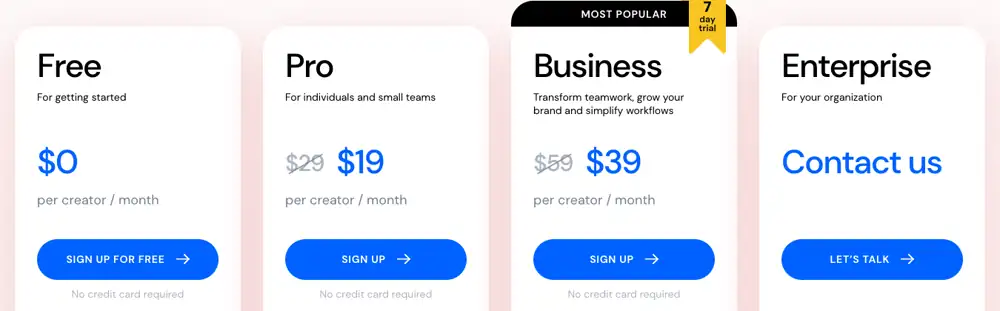
Metoda DIY kosztuje najmniej pieniędzy, ale najwięcej czasu: każda zmiana w interfejsie oznacza ponowne nagrywanie, eksportowanie i przesyłanie. Narzędzia typu „wszystko w jednym” kosztują więcej miesięcznie, ale zamieniają aktualizację w edycję. Narzędzia z awatarami to właściwy wybór, gdy potrzebujesz prezentera do marketingu, a nie do pomocy krok po kroku.
Jak Clevera tworzy filmy instruktażowe bez pokazywania Twojej twarzy
Clevera to platforma AI, która zamienia nagranie ekranu w narracyjny film instruktażowy, artykuł pomocy krok po kroku oraz stronę w Twoim centrum pomocy, w 74 językach. Większość metod bez twarzy opisanych powyżej odpowiada konkretnej funkcji:
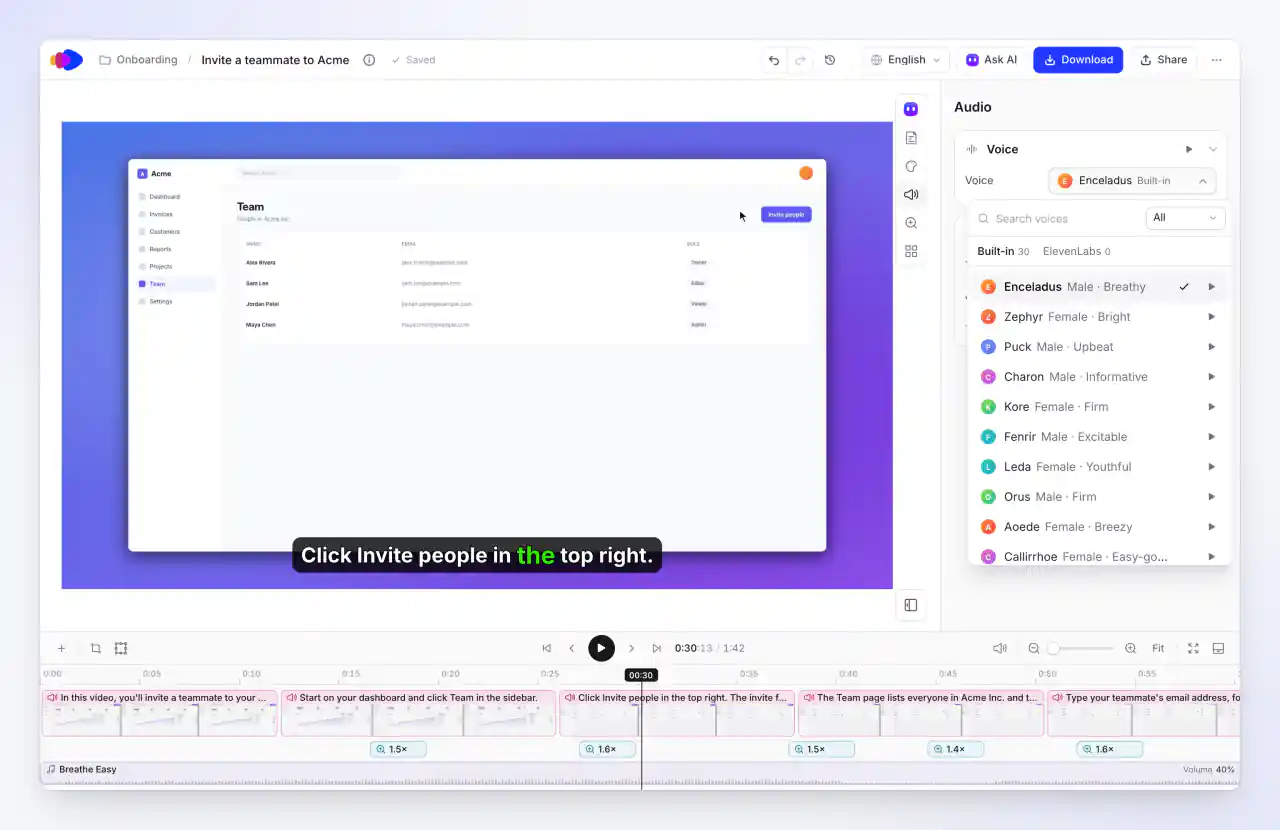
Lektor AI do Twojego nagrania. Nagraj swój ekran za pomocą aplikacji desktopowej (Mac, Windows lub Linux) albo rozszerzenia do Chrome, lub prześlij wideo i wybierz How-to. AI napisze scenariusz na podstawie tego, co dzieje się na ekranie, przeczyta go i przybliży Twoje kliknięcia (przybliżenia wymagają aplikacji desktopowej); doda napisy, jeśli Twój szablon je obsługuje lub jeśli włączysz opcję Show captions. W zakładce Audio wybierz jeden z 30 wbudowanych głosów, z których każdy mówi w 74 językach, lub użyj głosów z własnego konta ElevenLabs (w tym swoich klonów) za pomocą własnego klucza. Clevera nie posiada własnej funkcji klonowania głosu.
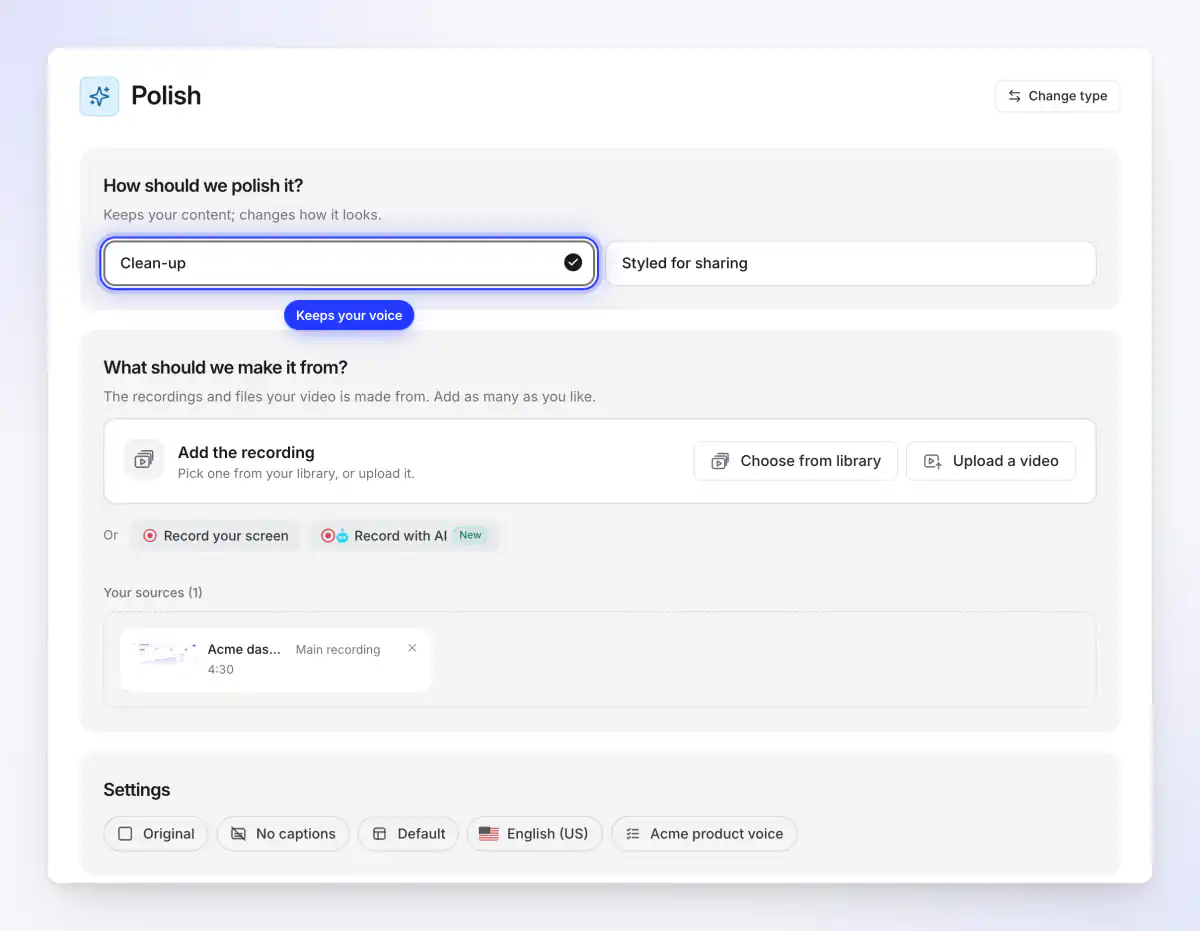
Twój własny głos, oczyszczony. Wybierz Polish, a następnie Clean-up. Usuwa to wypełniacze, nieudane starty, powtórzenia i martwą ciszę, utrzymuje Twój głos w normalnym tempie i nie dodaje głosu AI. Oczyszczanie zaczyna się z wyłączonymi napisami; włącz przełącznik Captions, aby dodać napisy do własnego głosu. Zazwyczaj kosztuje to 20–50 kredytów za maksymalnie 5 minut nagrania i działa również na cichych nagraniach. Zobacz Oczyść lub zmień styl nagrania za pomocą Polish.
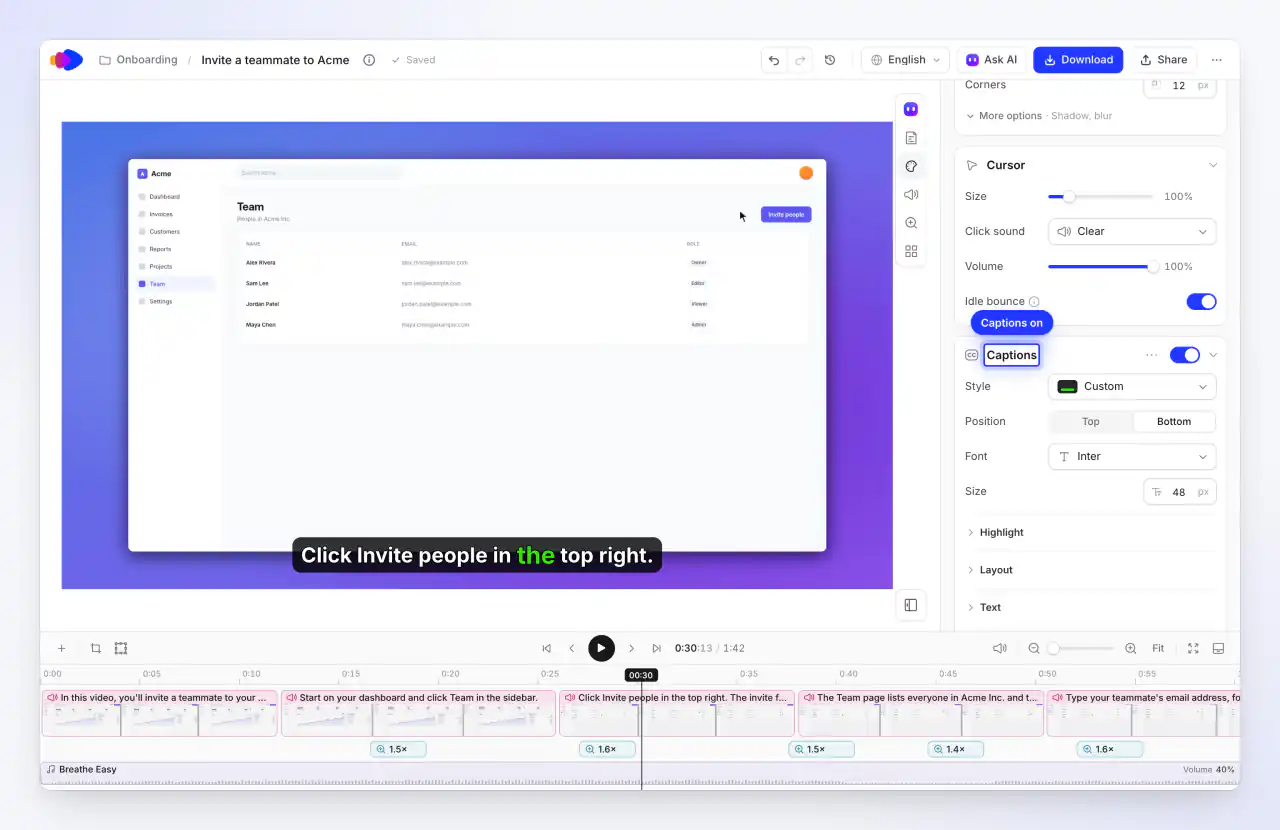
Napisy przy każdym głosie. W zakładce Style otwórz Captions i kliknij Generate captions, a następnie wybierz styl, pozycję i czcionkę. Napisy są transkrybowane z narracji (filmy instruktażowe i demo) lub z Twojego własnego głosu (filmy Polish), więc wideo w Clevera potrzebuje głosu, aby dodać napisy. W przypadku filmu tylko z napisami bez głosu, użyj metody ogólnej w sekcji krok po kroku.
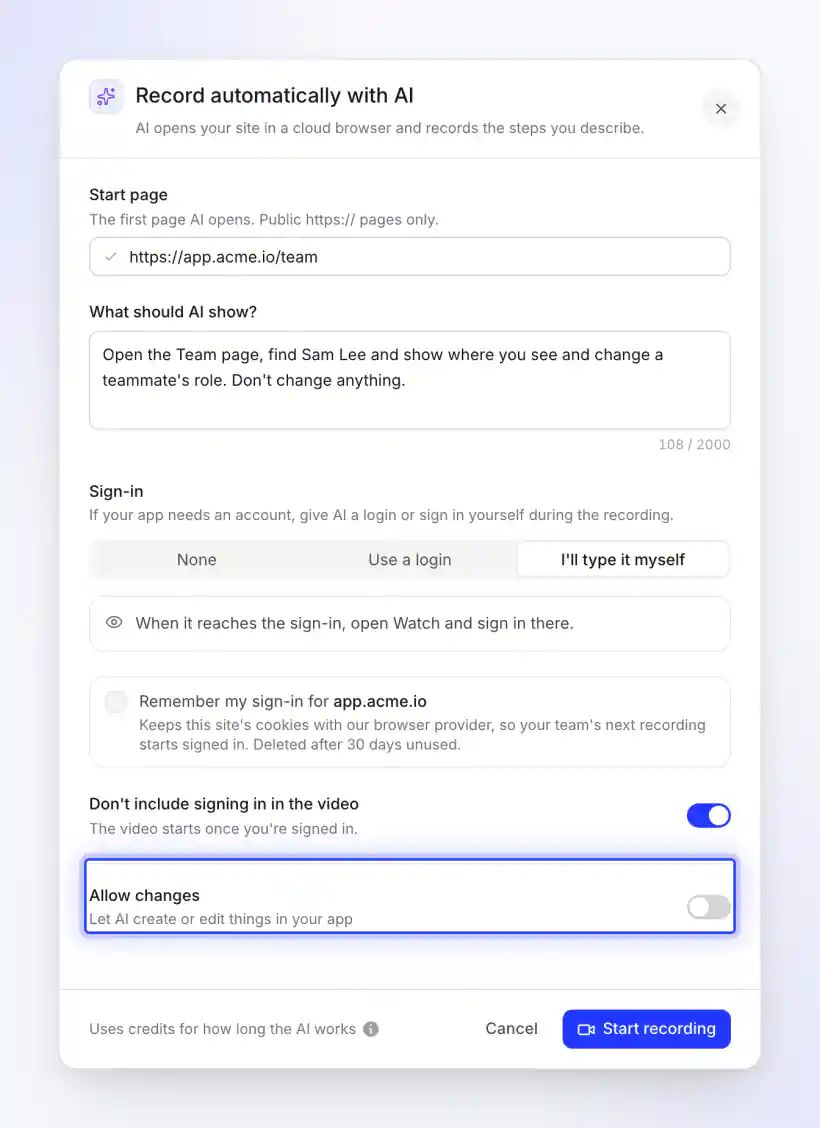
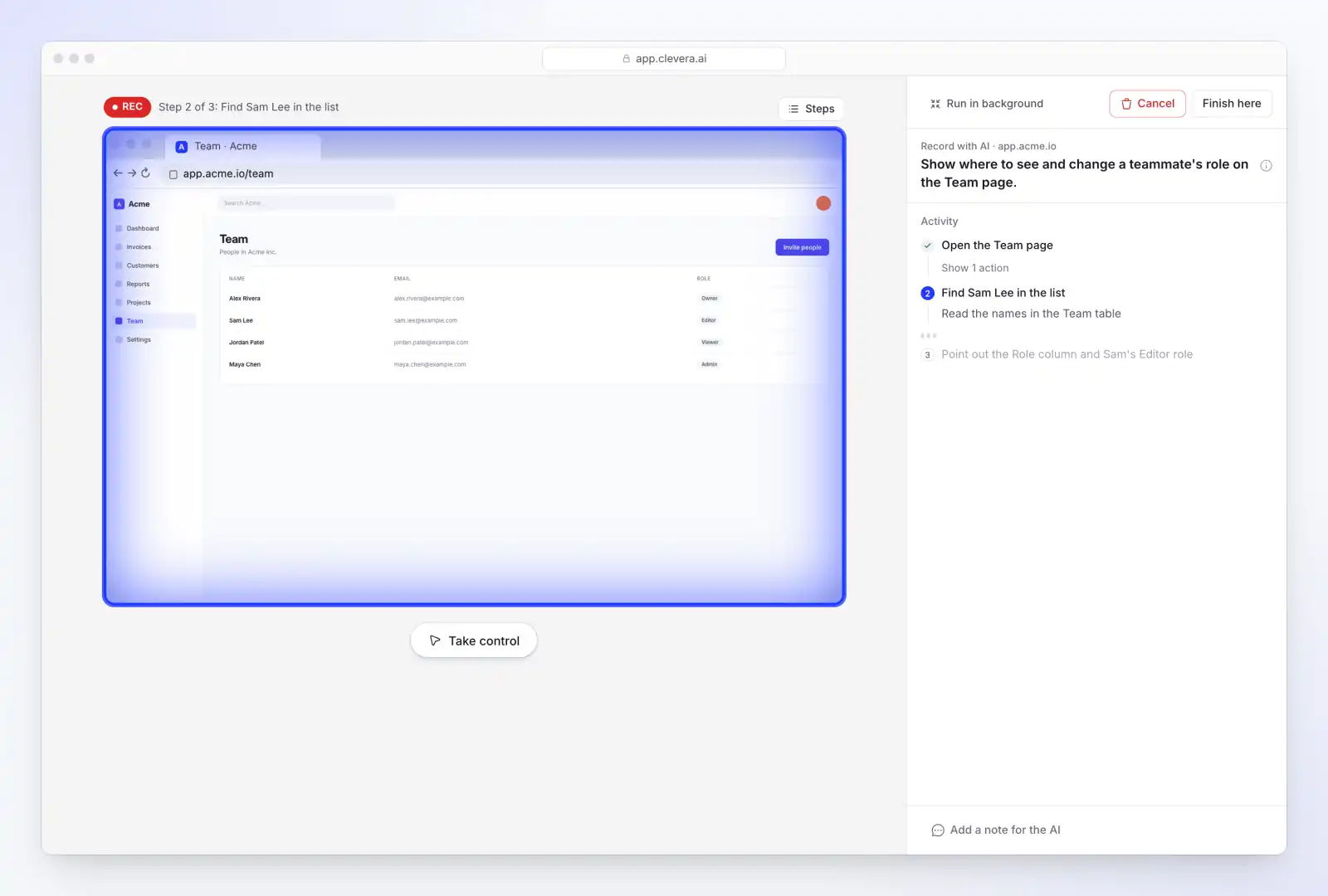
Pozwól AI nagrać aplikację. Record with AI otwiera Twoją stronę w chmurowej przeglądarce i nagrywa kroki, które opiszesz. Możesz oglądać na żywo, przejąć kontrolę lub kliknąć Run in background i pracować dalej. Wymaga publicznej strony startowej https://; aplikacje desktopowe i strony intranetowe przechodzą przez rejestrator desktopowy. Użyj konta demo lub testowego i pozostaw Allow changes wyłączone, chyba że Twoje kroki coś tworzą. Rozliczane jest to według czasu pracy AI: około 6 minut na nagranie, więcej przy długiej liście kroków, plus do 15 minut, jeśli przejmiesz kontrolę (na przykład, aby się zalogować). Artykuł pomocy Pozwól AI nagrać Twój produkt za pomocą Record with AI obejmuje opcje logowania i limity.
Brak nagrywania. Poradnik lub demo produktu można stworzyć z samych zrzutów ekranu, slajdów lub pliku PDF. Krótkie klipy społecznościowe z opcjonalnym prezenterem AI są tworzone z linku, zdjęć lub opisu; są one dostępne w planie Starter i wyższych oraz w wersji Beta. Jeśli potrzebujesz prezentera, porównaj alternatywy dla Synthesia do filmów o oprogramowaniu.
Oto wynik: 2-minutowy poradnik stworzony z nagrania ekranu, z głosem AI, napisami i przybliżeniami na każde kliknięcie, bez prezentera.
Narracyjny poradnik z napisami stworzony przez Clevera z nagrania ekranu (Quillstack to wymyślona przykładowa marka).
Plany, które mają znaczenie. Plan Free ma 100 kredytów miesięcznie i filmy do 3 minut, udostępniane przez link lub osadzenie (brak pobierania MP4). Starter (36 USD miesięcznie lub 29 USD miesięcznie przy płatności rocznej) dodaje eksport MP4 do 2K, własną domenę centrum pomocy, klipy społecznościowe i prezentera AI (oba w wersji Beta; prezenter kosztuje dodatkowe kredyty za czas na ekranie). Gdy edytujesz film, każdy link, osadzenie i strona centrum pomocy odtwarzają nową wersję; pobrane pliki MP4 pozostają bez zmian. Zobacz Zmień nagranie ekranu w film instruktażowy, aby poznać pełną funkcję.
Clevera nie jest najtańszą drogą, jeśli tworzysz jeden film rocznie: OBS i darmowy plan TTS wystarczą. Sprawdza się, gdy Twój zespół publikuje wiele instrukcji i filmów szkoleniowych, tłumaczy je i potrzebuje, aby były aktualne wraz ze zmianami produktu.
Pytania dotyczące filmów instruktażowych bez pokazywania twarzy
Czy mogę tworzyć filmy instruktażowe bez pokazywania twarzy lub używania własnego głosu?
Tak. Nagraj tylko swój ekran i użyj lektora AI lub napisów zamiast własnego głosu. W przypadku publicznych aplikacji internetowych sztuczna inteligencja może również wykonać i nagrać kroki na podstawie opisu tekstowego, więc nie musisz nagrywać niczego samodzielnie.
Czy głosy AI są wystarczająco dobre do instruktaży?
W przypadku instrukcji obsługi oprogramowania zazwyczaj tak, jeśli scenariusz jest napisany pod kątem mowy i używa dokładnych nazw przycisków. Badanie TechSmith z 2024 roku wykazało, że 87% osób woli prawdziwą osobę od awatara AI; nie pytano w nim o głosy AI, więc przetestuj głos z kilkoma prawdziwymi użytkownikami, zanim zaczniesz go stosować na stałe.
Jakiego sprzętu potrzebuję?
Rejestratora ekranu oraz mikrofonu USB lub zestawu słuchawkowego, jeśli nagrywasz własny głos. Nic więcej: żadnej kamery, żadnych świateł. Z głosem AI lub napisami wystarczy sam rejestrator ekranu.
Jak długi powinien być film instruktażowy?
Jedno zadanie na film, zazwyczaj 1–3 minuty. Jeśli scenariusz jest dłuższy, podziel zadanie na dwa filmy i połącz je ze sobą.
Czy powinienem zamiast tego użyć awatara AI?
W przypadku pomocy krok po kroku – rzadko. Awatar zajmuje miejsce na ekranie, zasłaniając interfejs, a większość widzów woli prawdziwą osobę od awatara. Awatary mają większy sens w reklamach, ogłoszeniach i krótkich klipach społecznościowych.
Jak aktualizować samouczki, gdy zmienia się interfejs?
Przechowuj scenariusz w formie tekstu, dzięki czemu zmiana kroku oznacza edycję linijki tekstu, a nie ponowne nagrywanie głosu. Nagraj ponownie tylko te ekrany, które się zmieniły, i udostępniaj je za pomocą linków lub osadzeń, które możesz aktualizować w miejscu publikacji. Przewodnik Jak zmienić nagranie ekranu w dopracowany film instruktażowy omawia proces edycji.
Publikuj samouczki o produktach bez udziału osób przed kamerą
Nagraj swój ekran lub opisz kroki, a Clevera stworzy narracyjny film instruktażowy z opcjonalnymi napisami oraz artykuł pomocy, który Twój zespół może na bieżąco aktualizować.

