Spraw, by każdy film instruktażowy wyglądał, jakby stworzyła go Twoja firma
Skonfiguruj szablon filmu instruktażowego z brandingiem w Clevera: dodaj markę raz, zastosuj ją do szablonu filmu i ustaw jako domyślną dla każdego nowego wideo.
 Roozbeh Firoozmand7 min czytania

Jest wtorek. Dział marketingu właśnie udostępnił nowe logo. Nowe kolory, nowa czcionka, świeży przewodnik po marce w udostępnionym folderze. Wszyscy są zadowoleni.
Następnie otwierasz swoją bibliotekę samouczków. 40 filmów instruktażowych. Niektóre mają stare logo w intro, które zrobiłeś w Canvie zeszłej wiosny. Inne mają inne intro, które zrobiłeś jesienią. Około połowa nie ma żadnego intro, bo byłeś wtedy zajęty.
Ten przewodnik pokazuje, jak to naprawić za pomocą szablonu filmu instruktażowego z brandingiem w Clevera: dodaj markę raz, wybierz szablon filmu instruktażowego, zastosuj do niego swoją markę i ustaw go jako domyślny, aby każdy nowy film wyglądał, jakby stworzyła go Twoja firma. Większość z tego nic nie kosztuje i nie wymaga projektanta.
Dlaczego intro z Canvy nie skaluje się
Intro z Canvy sprawdza się przy pierwszym filmie. Jest w porządku przy piątym. Przy czterdziestym staje się problemem z trzech powodów:
- To osobny plik. Każdy film wymaga, aby ktoś wyeksportował intro, dokleił je i ponownie przesłał. Nikt tego nie robi w pracowitym tygodniu.
- Obejmuje tylko początek. Intro ma Twoje logo, ale kroki, podsumowanie i zakończenie wyglądają tak, jak akurat wyglądało nagranie.
- Samo się dezaktualizuje. Gdy zmienia się logo, każde intro jest od razu błędne, a ich naprawa oznacza otwieranie 40 plików.
W rzeczywistości chcesz wyglądu, który należy do filmu, a nie klipu doklejonego na początku. Właśnie tym jest szablon.
Krok 1: Dodaj swoją markę raz
Otwórz Marki w Clevera i kliknij Dodaj markę. Możesz zacząć od swojej strony internetowej lub własnych plików. Clevera pobierze Twoje logo, kolory i czcionki, układając je na jednej stronie.
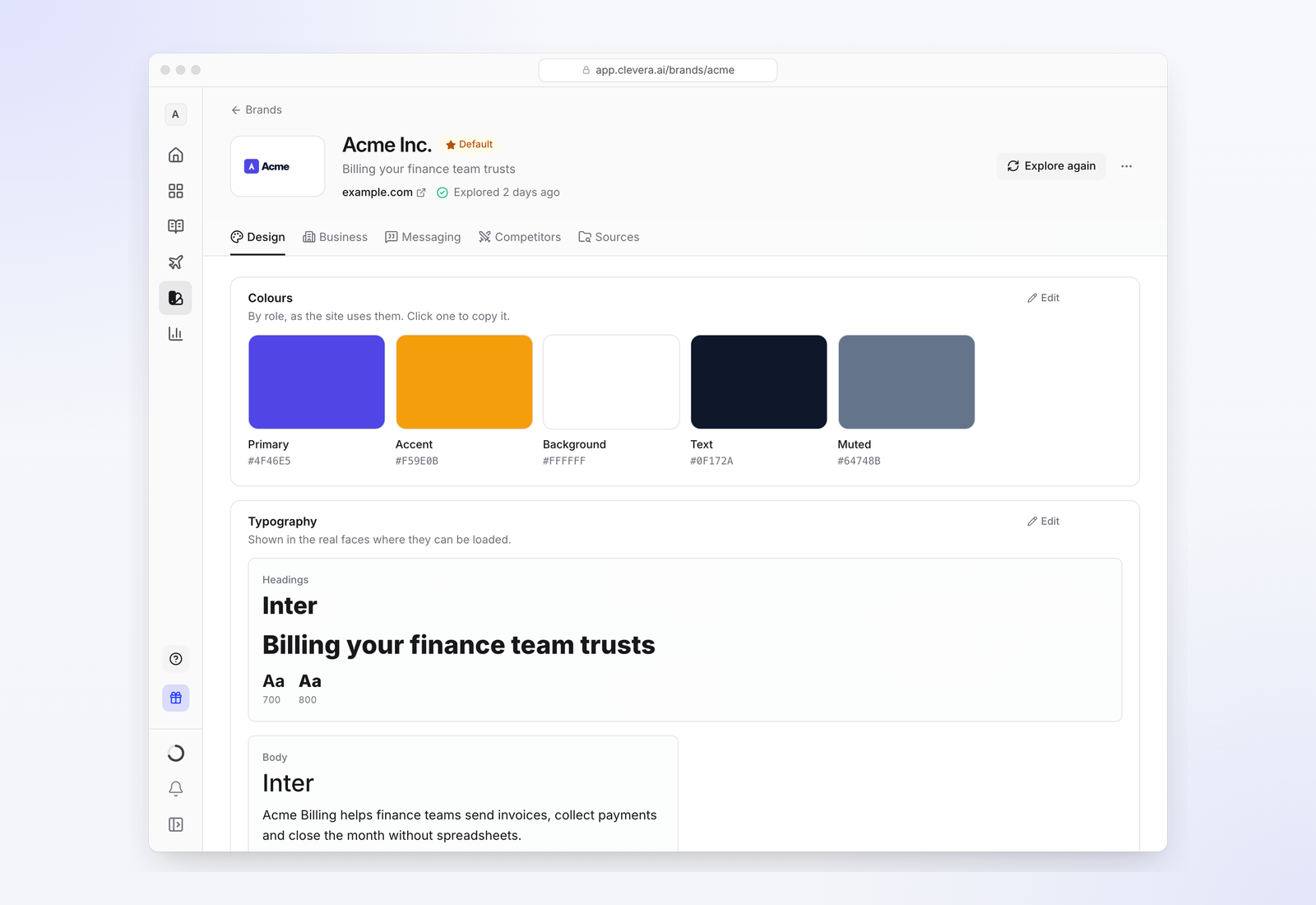
Najpierw sprawdź kartę Projekt. Jest podzielona na sekcje, które możesz przejrzeć w minutę:
- Kolory, według roli: podstawowy, tło, powierzchnia i tekst.
- Typografia, Twoje czcionki nagłówków i treści.
- Logotypy, każdy na tle, którego potrzebuje.
- Przyciski i rogi, Kluczowe obrazy, Obrazowanie i Styl.
- Dla filmów, krótka lista Rób i Unikaj.
Większość sekcji ma link Edytuj. Jeśli skanowanie strony wybrało niewłaściwy niebieski, popraw go tutaj. Jeśli sama strona się zmieniła, kliknij Eksploruj ponownie.
Priya dodała markę ze strony firmy w dniu, w którym nowe logo weszło do użytku. Zajęło to kilka minut, z czego większość czasu poświęciła na ponowne sprawdzenie kolorów.
Krok 2: Wybierz szablon instruktażowy i zastosuj swoją markę
Teraz rozpocznij tworzenie filmu instruktażowego tak, jak zwykle, na podstawie nagrania. Gdy przejdziesz do wyglądu filmu, otwórz okno Szablony. Jego podtytuł mówi wszystko: "Wygląd, muzyka i przepływ Twojego filmu".
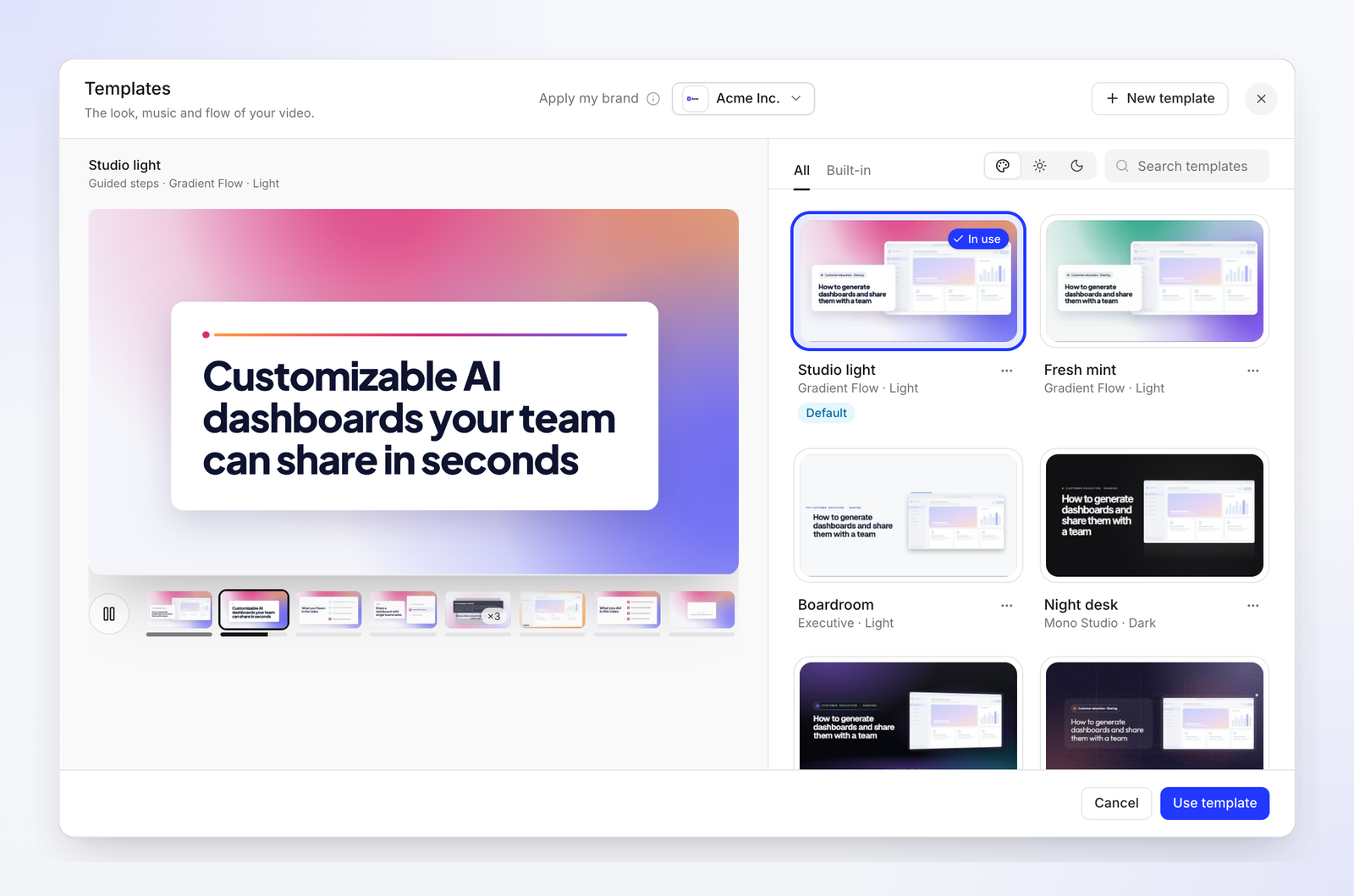
Po lewej znajduje się podgląd na żywo z paskiem filmowym każdej sceny. Po prawej są szablony. Filtruj według Wszystkie lub Wbudowane, jasne lub ciemne, albo wyszukuj.
Każdy szablon dodaje do Twojego nagrania animowane sceny: okładkę, scenę "czego się nauczysz", znacznik przed każdym krokiem, podsumowanie i Twoje logo na końcu. To część, której intro z Canvy nigdy nie obejmowało.
A teraz przydatna część. Na górze okna znajduje się opcja Zastosuj moją markę z rozwijanym menu wyboru marki.
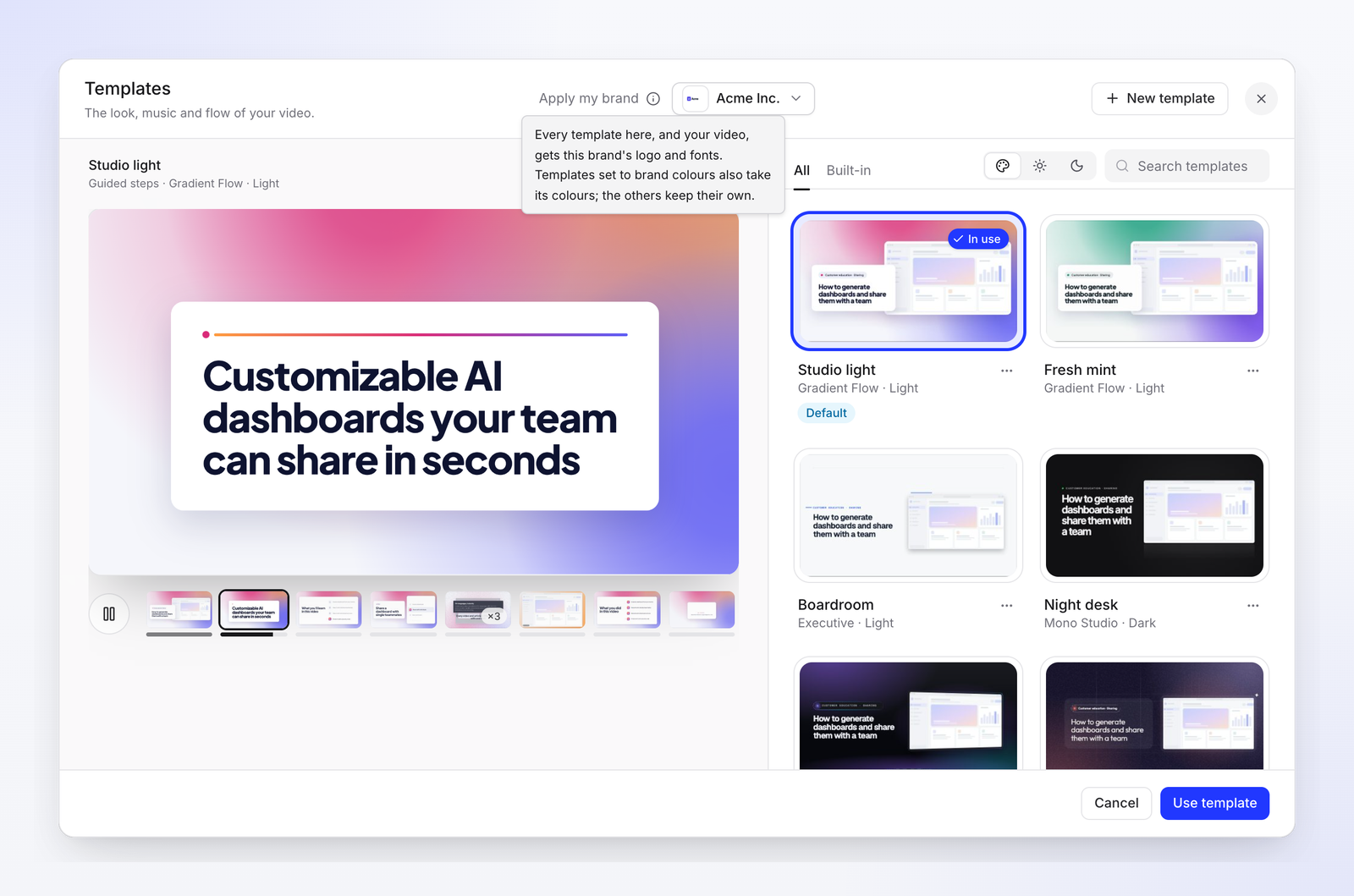
Oto dokładnie, co to robi, słowami Clevera: "Każdy szablon tutaj, oraz Twój film, otrzymuje logo i czcionki tej marki. Szablony ustawione na kolory marki również przyjmują jej kolory; pozostałe zachowują własne."
Więc jeśli chcesz również swoich kolorów, wybierz szablon, który używa kolorów marki, lub stwórz własny (kolejna sekcja). Kliknij szablon, obejrzyj podgląd, a następnie kliknij Użyj szablonu.
Lub stwórz własny
Jeśli żaden z wbudowanych szablonów nie wydaje się odpowiedni, otwórz menu szablonu i wybierz Nowy szablon na podstawie tego lub kliknij Nowy szablon. Kreator ma pięć kart i podgląd, który możesz przełączać między 16:9, 9:16 i 1:1.
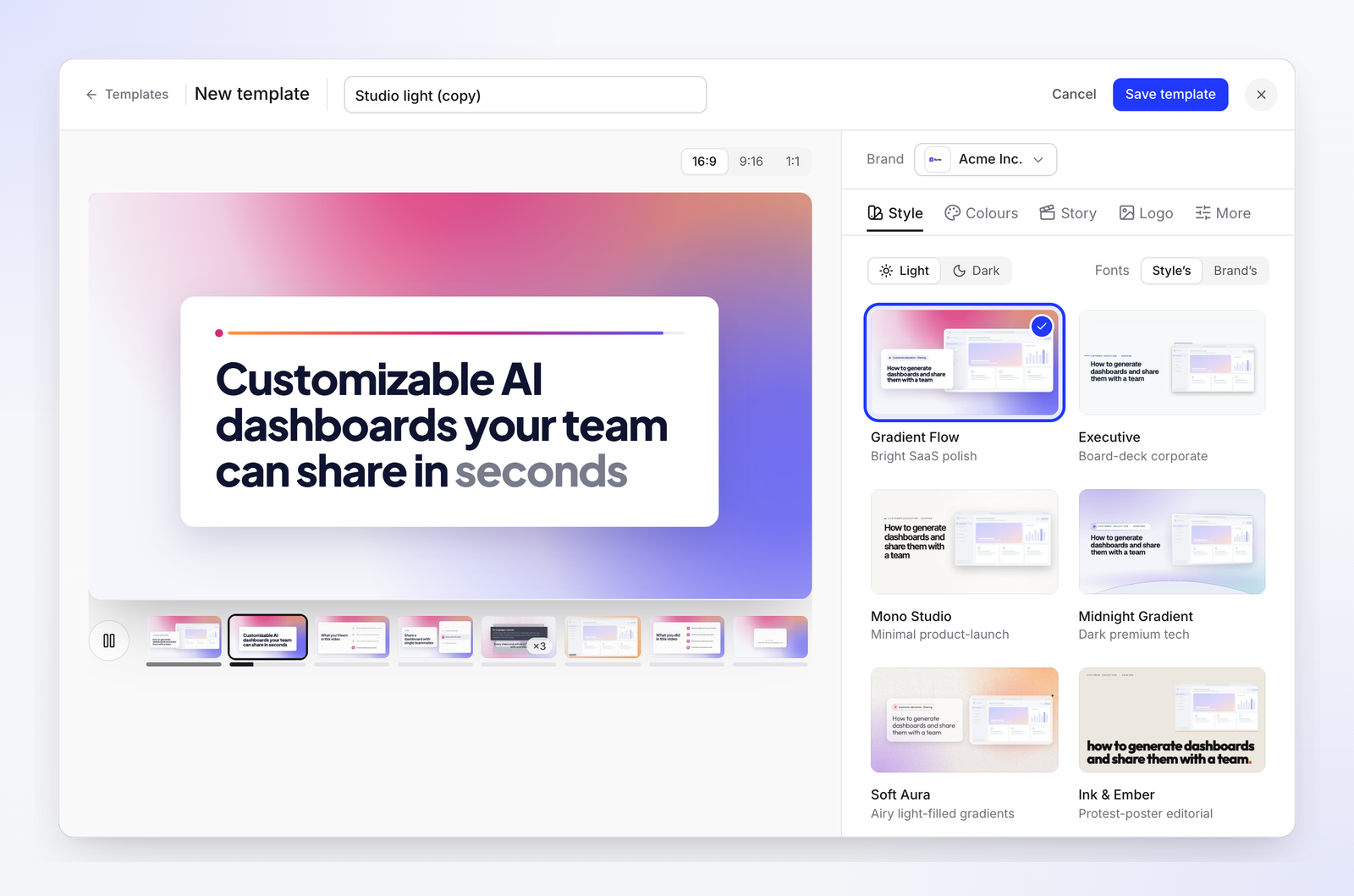
- Styl. Wybierz Jasny lub Ciemny oraz to, czy czcionki pochodzą ze stylu, czy z Twojej marki. Dostępnych jest 12 stylów, od Gradient Flow (jasny szlif SaaS) i Executive (korporacyjny styl prezentacji) po Mono Studio, Midnight Gradient, Blueprint i Poster Punch.
- Kolory. Zestaw domyślny, kolory Twojej marki lub niestandardowe.
- Historia. Kolejność scen. Pozostaw na Podążaj za typem filmu lub wybierz jedną z opcji, takich jak Kroki przewodnika, Przewodnik konfiguracji, Napraw to, Wycieczka po funkcjach lub Co nowego.
- Logo. Logo marki, Logo przestrzeni roboczej lub Brak logo.
- Więcej. Muzyka, tło, napisy i kto może z tego korzystać.
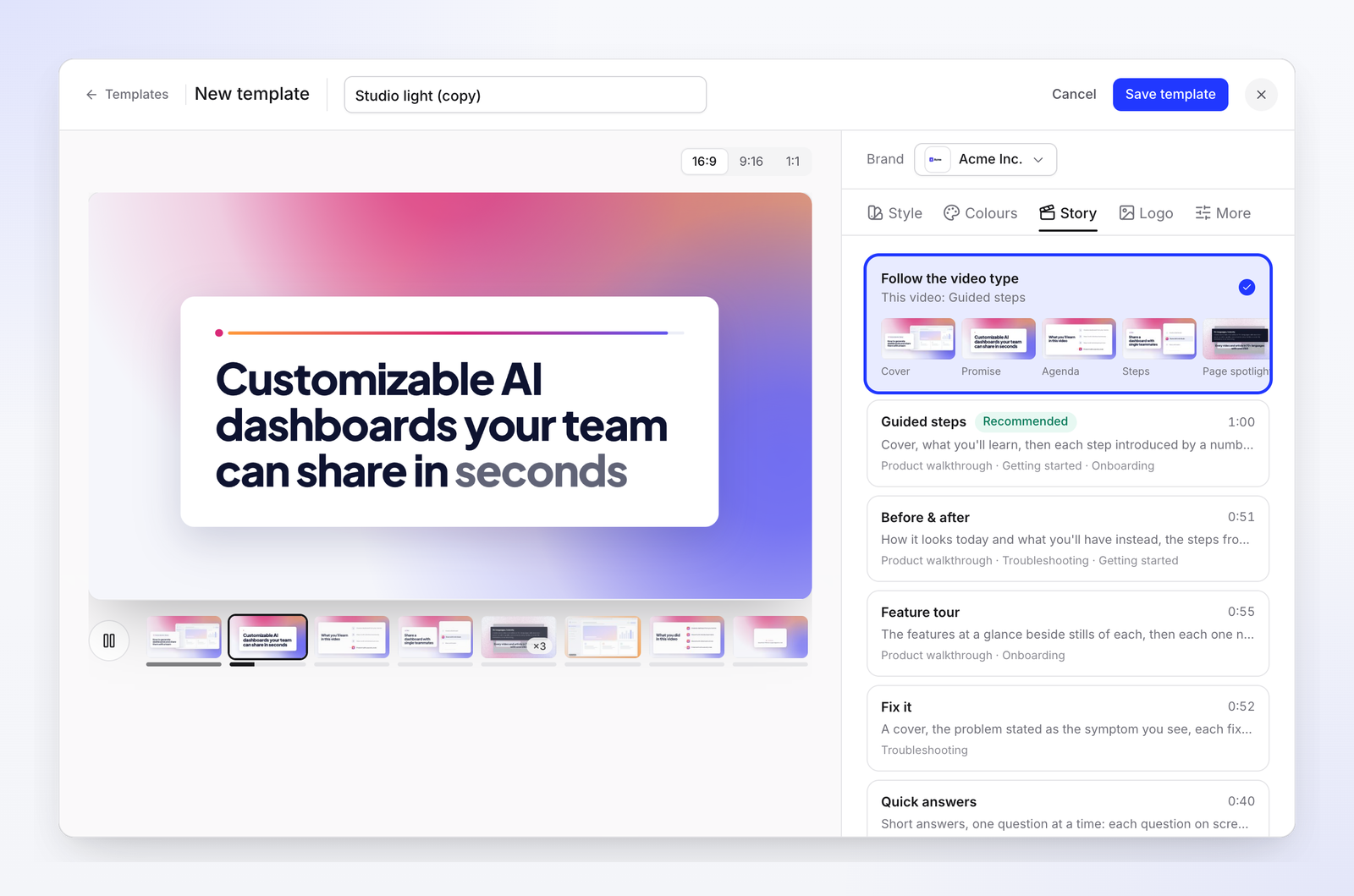
Priya postąpiła prosto. Wybrała jasny styl, ustawiła kolory na swoją markę, pozostawiła historię na Podążaj za typem filmu, aby filmy z rozwiązywaniem problemów miały odpowiedni przepływ, i wybrała Logo marki.
Krok 3: Ustaw jako domyślny dla każdego nowego filmu instruktażowego
Szablon pomaga tylko wtedy, gdy ludzie faktycznie go używają. Więc ustaw go jako domyślny.
W kreatorze otwórz Więcej. W sekcji Kto może z tego korzystać wybierz Wszyscy w przestrzeni roboczej. Następnie włącz Ustaw jako domyślny dla filmów instruktażowych. Możesz to również zrobić z okna Szablony: otwórz menu szablonu i kliknij Ustaw jako domyślny.
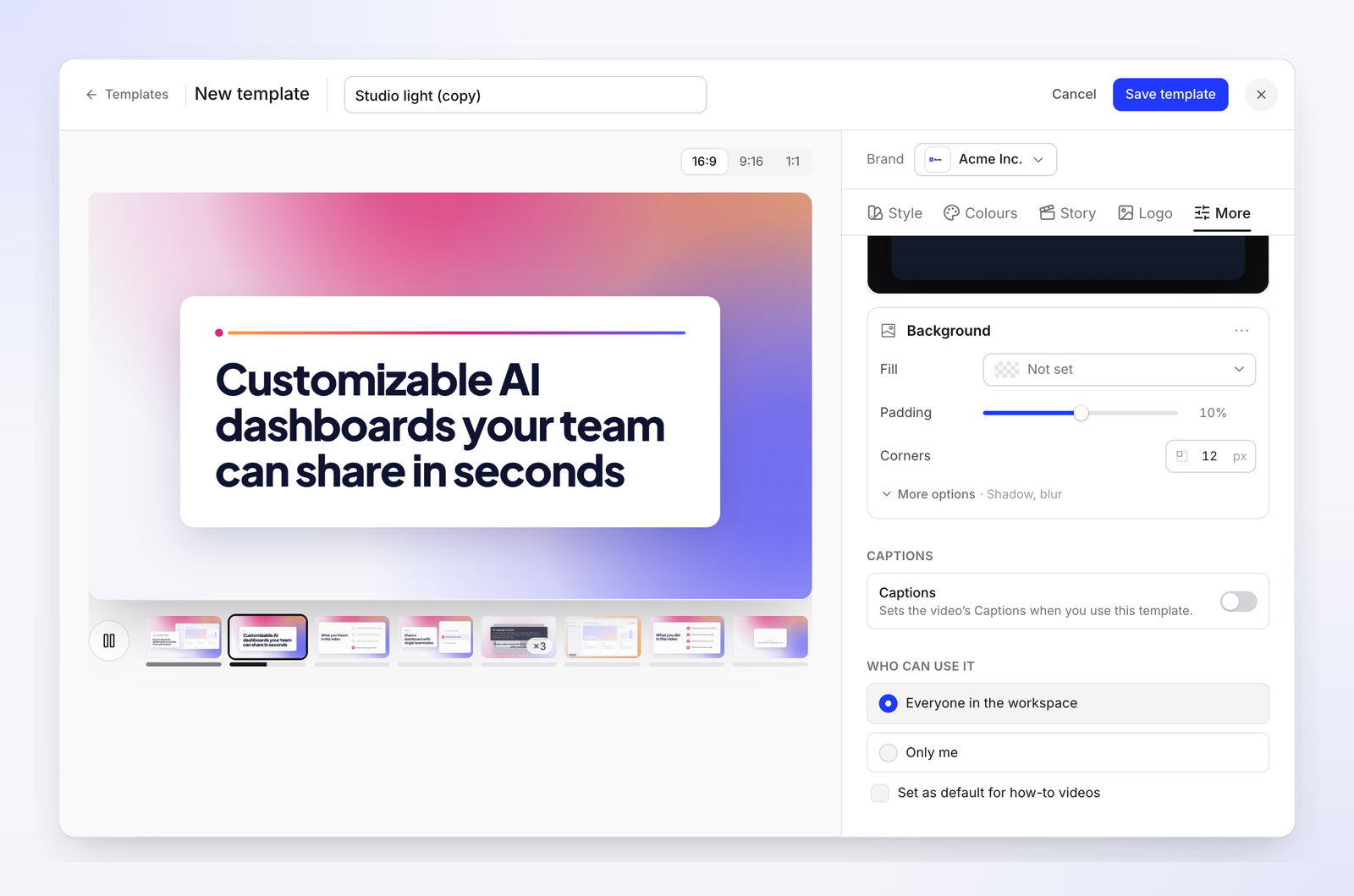
Od teraz każdy nowy film instruktażowy w przestrzeni roboczej zaczyna się od Twojego szablonu z brandingiem. Współpracownicy, którzy tworzą pojedyncze filmy, nie muszą wiedzieć, którego intro użyć. Po prostu je otrzymują.
Co szczerze oznacza rebranding
Oto część, o której warto mówić otwarcie. Szablon niesie ze sobą markę. Więc następnym razem, gdy zmieni się logo, aktualizujesz markę raz, a nowe filmy podążają za nią.
Twoje istniejące filmy to inna historia. Obecnie nie ma przycisku do ponownego zastosowania szablonu do 40 gotowych filmów jednocześnie. W ich przypadku otwórz każdy film i wybierz szablon. To kilka kliknięć na film zamiast przeprojektowywania, ale to wciąż 40 wizyt.
Dwa sposoby, aby to ułatwić:
- Zacznij od 10 najważniejszych. Najpierw zajmij się najczęściej oglądanymi filmami oraz tymi, do których prowadzą linki z e-maili powitalnych. Reszta może poczekać na kolejną aktualizację.
- Zrób to przy okazji. Gdy wydanie zmienia ekran i i tak aktualizujesz wideo, wybierz szablon w tym samym czasie. Nasz przewodnik po aktualizacji filmów instruktażowych po zmianie interfejsu zawiera system priorytetów właśnie do tego celu.
Ile to kosztuje
Dodanie marki, przeglądanie szablonów, tworzenie własnych i ustawianie domyślnych nie kosztowało żadnych kredytów, gdy to testowaliśmy. Kredyty są pobierane, gdy tworzysz sam film. Kiedy zaczęliśmy tworzyć instruktaż, Clevera pokazała szacunkowy koszt około 20 do 50 kredytów, a to oszacowanie pojawia się przed rozpoczęciem czegokolwiek.
Lista kontrolna spójności dla Twojej biblioteki samouczków
Skopiuj to do notatek swojego zespołu.
- Marka dodana, a kolory, czcionki i logotypy sprawdzone w zakładce Design
- Dla wideo wypełnione sekcje Do i Avoid, aby brief był spisany
- Wybrany lub stworzony jeden szablon instruktażowy z użyciem kolorów Twojej marki i Logo marki
- Szablon udostępniony Wszystkim w obszarze roboczym
- Włączona opcja Ustaw jako domyślny dla wideo instruktażowych
- 10 najpopularniejszych istniejących filmów przełączonych na nowy szablon
- Notatka na liście kontrolnej wydania: „wybierz szablon, gdy pracujesz nad wideo”
- Przy kolejnym rebrandingu: najpierw zaktualizuj markę, a potem sprawdź jeden nowy film przed wszystkim innym
Jeden wygląd, ustawiony raz
Priya nie poprawiała 40 filmów we wtorek. Dodała markę, stworzyła jeden szablon, ustawiła go jako domyślny i przełączyła swoje 10 najczęściej oglądanych filmów. Każdy kolejny film wygląda tak, jakby stworzyła go firma, bez konieczności dodatkowego myślenia o tym.
Jeśli nadal tworzysz samouczki ręcznie, zacznij od twórcy samouczków AI Clevera, który zamienia jedno nagranie w wideo instruktażowe z narracją. A jeśli wolisz poprosić o to asystenta AI, oto jak stworzyć wideo instruktażowe za pomocą Claude lub ChatGPT.
Spraw, by Twój kolejny film instruktażowy wyglądał profesjonalnie
Dodaj swoją markę raz, wybierz szablon i pozwól, by każdy nowy samouczek był z nim zgodny.