Jak dbać o aktualność dokumentacji, gdy zmienia się interfejs użytkownika
Procedura aktualizacji artykułów pomocy, zrzutów ekranu i filmów instruktażowych przy każdej wersji: inwentaryzacja ekranów, cztery poziomy zmian, wyznaczeni właściciele, terminy oraz elementy, które można zautomatyzować.
 Roozbeh Firoozmand14 min czytania
Zaktualizowano 3 listopada 2026 r.
Aby dokumentacja była zawsze aktualna, powiąż ją z wydaniami produktu, zamiast przeprowadzać coroczne porządki. Oznacz każdy artykuł pomocy i film tagami ekranów, które prezentują. Weryfikuj każdą wersję pod kątem tej listy, przypisuj zmiany do czterech poziomów, poprawiaj etykiety w miejscu i nagrywaj ponownie tylko te fragmenty, które się zmieniły. Następnie wyznacz właściciela, ustal termin dla każdego poziomu i mierz, jaka część centrum pomocy została sprawdzona od czasu ostatniego wydania.
Ten przewodnik jest przeznaczony dla zespołów wsparcia i edukacji klientów, których produkt zmienia się co kilka tygodni. Obejmuje on artykuły, zrzuty ekranu i filmy instruktażowe, ponieważ jedna aktualizacja wpływa na wszystkie trzy elementy jednocześnie. Ten sam proces pozwala utrzymać bazę wiedzy w aktualnym stanie, niezależnie od używanego narzędzia.
Dlaczego nieaktualna dokumentacja tak szybko się nawarstwia?
Treści pomocy opisują interfejs, a ten zmienia się w każdym sprincie. Trzy czynniki pogarszają sytuację:
- Nikt nie dowiaduje się o zmianie na czas. Informacje o wydaniu mówią o "ulepszonej nawigacji w ustawieniach", a artykuł nadal instruuje, by "otworzyć górne menu".
- Aktualizacja trwa dłużej niż wdrożenie. Jeśli poprawa filmu wymaga odnalezienia twórcy, ponownego nagrania, montażu i osadzenia, często do tego nie dochodzi.
- Kopie się mnożą. Jeden film znajduje się w artykule pomocy, mailu powitalnym, kursie LMS i trzech tłumaczeniach. Każde z tych miejsc może stać się nieaktualne.
To mierzalny problem. Kiedy Tella przeprowadziła audyt własnego centrum pomocy w październiku 2026 r., 32 z 76 filmów w artykułach pomocy (42%) było nieaktualnych (audyt dostawcy własnych treści). Czytelnicy to zauważają: w badaniu Gartnera obejmującym 5728 klientów tylko 14% problemów serwisowych zostało w pełni rozwiązanych w ramach samoobsługi, a najczęstszą przyczyną niepowodzenia (43%) był brak treści istotnych dla danego problemu. Nieaktualne artykuły tylko pogarszają ten stan: treść, która nie pasuje do ekranu, jest tak samo bezużyteczna, jak jej brak.
Koszty ponosi dział wsparcia, ponieważ klienci najpierw szukają odpowiedzi w dokumentacji. Harvard Business Review podał w 2017 roku, że 81% klientów próbuje rozwiązać problem samodzielnie, zanim skontaktuje się z przedstawicielem firmy. Nieaktualny krok często zamienia się w zgłoszenie. Więcej danych znajdziesz w naszych statystykach samoobsługi klientów.
Jakie podstawowe zasady pomagają utrzymać aktualność dokumentacji?
Niezależnie od używanego narzędzia, cztery nawyki wykonują większość pracy:
- Jedno źródło prawdy. Każda odpowiedź znajduje się w jednym artykule. Inne strony linkują do niego zamiast powtarzać treść, więc zmiana wymaga tylko jednej edycji.
- Dokumentacja w definicji ukończenia (DoD). Funkcja nie jest gotowa, dopóki jej dokumentacja nie zostanie zaktualizowana. Dodaj punkt o dokumentacji do listy kontrolnej pull-requesta lub wydania i wyznacz osobę odpowiedzialną za weryfikację.
- Data przeglądu na każdej stronie. Większość narzędzi do obsługi centrum pomocy pozwala wyświetlić datę ostatniej aktualizacji; dodaj datę przeglądu w zależności od ryzyka (strony rozliczeniowe i konfiguracyjne co kwartał, rzadko używane ustawienia co rok) i oznaczaj strony, których termin minął.
- Celowa archiwizacja. Gdy funkcja znika, zarchiwizuj jej stronę i przekieruj adres URL, zamiast pozostawiać ją aktywną i błędną.
Reszta tego przewodnika to procedura aktualizacji przy każdym wydaniu, która opiera się na tych nawykach.
Jak sprawdzić, które artykuły i filmy stały się nieaktualne po wydaniu?
Lista tytułów artykułów nie powie Ci, co zepsuła aktualizacja. Lista ekranów – tak. Stwórz jeden wiersz inwentaryzacji na artykuł lub film i oznacz go tagami każdego ekranu, strony lub komponentu, który prezentuje, używając nazw, których zespół produktowy używa w zgłoszeniach i informacjach o wydaniu ("Ustawienia rozliczeń", "Modal zapraszania", "Lewa nawigacja").
| Kolumna | Dlaczego jest ważna w dniu wydania |
|---|---|
| Prezentowane ekrany | Klucz łączący informacje o wydaniu z treścią |
| Etykiety UI w tekście lub narracji | Zmieniona nazwa przycisku psuje przekaz, nawet jeśli układ się nie zmienia |
| Gdzie się znajduje | Link, osadzenie, pobrany plik MP4, LMS, sekwencja maili, widget w aplikacji |
| Powiązany artykuł lub film | Druga połowa, która musi zostać zmieniona razem z nim |
| Języki | Każde tłumaczenie to kolejna kopia do odświeżenia |
| Sposób nagrania | Rejestrator pulpitu, instrukcja AI, przesłanie, ręczne zrzuty ekranu |
| Właściciel i data weryfikacji | Kto sprawdza i kiedy ostatnio pasowało do produktu |
W dniu wydania porównaj informacje o wydaniu (lub scalone pull-requesty oznaczone jako widoczne dla użytkownika) z kolumną "Prezentowane ekrany". Następnie dodaj dwa proste sygnały, które mogą umknąć w informacjach o wydaniu:
- Przeszukaj centrum pomocy pod kątem każdej zmienionej etykiety. Jeśli "Obszar roboczy" zmienił się w "Zespół", wyszukaj "Obszar roboczy" w artykułach i skryptach filmów.
- Monitoruj zgłoszenia przez 14 dni po wydaniu. Frazy takie jak "film pokazuje", "nie mogę znaleźć przycisku" lub "artykuł mówi" wskazują na treści, które zostały pominięte w procesie weryfikacji.
Kolumna "Gdzie się znajduje" decyduje o koszcie aktualizacji. Film osadzony z aktywnego hosta można zmienić w miejscu. Pobrany plik MP4 w prezentacji lub folderze onboardingowym klienta nie zaktualizuje się sam – każdą kopię trzeba wymienić ręcznie. Przenieś je na linki lub osadzenia przed kolejnym wydaniem, a nie w jego trakcie.
Jakiego rodzaju jest to zmiana? Klasyfikacja na cztery poziomy
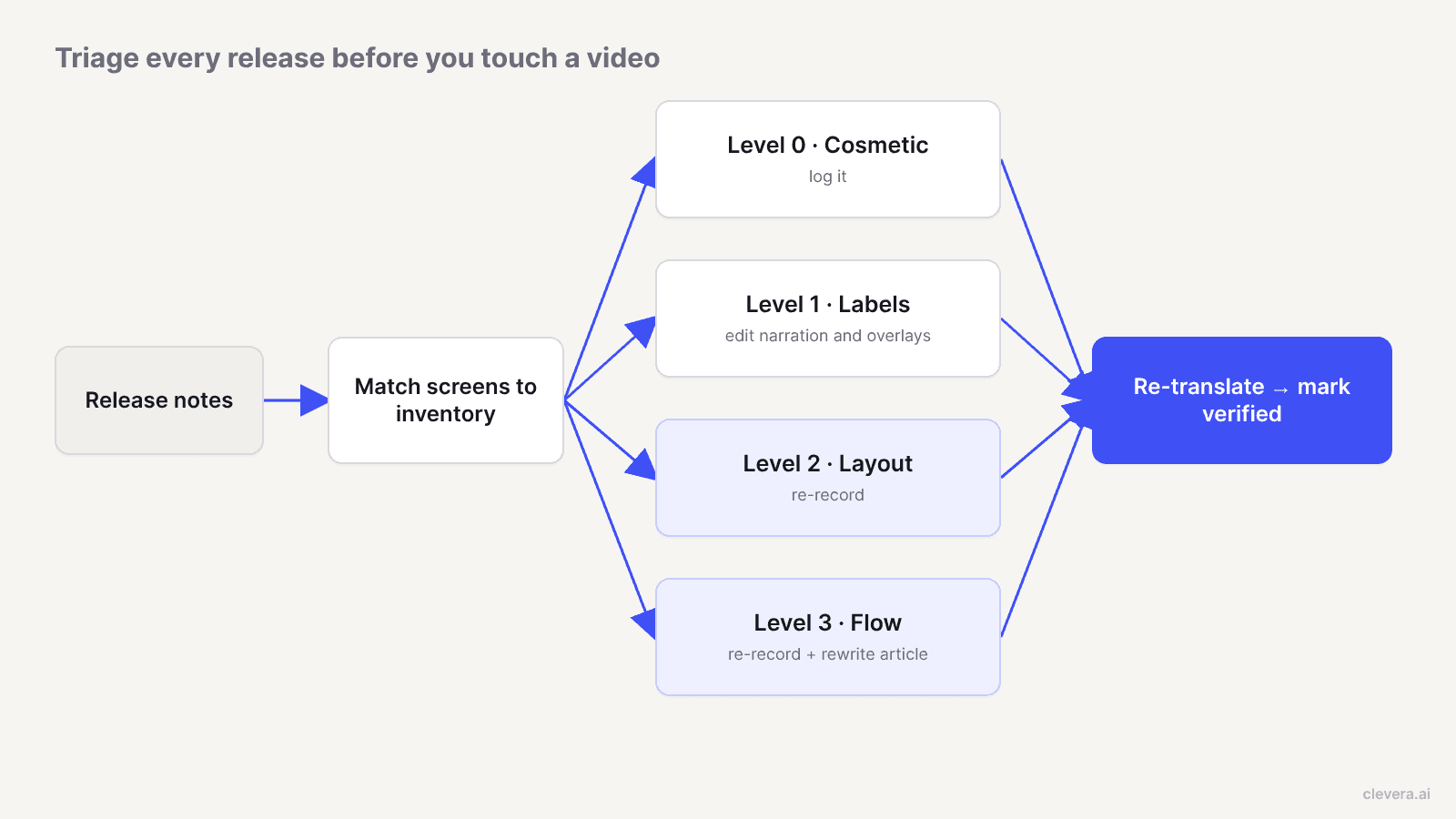
Każdy dotknięty zmianą element trafia na jeden z czterech poziomów, a każdy poziom wymaga innego sposobu poprawy artykułów i filmów.
| Poziom | Co się zmieniło (przykład) | Poprawa artykułu | Poprawa filmu |
|---|---|---|---|
| 0. Kosmetyka | Kolory, ikony, odstępy (przycisk zmienia kolor na zielony) | Zazwyczaj nic; odnotuj | Zazwyczaj nic; odnotuj |
| 1. Etykiety | Słownictwo, to samo miejsce ("Obszar roboczy" na "Zespół") | Zmień etykietę, podmień zrzuty ekranu | Edytuj narrację i tekst na ekranie |
| 2. Układ | Te same kroki, zmiana miejsca (Ustawienia w pasku bocznym) | Nowe zrzuty ekranu, edytuj kroki | Nagraj ponownie zmieniony segment |
| 3. Przepływ | Kroki dodane, usunięte lub zmienione (zapraszanie wymaga roli) | Napisz kroki od nowa | Nagraj ponownie i napisz skrypt od nowa |
Dwie zasady zapewniają rzetelność klasyfikacji. Po pierwsze, oceniaj poziom na podstawie tego, co widzi czytelnik, a nie tego, co zmienił projektant: jeśli stara etykieta jest wyraźnie widoczna w nagraniu, traktuj to jako poziom 2, ponieważ sama edycja narracji sprawi, że film będzie pokazywał jedno słowo, a mówił drugie. Po drugie, sprawdzaj flagi funkcji. Jeśli nowy układ jest wdrażany u 20% kont, stara treść jest nadal poprawna dla 80% czytelników. Zaktualizuj, gdy wdrożenie dotrze do wszystkich, lub opublikuj obie wersje i zaznacz, która czego dotyczy.
Jak aktualizować artykuły pomocy, gdy zmienia się interfejs?
- Poziom 1: wyszukaj starą etykietę, zastąp ją i wykonaj ponownie tylko te zrzuty ekranu, na których występuje.
- Poziom 2 i 3: napisz kroki od nowa na podstawie świeżego przejścia przez nowy proces, zamiast poprawiać stary tekst, aby kolejność kroków zgadzała się z tym, co widzi czytelnik. Jeśli Twoje narzędzie potrafi wygenerować artykuł z nagrania, nagraj nowy proces raz i wygeneruj artykuł ponownie, a następnie wklej wszelkie odręczne notatki.
Zrzuty ekranu starzeją się najszybciej. Trzy nawyki ograniczają liczbę tych, które trzeba powtarzać: kadruj do omawianego elementu zamiast całego okna, unikaj przykładowych danych z datami i pomijaj zrzuty ekranu dla kroków, które czytelnik może wykonać na podstawie samego tekstu. Zespoły zorientowane na inżynierię idą o krok dalej i przechwytują zrzuty ekranu do dokumentacji w swoich zautomatyzowanych testach UI, dzięki czemu każda kompilacja generuje aktualne obrazy.
Jak aktualizować filmy instruktażowe bez nagrywania wszystkiego od nowa?
W większości wydań większość zmian dotyczy etykiet. Są to najtańsze poprawki i to właśnie tutaj znaczenie ma Twój host wideo.
Sprawdź, co możesz zmienić bezpośrednio u dostawcy. YouTube Studio pozwala na przycinanie i wycinanie fragmentów opublikowanego filmu przy zachowaniu tego samego adresu URL, liczby wyświetleń i komentarzy, ale nowy materiał wideo oznacza nowe przesłanie i nowy adres URL. Vimeo podaje, że zastąpienie pliku wideo pozwala zachować ten sam link i kod osadzenia. Funkcja zastępowania multimediów w Wistia zachowuje osadzenie, choć generuje na nowo transkrypcję.
Edytuj słowa, nie piksele. Jeśli narracja jest generowana na podstawie skryptu, zmiana nazwy etykiety to edycja jednej linijki skryptu i ponowne wygenerowanie ścieżki głosowej. Tekst na ekranie, plansze tytułowe i wyróżnienia zmienia się w ten sam sposób. Rozwiązaniem tymczasowym dla zmienionego przycisku jest rozmycie starej etykiety i nałożenie nowej nazwy. Traktuj to jako rozwiązanie pomostowe do czasu ponownego nagrania, a nie jako docelową poprawkę.
Nagrywaj ponownie filmy poziomu 2 i 3 w krótkich fragmentach. Jedno zadanie na film, od jednej do trzech minut każdy. Gdy proces się zmienia, nagrywasz ponownie jeden krótki film zamiast dziesięciominutowego przewodnika.
Ile kosztowało nas ponowne nagranie aplikacji webowej: około 2 minuty i 9 kredytów
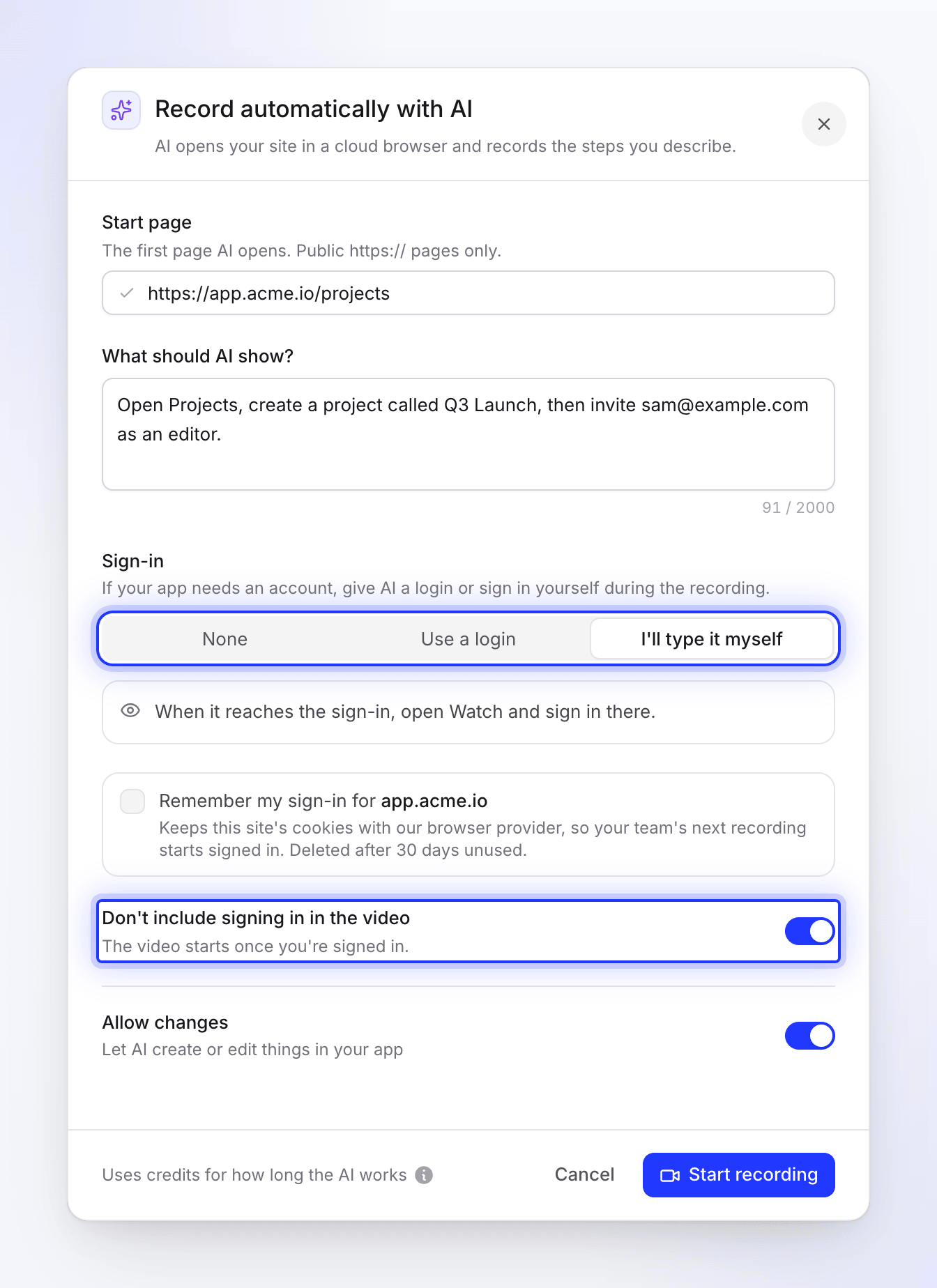
Aby wyrazić koszt ponownego nagrania w liczbach, uruchomiliśmy rejestrator AI Clevera w publicznej aplikacji demonstracyjnej (TodoMVC) w październiku 2026 roku. Instrukcja składała się z trzech zdań: dodaj trzy nazwane zadania, oznacz jedno jako ukończone, a następnie kliknij filtr Aktywne. Ten tekst to całe ponowne nagranie. Zapisz je w swoim inwentarzu, a w dniu premiery wklej ponownie, edytuj tylko te kroki, które uległy zmianie i uruchom proces. Konfiguracja konta demo i instrukcji została opisana w jak automatycznie nagrać demo aplikacji webowej.
40-sekundowy film instruktażowy stworzony przez Clevera z tego nagrania AI, bez edycji.
Agent wykonał instrukcję bez żadnych ponownych prób czy błędnych kliknięć, które byśmy zauważyli. Nagrywanie zajęło około 78 sekund, a wygenerowanie 40-sekundowego filmu około 50 sekund więcej. Kosztowało to 9 kredytów: 5 za analizę nagrania i 4 za film instruktażowy. Dwie uwagi: cena ta dotyczy świeżego nagrania, a nie poprawki po zmianie procesu, a agent robi przerwy między krokami (58 sekund materiału na zadanie, które człowiek wykonuje w około 20), więc obejrzyj każde nowe nagranie, zanim je podmienisz.
A co z tłumaczeniami i wycofanymi funkcjami?
Tłumacz na końcu. Najpierw zatwierdź angielski artykuł i film, a dopiero potem tłumacz. Tłumaczenie wersji roboczej oznacza dwukrotne płacenie za tłumaczenie i weryfikację. Jeśli interfejs Twojego produktu jest zlokalizowany, materiał nagrany w angielskim interfejsie będzie pokazywał angielskie etykiety w każdym przetłumaczonym filmie; zdecyduj dla każdego rynku, czy jest to akceptowalne.
Wycofuj, nie tylko usuwaj. Gdy funkcja zostaje usunięta, zarchiwizuj powiązany artykuł, przekieruj stary adres URL na najbliższą aktualną stronę i usuń film ze wszystkich miejsc w sekcji "Gdzie to żyje". Usunięta strona, którą klienci dodali do zakładek, staje się błędem 404 i zgłoszeniem do supportu.
Kto powinien odpowiadać za aktualizacje dokumentacji i jak często?
Proces bez właścicieli zamienia się z powrotem w "support nam powie". Ten podział sprawdza się w zespole od dwóch do dziesięciu osób, które zajmują się treściami pomocniczymi:
| Rola | Odpowiedzialność | Kiedy |
|---|---|---|
| Właściciel wydania (PM lub lider inżynierii) | Wymienia zmienione ekrany w informacjach o wydaniu, używając nazw z inwentarza | Przed wdrożeniem wydania |
| Właściciel dokumentacji (support ops, enablement lub technical writer) | Przeprowadza segregację, przypisuje poprawki, aktualizuje inwentarz; pełny przegląd najważniejszych treści obok działającego produktu | W ciągu 1 dnia roboczego; przegląd kwartalny |
| Właściciel treści dla obszaru produktu | Edycje poziomu 1, ponowne nagrania, przepisywanie artykułów | W ciągu 3 do 5 dni roboczych |
| Lider wsparcia | Oznacza zgłoszenia, w których winę przypisuje się dokumentacji | Na bieżąco, przeglądane co tydzień |
Kwartalny przegląd wyłapuje to, co umyka segregacji, na przykład współdzielony komponent, który zmienił się w dwunastu miejscach. Zacznij od najczęściej oglądanych treści i wszystkiego, do czego prowadzą linki ze zgłoszeń, ponieważ to właśnie wpływa na liczbę zgłoszeń do supportu.
Jak mierzyć, czy dokumentacja jest aktualna?
Wybierz dwie lub trzy liczby i sprawdzaj je po każdym wydaniu:
- Zweryfikowane od ostatniego wydania: elementy, których data "ostatniej weryfikacji" przypada po ostatnim wydaniu, podzielone przez elementy, których ekrany zostały zmienione w tym wydaniu. Celuj w 100% elementów poziomu 2 i 3 w ciągu tygodnia.
- Dni do poprawki: mediana dni od wydania do wprowadzenia poprawki, według poziomu.
- Zgłoszenia winiące dokumentację: zgłoszenia oznaczone jako "błędny artykuł" lub "nieaktualny film" w ciągu 14 dni po wydaniu. Aby powiązać to z odciążeniem supportu, zobacz jak mierzyć wskaźnik odciążenia zgłoszeń.
- Nieudane wyszukiwania i niskie oceny: wyszukiwania, które nie zwracają wyników oraz głosy "nieprzydatne" na zmienionych stronach. Nasz przewodnik po znajdowaniu luk w treści centrum pomocy pokazuje, jak z nimi pracować.
Czy można automatycznie utrzymywać dokumentację w aktualności?
Częściowo. Co możesz zautomatyzować dzisiaj:
| Zadanie | Opcje ogólne | Nadal wymaga człowieka do |
|---|---|---|
| Zauważenie wydania | Webhook lub zadanie CI przy każdym wydaniu; kanał RSS z changelogiem | Decydowania, które wydania są ważne dla czytelników |
| Znalezienie dotkniętych treści | Wyszukiwanie zmienionych etykiet; mapowanie ekranów na artykuły | Oceny poziomu zmiany |
| Ponowne robienie zrzutów ekranu | Zrzuty ekranu przechwytywane w testach UI | Wybierania, co pokazać |
| Poprawianie słów | Wersje robocze AI edytowanych kroków lub narracji | Sprawdzenia wyniku w odniesieniu do produktu |
| Ponowne nagranie procesu | Rejestrator AI, który uruchamia ponownie zapisaną instrukcję | Obejrzenia nowego nagrania przed publikacją |
Wzór jest wszędzie taki sam: automatyzacja tworzy wersję roboczą, człowiek zatwierdza. Aby uzyskać potok krok po kroku na GitHub, GitLab, Bitbucket lub stronie z changelogiem, zobacz jak automatycznie aktualizować dokumentację przy każdym wydaniu. Nic z tej listy nie powinno być publikowane dla klientów bez sprawdzenia, ponieważ pewny siebie, ale błędny artykuł jest gorszy niż stary.
Jak Clevera utrzymuje dokumentację i filmy w aktualności
Clevera to platforma AI, która zamienia nagranie ekranu w narracyjny film instruktażowy, artykuł pomocy krok po kroku oraz stronę w Twoim centrum pomocy, w 74 językach. Cztery jej części mapują się na powyższy proces:
- LiveSync (każdy plan). Edytuj narrację opublikowanego filmu, tekst na ekranie, wyróżnienia lub rozmycie, a każdy link udostępniania Clevera, osadzenie i strona centrum pomocy, która go wyświetla, odtworzy nową wersję. Pobrane pliki MP4 pozostają bez zmian.
- Ponowne nagrywanie. Nagraj zmieniony proces za pomocą aplikacji desktopowej na Mac, Windows lub Linux, albo pozwól rejestratorowi ekranu AI przeklikać publiczną aplikację webową na podstawie instrukcji zapisanej w inwentarzu. Clevera pisze skrypt, lektora i pasujący artykuł z nowego nagrania, a następnie ponownie tłumaczysz gotową angielską wersję, w cenie od 3 do 10 kredytów za język (elementy tekstowe dodane samodzielnie nie są tłumaczone; zobacz jak tłumaczyć filmy instruktażowe, aby uzyskać wskazówki dotyczące weryfikacji dla każdego języka).
- Autopilot (Pro i Custom). Autopilot obserwuje wydania w repozytorium GitHub lub scalone pull requesty, albo Twoją stronę z changelogiem i sprawdza filmy oraz artykuły w centrum pomocy pod kątem każdej zmiany. Dla każdego elementu, który odczyta w całości, proponuje "nadal poprawne", poprawkę tekstową lub ponowne nagranie zmienionych ekranów (gdy pozwolisz mu używać Twojej aplikacji). Ponownie nagrany film zastępuje stary pod tym samym linkiem.
- Asystenci AI (Pro i wyższe). Jeśli Twój zespół pracuje w Claude Code, Cursor lub ChatGPT, mogą aktualizować artykuły Clevera i tworzyć filmy za pośrednictwem serwera MCP Clevera.
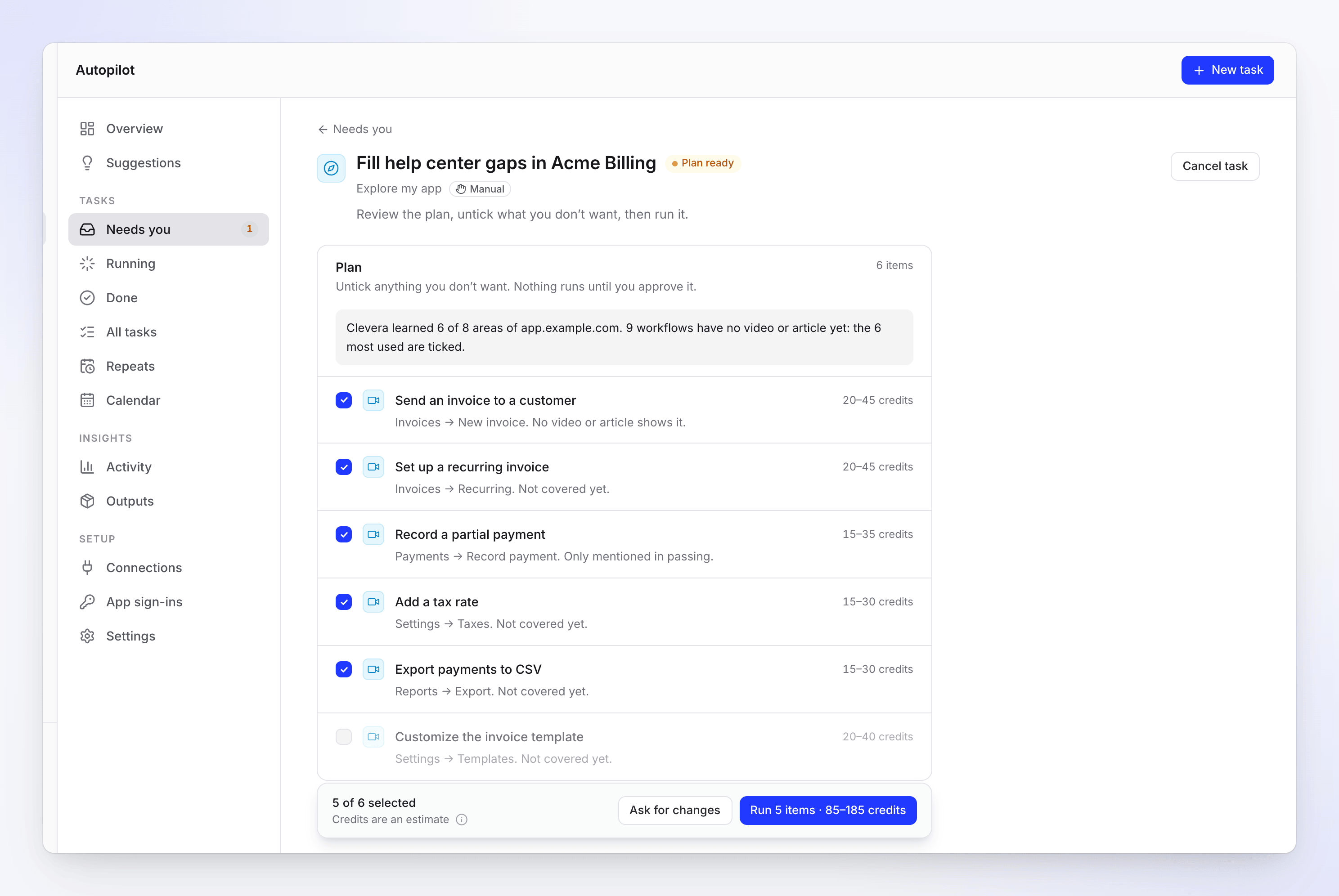
Każde uruchomienie Autopilota czeka na Twoją weryfikację: odznaczasz to, czego nie chcesz i klikasz Uruchom. Obserwowanie i planowanie nie kosztuje żadnych kredytów; typowe uruchomienie to 10 do 150 kredytów. Konfiguracja znajduje się w artykule pomocy Utrzymuj swoje centrum pomocy w aktualności, gdy wdrażasz zmiany.
Kiedy Clevera nie jest odpowiednim rozwiązaniem: jeśli Twoja dokumentacja to dokumentacja API generowana z kodu, lepszym narzędziem będzie pipeline typu docs-as-code. Jeśli natomiast Twoje treści pomocy znajdują się na innej platformie, której nie planujesz opuszczać, generowanie wideo i artykułów przez Clevera nadal będzie pomocne, jednak Autopilot sprawdza centra pomocy i filmy hostowane w Clevera.
Rozpocznij za darmo: plan darmowy obejmuje hostowane centrum pomocy oraz filmy do 3 minut. Aby dowiedzieć się więcej o budowaniu samego centrum pomocy, zobacz jak stworzyć bazę wiedzy z wykorzystaniem AI oraz oprogramowanie centrum pomocy Clevera. Jeśli asystenci AI już odpowiadają na pytania dotyczące Twojego produktu, przygotowanie dokumentacji pod AI to kolejny krok.
Lista kontrolna na dzień wydania
Skopiuj to do swojego szablonu wydania.
- Informacje o wydaniu zawierają każdy zmieniony ekran z użyciem nazw z inwentarza
- Sprawdzone flagi funkcji: odnotowany procent wdrożenia; aktualizacja przy 100% (lub publikacja obu)
- Przeszukane stare etykiety w artykułach i scenariuszach wideo
- Każdy dotknięty element oznaczony jako L0 kosmetyka, L1 etykiety, L2 układ lub L3 przepływ
- L1: etykiety zastąpione, zrzuty ekranu wykonane ponownie, narracja i tekst na ekranie zredagowane
- L2/L3: przepływ nagrany ponownie; kroki w artykule przepisane lub wygenerowane na nowo
- Nowe filmy podmienione w każdym linku, elemencie osadzonym i widgecie
- Znalezione i zastąpione pobrane kopie (LMS, prezentacje, e-mail)
- Angielska wersja zatwierdzona, następnie tłumaczenia uruchomione ponownie
- Inwentarz zaktualizowany: data ostatniej weryfikacji, właściciel, instrukcja nagrywania
- Zgłoszenia dotyczące dokumentacji przejrzane 14 dni po wydaniu
FAQ
Jak często należy aktualizować dokumentację?
Przeglądaj treści, których dotyczyło wydanie, w ciągu tygodnia od jego publikacji, a najczęściej wyświetlane artykuły i filmy sprawdzaj co kwartał. Stały, coroczny przegląd to zbyt wolne tempo dla produktu, który jest aktualizowany co kilka tygodni.
Kto powinien odpowiadać za aktualność dokumentacji?
Jedna wyznaczona osoba odpowiedzialna za dokumentację przeprowadza selekcję po każdym wydaniu, a jeden właściciel treści dla danego obszaru produktu wprowadza poprawki. Zadaniem osoby odpowiedzialnej za wydanie jest wypisanie zmienionych ekranów przed publikacją. Bez tej listy osoba odpowiedzialna za dokumentację musi zgadywać.
Czy muszę nagrywać film instruktażowy od nowa za każdym razem, gdy zmienia się interfejs?
Nie. Zmiany etykiet można naprawić poprzez edycję narracji i tekstu na ekranie, jeśli Twój host aktualizuje filmy w miejscu, a stara etykieta nie jest wyraźnie widoczna w nagraniu. Nagraj ponownie, gdy zmieni się układ lub kroki, i dbaj o to, by filmy były krótkie, aby zmiana dotyczyła tylko jednego klipu.
Jak znaleźć nieaktualne artykuły pomocy?
Porównaj informacje o wydaniu z inwentarzem, który wymienia ekrany pokazywane w każdym artykule, wyszukaj zmienione etykiety i obserwuj zgłoszenia wspominające o dokumentacji w ciągu dwóch tygodni po wydaniu. Nieudane wyszukiwania i głosy „nieprzydatne” na zmienionych stronach wyłapią resztę.