Jak pisać artykuły do centrum pomocy (z szablonem)
Jak pisać artykuły do centrum pomocy, które ludzie czytają do końca: jedno pytanie na artykuł, odpowiedź na początku, dokładne etykiety, szablony do kopiowania oraz poprawiona wersja przed i po.
 Roozbeh Firoozmand13 min czytania

Zaktualizowano 3 listopada 2026 r.
Aby napisać artykuł do centrum pomocy, odpowiedz na jedno pytanie klienta w każdym artykule. Zatytułuj go słowami, których używają klienci podczas wyszukiwania, odpowiedz w pierwszych dwóch zdaniach, a następnie podaj ponumerowane kroki z dokładnymi etykietami interfejsu pogrubioną czcionką i jednym zrzutem ekranu na każdy kluczowy krok. Zakończ wymaganiami wstępnymi, oczekiwanym rezultatem, rozwiązaniami najczęstszych problemów oraz linkami do kolejnych zadań. Następnie poproś kogoś, kto nie pisał tego artykułu, aby go przetestował.
Poniżej: szablony do kopiowania, poprawiona wersja przed i po, zasady dotyczące tytułów i zrzutów ekranu, pisanie dla asystentów AI, utrzymanie oraz sposób sprawdzania, czy artykuł działa.
Co sprawia, że artykuł w centrum pomocy jest dobry?
Dobry artykuł pomocy przeprowadza czytelnika przez jedno zadanie bez konieczności kontaktu z Tobą. Wszystko inne wynika z tego założenia:
- Jedno pytanie na artykuł. „Zaproś członka zespołu” i „Zmień rolę członka zespołu” to dwa osobne artykuły, połączone ze sobą.
- Słowa czytelnika, nie Twoje. Jeśli klienci szukają „dodaj użytkownika”, ta fraza powinna znaleźć się w tytule lub pierwszym wierszu, nawet jeśli funkcja nazywa się „Członkowie”.
- Odpowiedź na początku. Czytelnicy skanują tekst. W klasycznym badaniu Nielsen Norman Group 79% badanych użytkowników zawsze skanowało nową stronę; tylko 16% czytało słowo po słowie (1997). Późniejsza analiza NN/g oszacowała, że ludzie mają czas przeczytać maksymalnie 28% słów na przeciętnej stronie, a 20% jest bardziej prawdopodobne (2008).
- Kroki zgodne z ekranem. Dokładne etykiety, w kolejności, jedna akcja na krok.
- Nic, czego czytelnik musiałby się domyślać. Wymagany plan lub rola na wstępie, opis tego, jak wygląda „gotowe” na końcu.
Jakiego typu artykułu pomocy potrzebujesz?
Większość centrów pomocy potrzebuje czterech typów. Mieszanie ich to częsty powód, dla którego artykuły stają się długie i trudne w użyciu.
- Instruktażowy odpowiada na pytanie „Jak…?”. Tytuł: czasownik i obiekt, np. „Zaproś członka zespołu do swojego obszaru roboczego”. Struktura: odpowiedź, wymagania wstępne, ponumerowane kroki, rezultat, rozwiązania problemów.
- Rozwiązywanie problemów odpowiada na pytanie „Dlaczego… nie działa?”. Tytuł: objaw w słowach czytelnika, np. „E-mail z zaproszeniem nie dotarł”. Struktura: najczęstsza przyczyna na początku, sprawdzenia w kolejności, kiedy skontaktować się z pomocą techniczną.
- Koncepcyjny odpowiada na pytanie „Co to jest…?” lub „Czy powinienem…?”. Tytuł: „Czym są role i uprawnienia?”. Struktura: definicja, jak to działa, kiedy używać, kolejne kroki.
- Referencyjny odpowiada na pytanie „Jakie są wszystkie…?”. Tytuł: „Limity planów dla obszarów roboczych”. Struktura: tabela z jednym wierszem kontekstu.
Strony FAQ działają jako indeks prowadzący do tych artykułów, a nie jako miejsce do ukrywania odpowiedzi.
Szablony artykułów do centrum pomocy (kopiuj i wklej)
Skopiuj szablon dla potrzebnego typu artykułu i zastąp wszystko w nawiasach. Działają one również dla każdego artykułu w bazie wiedzy. Pobierz wszystkie trzy szablony i listę kontrolną przed publikacją (otwiera się jako zwykły tekst).
Szablon artykułu instruktażowego
[Czasownik] [rzecz]
[Jedno lub dwa zdania: co to robi i jaki jest rezultat. Ktoś, kto przeczyta tylko ten akapit, powinien wiedzieć, co zrobić.]
Zanim zaczniesz
- Potrzebujesz: [plan, rola lub uprawnienie]
- Przygotuj: [plik, konto, informacje]
Kroki
- Otwórz [dokładna nazwa menu lub strony].
- Kliknij [dokładna etykieta przycisku]. [Zrzut ekranu: ekran tuż przed kliknięciem, zaznaczony przycisk]
- Wprowadź lub wybierz [co], a następnie kliknij [przycisk].
- [Ostatnia akcja]. Zobaczysz: [co informuje czytelnika, że to zadziałało]
Jeśli to nie działa
- [Objaw w słowach czytelnika]: [przyczyna]. [Rozwiązanie.]
Powiązane: [kolejne zadanie, które ludzie zazwyczaj wykonują] · [koncepcja, której mogą potrzebować]
Ostatnia aktualizacja: [data] · Właściciel: [imię lub zespół]
Szablon artykułu dotyczącego rozwiązywania problemów
[Objaw w słowach czytelnika]
[Jedno zdanie: najczęstsza przyczyna i jej rozwiązanie.]
Sprawdź to najpierw
- [Najszybsze sprawdzenie]. [Co zrobić, jeśli to jest przyczyna.]
- [Kolejne sprawdzenie]. [Rozwiązanie.]
- [Kolejne sprawdzenie]. [Rozwiązanie.]
Nadal nie działa? [Co wysłać do pomocy technicznej: zrzut ekranu, e-mail konta, kiedy to się stało.] [Link do kontaktu]
Ostatnia aktualizacja: [data] · Właściciel: [imię lub zespół]
Do czego służą części, które ludzie pomijają:
| Sekcja | Dlaczego tam jest | Częsty błąd |
|---|---|---|
| Odpowiedź na wstępie | Wielu czytelników zatrzymuje się tutaj; asystenci AI ją cytują | Linijka powitalna („W tym artykule…” ) |
| Zanim zaczniesz | Zapobiega niepowodzeniu w kroku 4 z powodu braku uprawnień | Pomijanie, bo „każdy to wie” |
| Zobaczysz | Informuje czytelnika, że skończył | Kończenie na ostatnim kliknięciu |
| Jeśli to nie działa | Przechwytuje zgłoszenie uzupełniające | Ogólne „skontaktuj się z pomocą” bez rozwiązań |
| Ostatnia aktualizacja, właściciel | Pokazuje świeżość, czyni kogoś odpowiedzialnym | Brak właściciela, więc nikt nie aktualizuje |
Pobieranie zawiera szablon artykułu koncepcyjnego („Czym jest X?”). W przypadku artykułów referencyjnych użyj tabeli z jednym wierszem kontekstu.
Jak napisać artykuł do centrum pomocy, krok po kroku?
Wybierz pytanie na podstawie rzeczywistych danych
Zacznij od tagów zgłoszeń, wyszukiwań w centrum pomocy, które nie dały wyników oraz pytań, które sprzedaż i sukces klienta słyszą podczas rozmów. Zapisz pytanie tak, jak zadał je klient. To zdanie jest Twoim tytułem roboczym. Zasięg ma znaczenie: w badaniu Gartnera obejmującym 5728 klientów, najczęstszym powodem niepowodzenia samoobsługi było to, że klienci nie mogli znaleźć treści istotnych dla swojego problemu (w 43% przypadków) (Gartner, 2024; więcej w naszych statystykach samoobsługi klientów).
Wykonaj zadanie samodzielnie, robiąc notatki
Przejdź przez to w produkcie z rolą, którą ma Twój czytelnik, i zapisz każde kliknięcie, dokładną etykietę i to, co się pojawia. Nagraj swój ekran podczas pracy: będziesz potrzebować klatek do zrzutów ekranu, a może i wideo. Oto jak zamienić nagranie ekranu w dokumentację.
Napisz odpowiedź na początku
Dwa zdania, które wystarczą same w sobie: gdzie iść, co zrobić, co się stanie. Dla „Jak zaprosić członka zespołu?”: „Przejdź do Ustawienia › Członkowie i kliknij Zaproś. Potrzebujesz roli Administratora.”
Napisz kroki
Jedna akcja na krok, zaczynając od czasownika. Pogrub dokładną etykietę. Dodaj rezultat po każdym kroku, w którym coś zmienia się na ekranie. Umieść ostrzeżenie w ramce nad krokiem, którego dotyczy. W przypadku różnic między platformami dodaj krótką linię „W systemie Windows:” lub zakładki, a nie drugi artykuł. Jeśli przekroczysz 12 kroków, podziel artykuł.
Dodaj zrzuty ekranu tam, gdzie ludzie się gubią
Nie każdy krok go potrzebuje. Dodaj je tam, gdzie trudno znaleźć element sterujący, gdzie formularz ma kilka pól oraz na końcu, aby pokazać stan końcowy. Pokaż ekran tuż przed kliknięciem, przytnij do istotnego obszaru i zaznacz cel.
Dodaj obrzeża
Wymagania wstępne na górze. Na dole dwie lub trzy rzeczy, które mogą pójść nie tak, wzięte z Twoich zgłoszeń dotyczących tego zadania.
Przetestuj to z kimś innym
Daj to koledze, który nie wykonywał tego zadania. Obserwuj, gdzie się waha. Każde wahanie to brakujący krok, błędna etykieta lub brakujący zrzut ekranu.
Opublikuj, podlinkuj i dodaj datę
Umieść go w odpowiedniej sekcji (zobacz jak zbudować bazę wiedzy z AI, aby poznać strukturę), podlinkuj z powiązanych artykułów oraz z miejsca w produkcie, w którym ludzie utykają, i dodaj datę oraz właściciela.
Jak wygląda poprawiona wersja przed i po?
Oto typowy pierwszy szkic dla fikcyjnego narzędzia projektowego (nie Clevera) oraz ten sam artykuł przepisany przy użyciu szablonu.
Przed
Zarządzanie zespołem
W tym artykule omówimy wszystko, co musisz wiedzieć o zarządzaniu zespołem na naszej platformie. Zarządzanie zespołem to ważny element współpracy! Aby dodać nowych członków, przejdź do sekcji ustawień, gdzie znajdziesz różne opcje, w tym sekcję członków. Stamtąd możesz użyć funkcji zapraszania, aby wysłać zaproszenia do współpracowników, wprowadzając ich dane. Pamiętaj, że tylko niektórzy użytkownicy mogą to robić. Po zaproszeniu otrzymają oni wiadomość e-mail.
Po
Zaproś współpracownika do swojego obszaru roboczego
Przejdź do Ustawienia › Członkowie, kliknij Zaproś i wprowadź adres e-mail. Wymagana jest rola Administratora.
- Otwórz Ustawienia › Członkowie.
- Kliknij Zaproś.
- Wprowadź adres e-mail i wybierz rolę: Członek lub Administrator.
- Kliknij Wyślij zaproszenie. Osoba ta pojawi się na liście ze statusem Oczekujące do momentu zaakceptowania.
Jeśli to nie działa
- Przycisk Zaproś jest wyszarzony: nie masz roli Administratora. Poproś Administratora o wysłanie zaproszenia lub zmianę Twojej roli.
- E-mail nie dotarł: poproś o sprawdzenie folderu spam, a następnie kliknij Wyślij ponownie obok nazwiska danej osoby.
Powiązane: Zmień rolę współpracownika · Usuń współpracownika
Co się zmieniło:
| Przed | Po | Dlaczego |
|---|---|---|
| "Zarządzanie zespołem" | "Zaproś współpracownika do swojego obszaru roboczego" | Tytuł to zadanie, którego szukają ludzie |
| Dwa zdania wstępu | Odpowiedź w pierwszej linii | Czytelnicy i asystenci AI korzystają z początku strony |
| "otrzymają oni wiadomość e-mail" | Status Oczekujące oraz co zrobić, jeśli e-mail nie dotarł | Rozwiązuje problem kolejnych zgłoszeń |
Jak pisać tytuły, które ludzie znajdują?
Sformułuj tytuł jako zadanie lub pytanie, używając słów klienta, i umieść najważniejsze słowo na początku. Utrzymuj długość poniżej około 60 znaków, aby nie został ucięty w wynikach wyszukiwania.
| Słabe | Lepsze | Dlaczego |
|---|---|---|
| Członkowie | Zaproś współpracownika do swojego obszaru roboczego | Zadanie, nie nazwa funkcji |
| FAQ rozliczeń | Zmień kartę, którą płacisz | Jedno pytanie na artykuł |
| Rozwiązywanie problemów z eksportem | Eksport zawiesza się na 99% | Objaw w słowach czytelnika |
| Jak korzystać z funkcjonalności raportowania | Stwórz raport tygodniowy | Proste czasowniki, bez wypełniaczy |
| Przewodnik dla początkujących część 3 | Połącz swój kalendarz | Mówi, co jest w środku |
Sprawdź raport wyszukiwania w swoim centrum pomocy: słowa, które wpisują ludzie, to słowa, których powinny używać Twoje tytuły.
Jak używać zrzutów ekranu i wideo w artykułach pomocy?
Zrzuty ekranu pomagają najbardziej, gdy element sterujący jest trudny do znalezienia lub formularz ma wiele pól. Pokaż ekran tuż przed kliknięciem, przytnij do odpowiedniej części, zaznacz cel kółkiem lub ramką i użyj realistycznych przykładowych danych, nigdy danych prawdziwego klienta. Napisz tekst alternatywny, który mówi, co pokazuje obraz ("Strona Członkowie z zaznaczonym przyciskiem Zaproś"), dla czytników ekranu i wyszukiwarek.
Wideo pomaga w zadaniach z wieloma krokami, wszystkim, co wymaga przeciągania i upuszczania lub wyczucia czasu, oraz w onboardingu. Umieść krótkie wideo na górze artykułu, a pisemne kroki poniżej. Czytelnicy, którzy chcą obejrzeć, mogą to zrobić; czytelnicy, którzy potrzebują kroku 6, mogą do niego przejść. Badania Nielsen Norman Group nad wideo instruktażowym zalecają uwzględnienie zarówno tekstu, jak i wideo w treści informacyjnej, gdy pozwala na to budżet: ludzie ignorują wideo, gdy go nie potrzebują, i używają go, gdy jest im potrzebne (NN/g, 2020).
Zrzuty ekranu i filmy dezaktualizują się, gdy zmienia się interfejs. Twórz je na podstawie nagrania zadania, dzięki czemu aktualizacja oznacza ponowne nagranie jednego zadania, a nie ręczne robienie 15 zrzutów ekranu.
Jak pisać artykuły, które mogą cytować asystenci AI?
Coraz więcej czytelników trafia na Twoje treści pomocy poprzez odpowiedź AI: asystenta Twojego centrum pomocy lub ChatGPT, Perplexity i przeglądy AI Google. Pew Research Center odkryło, że gdy Google wyświetlało podsumowanie AI, ludzie klikali tradycyjny wynik wyszukiwania w 8% wizyt, w porównaniu do 15%, gdy go nie było (2025). Więcej odpowiedzi jest czytanych tam, gdzie są cytowane, a nie na Twojej stronie. Te same nawyki, które pomagają osobom skanującym tekst, pomagają tym systemom wybrać właściwy fragment:
- Niech każda sekcja będzie samodzielna. Asystent może zacytować tylko część pod jednym nagłówkiem. Powtórz nazwę funkcji zamiast pisać "to" lub "jak wyżej".
- Umieść odpowiedź bezpośrednio pod nagłówkiem sformułowanym jako pytanie. "Jak zmienić e-mail do rozliczeń?" a pod nim odpowiedź.
- Używaj dokładnych nazw planów, ról i ustawień. "Dostępne w planie Pro" jest lepsze niż "w wyższych planach".
- Trzymaj fakty w tekście, nie tylko na obrazach. Asystent nie może odczytać wartości, która pojawia się tylko na zrzucie ekranu.
- Określ limity wprost. "Tego nie można cofnąć" to zdanie, które zapobiega gniewnemu zgłoszeniu.
Informacje o dostępie dla robotów, robots.txt i llms.txt znajdziesz w artykule jak przygotować dokumentację pod AI.
Jak dbać o aktualność artykułów pomocy?
Artykuły dezaktualizują się z każdą nową wersją. Trzy nawyki pozwalają utrzymać to pod kontrolą:
- Przypisz każdemu artykułowi właściciela i datę "ostatniej aktualizacji". Ktoś musi być za niego odpowiedzialny, a czytelnicy ufają niedawnej dacie.
- Sprawdzaj po każdej aktualizacji. Wypisz ekrany, które się zmieniły, i otwórz najczęściej wyświetlane artykuły, które je pokazują. Najpierw popraw etykiety, potem zrzuty ekranu. Oto rutyna aktualizacji dokumentacji po każdej wersji.
- Nagraj ponownie zmienione zadanie. Jeśli Twoje zrzuty ekranu i wideo pochodzą z nagrania zadania, aktualizacja oznacza jedno krótkie ponowne nagranie zamiast ręcznego poprawiania każdego obrazu.
Skąd wiedzieć, czy artykuł pomocy działa?
Sprawdzaj cztery liczby na artykuł, co miesiąc:
| Sygnał | Gdzie znaleźć | Co mówi |
|---|---|---|
| Wyświetlenia | Analityka centrum pomocy | Czy ludzie go znajdują |
| Głosy i komentarze "Czy to było pomocne?" | Opinie o artykule | Czy odpowiedział na pytanie |
| Wyszukiwania, które nic nie znalazły | Raport wyszukiwania centrum pomocy | Artykuły, które jeszcze musisz napisać, i słowa brakujące w tytułach |
| Zgłoszenia na ten sam temat po wyświetleniu | Twój help desk, jeśli łączy zgłoszenia z wyświetleniami artykułów | Czy faktycznie zapobiega kontaktom |
Artykuł z wieloma wyświetleniami, słabymi ocenami i stałą liczbą zgłoszeń na dany temat to pierwszy kandydat do przepisania. Formuły znajdziesz w artykule jak mierzyć wskaźnik odchylenia zgłoszeń.
Lista kontrolna stylu artykułów pomocy
| Rób | Nie rób |
|---|---|
| "Kliknij Zapisz." | "Kliknij przycisk Zapisz, aby zapisać zmiany." |
| "Wymagana jest rola Administratora." | "Pamiętaj, że mogą być wymagane pewne uprawnienia." |
| "Tego nie można cofnąć." | "Postępuj ostrożnie." |
| Druga osoba, czas teraźniejszy | "Użytkownik powinien następnie przejść do…" |
| Jeden pomysł na zdanie | Zdania połączone "a następnie" trzy razy |
| Nazywaj rzeczy dokładnie tak, jak w interfejsie | Synonimy dla tego samego przycisku |
Szybsza droga z Clevera
Clevera to platforma AI, która zamienia nagranie ekranu w narracyjny film instruktażowy, artykuł pomocy krok po kroku oraz stronę w Twoim centrum pomocy, w 74 językach. Obsługuje powolne części powyższej metody: listę kroków, zrzuty ekranu i wideo.
Nagrywasz zadanie raz za pomocą aplikacji desktopowej Clevera na Maca lub Windowsa albo przesyłasz nagranie, które już masz. Wybierasz Artykuł instruktażowy lub Rozwiązywanie problemów, ustawiasz Głębię i Ton, a następnie generujesz. Clevera pisze numerowane kroki na podstawie tego, co dzieje się na ekranie i co mówisz. Przy nagraniu z pulpitu wybiera klatkę tuż przed każdym kliknięciem i zaznacza, gdzie kliknąłeś; w przypadku przesłanego wideo AI samo wybiera momenty.


Nadal wykonujesz części wymagające osądu: tytuł w słowach Twoich klientów, wymagania wstępne, których nagranie nie może pokazać, oraz test z kolegą. Z tego samego nagrania Clevera może również stworzyć narracyjny film instruktażowy, który umieścisz na górze artykułu.
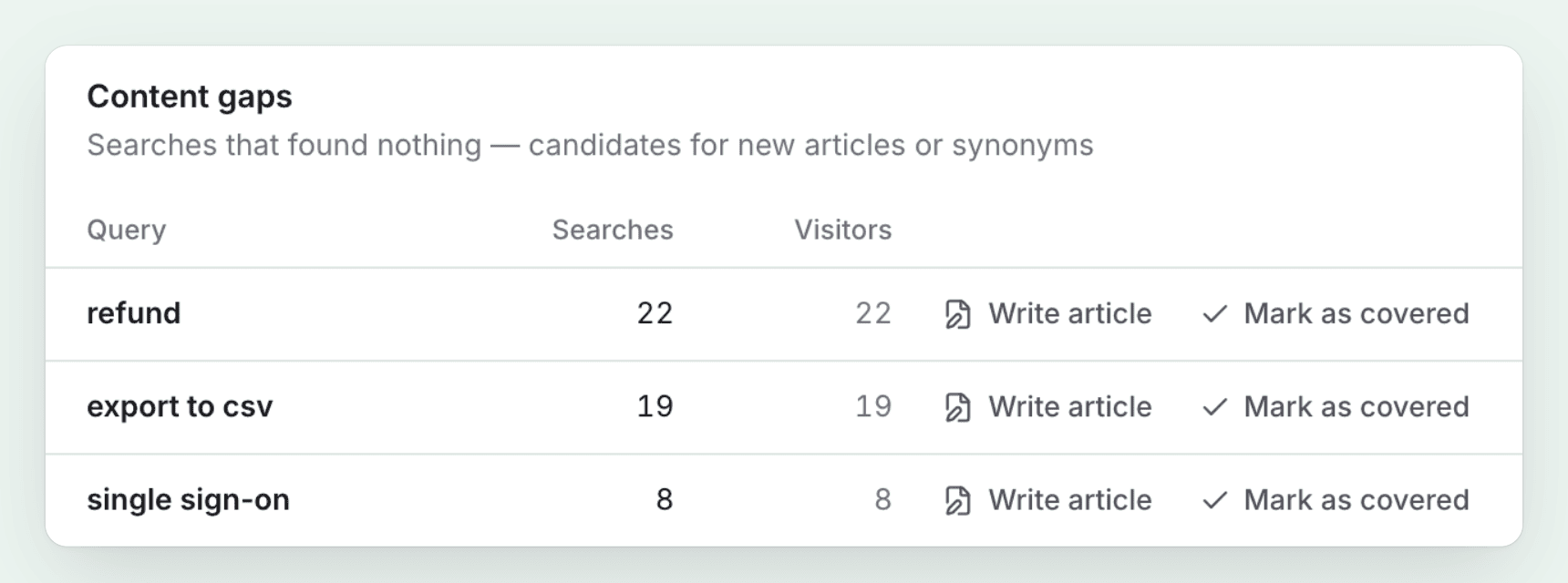
Następnie opublikuj je w hostowanym centrum pomocy z wyszukiwarką, asystentem Ask AI, który odpowiada czytelnikom na podstawie Twoich artykułów wraz ze źródłami, oraz opiniami czytelników. Centrum pomocy jest dostępne w każdym planie, w tym w darmowym; własna domena wymaga planu Starter. Wgląd w dane pokazuje wyszukiwania, które nie przyniosły wyników, dzięki czemu wiesz, jaki artykuł napisać w następnej kolejności.
Plan darmowy obejmuje 100 kredytów miesięcznie i nagrania do 3 minut; artykuł zazwyczaj kosztuje 5–15 kredytów. Plan Starter kosztuje 29 USD miesięcznie przy płatności rocznej (36 USD miesięcznie). Ceny aktualne na dzień 3 listopada 2026 r.; zobacz cennik.
Jeśli wolisz zacząć od notatek niż od nagrania, darmowy generator artykułów pomocy zamieni surowe notatki w ustrukturyzowany artykuł, bez konieczności rejestracji.
Zacznij za darmo, przeczytaj jak zamienić nagranie w artykuł w centrum pomocy lub zobacz, jak Clevera działa jako oprogramowanie centrum pomocy.
FAQ
Jak długi powinien być artykuł w centrum pomocy? Tyle, ile wymaga tego zadanie i ani słowa więcej. Z reguły poradnik typu „jak to zrobić” ma od 150 do 600 słów i od 3 do 12 kroków. Jeśli potrzebujesz więcej niż 12 kroków lub kilku nagłówków, prawdopodobnie są to dwa artykuły.
Czy każdy artykuł pomocy powinien zawierać zrzuty ekranu? Nie. Dodawaj je tam, gdzie użytkownicy mogą się pogubić: trudne do znalezienia elementy sterujące, formularze z wieloma polami oraz stan końcowy. Zrzut ekranu przy każdym kroku sprawia, że artykuł staje się długi i szybciej się dezaktualizuje.
Jaka jest różnica między artykułem w centrum pomocy a artykułem w bazie wiedzy? Zazwyczaj żadna. „Centrum pomocy” to witryna skierowana do klienta (więcej o różnicach); „baza wiedzy” to zbiór artykułów, czasami oznaczający bazę wewnętrzną. Zasady pisania są takie same.
Kto powinien pisać artykuły do centrum pomocy? Każdy, kto odpowiada na zgłoszenia w danym temacie, przy wsparciu redaktora dla zachowania spójności. Agenci wsparcia znają rzeczywiste pytania i właściwe słownictwo. Zespoły produktowe powinny sprawdzać artykuły pod kątem dokładności, gdy zmienia się funkcja.
Jak często należy aktualizować artykuły pomocy? Zawsze, gdy zmienia się interfejs lub działanie, które opisują, oraz przynajmniej raz w roku. Przypisz właściciela i datę „ostatniej aktualizacji” do każdego artykułu i sprawdzaj te najczęściej wyświetlane po każdej aktualizacji produktu.
Czy AI może pisać artykuły do centrum pomocy? Może napisać solidny pierwszy szkic, zwłaszcza na podstawie nagrania zadania lub Twoich notatek. Człowiek powinien jednak sprawdzić etykiety pod kątem zgodności z produktem, dodać wymagania wstępne i przetestować kroki.

