Nagranie ekranu a dokumentacja, krok po kroku
Jak przekształcić nagranie ekranu w dokumentację krok po kroku za pomocą dowolnego narzędzia: metoda ręczna, przykład przed i po, weryfikacja szkiców AI oraz wskazówki dotyczące aktualizacji.
 Berkay Akpolat13 min czytania
Zaktualizowano 3 listopada 2026 r.
Aby przekształcić nagranie ekranu w dokumentację, zapisuj każdą akcję wraz z sygnaturą czasową i grupuj je w zadania. Napisz jedną instrukcję na krok („Kliknij Zapisz”), wykonaj zrzut ekranu tuż przed każdą akcją, a następnie przetestuj kroki w produkcie. Ręczne wykonanie tego zadania dla 5-minutowego nagrania zajmie kilka godzin. Narzędzia AI przygotują szkic w kilka minut; Ty musisz go jedynie sprawdzić.
Ten przewodnik przedstawia metodę działającą z każdym narzędziem, przykład przed i po, sposób weryfikacji szkicu AI oraz porady, jak dbać o aktualność dokumentacji, gdy zmienia się interfejs.
Co oznacza „nagranie ekranu a dokumentacja”?
Przekształcanie nagrania ekranu w dokumentację to proces zamiany zarejestrowanego przejścia przez proces w pisemny przewodnik krok po kroku, z którego można skorzystać bez oglądania wideo. Nagranie rejestruje przebieg akcji, kliknięcie po kliknięciu. Dokumentacja wyjaśnia, co należy zrobić, w jakiej kolejności, czego potrzebujesz przed rozpoczęciem i co powinno się stać po poprawnym wykonaniu zadania.
To samo nagranie może stać się kilkoma rodzajami dokumentów:
| Dokument | Na co odpowiada | Typowa długość |
|---|---|---|
| Artykuł typu „jak to zrobić” | „Jak zrobić X?” dla klientów | 5–12 kroków, jeden zrzut ekranu na kluczowy krok |
| Strona rozwiązywania problemów | „X nie działa, co teraz?” | Objaw, przyczyna, rozwiązanie, dla każdego problemu |
| SOP (procedura) | „Jak nasz zespół wykonuje X za każdym razem?” | Kroki oraz właściciel, dane wejściowe i kontrole |
| Informacja o wydaniu lub aktualizacji | „Co się zmieniło i jak tego używać?” | Co nowego, a potem krótka instrukcja |
| Lekcja szkoleniowa | „Naucz nowego pracownika X” | Kroki oraz wyjaśnienie, dlaczego każdy z nich jest ważny |
Wybierz jeden typ dla każdego dokumentu. Przewodnik, który próbuje być jednocześnie instrukcją, stroną rozwiązywania problemów i procedurą SOP, ostatecznie nie spełnia żadnej z tych ról.
Dlaczego nie wystarczy opublikować wideo lub transkrypcji?
Samo wideo zmusza czytelników do przewijania. Ktoś, kto potrzebuje kroku 7, musi go odnaleźć na osi czasu i nie może skopiować wartości pola ani nazwy ustawienia z klatki filmu. Wyszukiwarki oraz wyszukiwarka w Twoim centrum pomocy również nie widzą tego, co dzieje się na ekranie. A to właśnie w łatwości wyszukiwania zawodzi samoobsługa: w badaniu Gartnera przeprowadzonym na 5728 klientach najczęstszym powodem niepowodzenia samoobsługi było to, że klienci nie mogli znaleźć treści istotnych dla swojego problemu (w 43% przypadków) (Gartner, 2024; więcej w naszych statystykach samoobsługi klientów).
Transkrypcja jest jeszcze gorsza. Narracja podąża za tokiem myślenia prezentera („no więc, hm, przejdziemy tutaj, właściwie nie, do tamtego menu…”), a nie za zadaniem czytelnika. Każde wahanie staje się zdaniem, a warunki wstępne nigdy się nie pojawiają. Transkrypcja to surowy materiał, a nie dokumentacja.
Rozwiązaniem jest zachowanie obu formatów: pisemne kroki dla osób, które chcą śledzić proces i łatwo wyszukiwać informacje, oraz wideo dla tych, którzy chcą raz zobaczyć cały przepływ. Publikuj oba dla każdego zadania składającego się z więcej niż kilku kroków lub dla tematów, o które klienci często pytają – z wideo na górze i krokami poniżej. Sam tekst wystarczy do krótkich zadań referencyjnych („Zmień hasło”) i wszystkiego, z czego użytkownicy kopiują wartości. Samo wideo sprawdza się w przypadku przeglądu lub klipu „co nowego”. Publikując oba, twórz je na podstawie tego samego nagrania, aby pokazywały te same ekrany i można było je wspólnie aktualizować.
Badania użyteczności wideo instruktażowych przeprowadzone przez Nielsen Norman Group doprowadziły do tego samego wniosku: jeśli budżet na to pozwala, najlepiej dołączyć zarówno tekst, jak i wideo, ponieważ ludzie pomijają wideo, gdy go nie potrzebują, i korzystają z niego, gdy jest im potrzebne (NN/g, 2020). Pisemne kroki muszą być łatwe do skanowania wzrokiem: w klasycznym badaniu NN/g 79% użytkowników testowych zawsze skanowało nową stronę, a tylko 16% czytało słowo po słowie (1997).
Jakiej metody powinieneś użyć?
Istnieją cztery sposoby przejścia od nagrania do dokumentu. Różnią się one głównie tym, ile pisania wykonujesz samodzielnie i czy wideo przetrwa jako drugi format.
| Metoda | Nakład pracy dla 5-minutowego nagrania | Co otrzymujesz |
|---|---|---|
| Ręcznie | 2–4 godziny | Kroki i zrzuty ekranu, które robisz samodzielnie. Najlepsze dla jednorazowych przewodników i treści regulowanych |
| Transkrypcja + czat AI | 1–2 godziny | Szkic tekstowy z narracji; zrzuty ekranu nadal robisz samodzielnie |
| Narzędzie do przechwytywania kroków (Scribe, Tango) | Minuty, do powtórzenia w razie pominięcia kroku | Przewodnik ze zrzutami ekranu krok po kroku z nagrania na żywo, brak narracji wideo |
| AI do tworzenia dokumentacji z wideo (Clevera, Trupeer, agent piszący Document360) | 10–30 minut weryfikacji | Kroki ze zrzutami ekranu wybranymi z nagrania; niektóre narzędzia tworzą również wideo z narracją |
Podane nakłady pracy to nasze szacunkowe wartości dla czystego 5-minutowego nagrania jednego zadania, a nie zmierzone dane; niechlujne nagranie z powtórkami zajmuje więcej czasu przy każdej metodzie. Możliwości narzędzi według stanu na listopad 2026 r.
Narzędzia do przechwytywania kroków są lżejsze w przypadku szybkich przewodników przeglądarkowych: po prostu wykonujesz zadanie, a kroki pojawiają się same. Są one zbudowane wokół nagrywania na żywo. Tango nie potrafi odczytać nagrania, które już posiadasz; Scribe dodał import wideo w lipcu 2026 r., ale wynikiem nadal jest przewodnik ze zrzutami ekranu, a nie wideo z narracją. Agent piszący AI w Document360 zamienia plik MP4 w artykuł tekstowy, ale nie w wideo. Clevera i Trupeer tworzą oba.
Jak nagrywać, aby dokumentację łatwo się pisało?
Większość słabej dokumentacji jest przesądzona, zanim ktokolwiek napisze choć słowo. Pięć nawyków sprawia, że nagranie staje się użyteczne:
- Jedno nagranie, jedno zadanie. „Zaproś członka zespołu” to jedno nagranie. „Skonfiguruj swój obszar roboczy” to pięć.
- Zacznij tam, gdzie zaczyna czytelnik. Jeśli zadanie zaczyna się na pulpicie nawigacyjnym, rozpocznij nagrywanie na pulpicie nawigacyjnym, będąc już zalogowanym.
- Używaj czystych danych przykładowych. Fałszywe nazwiska, konta testowe, żadnych prawdziwych e-maili klientów. Możesz rozmyć dane później, ale jest to wolniejsze, a pominięta klatka to wyciek danych.
- Mów dlaczego, nie tylko gdzie. „Włączam SSO, aby nowi pracownicy logowali się przez swoje konto Google” daje Ci tytuł kroku za darmo. „Teraz klikam tutaj” nie daje nic.
- Nie restartuj przy błędnym kliknięciu. Cofnij się i kontynuuj. Pominiesz to podczas pisania; szkice AI zazwyczaj to ignorują, ale sprawdź.
Jak ręcznie przekształcić nagranie ekranu w dokumentację?
To metoda, która działa z każdym narzędziem, w tym ze zwykłym odtwarzaczem wideo i edytorem dokumentów. Jest taka sama, niezależnie od tego, czy nazywasz to zamianą wideo w dokumentację, czy wideo w przewodnik krok po kroku.
Zapisuj każdą akcję z sygnaturą czasową
Odtwarzaj nagranie z normalną prędkością i zapisuj jedną linię na akcję:
0:42 opens Settings › Team. Zanotuj wpisane wartości, wybrane opcje i wszystko, co wyjaśnia prezenter. Zapisuj również ciche kliknięcia: to kroki, które narracja pomija. Nie edytuj jeszcze.Grupuj akcje w kroki
Trzy kliknięcia służące jednemu celowi to jeden krok. „Otwórz Ustawienia, a następnie Zespół” to jeden krok; „Wybierz rolę” to kolejny. Celuj w 5–12 kroków. Więcej niż 12 zazwyczaj oznacza dwa zadania.
Napisz każdy krok jako instrukcję
Zacznij od czasownika, nazwij kontrolkę dokładnie tak, jak robi to interfejs, pogrubioną czcionką i dodaj wynik, gdy nie jest oczywisty: „Kliknij Wyślij zaproszenie. Członek zespołu pojawi się na liście jako Oczekujący”.
Wykonaj jeden zrzut ekranu na kluczowy krok
Zatrzymaj się na klatce tuż przed kliknięciem, aby czytelnik widział przycisk, który musi znaleźć. Przytnij do odpowiedniego obszaru i zaznacz cel ramką lub okręgiem. Darmowy ekstraktor klatek wideo zapisuje dokładną klatkę, którą wybierzesz, lub jedną na kilka sekund, bez przesyłania wideo, a narzędzie do redagowania zrzutów ekranu rozmywa e-maile i nazwiska.
Dodaj to, czego nagranie nie pokazuje
Wymagania wstępne (plan, rola, uprawnienia), jak wygląda „zrobione” oraz dwie lub trzy rzeczy, które często idą nie tak. To części, których czytelnicy najbardziej potrzebują, a żadne nagranie ich nie zawiera.
Przetestuj to, wykonując zadanie
Wykonaj swoje własne kroki na nowym koncie bez wideo. Każde miejsce, w którym się wahasz, to brakujący krok lub błędna etykieta.
Jeśli Twoje nagranie to publiczny film na YouTube lub krótki plik MP4, darmowe narzędzie do tworzenia poradników wideo wykona za Ciebie dwa pierwsze kroki: przygotuje ponumerowane instrukcje z sygnaturami czasowymi, które możesz edytować.
Jak wygląda nagranie przed i po?
Oto przykład z fikcyjnej aplikacji do zarządzania projektami (nie Clevera): 40 sekund narracji z nagrania zapraszania członka zespołu oraz dokumentacja, w jaką powinno się przekształcić.
Przed: transkrypcja (fikcyjna aplikacja)
"OK, więc żeby kogoś dodać, wchodzimy w… ustawienia, są tutaj na dole. Potem zespół. O czekaj, teraz jest w Workspace, więc Workspace, potem Członkowie. I jest przycisk zaproś w prawym górnym rogu, wpiszemy ich email, jane małpa acme kropka com, i wybierzemy rolę, wybiorę Przeglądający, Przeglądający mogą komentować, ale nie mogą nic edytować. I wyślij. I widać, że jest oczekująca, dopóki nie zaakceptuje."
Po: dokumentacja (fikcyjna aplikacja)
Zaproś członka zespołu do swojego obszaru roboczego
Dodaj kogoś do swojego obszaru roboczego i wybierz, co może robić. Potrzebujesz roli Administratora.
- Otwórz Ustawienia › Obszar roboczy › Członkowie.
- Kliknij Zaproś.
- Wpisz adres e-mail.
- Wybierz rolę. Przeglądający mogą komentować, ale nie mogą edytować.
- Kliknij Wyślij.
Członek zespołu będzie widoczny jako Oczekujący, dopóki nie zaakceptuje zaproszenia e-mail. Jeśli go nie otrzyma, poproś o sprawdzenie folderu spam, a następnie kliknij Wyślij ponownie.
Co się zmieniło: błędny zwrot ("teraz jest w Workspace") zniknął, trzy kliknięcia stały się jednym krokiem, dygresja o Przeglądających stała się przydatną uwagą w kroku 4, dodano wymagania wstępne i oczekiwany rezultat, a linijka dotycząca rozwiązywania problemów odpowiada na najczęstsze pytanie. Ostatnie zdanie przykładu ("sprawdź spam, potem Wyślij ponownie") to rodzaj informacji, którą dodajesz na podstawie zgłoszeń do wsparcia, a nie z samego nagrania.
Jak sprawdzić dokumentację napisaną przez AI na podstawie nagrania?
Wersje robocze AI są szybkie i w większości poprawne. Błędy są przewidywalne, więc sprawdzaj je celowo:
| Sprawdzenie | Co może pójść nie tak | Jak to wyłapać |
|---|---|---|
| Czy każdy krok się wydarzył | Krok jest zmyślony lub połączony z dwóch momentów | Porównaj listę kroków z osią czasu nagrania |
| Czy etykiety pasują do UI | "Kliknij Zapisz zmiany", gdy przycisk to Zapisz | Porównaj każdą pogrubioną etykietę ze zrzutem ekranu |
| Czy zrzuty pasują do kroków | Kadr sprzed kliknięcia lub niewłaściwy ekran | Szukaj docelowego elementu na każdym obrazie |
| Czy wymagania są poprawne | Brakujący plan lub rola | Dodaj je samodzielnie; nagranie ich nie pokaże |
| Brak danych wrażliwych | Email, token lub nazwisko klienta w kadrze | Powiększ każdy zrzut przed publikacją |
| Czy to działa | Kroki są poprawne, ale niekompletne | Wykonaj je raz na koncie testowym |
Przeznacz około dziesięciu minut na sprawdzenie 10-krokowego poradnika. Pomijanie tego etapu prowadzi do publikowania błędnej dokumentacji.
Jak utrzymać aktualność, gdy zmienia się UI?
Dokumentacja stworzona z nagrań dezaktualizuje się w przewidywalny sposób: przycisk się przesuwa, menu zmienia nazwę, zrzut ekranu przestaje pasować. Trzy nawyki pozwalają uniknąć kosztów:
- Nazywaj elementy, nie ich położenie. "Kliknij Zaproś" przetrwa redesign; "kliknij niebieski przycisk w prawym górnym rogu" nie.
- Nagrywaj ponownie zmienione zadanie, nie całą bibliotekę. Ogranicz każde nagranie do jednego zadania, dzięki czemu jedna zmiana w UI oznacza jedno krótkie nagranie. Nasz poradnik o utrzymywaniu dokumentacji w aktualności zawiera pełną rutynę na dzień wydania.
- Osadzaj wideo zamiast przesyłać pliki. Osadzony odtwarzacz można zaktualizować w miejscu; pobrany plik MP4 wklejony w pięciu narzędziach trzeba wymieniać pięć razy.
Szybsza droga z Clevera
Clevera to platforma AI, która zamienia nagranie ekranu w wideo z narracją, artykuł pomocy krok po kroku oraz stronę w Twoim centrum pomocy, w 74 językach. Oto jak radzi sobie z powyższymi krokami.
Nagraj. Użyj aplikacji desktopowej Clevera na Maca lub Windowsa, prześlij wideo, które już masz (eksport z Loom, MP4 z dowolnego rejestratora) lub pozwól Record with AI klikać w publicznej aplikacji webowej w chmurze za Ciebie. Aplikacja desktopowa rejestruje kliknięcia oddzielnie od wideo, co pozwala jej dokładnie zaznaczyć miejsce kliknięcia.
Napisz artykuł. Kliknij Utwórz, otwórz kartę Artykuł i wybierz Poradnik, Rozwiązywanie problemów, SOP, Wpis na bloga lub Aktualizacja produktu.
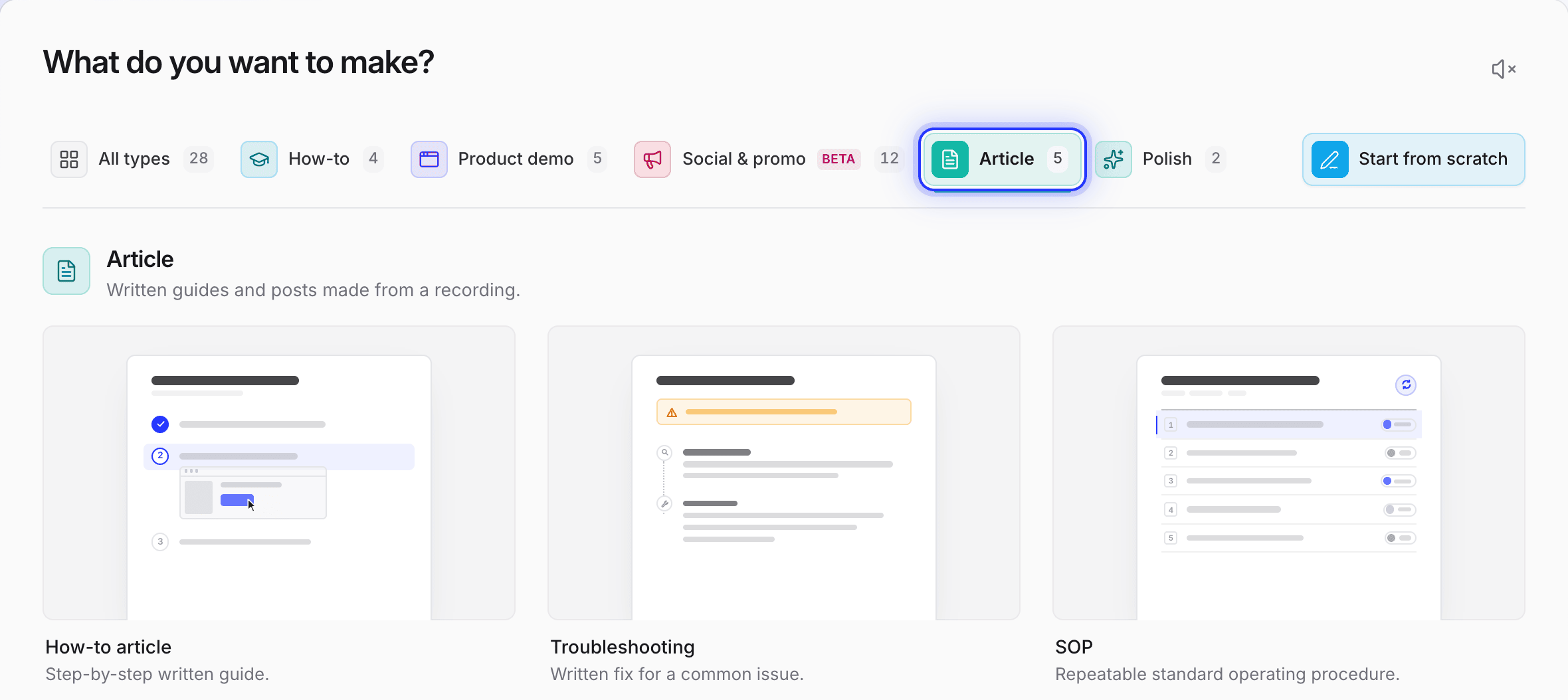
Ustaw Ton, Szczegółowość (Auto, Krótka, Standardowa lub Szczegółowa), kolor znacznika zrzutu ekranu oraz język, a następnie kliknij Wygeneruj artykuł. Artykuł zazwyczaj kosztuje 5–15 kredytów. W przypadku nagrania z aplikacji desktopowej lub Record with AI, Clevera wybiera kadr tuż przed kliknięciem i rysuje okrąg w miejscu kliknięcia. Dla przesłanego wideo AI obserwuje je i wybiera momenty bez znacznika kliknięcia.

Artykuł zawiera tylko to, co widać na nagraniu. Dodaj wszystko, czego nie można pokazać, np. wymagania dotyczące planu, w sekcji Dodaj instrukcje AI przed wygenerowaniem.
Sprawdź i edytuj. Artykuł otwiera się w edytorze blokowym. Podmień dowolny zrzut ekranu na inną klatkę za pomocą Przechwyć z wideo lub użyj menu AI w edytorze, aby sprawdzić fragment względem nagrania. Każda wersja jest zachowywana, więc możesz porównać lub przywrócić poprzednią.

Dodaj wideo. Z tego samego nagrania stwórz wideo z narracją: Clevera pisze scenariusz, generuje głos AI, przybliża kliknięcia i dodaje napisy. Umieść je w artykule za pomocą bloku Wideo Clevera. Gdy później edytujesz wideo, każdy link udostępniania, osadzenie i strona centrum pomocy, na której się znajduje, odtworzy nową wersję (Clevera nazywa to LiveSync). Pobrane pliki MP4 nie zmieniają się.
Oto poradnik wideo stworzony przez Clevera z jednego nagrania administratora sklepu (marka jest wymyślona na potrzeby przykładu):
Opublikuj. Umieść artykuł w swoim centrum pomocy Clevera (hostowanym w każdym planie, w tym Free; własna domena od Starter), pobierz jako PDF, Word, Markdown lub HTML albo osadź. Publikowanie do Notion, Confluence, GitBook, ReadMe i innych narzędzi jest dostępne w planach Pro i Custom.
Ile to kosztuje. Plan Free daje 100 kredytów miesięcznie i nagrania do 3 minut, bez karty (tylko linki udostępniania i osadzenia, brak pobierania MP4). Starter kosztuje 29 USD miesięcznie przy płatności rocznej (36 USD miesięcznie). Pro dodaje integracje publikowania i zaczyna się od 86,80 USD miesięcznie przy płatności rocznej dla 2 twórców (124 USD miesięcznie). Ceny na dzień 3 listopada 2026 r.; zobacz cennik. W planach Pro i Custom, Autopilot może przygotowywać zaktualizowane artykuły i wideo, gdy opublikujesz wydanie na GitHubie lub zaktualizujesz stronę changeloga, do Twojego zatwierdzenia.
Gdzie Clevera nie pasuje: jeśli potrzebujesz tylko szybkiego przewodnika krok po kroku do zadania w przeglądarce i nigdy nie chcesz wideo, narzędzie do przechwytywania kroków będzie lżejsze. Clevera nie posiada rozszerzenia do przeglądarki.
Zacznij za darmo lub przeczytaj jak zamienić nagranie w artykuł w centrum pomocy. Przegląd produktu znajdziesz w generatorze dokumentacji AI oraz nagrywaniu ekranu do poradnika wideo.
FAQ
Czy AI może zamienić wideo w dokumentację? Tak. Narzędzia typu wideo-do-dokumentacji, takie jak Clevera, Trupeer i agent piszący Document360, analizują nagranie i tworzą ponumerowane kroki ze zrzutami ekranu. Wersja robocza powstaje w kilka minut; zaplanuj 10–30 minut na sprawdzenie etykiet, zrzutów ekranu i wymagań wstępnych względem produktu.
Czy mogę użyć nagrania, które już mam, np. Loom lub MP4? Tak, przy każdej metodzie oprócz Tango, które wymaga przechwytywania na żywo. Scribe importuje pliki MP4, MOV, WebM i MKV. W Clevera przesłane wideo nie ma danych o kliknięciach, więc AI wybiera momenty zrzutów ekranu, obserwując je, i nie rysuje znacznika kliknięcia; nagrania z aplikacji desktopowej Clevera zaznaczają dokładne kliknięcie.
Ile czasu zajmuje ręczne tworzenie dokumentacji z 10-minutowego nagrania? Szacunkowo zarezerwuj na to pół dnia: godzinę na spisanie działań, godzinę lub dwie na pisanie i zrzuty ekranu oraz godzinę na testy i poprawki. 10-minutowe nagranie zazwyczaj zawiera dwa lub trzy zadania, więc powinno przełożyć się na dwa lub trzy artykuły.
Czy to działa w przypadku aplikacji desktopowych, a nie tylko webowych? Tak, jeśli nagrywasz za pomocą rejestratora ekranu na komputerze. Rozszerzenia przeglądarkowe rejestrują tylko przeglądarkę; Scribe i Tango oferują przechwytywanie pulpitu w płatnych planach, a aplikacja desktopowa Clevera nagrywa dowolną aplikację na systemach Mac lub Windows.
Czy mogę to zrobić bez przesyłania nagrania gdziekolwiek? Tak, ręcznie. Darmowy ekstraktor klatek wideo odczytuje wideo w Twojej przeglądarce, więc plik nigdy nie opuszcza Twojego urządzenia. Narzędzia AI, w tym Clevera, przesyłają wideo w celu jego przetworzenia.
Czy powinienem komentować podczas nagrywania? Wyjaśniaj „dlaczego”. Większość narzędzi AI wykorzystuje Twój komentarz do wyjaśnienia każdego kroku, a ciche nagranie skutkuje uboższymi artykułami. Bądź naturalny; nie opublikujesz swojego głosu, chyba że sam zdecydujesz inaczej.
Jaka jest różnica między dokumentacją a wideo instruktażowym? Dokumentacja jest pisana tak, aby można było z niej korzystać i ją przeszukiwać: kroki, zrzuty ekranu, wymagania wstępne. Wideo instruktażowe pokazuje proces od początku do końca. Większość centrów pomocy potrzebuje obu tych form dla najczęściej zadawanych pytań.