Wideo z informacjami o wydaniu: jak przygotować je dla każdej aktualizacji
Zamień każdą aktualizację w krótkie wideo: dowiedz się, które elementy wymagają nagrania, jak wypełnić skrypt dla wydania z wieloma funkcjami, jaka długość jest odpowiednia dla danego kanału, jak zadbać o dostępność oraz jak utrzymać spójność między changelogiem a artykułami pomocy.
 Roozbeh Firoozmand11 min czytania
Zaktualizowano 3 listopada 2026 r.
Wideo z informacjami o wydaniu (tzw. video release notes) pokazuje, co zmieniło się w aktualizacji, zamiast tylko to wymieniać. Aby je stworzyć, wybierz jedną lub dwie funkcje, które użytkownicy faktycznie zauważą, nagraj zmieniony proces w działającym produkcie, przygotuj skrypt według schematu: problem, działanie, rezultat i zachowaj zwięzłość: poniżej minuty dla podsumowania, od 10 do 40 sekund na funkcję. Następnie opublikuj wideo obok pisemnej notatki i zaktualizowanego artykułu pomocy.
Ten przewodnik zawiera zasady selekcji wydań, które zasługują na wideo, gotowy skrypt dla aktualizacji z wieloma elementami, wytyczne dotyczące długości wideo w zależności od kanału oraz sposób na utrzymanie spójności między wideo, changelogiem a centrum pomocy, gdy kolejny sprint ponownie zmieni interfejs.
Dlaczego warto zamieniać informacje o wydaniu w wideo?
Informacje o wydaniu opisują zmianę, a wideo pokazuje, gdzie ona jest i jak wygląda. To ważne, ponieważ większość wdrożonych funkcji pozostaje niezauważona. Analiza Pendo z 2019 r. obejmująca 615 produktów klientów wykazała, że 80% funkcji w przeciętnym produkcie jest rzadko lub nigdy nieużywanych.
Użytkownicy deklarują również, że wolą oglądać niż czytać, gdy uczą się obsługi produktu. W badaniu Wyzowl z 2026 r. 63% respondentów stwierdziło, że najchętniej poznaje produkt poprzez krótkie wideo (badanie dostawcy na grupie 266 osób). Kluczowe jest słowo „krótkie”: badanie TechSmith z 2024 r. wykazało, że 50% widzów woli filmy trwające 30 sekund lub mniej, aby poznać ogólny temat, np. produkt, mimo że są w stanie obejrzeć znacznie dłuższe materiały, aby nauczyć się konkretnej umiejętności zawodowej.
Wideo z informacjami o wydaniu czy pisemny changelog: czy potrzebujesz obu?
Tak, w przypadku wszystkiego, co użytkownicy zauważą. Pisemny changelog to dokumentacja: przeszukiwalna, kompletna, szybka do przejrzenia i łatwa do podlinkowania przez dział wsparcia. Wideo pokazuje, gdzie znajduje się zmiana i jak wygląda. Uwzględnij każdy element w pisemnych notatkach, a wideo przygotuj tylko dla tych, które na to zasługują. Poprawki i drobne szlify powinny pozostać tylko w formie tekstowej.
Które wydania zasługują na wideo?
Nie każde wydanie. Wideo dla poprawki błędu sprawi, że ludzie przestaną oglądać Twoje filmy. Oceń każdy element wydania według trzech pytań:
- Czy użytkownicy to zobaczą? Nowy ekran, przycisk lub ścieżka – tak. Poprawa wydajności – nie.
- Czy zmienia to sposób ich pracy? Nowy sposób wykonania typowego zadania – tak. Zmiana nazwy – zazwyczaj nie.
- Czy dział wsparcia lub sprzedaży będzie o to pytany? Jeśli tak, potrzebny jest przynajmniej krótki klip.
| Element wydania | Forma wideo | Przykład |
|---|---|---|
| Główna funkcja (tak na wszystkie trzy pytania) | Własny klip, 20 do 40 sekund, plus główna rola w podsumowaniu | Zapisane widoki dla tabeli raportów |
| Widoczne ulepszenie (tak na jedno lub dwa) | 8 do 12-sekundowe „szybkie uderzenie” w podsumowaniu | Filtr dodany do istniejącej tabeli |
| Poprawka, szlif, zmiana wewnętrzna | Wzmianka w sekcji „Również w tym wydaniu” lub brak | Szybszy eksport, poprawka błędu |
| Zmiana przełomowa lub usunięcie | Klip pokazujący nową ścieżkę, nawet jeśli jest krótki; oznacz jako Przestarzałe w changelogu | Ustawienie przeniesione do nowego menu |
Aby zapoznać się z planem działania dla wydań w kanałach e-mail, in-app i social media, zobacz jak ogłosić nową funkcję. Ten post skupia się na samym wideo.
Jak napisać skrypt dla wydania z wieloma elementami?
Większość poradników zakłada jedną funkcję na wideo. Sprinty często dostarczają kilka elementów. Ta struktura podsumowania pozwala utrzymać wydanie z wieloma funkcjami poniżej minuty:
RELEASE NOTES VIDEO SCRIPT (45–60 s)

[0–5 s] HOOK
"[Product] [version]: [headline benefit]."

[5–30 s] HEADLINE ITEM
Friction: "[Job] used to take [N steps]."
Action:   open [screen], do [action 1],
          then [action 2], in the real UI.
Result:   "[What the user now has]."

[30–45 s] QUICK HITS (8–12 s each, max 3)
"Also new: [item 2]." Show one proof shot.
"And: [item 3]." Same.

[45–52 s] ALSO IN THIS RELEASE
On-screen card: 3–5 one-line fixes.

[52–60 s] NEXT STEP
"Live today for [plans]. Open [screen]
to try it, or read the notes at [URL]."
Trzy zasady sprawiają, że skrypt działa:
- Pisz o korzyściach, nie o nazwach funkcji. „Zapisane widoki” to nazwa funkcji. „Otwórz swój cotygodniowy raport jednym kliknięciem” to powód, by obejrzeć wideo.
- Jeden dowód na element. Widz musi zobaczyć moment, w którym zmiana ma znaczenie, a nie wycieczkę po całym ekranie.
- Powiedz, kto ma do tego dostęp. Plan, rola lub procent wdrożenia. Widz z niewłaściwym planem, który nie może znaleźć funkcji, stanie się zgłoszeniem do wsparcia.
Jak długie powinno być wideo z informacjami o wydaniu lub changelogiem?
Długość zależy od miejsca, w którym widz je spotka. Marketerzy w badaniu Wyzowl najczęściej wskazywali 30 do 60 sekund jako optymalną długość (51%), a benchmarki Vidyard z 2025 r. wykazały, że 65% widzów ogląda biznesowe wideo poniżej minuty do końca, w porównaniu do 20% dla filmów powyżej 20 minut.
| Gdzie jest odtwarzane | Długość | Dźwięk i format |
|---|---|---|
| Wpis w changelogu, jeden na funkcję | 10 do 40 sekund | Wyciszona pętla, 16:9 |
| W aplikacji „Co nowego” | 10 do 20 sekund | Wyciszona pętla kluczowej akcji |
| E-mail o wydaniu (miniatura z linkiem) | 30 do 60 sekund | Dźwięk włączony, napisy, 16:9 |
| Post w mediach społecznościowych | 30 do 45 sekund | Domyślnie wyciszone, wtopione napisy, 9:16 lub 1:1 |
| Artykuł w centrum pomocy | 1 do 3 minut | Dźwięk włączony, napisy, pełny przewodnik po zadaniu |
Prawdziwe changelogi stosują ten wzorzec. Changelog Linear zawiera jeden klip na funkcję, trwający od około 17 do 40 sekund (stan na listopad 2026 r.). Informacja o wydaniu 2.32 Notion (sierpień 2023 r.) wykorzystywała nieme klipy o długości od 6 do 13 sekund, po jednym na funkcję. Dokumentacja Talend firmy Qlik zamieszcza comiesięczne wideo z najważniejszymi informacjami o wydaniu obok pisemnych notatek w centrum pomocy.
Jak nagrać materiał?
Nagranie ekranu z prawdziwego produktu wygrywa z animacją w przypadku wideo z wydań, ponieważ celem jest pokazanie, gdzie znajduje się zmiana. To samo dotyczy każdego narracyjnego demo produktu.
- Nagrywaj tylko zmieniony proces. Zacznij na ekranie tuż przed zmianą, wykonaj nową akcję raz, zakończ na rezultacie. Od pięciu do czterdziestu sekund materiału to aż nadto.
- Używaj realistycznych danych demo. Puste tabele i „test123” sprawiają, że funkcja wygląda na niedokończoną.
- Nagrywaj na wersji produkcyjnej. Materiał z gałęzi stagingowej, która zmieniła się przed premierą, to częsty powód, dla którego wideo startowe jest błędne w dniu premiery.
- Dodaj zbliżenie na kliknięcie. Wzrok widza musi trafić na nowy przycisk w ciągu sekundy.
Warto wiedzieć, ile to kosztuje przy tradycyjnym procesie. Publiczny podręcznik PostHog zakłada budżet do 1,5 tygodnia na teaser poniżej 30 sekund i do 2 tygodni na wideo z przypadkiem użycia trwające 30-90 sekund, a jest to zespół z określonym procesem wideo. Większość zespołów SaaS wydających aktualizacje w każdym sprincie nie może sobie na to pozwolić, dlatego wybór narzędzi ma znaczenie.
Jak zadbać o dostępność wideo?
- Napisy do wszystkiego. Wtopione napisy dla mediów społecznościowych, gdzie dźwięk jest wyłączony; ścieżka napisów dla odtwarzaczy, które je obsługują.
- Nie przekazuj informacji tylko głosem. Jeśli narracja mówi „znajduje się w nowej karcie Automatyzacje”, ekran powinien pokazywać tę kartę.
- Zapewnij tekstowy odpowiednik. Pisemna informacja o wydaniu i artykuł pomocy stanowią transkrypcję dla czytelników, którzy nie mogą lub nie chcą oglądać wideo.
- Wyciszane pętle nie powinny wymagać dźwięku. Klipy w changelogu i w aplikacji powinny być zrozumiałe bez narracji.
Jak utrzymać synchronizację wideo, changeloga i artykułu pomocy?
To część, którą pomija większość poradników o wideo z wydań. Wydanie dotyka trzech miejsc: wpisu w changelogu, artykułu pomocy dla zmienionego zadania oraz każdego istniejącego wideo, które pokazuje stary interfejs. Planuj je razem.
- Jedno nagranie, wiele formatów. Nagraj zmieniony proces raz, a następnie przygotuj z tego samego materiału klip z informacją o wydaniu, przewodnik dla centrum pomocy oraz zrzuty ekranu do artykułu. Oto jak zamienić nagranie ekranu w dokumentację.
- Aktualizuj stare treści przy okazji. Jeśli aktualizacja przeniosła menu, film instruktażowy z poprzedniego kwartału jest już nieaktualny. Sprawdź każdy film i artykuł, w którym widać zmieniony ekran. Nasz przewodnik jak dbać o aktualność dokumentacji omawia proces weryfikacji, a jak automatycznie aktualizować dokumentację przy każdym wydaniu pokazuje, jak rozpocząć ten proces od samego wydania.
- Hostuj filmy w miejscu, gdzie jedna edycja aktualizuje wszystkie kopie. Jeśli etykieta zmieni się w kolejnym sprincie, chcesz poprawić narrację raz, a nie przesyłać plik ponownie w pięć miejsc.
- Tłumacz na końcu. Najpierw zatwierdź angielską wersję filmu i artykułu, a potem przetłumacz obie.
Skąd wiadomo, że film zadziałał?
Śledź trzy wskaźniki dla każdego wydania, które otrzymało film:
- Wskaźnik odtworzeń we wpisie changeloga i wiadomości w aplikacji: liczba odtworzeń podzielona przez liczbę wyświetleń strony.
- Pierwsze użycie głównej funkcji w ciągu 14 dni wśród użytkowników, którzy mają do niej dostęp.
- Zgłoszenia dotyczące zmiany w ciągu tych samych 14 dni. Film pokazujący nową ścieżkę powinien je ograniczyć; jeśli tak się nie dzieje, prawdopodobnie pominięto w nim krok, na którym użytkownicy utykają. Aby dowiedzieć się, jak liczyć zapobieganie zgłoszeniom, zobacz jak mierzyć wskaźnik redukcji zgłoszeń.
Jak stworzyć film z informacjami o wydaniu w Clevera
Clevera to platforma AI, która zamienia nagranie ekranu w narracyjny film instruktażowy, artykuł pomocy krok po kroku oraz stronę w Twoim centrum pomocy, w 74 językach. W przypadku wydania oznacza to, że jedno nagranie zmienionego procesu staje się filmem, artykułem o aktualizacji produktu i stroną w centrum pomocy.
- Nagraj zmieniony proces. Użyj aplikacji desktopowej na Mac, Windows lub Linux albo pozwól rejestratorowi ekranu AI przeklikać publiczną aplikację webową na podstawie pisemnej instrukcji. Nie musisz nic mówić.
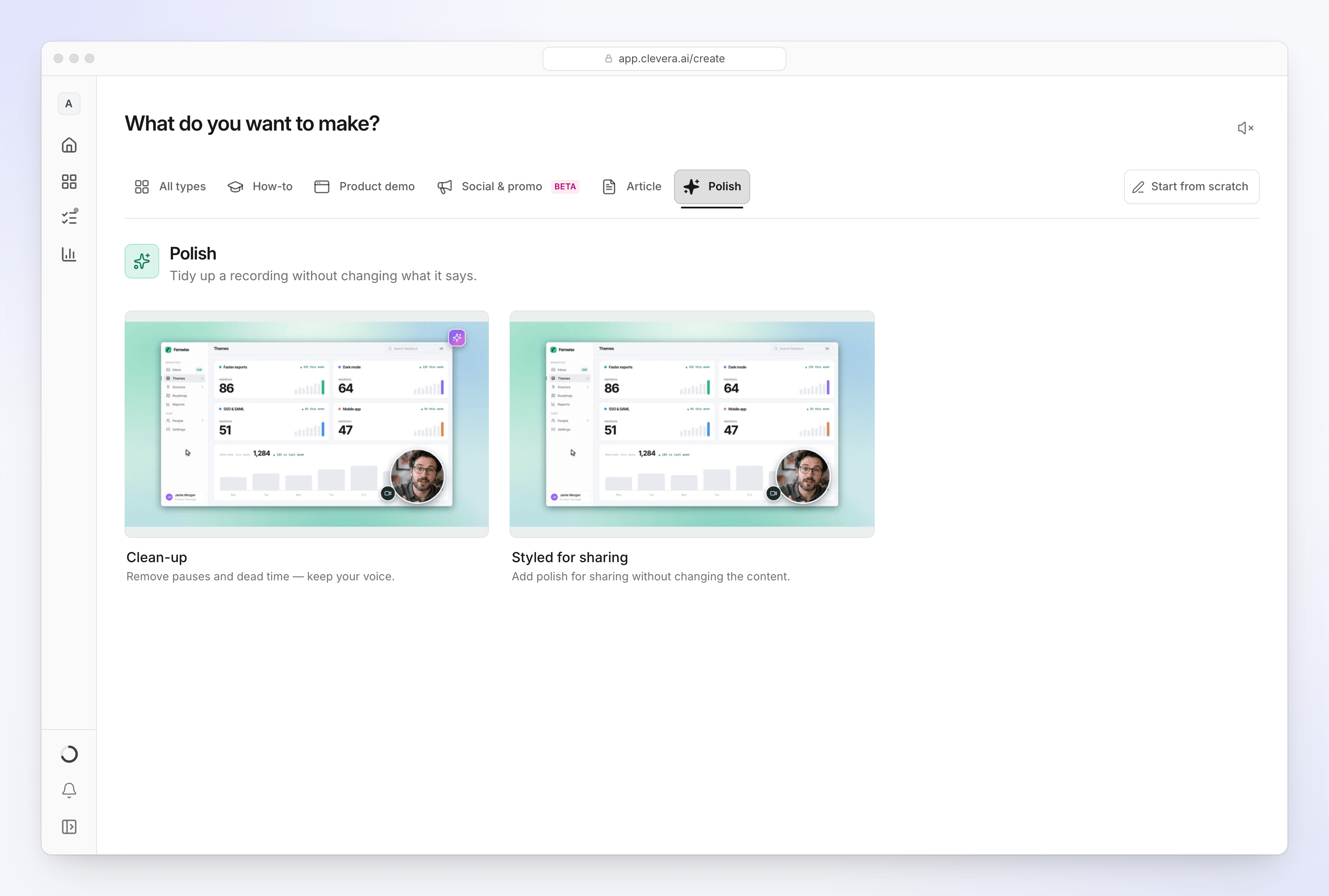
- Stwórz film. Aby uzyskać narracyjny przegląd, utwórz Demo produktu i wybierz Nowa wersja (celuje w 30 do 75 sekund, jedno ulepszenie na część). Dla wyciszonej, 10-40 sekundowej pętli changeloga, nagraj tylko zmienioną akcję i użyj Wygładź mój materiał → Stylizowane do udostępniania, co zachowuje materiał bez dodawania głosu AI. Nowa funkcja celuje w 1 do 1,5 minuty, więc zachowaj ją na e-mail o wydaniu lub centrum pomocy. Clevera pisze scenariusz na podstawie tego, co dzieje się na ekranie, dodaje lektora AI, zbliżenia na kluczowe momenty i napisy; edytuj dowolną linię w scenariuszu, a głos zostanie wygenerowany ponownie. W planie Free filmy mogą mieć do 3 minut i udostępniasz je przez link lub osadzenie; pobieranie MP4 wymaga planu Starter.
- Stwórz artykuł z tego samego nagrania. Wybierz rodzaj artykułu Aktualizacja produktu ("Publikuj notatki jako czytelną treść"); Clevera napisze go ze zrzutami ekranu z nagrania i wyróżnieniami miejsc, w które kliknięto. Umieść film w artykule za pomocą bloku wideo Clevera.
- Opublikuj w changelogu i centrum pomocy. Każde centrum pomocy Clevera ma changelog z kanałem RSS, numerami wersji oraz kategoriami Nowość, Ulepszenie i Naprawa; planowanie wpisu na przyszłość wymaga planu Starter lub wyższego. Połącz wpis z artykułem i filmem (treść changeloga obsługuje tekst, obrazy i linki). Konfiguracja znajduje się w Opublikuj changelog strony dokumentacji.
- Przytnij wersję społecznościową, jeśli chcesz. Klip Ogłoszenie funkcji można zbudować z adresu URL changeloga lub nagrania jako klip z animacją w formacie 16:9, 9:16 lub 1:1 (co najmniej 30 sekund). Klipy społecznościowe i promocyjne to funkcja w fazie Beta w planie Starter i wyższych. Clevera nie publikuje postów w sieciach społecznościowych za Ciebie.
Gdy kolejne wydanie ponownie zmieni interfejs, LiveSync sprawi, że poprawka narracji lub tekstu w opublikowanym filmie pojawi się w każdym linku udostępniania Clevera, osadzeniu i stronie centrum pomocy, która go odtwarza (pobrane pliki MP4 nie zmieniają się). Zmieniony materiał wymaga nowego nagrania.
Zautomatyzuj to przy każdym wydaniu
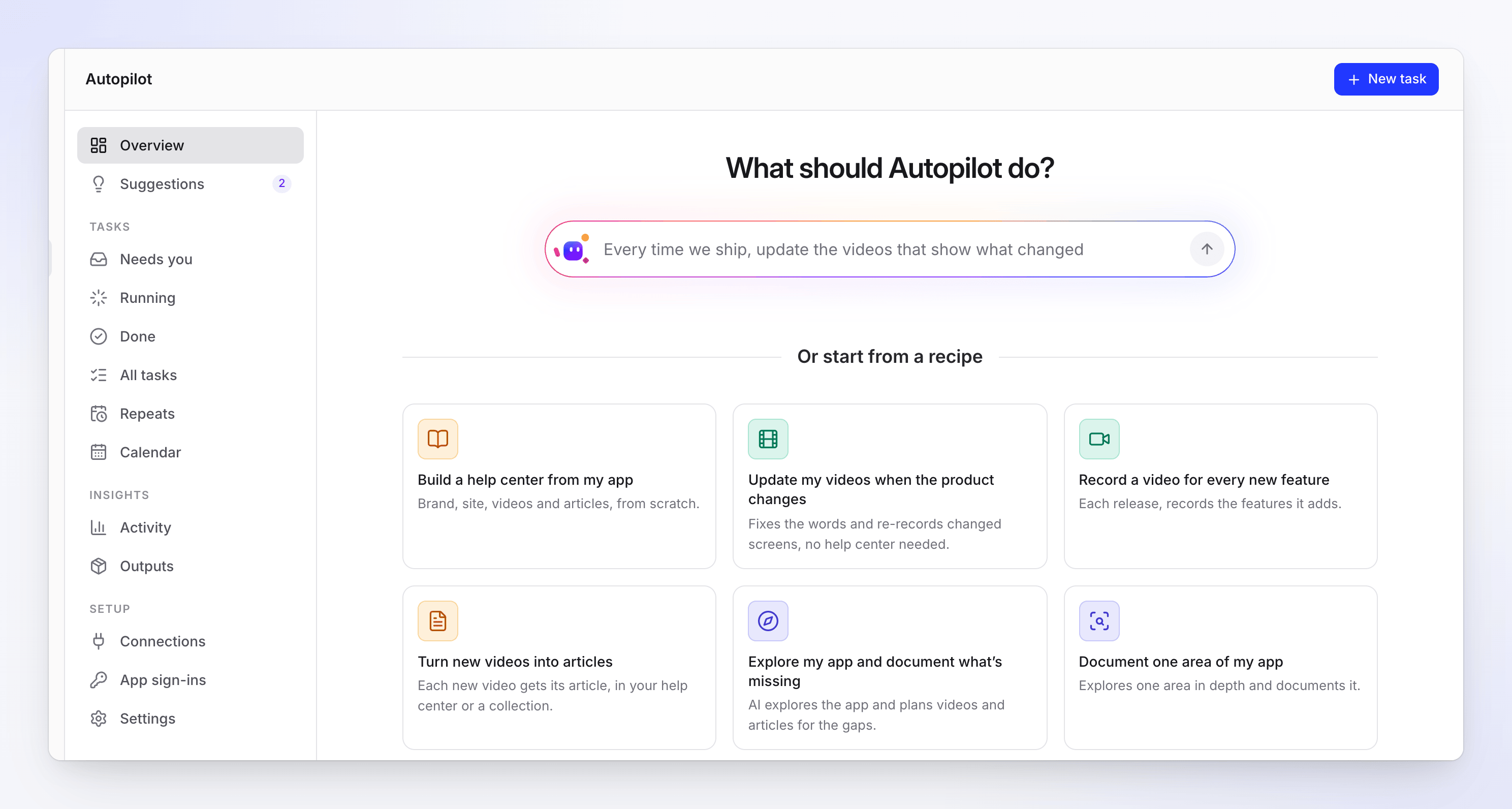
W planach Pro i Custom, Autopilot może obserwować wydania w podłączonym repozytorium GitHub i uruchamiać Nagraj film dla każdej nowej funkcji: dla każdego wydania proponuje nowy film instruktażowy dla każdej dodanej funkcji, plus poprawki dla istniejących filmów, które stały się nieaktualne. Każdy plan czeka na Twoją weryfikację i kliknięcie Uruchom; nagrywanie wymaga adresu Twojej aplikacji oraz logowania, jeśli aplikacja tego wymaga. Typowe uruchomienie kosztuje od 10 do 150 kredytów. Szczegóły znajdują się w Aktualizuj swoje filmy, gdy zmienia się produkt.
Gdzie Clevera nie pasuje: nie wysyła e-maili o wydaniach ani nie wyświetla wiadomości w aplikacji, więc zachowaj swoje narzędzie do komunikacji do dostarczania treści. Pełny plan startowy obejmujący e-mail, aplikację i media społecznościowe znajdziesz w jak ogłosić nową funkcję oraz jak zrobić film z premiery produktu.
Zacznij za darmo i zamień swoje kolejne wydanie w film oraz artykuł o aktualizacji produktu z jednego nagrania. Więcej o formacie znajdziesz w twórcy filmów z premiery.
FAQ
Czym jest film z informacjami o wydaniu?
Krótki film pokazujący zmiany w wydaniu oprogramowania, zazwyczaj od 10 do 60 sekund, zbudowany z nagrań ekranu nowych lub zmienionych funkcji. Jest publikowany obok pisemnych informacji o wydaniu, a nie zamiast nich.
Jak długi powinien być film z aktualizacją produktu?
Poniżej minuty dla przeglądu kilku elementów i od 10 do 40 sekund dla klipu o jednej funkcji. Dłuższe przewodniki po zmienionym zadaniu umieść w centrum pomocy, gdzie ludzie przychodzą, aby się uczyć, a nie tylko przeglądać.
Czy AI może zamienić informacje o wydaniu w film?
AI może napisać scenariusz na podstawie informacji o wydaniu i zbudować klip z grafiką ruchomą ze strony changeloga. Aby pokazać prawdziwy interfejs, nadal potrzebujesz materiału z nowego UI, nagranego przez Ciebie lub przez rejestrator AI, który klika w Twojej aplikacji. Clevera potrafi obie te rzeczy, a jej Autopilot może zaproponować film dla każdej nowej funkcji w wydaniu (Pro i Custom).
Czy każde wydanie powinno mieć film?
Nie. Przygotuj klip dla zmian, które użytkownicy zobaczą i będą używać inaczej, mniejsze widoczne ulepszenia zbierz w przegląd, a poprawki pozostaw w pisemnych notatkach.
Jak zapobiec dezaktualizacji filmów z wydań?
Ogranicz każdy klip do jednej funkcji, nagrywaj na wersji produkcyjnej i hostuj filmy w miejscu, gdzie edycja aktualizuje każde osadzenie. Gdy późniejsze wydanie zmieni ten sam ekran, nagraj ponownie tylko ten klip i zaktualizuj artykuł pomocy przy okazji.

