Jak ogłosić nową funkcję: podręcznik
Jak ogłosić nową funkcję, aby klienci z niej korzystali: podziel wydanie na poziomy, dopasuj do nich wideo, post, e-mail i materiały wewnątrz aplikacji, a następnie zmierz adopcję.
 Roozbeh Firoozmand11 min czytania

Większość ogłoszeń o nowych funkcjach przechodzi bez echa: e-mail zostaje otwarty, a 30 dni później użycie stoi w miejscu. Ten podręcznik opisuje, jak ogłosić nową funkcję, aby użytkownicy zaczęli z niej korzystać: podziel wydanie na poziomy, stwórz tylko te materiały, na które zasługuje dany poziom, skopiuj poniższe szablony i sprawdź adopcję w 7. i 30. dniu.
Analiza Pendo z 2019 roku dotycząca 615 subskrypcji wykazała, że 80% funkcji w przeciętnym produkcie jest rzadko lub nigdy nieużywanych. Częściowo wynika to ze słabych funkcji. W dużej mierze jednak z tego, że dobre funkcje nigdy nie zostały pokazane w działaniu.
Dlaczego ogłoszenia o funkcjach nie zwiększają adopcji
Dwa problemy pojawiają się raz za razem.
Brak wizualizacji. „Możesz teraz masowo edytować tagi z widoku tabeli” wymaga od czytelnika wyobrażenia sobie interfejsu, którego nigdy nie widział. Większość tego nie zrobi. 40-sekundowy klip pokazujący kursor zaznaczający 12 wierszy i zmieniający ich tag w jednej akcji odpowiada na pytanie „gdzie to jest i jak wygląda”, zanim ktokolwiek kliknie.
Brak informacji „dlaczego to ważne”. Tekst ogłoszenia napisany przez zespół, który stworzył funkcję, opisuje samą funkcję. Klienci dbają o zadanie, które ona rozwiązuje. „Masowa edycja tagów” to nazwa funkcji. „Zmień tagi dla całego importu w jednym kroku zamiast 50 kliknięć” to powód, by ją wypróbować.
Trzeci, cichszy problem: każde wydanie jest traktowane tak samo. Kiedy poprawka błędu otrzymuje modal, użytkownicy uczą się je ignorować, więc kolejne duże ogłoszenie również zostaje zignorowane.
Krok 1: podziel wydanie na poziomy, zanim cokolwiek napiszesz
Najpierw ustal poziom, ponieważ to on decyduje o liście materiałów. Przewodnik Produktly sugeruje sortowanie wydań na główne, drobne i poprawki błędów, ale na tym poprzestaje. Oto co otrzymuje każdy poziom.
| Poziom | Co się kwalifikuje | Wideo ogłoszeniowe | Post o aktualizacji produktu | Wiadomość w aplikacji | Klip społecznościowy | |
|---|---|---|---|---|---|---|
| Główny | Nowy przepływ pracy, nowy obszar produktu, istotne cenowo lub coś, co sprzeda dział sprzedaży | Tak, 45 do 90 sekund | Tak, pełny post | Tak, dedykowana wysyłka | Modal lub baner, targetowany | Tak, 2 do 3 cięć |
| Drobny | Ulepszenie istniejącego przepływu pracy, które zmienia sposób pracy ludzi | Opcjonalnie, 20 do 40 sekund | Tak, krótka sekcja | Dołącz do miesięcznego podsumowania | Podpowiedź na odpowiedniej stronie | Jeden klip, opcjonalnie |
| Poprawka | Poprawka błędu, wydajność, drobne dopracowanie | Nie | Tylko linijka w changelogu | Nie | Nie | Nie |
Dwie zasady utrzymują uczciwość poziomów. Jeśli zespół wsparcia będzie otrzymywał pytania na ten temat, to przynajmniej poziom drobny. Jeśli dział sprzedaży umieściłby to w prezentacji, to poziom główny.
Krok 2: stwórz zestaw materiałów dla danego poziomu
Ogłoszenie o dużej premierze funkcji składa się z 5 materiałów, z których każdy ma inne zadanie. Nie wklejaj tego samego akapitu do wszystkich.
- Wideo ogłoszeniowe. Pokazuje działanie funkcji. Wszystko inne prowadzi do niego.
- Artykuł o aktualizacji produktu. Kanoniczna strona: co się zmieniło, kto ma do tego dostęp, jak używać, limity. To jest to, do czego linkuje wsparcie i co indeksują wyszukiwarki oraz LLM.
- E-mail. Dociera do osób, które nie logowały się w tym tygodniu. Jego jedynym zadaniem jest kliknięcie.
- Wiadomość w aplikacji. Dociera do osób zalogowanych, najlepiej na stronie, na której znajduje się funkcja. Intercom zaleca targetowanie wiadomości na odpowiedni adres URL i ustawienie daty zakończenia, ponieważ funkcja jest nowa tylko raz.
- Klip społecznościowy. Dociera do potencjalnych klientów i użytkowników, którzy przestali korzystać z produktu. Pionowy lub kwadratowy, czytelny bez dźwięku.
Szablony ogłoszeń o funkcjach, które możesz skopiować
Zastąp nawiasy. Zachowaj linię z korzyścią identyczną we wszystkich 5 materiałach, aby przekaz był spójny.
Scenariusz wideo ogłoszeniowego (45 do 60 sekund)
[0-5s] Problem in one line: "[Job] used to take [N steps / N minutes]."
[5-10s] Name it: "Now there's [feature name]."
[10-40s] Show it: open [page], do [action 1], [action 2], show [result]. One take, real data, no menu tours.
[40-50s] Who gets it: "Live today on [plans] / for [roles]."
[50-60s] One call to action: "Open [page] and try it on [object]."
Artykuł o aktualizacji produktu
Title: [Benefit in plain words], not [Feature name]
Intro (2 sentences): What you can do now that you couldn't before. Who has access.
[Embed: announcement video]
How to use it: 3 to 6 numbered steps, one screenshot each.
What's different: before vs after, in one short table.
Limits: what it doesn't do yet, and the workaround.
FAQ: the 3 questions support expects.
Link: help article for the full reference.Subject: [Benefit], now in [Product]
Preview text: [Feature name] is live for [plans].
[Name],
[one sentence: the old pain]. [Feature name] fixes that: [one sentence: the new result].
[Video thumbnail linking to the post]
Try it: [button: "Open [page]"]Wiadomość w aplikacji
Headline (max 8 words): [Benefit]
Body (max 25 words): [What it does] on this page. [Where to click].
Media: 10 to 15 second loop of the action
Buttons: [Try it] / [Watch the 1-min video]
Targeting: users on [page URL] with access on [plan]; stop after [14] days
Podpis klipu społecznościowego
Hook (first line): [Old pain in 8 words or fewer]
Line 2: [Feature name] does it in [N clicks / N seconds].
Line 3: Live now for [audience].
[Link to post]
On-screen text: the hook, the result, the product name. No paragraph overlays.
Jak stworzyć wideo i post z jednego nagrania w Clevera
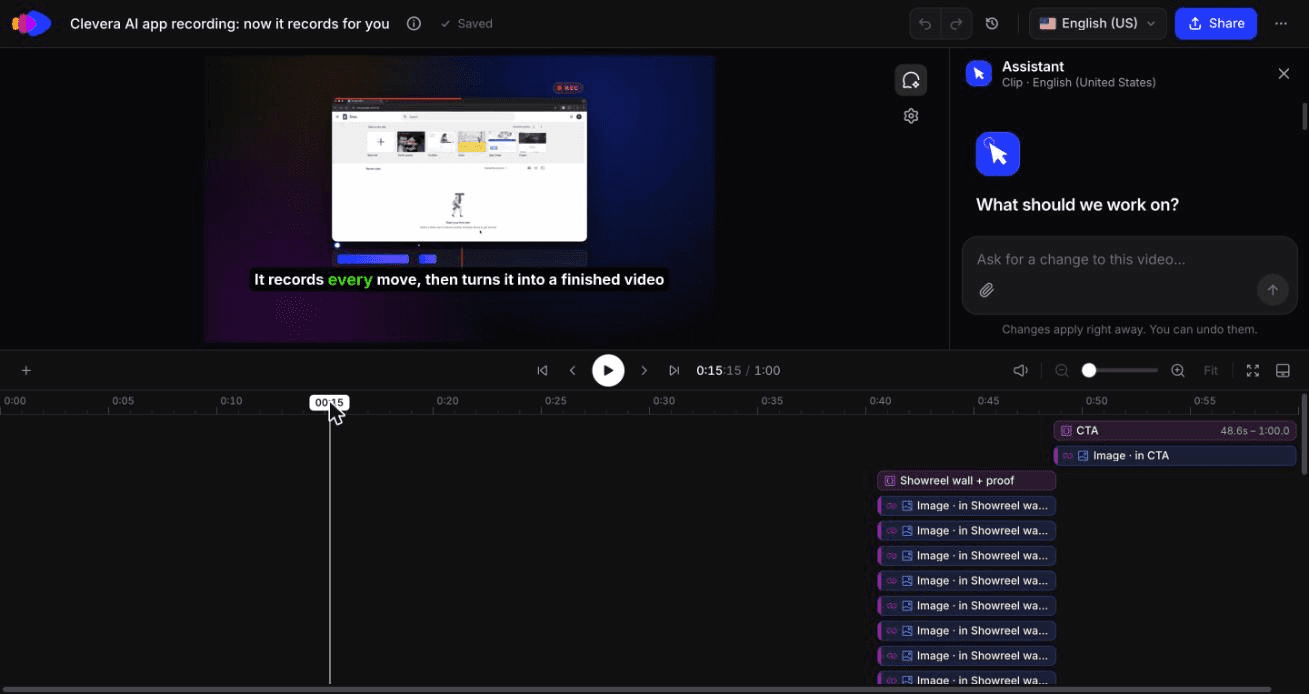
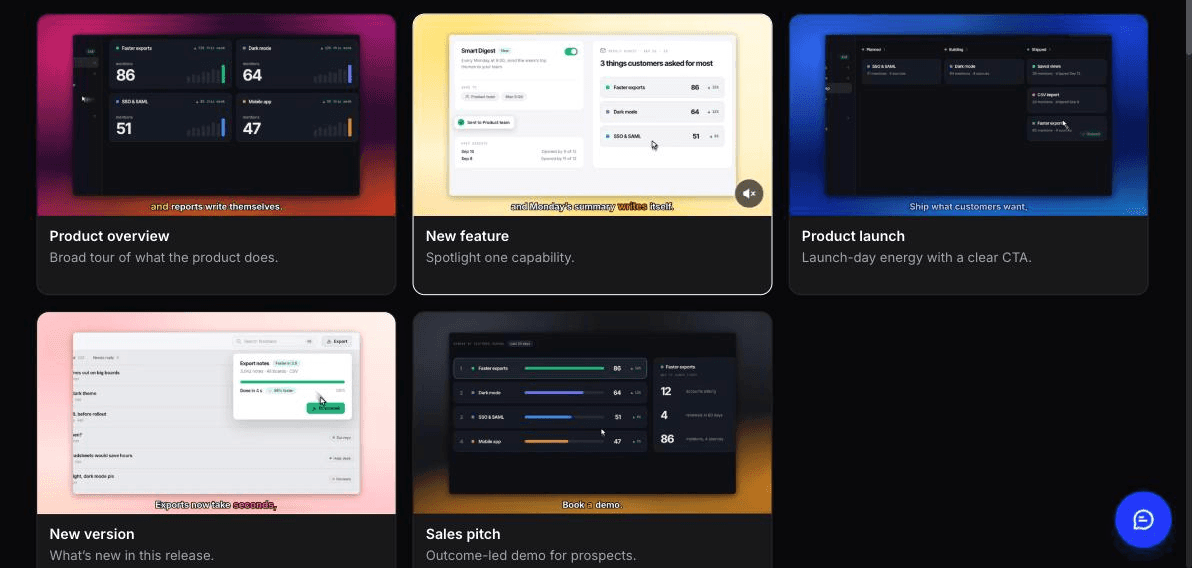
Wideo to najwolniejsza część. Clevera daje Ci 2 punkty startowe.
Trasa A: z jednego nagrania. Nagraj nowy przepływ pracy raz za pomocą aplikacji desktopowej lub pozwól rejestratorowi AI uchwycić go w chmurowej przeglądarce na podstawie pisemnej instrukcji („otwórz Raporty, zaznacz 12 wierszy, masowo edytuj ich tagi”). Rejestrator AI działa na publicznych stronach i aplikacjach webowych, nie na oprogramowaniu desktopowym czy intranetach, i jest tylko do odczytu, chyba że pozwolisz mu tworzyć lub edytować rzeczy, więc w przypadku akcji zapisu, takiej jak masowa edycja, albo udzielisz mu uprawnień, albo nagrasz to samodzielnie.
Z tego nagrania stwórz osobne elementy treści:
- Demo produktu z typem nowa funkcja. AI Clevera wybiera wartościowe momenty, pisze scenariusz i dodaje lektora, więc nie musisz narracji nagrywać podczas rejestracji.
- Artykuł z typem aktualizacja produktu. Agent pisarski tworzy go na podstawie tego samego nagrania i wybiera zrzuty ekranu z napisami dla każdego kroku.
Trasa B: z adresu URL changeloga. Otwórz społecznościowe i promocyjne, wybierz typ ogłoszenie o funkcji i wklej adres URL swojego wpisu w changelogu lub strony wydania. Clevera czyta stronę, wyciąga fakty o produkcie, zrzuty ekranu i logo, a następnie buduje krótki klip z grafiką ruchomą, lektorem i muzyką. Dodaj nagranie lub obrazy dla bardziej szczegółowych scen. Edytuj za pomocą asystenta AI w edytorze klipów („skróć intro do 3 sekund”) i zrób wersję 9:16 dla mediów społecznościowych oraz 16:9 dla posta.
Trasa B daje Ci klip ogłoszeniowy, a nie artykuł o aktualizacji produktu. Artykuły Clevera pochodzą z nagrania, więc w przypadku dużego wydania użyj obu tras: klipu z URL dla e-maila i mediów społecznościowych, a nagrania dla demo i posta. W przypadku premiery z kilkoma filmami, zobacz jak zrobić wideo z premiery produktu.
Osadź demo w artykule o aktualizacji produktu i podlinkuj artykuł z e-maila oraz wiadomości w aplikacji. Osadzenia Clevera są na żywo: popraw słowo w narracji po premierze, a każde osadzenie zaktualizuje się bez nowego linku. Dotyczy to narracji, tekstu i głosu, a nie materiału wideo, więc jeśli interfejs zmieni się przed premierą, nagraj ponownie. Tłumaczenie na 74 języki to jedno kliknięcie.
Uwaga dotycząca kosztów: klipy z ogłoszeniami o funkcjach są częścią społecznościowych i promocyjnych: Klipy społecznościowe i promocyjne są dostępne w planie Starter i wyższych, nie w Free, i są wciąż w fazie Beta. Demo, artykuł i instrukcje są dostępne w planie Free, z filmami do 3 minut. Zobacz cennik, aby sprawdzić kredyty. Aby dowiedzieć się, jak zespoły marketingu produktu zarządzają tym przy każdym wydaniu, zobacz Clevera dla marketingu produktu.
Kiedy Clevera nie jest odpowiednim rozwiązaniem. Clevera nie wysyła e-maili ani nie wyświetla wiadomości wewnątrz aplikacji. Nadal potrzebujesz swojego narzędzia do komunikacji (Intercom, Pendo, Appcues lub podobne) do targetowania i dostarczania. Nie zamieni też pull requestów w CHANGELOG.md. W tym celu zobacz nasze porównanie generatorów changelogów AI.
Ogłosiliśmy naszą własną funkcję w ten sposób: 140 kredytów, potrzebna 1 zamiana
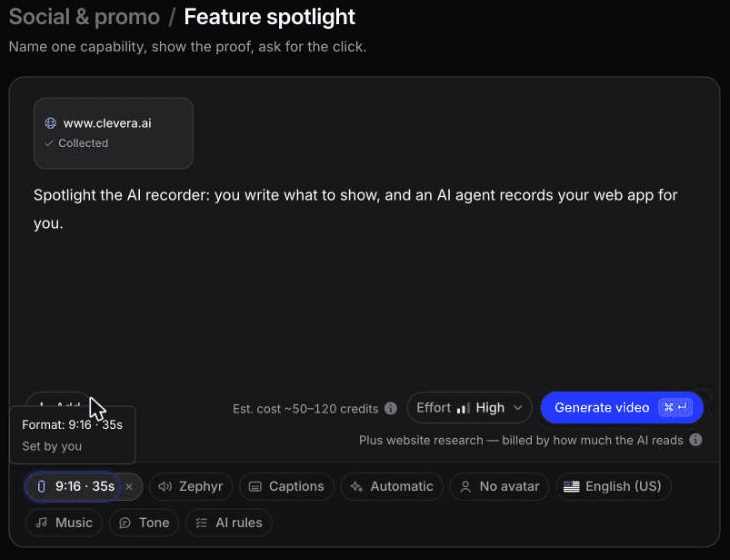
W październiku 2026 roku użyliśmy Trasy B, aby ogłosić rejestrator AI Clevera. Dodaliśmy stronę główną clevera.ai przez „Badaj stronę internetową”, co zajęło około 3 minuty i 4 kredyty za pierwszym razem. Po tym badanie pozostało w „Poprzednich badaniach” i użyliśmy go ponownie do późniejszych klipów bez dodatkowych kosztów badań.
Nasze założenia były krótkie: „Ogłoś: Clevera potrafi teraz nagrać Twoją aplikację internetową za pomocą AI”. Zapowiedź funkcji pojawiła się o 1:00 w formacie 16:9, z lektorem i napisami, po około 11 minutach i 140 kredytach. Nagłówek „Nagrywanie aplikacji przez AI” z plakietką NEW był lepszy niż nasze pierwotne założenia.
Na podstawie tych samych badań przygotowaliśmy również 35-sekundowy spotlight funkcji w formacie 9:16. Zajęło to około 7 minut i 96 kredytów, wliczając w to 1 edycję przez asystenta AI.
Jedna rzecz wymagała poprawy w obu klipach. Scena, która miała pokazywać nagranie, wykorzystywała niepowiązany przykład Google Sites z naszego showreel zamiast nagrania z rejestratora AI. Podmień ten klip w edytorze przed publikacją i sprawdź każdą scenę, która ma prezentować nową funkcję, ponieważ pokazanie jej to główne zadanie wideo.
Jakie jest najlepsze narzędzie AI do zamiany informacji o wydaniu w wideo z aktualizacją produktu?
- Twoje informacje o wydaniu to publiczna strona changeloga, a Ty chcesz krótki klip zapowiadający: użyj narzędzia, które odczytuje adres URL i tworzy na jego podstawie wideo. Typ zapowiedzi funkcji w Clevera robi właśnie to: wklej adres URL changeloga, a otrzymasz klip z animowaną grafiką i lektorem w formacie 9:16, 1:1 lub 16:9, wykorzystujący Twoje własne zrzuty ekranu i logo.
- Chcesz wideo z aktualizacją produktu, które pokazuje rzeczywisty interfejs: sam tekst informacji o wydaniu nie pokaże Twojego interfejsu. Potrzebujesz materiału wideo. Nagraj nowy proces raz (lub zleć to rejestratorowi AI), a następnie wygeneruj narracyjne demo nowej funkcji i artykuł o aktualizacji produktu na podstawie tego nagrania.
- Twoje informacje o wydaniu znajdują się w git i chcesz, aby zostały napisane na nowo dla klientów: to zadanie najpierw dla generatora changelogów, a potem dla narzędzia wideo. Nasze porównanie generatorów changelogów obejmuje kwestie związane z git.
Dla większości zespołów SaaS uczciwa odpowiedź brzmi: oba rozwiązania. Klip z URL dla zasięgu, a nagrane demo dla adopcji, ponieważ ludzie chętniej korzystają z tego, co widzieli w działaniu wewnątrz własnego produktu.
Krok 3: zaplanuj harmonogram wdrożenia
Dzień premiery to sekwencja działań, a nie pojedyncza wysyłka.
- Dzień 0, rano: opublikuj artykuł z aktualizacją produktu z osadzonym wideo. Wszystko powinno prowadzić tutaj.
- Dzień 0: włącz komunikat w aplikacji dla użytkowników z dostępem, na stronie danej funkcji.
- Dzień 1: wyślij e-mail. Intercom sugeruje pominięcie użytkowników, z którymi kontaktowano się w ciągu ostatnich 3 dni oraz tych, którzy zarejestrowali się w ciągu ostatnich 30, aby nowi użytkownicy pozostali w procesie onboardingu.
- Dni 1 do 5: opublikuj skróty w mediach społecznościowych.
- Dzień 14: wyłącz komunikat w aplikacji.
Mniejsze wydania pomijają kroki 3 i 4 i trafiają do comiesięcznego podsumowania.
Krok 4: mierz adopcję, nie otwarcia
Wskaźniki otwarć mówią Ci, że e-mail zadziałał. Nie mówią jednak, czy funkcja zadziałała. Śledź 4 liczby dla każdego dużego i małego wydania, w 7. i 30. dniu.
| Metryka | Definicja | Co to oznacza |
|---|---|---|
| Zasięg | Użytkownicy z dostępem, którzy widzieli dowolny zasób (widok w aplikacji, kliknięcie w e-mail, odtworzenie wideo) ÷ użytkownicy z dostępem | Czy zapowiedź została zauważona |
| Pierwsze użycie | Użytkownicy, którzy użyli funkcji przynajmniej raz ÷ użytkownicy z dostępem | Czy zobaczenie jej skłoniło do wypróbowania |
| Powtórne użycie | Użytkownicy, którzy użyli jej 3+ razy do 30. dnia ÷ użytkownicy, którzy użyli jej raz | Czy funkcja się przyjęła |
| Czas do pierwszego użycia | Mediana dni od wydania do pierwszego użycia | Jak szybko komunikat dotarł do odbiorców |
Przed premierą uruchom zdarzenie produktowe dla kluczowej akcji funkcji i ustaw je jako cel komunikatu w aplikacji, aby zobaczyć, którzy odbiorcy faktycznie z niej skorzystali. Dodaj tagi UTM do linków w e-mailach i mediach społecznościowych, aby rozdzielić pierwsze użycie według kanałów.
Sprawdzaj również wskaźnik obejrzeń w analityce Clevera. Jeśli widzowie rezygnują przed sekcją „pokaż to”, wytnij wstęp i opublikuj ponownie.
Wysoki zasięg przy niskim pierwszym użyciu oznacza, że funkcję trudno znaleźć. Napraw to za pomocą wskazówek wewnątrz produktu, a nie kolejną zapowiedzią. Nasz post o interaktywnych demach kontra wideo produktowych wyjaśnia, kiedy klikalność wygrywa z wideo.
Lista kontrolna: jak zapowiedzieć nową funkcję
- Wybrany poziom: duże, małe lub poprawka
- Jedno zdanie o korzyściach, użyte słowo w słowo we wszystkich materiałach
- Zdarzenie produktowe dla kluczowej akcji jest aktywne przed premierą
- Wideo pokazuje działanie funkcji w rzeczywistym interfejsie, poniżej 90 sekund
- Artykuł z aktualizacją produktu opublikowany z osadzonym wideo, podane ograniczenia
- Komunikat w aplikacji skierowany na stronę funkcji, ustawiona data zakończenia
- E-mail wyklucza niedawne kontakty i nowe rejestracje, linki zawierają UTM-y
- Skróty społecznościowe w 9:16 i 1:1, czytelne bez dźwięku
- Support ma link do artykułu i 3 przewidywane pytania
- Przegląd adopcji w 7. i 30. dniu w kalendarzu
Najszybszym sposobem na zwiększenie adopcji funkcji jest pokazanie jej w działaniu w dniu premiery. Zamień swoje kolejne wydanie w wideo i umieść je na górze posta.

