Jak stworzyć wideo z premiery produktu
Jak stworzyć wideo z premiery produktu SaaS: 5 filmów niezbędnych przy starcie, harmonogram publikacji od T-14 do T+7, struktury scenariuszy i specyfikacje dla każdego kanału.
 Roozbeh Firoozmand12 min czytania

Większość premier SaaS kończy się jednym wideo, montowanym noc przed startem i ciętym w ten sam sposób dla każdego kanału. To główny powód, dla którego filmy z premier nie osiągają dobrych wyników: 90-sekundowe demo to niewłaściwy format dla wyciszonego feedu na LinkedInie 10 dni przed startem, a 15-sekundowy teaser nie sprawdzi się dla użytkownika Product Hunt, który chce zobaczyć produkt w akcji.
Ten przewodnik pokazuje, jak stworzyć wideo z premiery produktu jako zestaw 5 krótkich filmów o różnych zadaniach, publikowanych zgodnie z harmonogramem. Otrzymasz zestaw, harmonogram od T-14 do T+7, strukturę scenariusza dla każdego wideo wraz z przykładem, specyfikacje istotne dla każdego kanału oraz listę kontrolną do skopiowania na końcu.
5 filmów niezbędnych przy premierze SaaS
Każde wideo odpowiada na inne pytanie innego widza. Zapisz to pytanie, zanim zaczniesz pisać scenariusz.
| Wideo | Pytanie widza | Długość | Pokazuje produkt? |
|---|---|---|---|
| Tajemniczy teaser | "Co się dzieje?" | 6–15 s | Nie. Tylko wskazówki |
| Wkrótce | "Co to jest i kiedy?" | 10–20 s | Częściowo. Przebłysk i data |
| Teaser premiery | "Czy to już działa? Gdzie wejść?" | 15–30 s | Tak, szybkie highlighty |
| Zapowiedź funkcji | "Co nowego i dlaczego warto?" | 20–45 s | Tak, konkretna funkcja |
| Demo produktu | "Jak to działa w praktyce?" | 60–120 s | Tak, pełny proces |
Pierwsze 3 budują zainteresowanie aż do dnia premiery. Zapowiedź funkcji kierowana jest do obecnych użytkowników. Demo to materiał, który ludzie oglądają, gdy podejmują decyzję, więc powinno znaleźć się w galerii na Product Hunt, na stronie docelowej i w wiadomościach sprzedażowych.
Mniejsze premiery nie potrzebują wszystkich 5 filmów. Funkcja udostępniona obecnym klientom zazwyczaj wymaga tylko zapowiedzi funkcji i demo. Tajemniczy teaser zachowaj na premiery z nową nazwą produktu, nowym planem cenowym lub czymkolwiek, co zamierzasz pokazać na Product Hunt.
Harmonogram wideo od T-14 do T+7
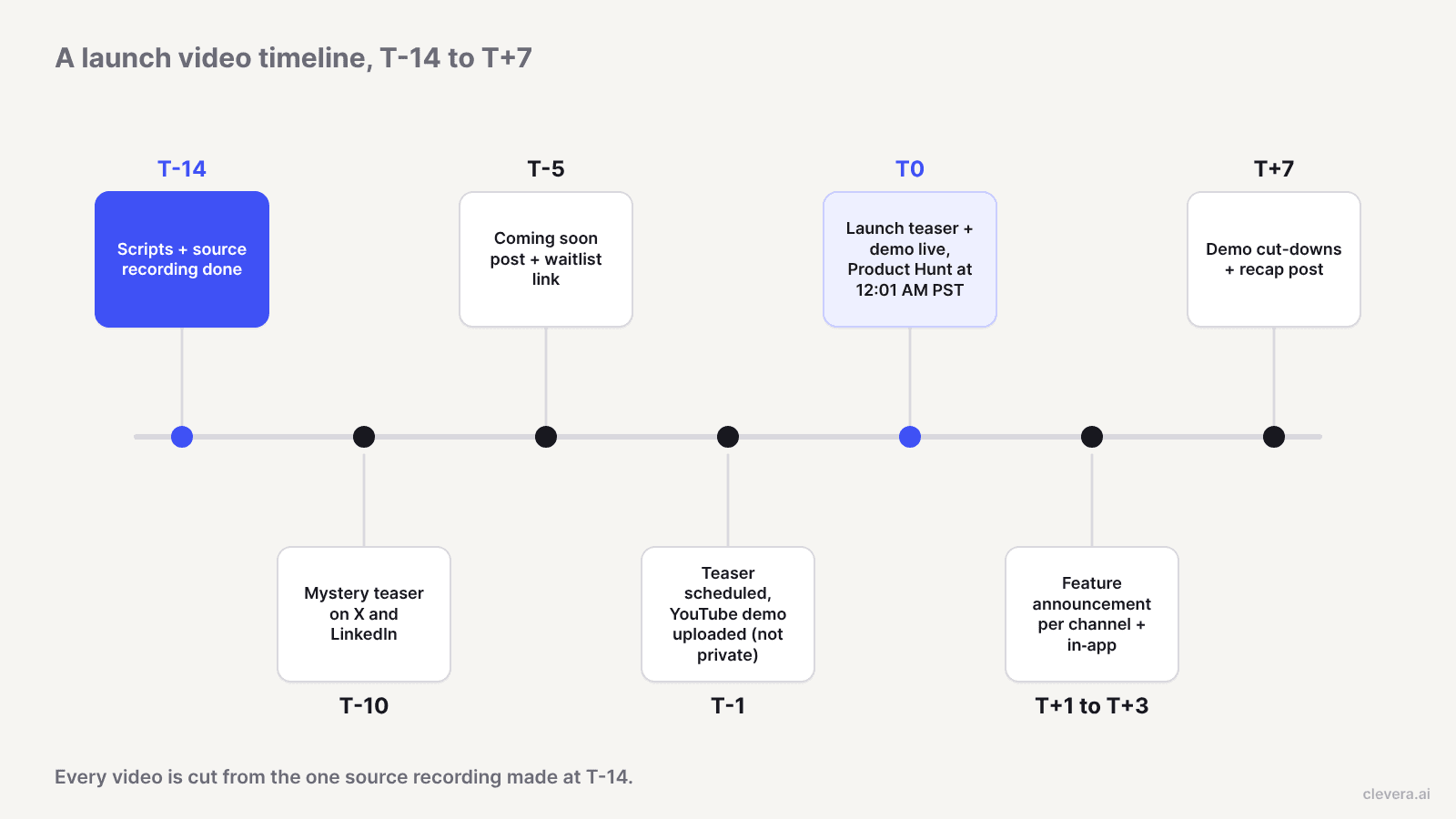
T to dzień premiery. Daty zakładają średniej wielkości premierę z publiczną listą oczekujących lub wpisem na Product Hunt.
- T-14: zamknij materiał źródłowy. Dokończ scenariusze i nagraj produkt raz, od początku do końca, na danych przypominających produkcyjne. Każde kolejne wideo będzie wycięte z tego nagrania. Jeśli interfejs zmieni się po T-14, nagraj ponownie odpowiednie ekrany teraz, a nie w T-1.
- T-10: opublikuj tajemniczy teaser. Jeden post na X i LinkedInie z konta założyciela lub firmy. Bez nazwy produktu, bez linku.
- T-5: opublikuj wideo "wkrótce" z datą i linkiem do listy oczekujących lub "powiadom mnie". To pierwsze wideo z wezwaniem do działania (CTA).
- T-1: zaplanuj wszystko. Prześlij demo na YouTube i sprawdź, czy nie jest ustawione jako prywatne: przewodnik publikacji na Product Hunt mówi, że w galerii działają tylko linki do YouTube i pełne adresy URL. Dodaj teaser premiery do kolejki we wszystkich kanałach.
- T0: premiera. Dzień na Product Hunt zaczyna się o 12:01 AM PST. Opublikuj teaser premiery wszędzie, a demo umieść w galerii Product Hunt, na stronie docelowej i we wpisie na blogu.
- T+1 do T+3: zapowiedzi funkcji. Jeden klip na każdą główną funkcję, w odstępie jednego dnia, plus wersja wewnątrz aplikacji dla obecnych użytkowników.
- T+7: skróty i podsumowanie. Przytnij demo na 2 lub 3 klipy skupione na jednej funkcji do testów płatnych i działań sprzedażowych, a także opublikuj podsumowanie tego, co zostało wdrożone. Jeśli publikujesz również informacje o wydaniach, narzędzia z naszego porównania generatorów changeloga AI pomogą Ci w części tekstowej.
Struktury scenariuszy dla każdego wideo
Fundamentem dla wszystkich 5 filmów jest: haczyk, problem, odkrycie, dowód, wezwanie do działania. Zmienia się tylko proporcja tych elementów. Teaser to głównie haczyk; demo to głównie dowód.
Aby to zobrazować, oto przykład dla hipotetycznego produktu. Ledgerline to wymyślona aplikacja do fakturowania dla agencji, wprowadzająca funkcję Auto-match, która łączy przychodzące płatności bankowe z otwartymi fakturami. To nie jest prawdziwa firma ani klient; przykład służy jedynie do pokazania scenariuszy.
Tajemniczy teaser
Struktura: 1 haczyk wizualny, 1 linia napięcia, data lub symbol. Bez produktu, bez nazwy funkcji.
Przykład (Ledgerline, hipotetyczny). Scena 1: arkusz kalkulacyjny z 214 wierszami zaznaczonymi na czerwono. Tekst na ekranie: "Niedopasowane." Scena 2: wiersze zmieniają kolor na zielony jeden po drugim, potem cięcie do czerni. Tekst: "10.21."
Utrzymaj długość poniżej 15 sekund i spraw, by wideo działało bez dźwięku.
Wkrótce
Struktura: problem w jednym zdaniu, częściowe odkrycie, data, jedno wezwanie do działania.
Przykład. "Dopasowywanie płatności do faktur zajmuje naszym użytkownikom 3 godziny miesięcznie." Szybkie ujęcie przycisku Auto-match, rozmyty panel wyników. "Auto-match. 21 października. Dołącz do listy oczekujących."
Liczba "3 godziny" musi pochodzić z Twoich własnych danych. Jeśli ich nie masz, opisz zadanie ("W każdy piątek ktoś ręcznie uzgadnia płatności"), zamiast wymyślać statystyki.
Teaser premiery
Struktura: haczyk, 3 szybkie ujęcia produktu, "już dostępne", gdzie wejść.
Przykład. "Twój wyciąg bankowy dopasowany do faktur." Ujęcie 1: płatności wpływają. Ujęcie 2: Auto-match łączy je. Ujęcie 3: 1 wyjątek oznaczony do sprawdzenia. "Dostępne dziś na Product Hunt."
Umieść miejsce docelowe w ostatnich 3 sekundach oraz w treści posta.
Zapowiedź funkcji
Struktura: dla kogo to jest, stan przed, stan po, jak włączyć, wezwanie do działania.
Przykład. "Dla agencji w Ledgerline Pro." Przed: specjalista finansowy kopiuje ID płatności między 2 kartami. Po: Auto-match robi to przy synchronizacji. "Włącz w Ustawieniach, potem Płatności. Dostępne dla każdego obszaru roboczego Pro."
To wideo trafi do Twojego changeloga i modala w aplikacji, więc krok "jak włączyć" jest ważniejszy niż dopracowanie wizualne.
Demo produktu
Struktura: 1-zdaniowe wprowadzenie, proces w 3 lub 4 krokach, jeden moment dowodowy, wezwanie do działania. Narracja o wynikach, nie o kliknięciach.
Przykład. Wprowadzenie: "Jest koniec miesiąca i 40 faktur jest otwartych." Krok 1: podłącz wyciąg bankowy. Krok 2: Auto-match łączy 37 płatności. Krok 3: sprawdź 3, których nie udało się dopasować i dlaczego. Dowód: raport należności aktualizuje się. CTA: "Wypróbuj Auto-match na płatnościach z zeszłego miesiąca."
Moment dowodowy to ten, który większość dem pomija: pokaż wynik, na którym zależy komuś spoza zespołu produktowego. Więcej o narracji i tempie znajdziesz w jak tworzyć narracyjne dema produktów z AI.
Formaty i długości dla każdego kanału
Limity platform są hojne. Ograniczeniem jest uwaga widza, więc odpowiednia długość jest zazwyczaj znacznie poniżej maksimum.
| Kanał | Najlepsze wideo | Używany format | Co pozwala platforma |
|---|---|---|---|
| Product Hunt | Demo produktu | 16:9 | Tylko linki YouTube, nie mogą być prywatne (Product Hunt) |
| LinkedIn (organiczne) | Teasery, zapowiedź funkcji | 1:1 lub 9:16 w feedzie, 16:9 dla dem | Od 3 s do 15 min, do 5 GB (Pomoc LinkedIn) |
| LinkedIn (reklamy) | Teaser startowy, zapowiedź funkcji | 16:9, 1:1, 4:5 lub 9:16 | Od 3 s do 30 min; LinkedIn zaleca 15–30 s (Specyfikacja reklam LinkedIn) |
| X | Teaser tajemnicy, teaser startowy | 1:1 dla teaserów, 16:9 jeśli publikujesz demo | Do 140 s bez Premium (Pomoc X) |
| YouTube | Demo produktu (długie), teasery (Shorts) | 16:9 dla długich; Shorts muszą być kwadratowe lub pionowe | Shorts do 3 min (Pomoc YouTube) |
| Wewnątrz aplikacji | Zapowiedź funkcji | Dopasuj do modala, zazwyczaj 16:9 | Własny odtwarzacz; utrzymuj poniżej 45 s |
Kilka szczegółów z tych stron, które zmieniają sposób planowania:
- Reklamy na LinkedIn poniżej 30 sekund zapętlają się, aż osiągną 30 sekund odtwarzania, zgodnie ze stroną specyfikacji reklam LinkedIn. 10-sekundowy teaser odtworzy się 3 razy, więc klatka końcowa powinna płynnie przechodzić w początek.
- YouTube Shorts powyżej 1 minuty z jakimkolwiek roszczeniem praw autorskich są blokowane globalnie. Jeśli Twój teaser startowy jako Short trwa dłużej niż 60 sekund, użyj muzyki bez tantiem.
- Powyżej 140 sekund na X wymaga Premium. Twoje 2-minutowe demo się zmieści; 3-minutowe nie na standardowym koncie. Opublikuj teaser natywnie i podlinkuj demo.
Wypal napisy w każdym wideo do feedu. Większość ludzi przewija z wyłączonym dźwiękiem, a filmy typu „mystery” i „coming soon” powinny być zrozumiałe nawet bez dźwięku.
Jak tworzyć wideo startowe w Clevera

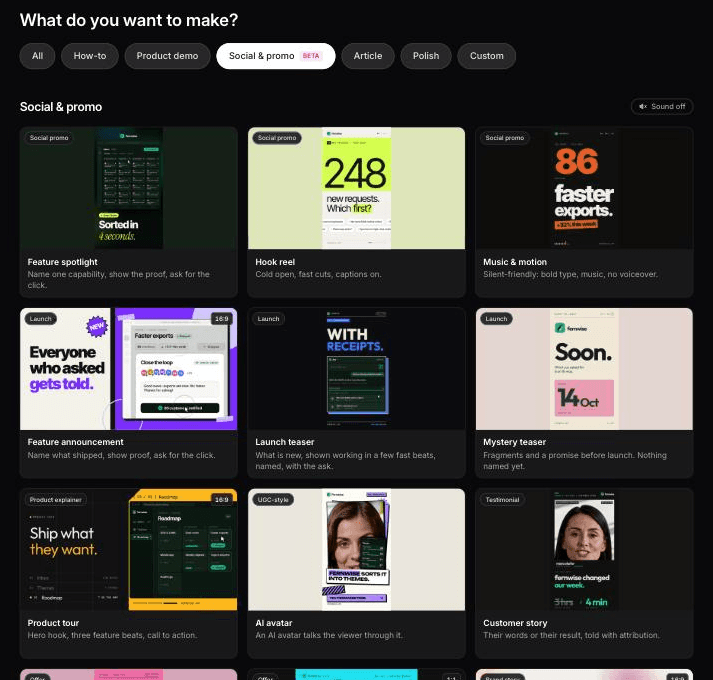

Clevera zamienia nagranie, link, plik PDF lub krótkie wytyczne w wideo produktowe. Jedno źródło może stać się wszystkimi 5 filmami startowymi jako oddzielne, niezależnie edytowalne elementy.
1. Zacznij od tego, co masz.
- Nagranie. Nagraj instrukcję T-14 za pomocą aplikacji desktopowej lub prześlij istniejące wideo. Jeśli funkcja znajduje się w publicznej aplikacji webowej i nie chcesz nagrywać jej samodzielnie, rejestrator AI może przechwycić ją w chmurowej przeglądarce na podstawie pisemnej instrukcji. Domyślnie jest to tryb tylko do odczytu, a Ty możesz przejąć przeglądarkę w trakcie nagrywania.
- URL. Wklej swoją stronę docelową lub stronę z informacjami o zmianach, a Clevera pobierze z niej fakty o produkcie, zrzuty ekranu i Twoje logo.
- Wytyczne. W przypadku wideo społecznościowych i promocyjnych wystarczy kilka zdań. Jest to przydatne w przypadku teasera tajemnicy, gdzie i tak nie chcesz pokazywać materiału z produktu.
2. Wybierz typ dla każdego wideo. W sekcji Społecznościowe i promocyjne, typy startowe obejmują 3 z pierwszych 4 filmów: teaser tajemnicy, teaser startowy i zapowiedź funkcji. Dla klipu „wkrótce” użyj typu teaser startowy i umieść datę oraz link do listy oczekujących w wytycznych. Dla narracyjnej instrukcji użyj typu Demo produktu i wybierz podtyp nowej funkcji lub startu produktu. Demo otrzyma scenariusz napisany przez AI oraz lektora i pominie mało wartościowe fragmenty zamiast opisywać każde kliknięcie.
3. Dodaj fakty raz. Umieść datę startu, nazwę funkcji, grupę docelową i wezwanie do działania w prompcie. Jeśli typ potrzebuje faktu, którego nie podałeś, Clevera zapyta przed wygenerowaniem, co jest lepsze niż teaser ze zmyśloną datą.
4. Wybierz proporcje obrazu dla kanału. Klipy społecznościowe i promocyjne są dostępne w formatach 9:16, 4:5, 1:1 i 16:9 oraz innych rozmiarach w menu Format. Każdy typ ma ustawienie domyślne, takie jak 9:16 dla teasera startowego i 16:9 dla zapowiedzi funkcji. Skorzystaj z powyższej tabeli: 1:1 lub 9:16 dla feedów, 16:9 dla demo na YouTube i Product Hunt.
5. Edytuj za pomocą promptu, a potem ręcznie. Klipy społecznościowe otwierają się w edytorze z asystentem AI: wpisz „powiększ datę i zatrzymaj ostatnią klatkę na 2 sekundy”, a on wprowadzi tę konkretną zmianę. Historia wersji pozwala porównać wersje i przywrócić jedną z nich. Demo otwiera się w edytorze osi czasu, gdzie możesz przeredagować narrację, dodać plansze tytułowe i dostosować zbliżenia.
6. Eksportuj i lokalizuj. Eksportuj plik MP4 dla każdego kanału i przetłumacz na dowolny z 74 języków, jeśli startujesz na więcej niż jednym rynku.
Kilka uczciwych ograniczeń. Klipy społecznościowe i promocyjne są dostępne w planie Starter i wyższych, nie w planie Free, i są wciąż w fazie Beta. Starter kosztuje 29 USD/miesiąc przy płatności rocznej (cennik), podczas gdy plan Free zawiera nielimitowane wideo stylizowane (wideo do 3 minut, udostępniane przez link lub osadzenie; pobieranie MP4 jest dostępne w Starter i Pro). Clevera nie sfilmuje Twojego założyciela przed kamerą ani nie nakręci materiałów dodatkowych; jeśli Twoim konceptem startowym jest sfilmowana historia, nadal potrzebujesz ekipy filmowej, a Clevera dopasuje do tego klipy produktowe. Rejestrator AI działa na publicznych stronach i aplikacjach webowych, nie na oprogramowaniu desktopowym, a rejestratory mobilne nie są jeszcze dostępne, więc w przypadku startu aplikacji mobilnej prześlij własne nagranie ekranu lub nagraj iPhone'a lub iPada przez USB za pomocą aplikacji na Maca. A jeśli interfejs zmieni się po nagraniu, edycje narracji i tekstu zaktualizują osadzone wideo, ale sam materiał wideo wymaga nowego nagrania.
Aby dowiedzieć się, jak zespoły marketingu produktu prowadzą to przy każdej premierze, nie tylko przy dużych startach, zobacz Clevera dla marketingu produktu.
Zrobiliśmy 2 z 5 dla naszego własnego startu: 99 i 140 kredytów
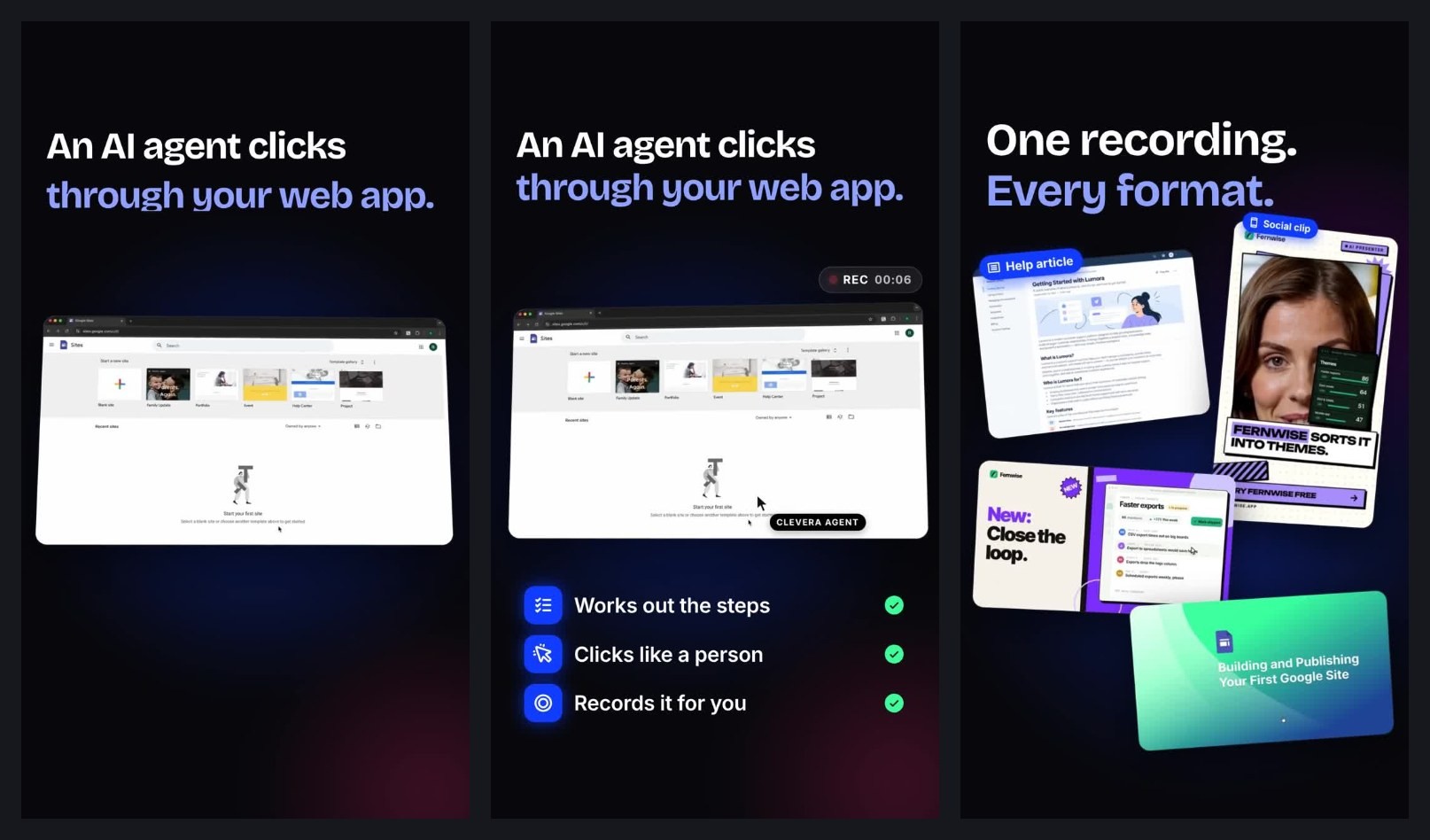
W październiku 2026 roku stworzyliśmy teaser startowy i zapowiedź funkcji dla rejestratora AI Clevera. Oba zaczęły się od strony głównej clevera.ai, dodanej raz przez „Badaj stronę internetową”, plus jednozdaniowe wytyczne.
Teaser startowy zachował domyślne ustawienia typu: 9:16, 35 sekund i brak głosu. Zajęło to około 7 minut i 99 kredytów. Klatki są mocne i działają bez dźwięku: „Agent AI klika przez Twoją aplikację webową.” nad nagraniem z timerem REC, potem „Jedno nagranie. Każdy format.”
Zapowiedź funkcji trwała 16:9 i 60 sekund, z lektorem i napisami. Zajęło to około 11 minut, przy 3 zadaniach generowanych jednocześnie, i 140 kredytów, najwięcej ze wszystkich klipów, które zrobiliśmy tego dnia. Plansza tytułowa „Nagrywanie aplikacji AI” z odznaką NEW była ostrzejszym nagłówkiem niż ten w naszych wytycznych.
Co naprawilibyśmy przed publikacją: oba klipy ponownie wykorzystały niepowiązany przykład Google Sites z naszego showreel, tam gdzie powinno być nagranie rejestratora AI. Możesz to zobaczyć na klatkach powyżej. Podmień ten klip w edytorze. Oba trwały również dłużej niż długości w tabeli na górze, ponieważ zachowaliśmy ustawienia domyślne. Ustaw długość w menu Format przed wygenerowaniem; najkrótszy preset, jaki widzieliśmy, miał około 35 sekund.
Rozbiórka startu: co psuje się najczęściej
Te 3 błędy są powszechne i każdy z nich można tanio naprawić przed dniem T-1.
- Pierwsze 3 sekundy to logo. Własne wytyczne reklamowe LinkedIn zalecają umieszczenie najważniejszych treści w pierwszych 10 sekundach. 3-sekundowa animacja logo marnuje 30% tego czasu na nic.
- Wezwanie do działania jest tylko wypowiedziane. Bez dźwięku ono nie istnieje. Umieść miejsce docelowe na ekranie oraz w treści posta.
- Wideo na Product Hunt jest prywatne, skrócone lub nie znajduje się na YouTube. Wszystkie 3 opcje psują wideo w galerii w dniu premiery. Sprawdź link z wylogowanej przeglądarki na T-1.
Jeśli zastanawiasz się nad wyborem między interaktywną wycieczką a wideo w sekcji demo, interaktywne demo kontra wideo produktowe wyjaśnia, kiedy warto wybrać każdą z tych opcji.
Lista kontrolna wideo na premierę
LAUNCH VIDEO CHECKLIST (T = launch day)

T-14
[ ] Launch date, feature names, audience and CTA written in 1 doc
[ ] Scripts drafted for: mystery teaser, coming soon, launch teaser, feature announcement, product demo
[ ] Product recorded end to end on production-like data
[ ] Any numbers in scripts come from your own data (or are cut)

T-10
[ ] Mystery teaser posted on X and LinkedIn (6-15 s, works on mute)

T-5
[ ] Coming soon posted with date + waitlist link (10-20 s)
[ ] Captions burned in on all feed videos

T-1
[ ] Demo uploaded to YouTube, NOT private, full URL copied
[ ] Product Hunt gallery video link tested logged out
[ ] Launch teaser scheduled for each channel in the right ratio (1:1 or 9:16 feeds, 16:9 YouTube/Product Hunt)
[ ] X versions under 140 s; LinkedIn ads 15-30 s

T0
[ ] Launch teaser live on every channel, destination on screen + in copy
[ ] Demo embedded on landing page and launch blog post

T+1 to T+3
[ ] 1 feature announcement per headline feature, a day apart
[ ] In-app version live for existing users (under 45 s)

T+7
[ ] Demo cut into 2-3 single-feature clips for ads and sales
[ ] Recap post with what shipped
[ ] Re-record any screens the UI changed since T-14
Zestaw wideo to łatwa część planowania, ale trudna do ukończenia, ponieważ praca przypada na ostatnie 2 tygodnie, gdy wszystko inne przyspiesza. Nagraj materiał raz na T-14 i wytnij wszystko z tego źródła, a będziesz mieć 5 filmów zgodnie z planem zamiast 1 w noc premiery. Stwórz swoje wideo na premierę z Clevera →

