Clevera dla systemu Linux oraz odświeżony rejestrator dla systemów Mac i Windows
Clevera ma teraz rejestrator ekranu dla systemu Linux oraz odświeżoną aplikację dla systemów Mac i Windows: przechwytywanie ekranu, okna lub obszaru, nagrywanie iPhone'a na Macu oraz przesyłanie, w którym nigdy nie stracisz nagrania.
 Berkay Akpolat8 min czytania

Clevera ma teraz rejestrator ekranu dla systemu Linux, a aplikacje na systemy Mac i Windows zyskały nowy wygląd. Jeśli nagrywasz instruktaże, dema lub materiały pomocnicze, otrzymujesz ten sam rejestrator na wszystkich trzech platformach: wybierz, co chcesz nagrać, dodaj swój głos i kamerę, naciśnij Start, a nagranie trafi bezpośrednio do Twojego obszaru roboczego Clevera, gdzie stanie się wideo z narracją i artykułem krok po kroku.
Odświeżone aplikacje na systemy Mac i Windows zostały wydane 31 października. Clevera dla systemu Linux pojawi się 1 listopada, wraz z plikami AppImage dla komputerów z procesorami Intel/AMD oraz ARM64.
Co rejestruje aplikacja desktopowa, czego nie robi zwykłe nagranie ekranu?
Zwykłe nagranie ekranu mówi aplikacji Clevera tylko to, co było na ekranie. Aplikacja desktopowa odnotowuje również, gdzie kliknąłeś, jak poruszał się kursor i co wpisałeś, jako oddzielne dane obok wideo. To właśnie wykorzystuje Clevera, aby automatycznie przybliżać każdą akcję i pisać przewodnik z odpowiednim zrzutem ekranu dla każdego kroku. Sam wskaźnik nie jest „wypalony” w wideo, więc edytor może go wyraźnie narysować i śledzić.
Jeśli chcesz zobaczyć szerszy obraz tego, co dzieje się po naciśnięciu przycisku Stop, przeczytaj jak jeden instruktaż staje się pełnym przewodnikiem.
Co nowego w rejestratorze na systemy Mac i Windows
Otwórz rejestrator, klikając ikonę Clevera na pasku menu (Mac) lub w obszarze powiadomień (Windows). W sekcji Co nagrywać wybierz Ekran, Okno lub Obszar:
- Okno daje dostęp do przeszukiwalnej listy otwartych okien i gotowych ustawień rozmiaru, dzięki czemu przeglądarka przed rozpoczęciem nagrywania zyska odpowiedni rozmiar, np. 1920 × 1080.
- Obszar pozwala zaznaczyć wybraną część ekranu. Klawisze strzałek pozwalają na precyzyjne dopasowanie zaznaczenia, a gotowe ustawienia, takie jak 1280 × 720, ustalają dokładny rozmiar.
W sekcji Dźwięk i kamera wybierz mikrofon (z podglądem poziomu głośności na żywo), kamerę oraz przełącznik Dźwięk systemowy, aby nagrywać dźwięk z aplikacji i filmów. Na komputerze Mac dźwięk systemowy wymaga systemu macOS 13 lub nowszego. Otrzymuje on własną ścieżkę tylko wtedy, gdy nie dubluje mikrofonu, dzięki czemu unikniesz echa. Aplikacja zapamiętuje Twoje wybory na przyszłość.
Włącz kamerę, a Twój obraz pojawi się w okrągłym dymku, który możesz przeciągnąć w dowolne miejsce. Najedź na niego kursorem, aby przełączać się między małym, średnim i dużym rozmiarem, lub ukryj go, podczas gdy kamera będzie nadal nagrywać. Obraz z kamery jest rejestrowany jako osobna ścieżka i umieszczany w edytorze, dzięki czemu możesz go później dostosować.
Gdy coś blokuje nagrywanie, np. brak uprawnień, rejestrator informuje, co należy zrobić, zamiast przestać działać bez słowa. Podczas nagrywania mały pasek pozwala wstrzymać, zrestartować, usunąć lub zatrzymać nagranie, ostrzega o kończącym się czasie lub miejscu na dysku i zawiera prywatny panel Notatek z punktami do omówienia, których widzowie nigdy nie zobaczą. Nagrania zatrzymują się i przesyłają automatycznie po 60 minutach na każdej platformie.
Konfiguracja z przewodnikiem
Przy pierwszym uruchomieniu aplikacji okno konfiguracji przeprowadzi Cię przez proces logowania, przyznawania uprawnień do ekranu, mikrofonu i kamery oraz krótką umowę dotyczącą nagrywania. Następnie odbędziesz krótką wycieczkę po aplikacji, którą możesz później powtórzyć w Ustawienia → Zaawansowane. Aplikacja dostosowuje się do języka Twojego komputera, obsługując 19 języków. Zobacz Instalacja aplikacji desktopowej Clevera, aby uzyskać pełną instrukcję.
Czy można nagrywać iPhone'a lub iPada na komputerze Mac?
Tak, za pomocą aplikacji na Maca. Podłącz iPhone'a lub iPada do Maca kablem USB przesyłającym dane, odblokuj urządzenie i stuknij Zaufaj przy pierwszym pytaniu. Następnie wybierz kafelek iPhone/iPad w programie uruchamiającym i naciśnij Rozpocznij nagrywanie. Korzystaj z aplikacji na urządzeniu w zwykły sposób i komentuj ją za pomocą mikrofonu Maca. Clevera nagrywa ekran urządzenia, jego dźwięk oraz Twój głos.
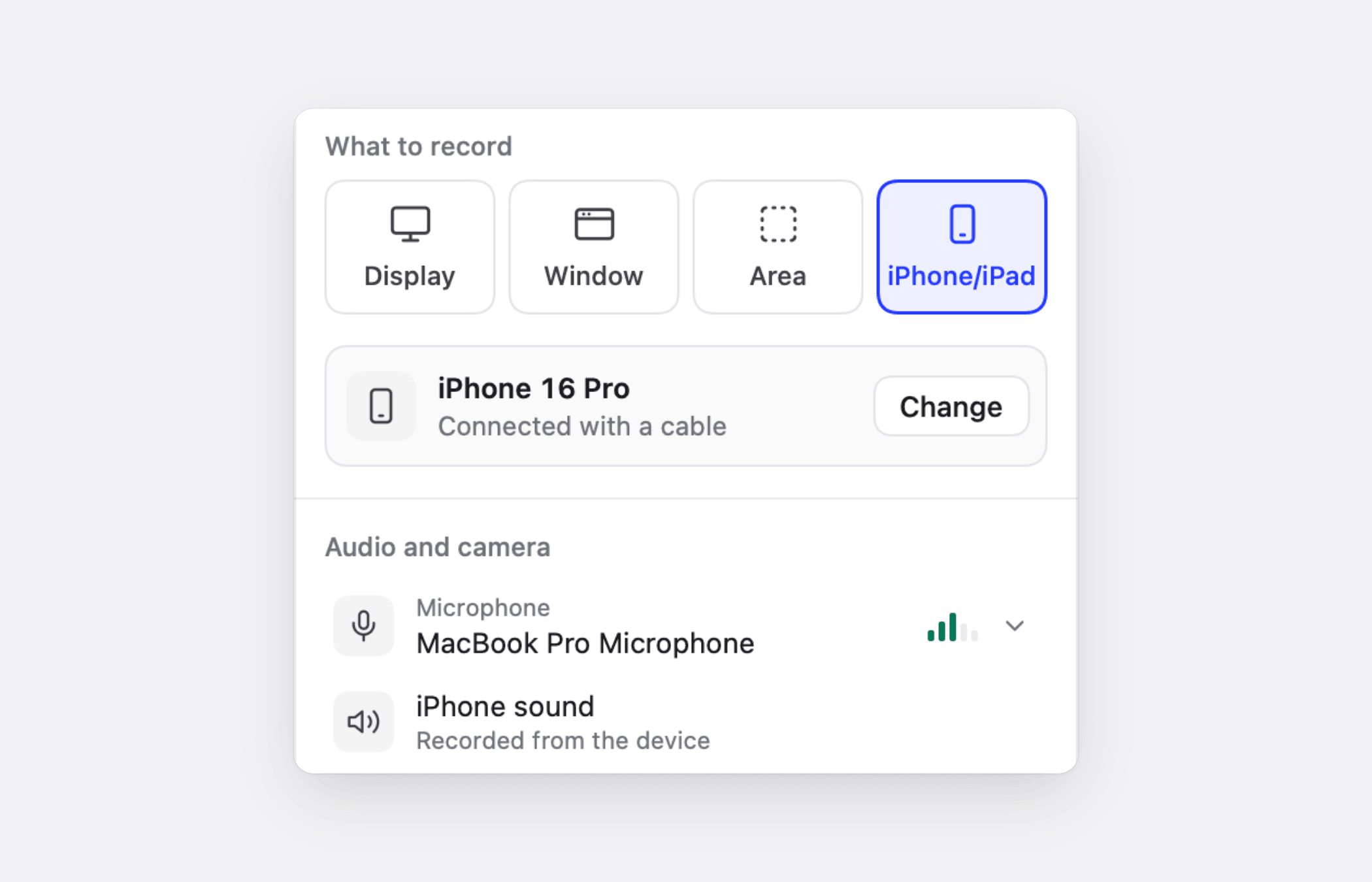
Kilka rzeczy działa inaczej na urządzeniu. Stuknięcia i pisanie nie są rejestrowane, więc Clevera pracuje na podstawie wideo i Twojej narracji, a nie kliknięć. Nie ma dymka z kamerą ani dźwięku systemowego. Włącz najpierw tryb Nie przeszkadzać, ponieważ powiadomienia na urządzeniu pojawią się w nagraniu. Szczegóły znajdziesz w Nagrywanie iPhone'a lub iPada.
Co się stanie, jeśli przesyłanie zostanie przerwane?
Nic nie ginie. Każde nagranie jest najpierw zapisywane na Twoim komputerze i usuwane dopiero po przesłaniu. Jeśli połączenie zostanie zerwane, przesyłanie zostanie wstrzymane i wznowione automatycznie. Karty przesyłania pokazują postęp i pozostały czas, a także jasno informują, kiedy przesyłanie jest wstrzymane, wymaga zalogowania lub można je ponowić.
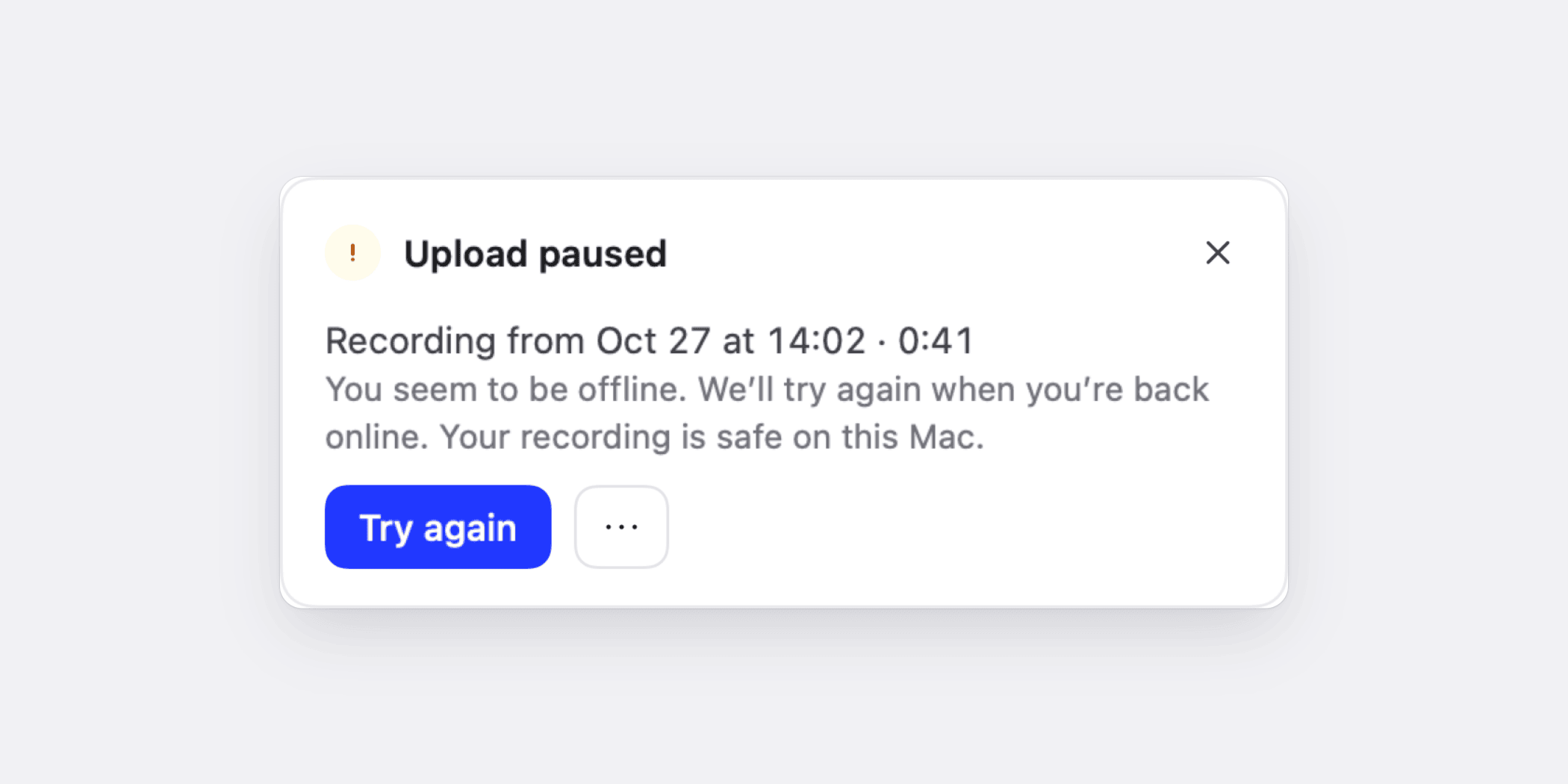
Jeśli Clevera zamknie się przed zakończeniem nagrywania z powodu awarii, wymuszonego zamknięcia lub przerwy w zasilaniu, to, co nagrałeś, zostanie zachowane. Przy następnym otwarciu Clevera karta „Zachowaliśmy Twoje nagranie” zaproponuje jego przesłanie. Nagrania przesyłają się tylko na konto, które je utworzyło, nawet jeśli w międzyczasie zmienisz konto. Zobacz Odzyskiwanie nagrania, którego przesyłanie nie zostało zakończone.
Rejestrator ekranu dla systemu Linux
Clevera dla systemu Linux przenosi ten sam rejestrator na pulpity Linuxa. Dostępne są dwa pliki AppImage: jeden dla procesorów Intel i AMD (x86_64) oraz jeden dla ARM64 (aarch64). Nie wiesz, którego potrzebujesz? Uruchom uname -m w terminalu. Testujemy aplikację na systemie Ubuntu z GNOME.
Aby zainstalować aplikację, pobierz plik AppImage dla swojego komputera, nadaj mu uprawnienia do wykonywania (w menedżerze plików: Właściwości → Wykonywanie jako program lub chmod +x) i otwórz go. Clevera doda się do Twojej listy aplikacji. Nie są wymagane menedżery pakietów ani uprawnienia administratora. Przechowuj plik w folderze w swoim katalogu domowym, ponieważ Clevera aktualizuje się, zastępując go.
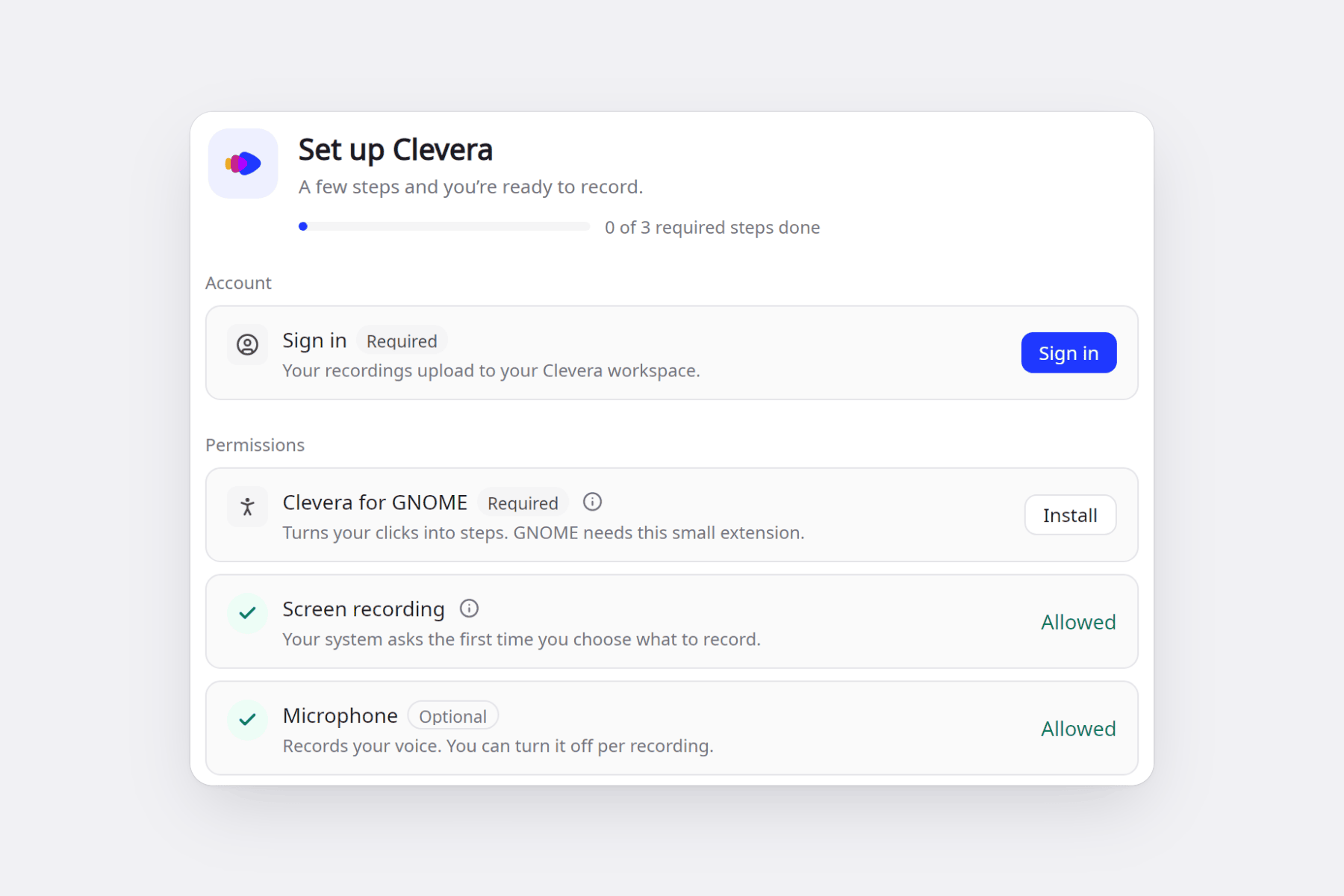
W środowisku GNOME instalowane jest małe rozszerzenie o nazwie Clevera dla GNOME. Zamienia ono Twoje kliknięcia w kroki przewodnika, steruje automatycznym przybliżaniem i sprawia, że pasek nagrywania nie jest widoczny na wideo. Wymaga wylogowania i ponownego zalogowania przed załadowaniem. Funkcja „kliknij, aby stworzyć krok” działa w GNOME z Wayland; w KDE Plasma lub sesji X11 Clevera nagrywa ekran, głos i wskaźnik, ale nie kliknięcia. Rejestrowanie wpisywanego tekstu jest opcjonalne, a pola haseł nigdy nie są nagrywane.
W systemie Linux możesz nagrać cały ekran lub pojedyncze okno, korzystając z mikrofonu, dymka z kamerą oraz dźwięku z aplikacji i filmów. Okno udostępniania systemu zapyta o zgodę raz, a Clevera zapamięta ten wybór. Otrzymujesz to samo odliczanie, pasek nagrywania i 19 języków, co na systemach Mac i Windows. Dodaj skróty w Ustawienia → Skróty; od tego momentu Twój system będzie je obsługiwał. Aktualizacje są podpisane, instalują się, gdy aplikacja jest bezczynna, i automatycznie wycofują się, jeśli nowa wersja nie uruchomi się.
Dwie rzeczy nie są jeszcze dostępne na Linuxie: nagrywanie części ekranu (Obszar) oraz nagrywanie iPhone'a lub iPada, co wymaga aplikacji na Maca. Pełny przewodnik znajduje się w Instalacja i używanie Clevera w systemie Linux.
Jak zdobyć aplikację
Przejdź do strony pobierania. Automatycznie wybierze ona odpowiedni plik dla Twojego komputera i wyświetli oba pliki dla systemu Linux. Jeśli masz już aplikację na Maca lub Windowsa, zaktualizuje się ona w tle, nigdy podczas nagrywania lub przesyłania. Gdy już coś nagrasz, Clevera zajmie się resztą: zobacz, jak rejestrator ekranu AI zamienia to w wideo i przewodnik, lub porównaj go z innymi narzędziami w naszym zestawieniu najlepszych rejestratorów ekranu AI.
FAQ
Czy rejestrator desktopowy jest darmowy?
Tak. Aplikacje można pobrać za darmo i działają one z każdym planem Clevera, w tym z planem Free, który obejmuje 100 kredytów miesięcznie oraz filmy do 3 minut, udostępniane za pomocą linku lub osadzenia. Płatne plany dodają możliwość pobierania plików MP4 i więcej kredytów. Zobacz cennik.
Jakie są wymagania systemowe?
Mac: macOS 12.3 lub nowszy, na procesorach Apple silicon lub Intel (dźwięk systemowy wymaga macOS 13). Windows: Windows 10 w wersji 1903 lub nowszej (zalecana wersja 2004 lub nowsza), 64-bitowy. Linux: Ubuntu 24.04 lub nowszy, Fedora lub Debian 13, ze środowiskiem GNOME 46 lub nowszym albo KDE Plasma 6, na Wayland lub X11, na procesorach Intel/AMD lub ARM64 (funkcja click-to-step wymaga GNOME).
Którego pliku dla systemu Linux potrzebuję?
Większość komputerów PC i laptopów z procesorem Intel lub AMD wymaga pliku x86_64. Laptopy z architekturą ARM oraz maszyny wirtualne z systemem Linux na komputerach Mac z procesorem Apple silicon wymagają wersji ARM64. Polecenie uname -m wyświetli informację, którą wersję posiadasz.
Czy Clevera zamienia kliknięcia w kroki na KDE lub X11?
Jeszcze nie. Kliknięcia stają się krokami przewodnika tylko w środowisku GNOME z Wayland, dzięki rozszerzeniu Clevera for GNOME. W środowisku KDE Plasma lub sesji X11, Clevera nagrywa ekran, głos i kursor, ale nie rejestruje kliknięć.
Czego aplikacja na Linux jeszcze nie potrafi?
Nagrywa cały wyświetlacz lub pojedyncze okno, ale nie wybraną część ekranu. Nagrywanie z iPhone'a i iPada działa tylko w aplikacji na Maca.
Nagraj raz, uzyskaj wideo i przewodnik
Pobierz rejestrator Clevera na Maca, Windowsa lub Linuxa i zamień swój kolejny pokaz w narracyjny poradnik.

