Autopilot: automatyzacja centrum pomocy, którą zatwierdzasz krok po kroku
Autopilot tworzy i aktualizuje Twoje centrum pomocy, zamienia pytania w artykuły i dokumentuje luki w aplikacji. Planuje za darmo, Ty zatwierdzasz każdy element i otrzymujesz podsumowanie.
 Berkay Akpolat7 min czytania

Autopilot planuje i wykonuje dla Ciebie całe zadania związane z centrum pomocy: tworzy nowe centrum pomocy na podstawie Twojej aplikacji, aktualizuje je po wdrożeniu zmian i tworzy artykuły z pytań klientów. Zatwierdzasz każdy element oraz jego koszt w kredytach, zanim cokolwiek się wydarzy, a po zakończeniu otrzymujesz podsumowanie.
Autopilot to automatyzacja centrum pomocy od Clevera, udostępniona 31 października dla planów Pro i Custom. Strona Autopilota pokazuje proces wydania od początku do końca.
Czym jest Autopilot?
Większość funkcji Clevera działa element po elemencie. Nagrywasz przepływ pracy i otrzymujesz wideo z narracją lub zamieniasz wideo w artykuł. Autopilot działa poziom wyżej. Dajesz mu zadanie, on ustala, jakich filmów i artykułów ono wymaga, a następnie je tworzy. Jeśli chcesz poznać kulisy tego, co automatyzacja treści w centrum pomocy może, a czego nie może obejmować, napisaliśmy o tym w Automatyzacja treści w centrum pomocy AI. Ten wpis dotyczy samej funkcji.
Zadanie w Autopilocie nazywane jest zadaniem (task), które zawsze przechodzi przez te same etapy: Planowanie, Plan gotowy, W trakcie, Gotowe. Planowanie jest darmowe, a kredyty są wykorzystywane tylko na elementy, które zatwierdzisz.
Jakie zadania może wykonać Autopilot?
Zadanie rozpoczynasz od przepisu lub wpisując to, czego potrzebujesz, w polu Co powinien zrobić Autopilot? na stronie Autopilota. Clevera wybiera pasujący przepis i wypełnia dla Ciebie kartę konfiguracji. Dostępnych jest 12 przepisów, które dzielą się na następujące rodzaje pracy:
- Budowa centrum pomocy. Zbuduj centrum pomocy na podstawie mojej aplikacji poznaje Twoją markę, bada aplikację i tworzy witrynę, filmy oraz artykuły od zera, z Twoją akceptacją na każdym kroku. Możesz również zaimportować istniejące centrum pomocy zamiast zaczynać od nowa. Zazwyczaj 240–560 kredytów. Stwórz filmy wprowadzające dla nowych użytkowników nagrywa pierwsze filmy, których potrzebuje nowy użytkownik.
- Utrzymywanie aktualności. Aktualizuj moje centrum pomocy po wdrożeniu zmian czyta każde wydanie i sprawdza każdy film oraz artykuł, którego ono dotyczy: czy jest w porządku, wymaga poprawki tekstu czy ponownego nagrania. Może śledzić repozytorium GitHub, GitLab lub Bitbucket (tylko do odczytu, wydania lub scalone pull requesty, sprawdzane co godzinę), codziennie lub co tydzień czytać stronę z dziennikiem zmian (changelog) lub pracować na podstawie zmiany opisanej własnymi słowami. Aktualizuj moje filmy, gdy zmienia się produkt robi to samo tylko dla filmów, bez potrzeby posiadania centrum pomocy, a Nagraj film dla każdej nowej funkcji proponuje film dla tego, co dodaje każde wydanie. Zazwyczaj 10–150 kredytów za uruchomienie.
- Zamiana pytań w artykuły. Zamień pytania klientów w artykuły pomocy pisze artykuł dla każdego pytania, które przekażesz. Wypełniaj luki w moim centrum pomocy co tydzień pisze artykuły dla wyszukiwań czytelników, które nie przyniosły wyników. Zamień nowe filmy w artykuły pisze jeden artykuł dla każdego nowego filmu. Zazwyczaj 5–60 kredytów.
- Badanie aplikacji. Zbadaj moją aplikację i udokumentuj to, czego brakuje sprawia, że AI bada aplikację, porównuje to, co znajduje, z tym, co już opisano, i planuje filmy oraz artykuły dla brakujących elementów. Udokumentuj jeden obszar mojej aplikacji działa w ten sam sposób z węższym celem. Zazwyczaj 100–260 kredytów.
- Edycja i tłumaczenie. Edytuj partię filmów jednocześnie stosuje jedną instrukcję do wielu filmów, taką jak zmiana nazwy produktu lub bardziej przyjazna narracja. Przetłumacz nowe filmy na moje języki tłumaczy każdy nowy film na wybrane przez Ciebie języki.
- Własne zadanie. Napisz instrukcje samodzielnie, na przykład „dla każdego wydania napisz krótki artykuł o nowościach”.
Podane zakresy opisują typowe uruchomienia, a nie wyceny: każdy plan pokazuje własny szacunek przed uruchomieniem.
Jak wygląda zadanie Autopilota od początku do końca?
1. Konfiguracja. Opisz zadanie lub wybierz przepis. W panelu czatu otworzy się karta konfiguracji z krótkim podsumowaniem: kiedy zadanie zostanie uruchomione, w której aplikacji działa i jak się loguje. Wszystko, czego brakuje, będzie oznaczone jako „Do wypełnienia”. Kliknij Wypełnij szczegóły, następnie Kontynuuj, a potem Utwórz zadanie.
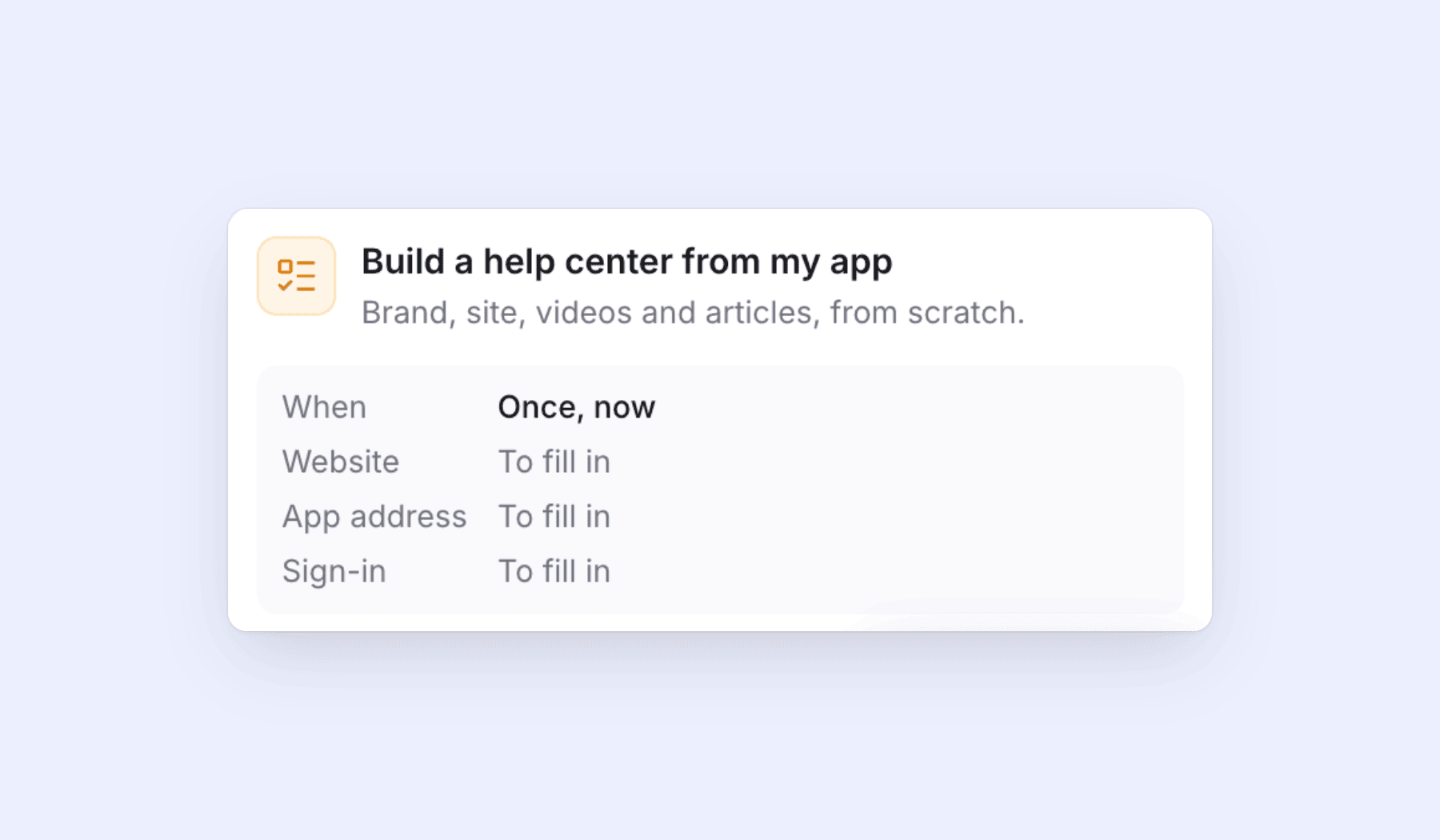
Jeśli Twoja aplikacja znajduje się za ekranem logowania, Autopilot używa zapisanego loginu. Hasła są szyfrowane i nigdy nie przechodzą przez czat. Domyślnie AI tylko przegląda i niczego nie zapisuje. Możesz zezwolić mu na zapisywanie zmian podczas nagrywania, ale nigdy nie jest to włączone domyślnie i powinieneś używać konta testowego, gdy to robisz.
2. Clevera planuje. Zadanie jednorazowe zaczyna planowanie od razu. Zajmuje to kilka minut, dłużej, jeśli AI bada Twoją aplikację. Gdy plan jest gotowy, zadanie pojawia się w sekcji Wymaga Twojej uwagi. Każdy wiersz mówi, co zostanie stworzone, dlaczego (na przykład „Jeszcze nieopisane” lub „Wspomniane tylko przelotnie”) oraz podaje zakres kredytów.
3. Twoje zatwierdzenie. Odznacz wszystko, czego nie chcesz ①. Przycisk uruchomienia aktualizuje się na bieżąco i pokazuje liczbę elementów oraz zakres kredytów, na przykład Uruchom 5 elementów · 85–185 kredytów ②. Jeśli plan jest nietrafiony, Poproś o zmiany pozwala napisać notatkę, a Clevera planuje ponownie.
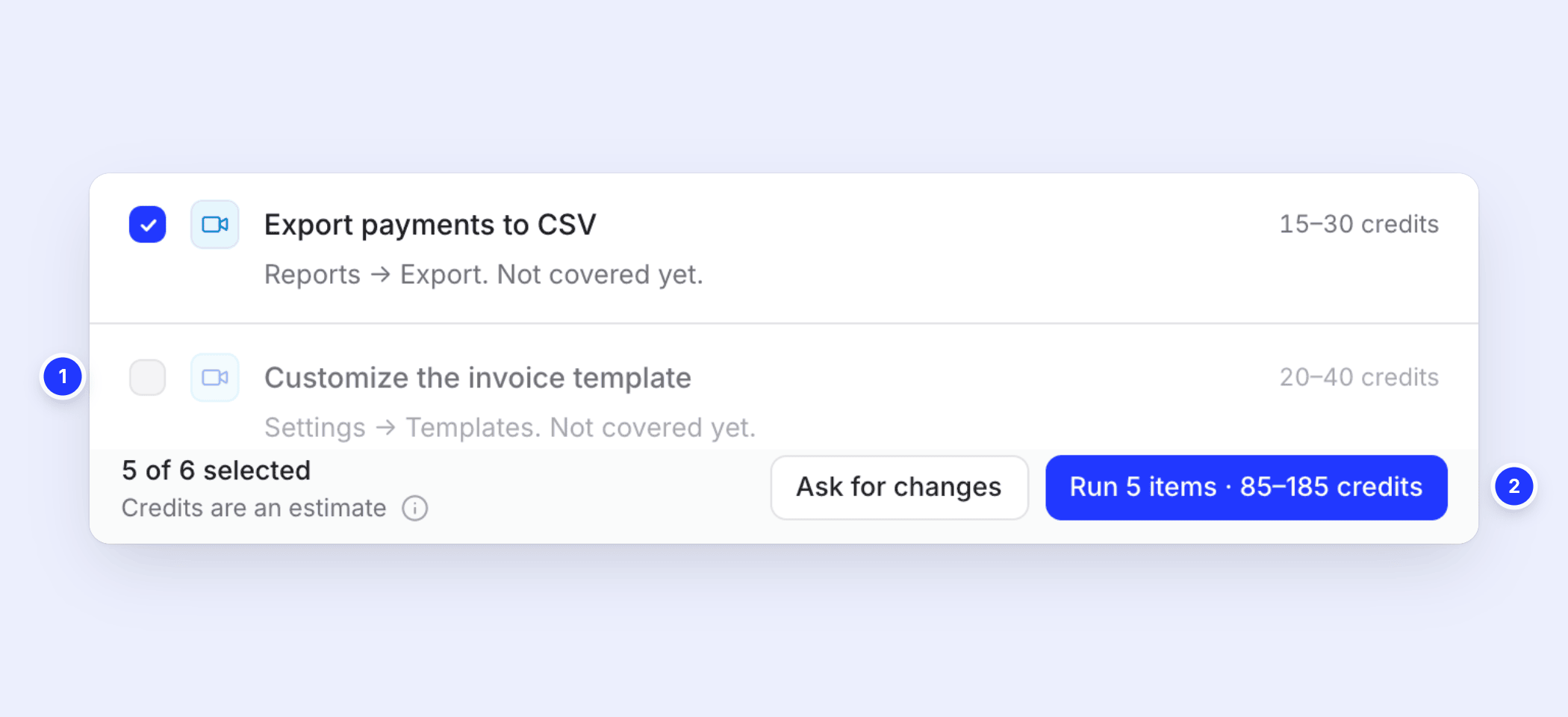
4. Działanie. Możesz opuścić stronę, podczas gdy system pracuje. Długie przepisy, takie jak Zbuduj centrum pomocy na podstawie mojej aplikacji, działają etapami, z osobnym zatwierdzeniem dla każdego kroku.
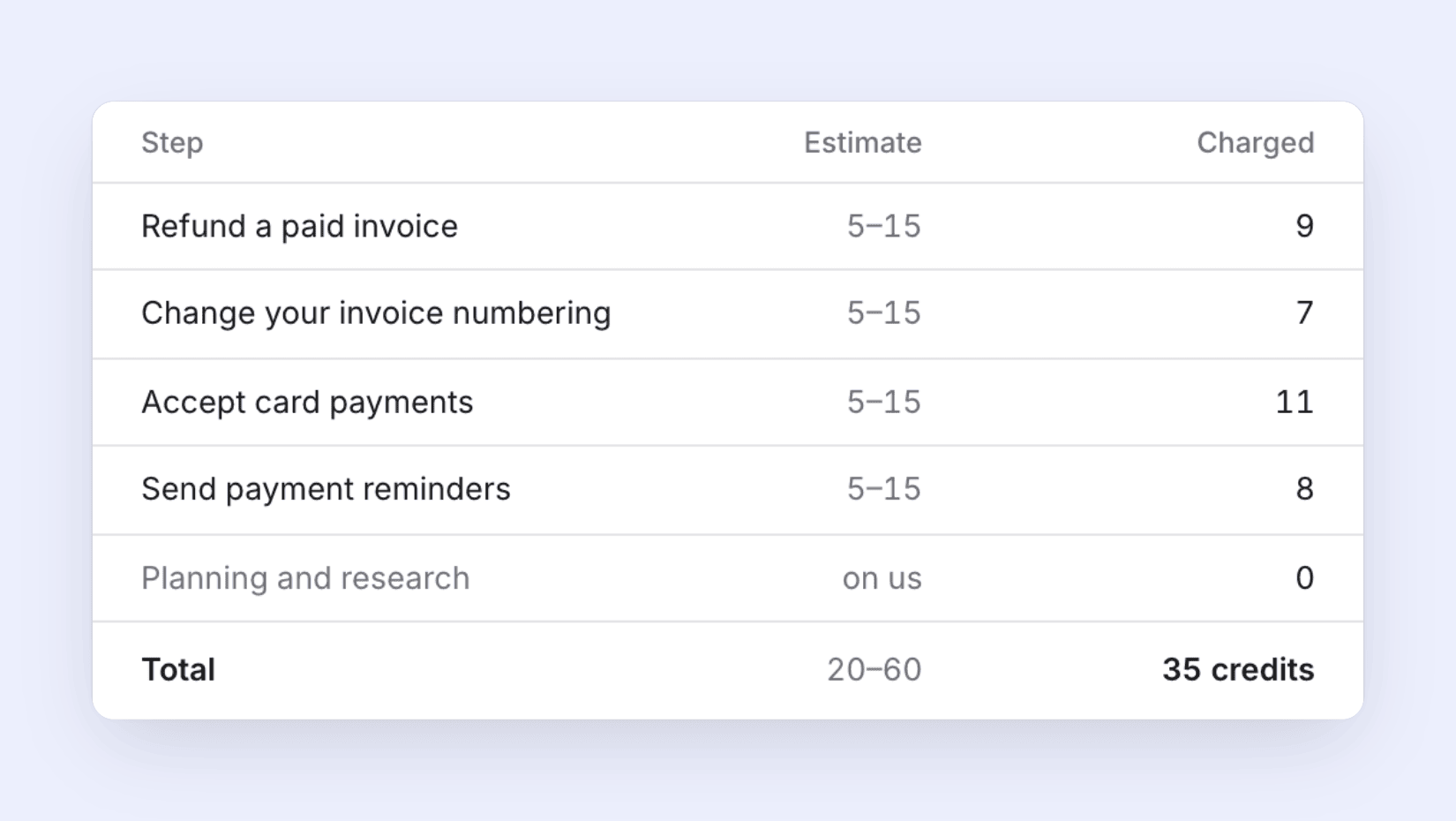
5. Otrzymujesz podsumowanie. Po zakończeniu zadania podsumowanie zawiera listę każdego elementu wraz z szacunkowym kosztem obok faktycznie pobranej kwoty. Planowanie i badania są bezpłatne, a nieudane kroki są zwracane.
Czy Autopilot opublikuje cokolwiek bez pytania?
Nie. Artykuły centrum pomocy zawsze trafiają jako szkice do Twojej publikacji i żaden przepis nie publikuje artykułu za Ciebie. Filmy działają nieco inaczej: gdy wydanie zmienia ekran, a Ty zatwierdzasz ponowne nagranie, Autopilot nagrywa film ponownie w nowej wersji aplikacji i podmienia go pod tym samym linkiem, dzięki czemu osadzenia i strony centrum pomocy pokazują nową wersję. Stara wersja pozostaje w Twojej bibliotece, a Cofnij przywraca ją. Kilka innych zasad zapobiega niekontrolowanemu działaniu zadań:
- Zadania oczekujące na wydanie, stronę dziennika zmian lub nowy film planują każde uruchomienie, a następnie czekają na Twoją recenzję.
- Jedynym zadaniem, które może działać bez kliknięcia, jest Wypełniaj luki w moim centrum pomocy co tydzień ustawione na Twórz szkice, ja publikuję, i tylko w ramach miesięcznego budżetu. Nawet wtedy uruchomienie, które pisze na podstawie wyszukiwań czytelników, czeka na Twoją recenzję, a artykuły są szkicami.
- Powtarzające się zadanie Wypełniaj luki działa jako Zapytaj mnie najpierw lub Twórz szkice, ja publikuję i posiada miesięczny budżet. Po jego osiągnięciu harmonogram wstrzymuje się i powiadamia Cię.
- Właściciele i administratorzy mogą ustawić Miesięczny limit kredytów w ustawieniach Autopilota. Uruchomienie jest odrzucane, jeśli jego wysoki szacunek miałby go przekroczyć.
- Plan, na który nie zareagujesz, otrzymuje przypomnienie po 5 dniach i wygasa po 7.
- Gdy zadanie wymaga Twojej uwagi, otrzymasz powiadomienie w aplikacji i e-mail. Ze strony Autopilota możesz wstrzymać, wznowić lub anulować każde zadanie.
Jeśli obecnie prowadzisz centrum pomocy ręcznie, nasz przewodnik o utrzymywaniu bazy wiedzy w aktualności omawia wersję manualną, a aktualizacja filmów instruktażowych po zmianie interfejsu wyjaśnia, dlaczego nieaktualne filmy są kosztowną częścią.
Jeśli Twoje centrum pomocy znajduje się w witrynie dokumentacji Clevera, Autopilot tworzy szkice bezpośrednio w niej. Witryny dokumentacji wyjaśniają, jak one działają, a oprogramowanie centrum pomocy pokazuje całą konfigurację.
Kto może korzystać z Autopilota?
Wewnątrz obszaru roboczego właściciele, administratorzy i twórcy treści mogą konfigurować i uruchamiać zadania. Twórcy treści nie mogą uruchamiać receptur tworzących nowe centrum pomocy, a ich budżety pozostają na sugerowanym poziomie. Redaktorzy mogą przeglądać zadania, plany, rachunki i wyniki, ale nie mogą ich uruchamiać ani zmieniać. Tylko właściciele i administratorzy mogą zmieniać ustawienia Autopilota, połączenia oraz logowania do aplikacji.
Autopilot jest częścią planów Pro i Custom; plany Free i Starter go nie obejmują. Otwórz Autopilot na pasku bocznym, aby rozpocząć swoje pierwsze zadanie.
Również w tym wydaniu
To samo wydanie dodało agenta Clevera (panel czatu otwierany za pomocą ⌘ J), marki oraz szablony dla filmów instruktażowych i demonstracyjnych: szczegóły znajdziesz w informacjach o wydaniu z 31 października.
FAQ
Które plany obejmują Autopilota? Pro i Custom. W planach Free lub Starter strona Autopilota wyświetla odznakę Pro, a cennik zawiera informacje o tym, co obejmuje każdy plan. Jeśli obszar roboczy zostanie przeniesiony do niższego planu, Autopilot zostanie wyłączony do momentu ponownego uaktualnienia.
Ile kosztuje Autopilot? Konfiguracja zadania i planowanie są bezpłatne, do dziennego limitu planowania na obszar roboczy. Każdy zatwierdzony element zużywa kredyty zgodnie z rzeczywistym wykorzystaniem, a plan pokazuje szacunkowy koszt na linię przed uruchomieniem. Nieudane kroki są zwracane na rachunku.
Czy Autopilot może działać w aplikacji wymagającej logowania? Tak. Zapisz dane logowania do swojej aplikacji, a zadanie użyje ich podczas eksploracji lub nagrywania. Użyj konta testowego zamiast prawdziwego konta administratora. Jeśli Twój produkt nie wymaga logowania, wybierz Mój produkt nie wymaga logowania, a Clevera będzie widzieć tylko strony publiczne.
Czy Autopilot pisze posty na bloga lub klipy do mediów społecznościowych? Nie. Autopilot koncentruje się na pracy w centrum pomocy: filmach, artykułach pomocy i tłumaczeniach. Posty na bloga i klipy społecznościowe nie są zadaniami dla Autopilota.
Zleć Clevera kolejne zadanie w centrum pomocy
Autopilot zaplanuje je za darmo i stworzy tylko to, co zatwierdzisz. Dostępne w planach Pro i Custom; zobacz stronę Autopilota, aby odbyć wycieczkę.

