Jak stworzyć wideo z Claude lub ChatGPT (konfiguracja MCP)
Stwórz wideo z Claude, ChatGPT, Claude Code lub Cursor: podłącz serwer MCP Clevera, poproś o wideo instruktażowe na podstawie swojego nagrania i zatwierdź koszt.
 Roozbeh Firoozmand8 min czytania
Claude i ChatGPT nie potrafią samodzielnie wyrenderować wideo produktowego z narracją. Mogą jednak zlecić to narzędziu, które to potrafi. Jeśli chcesz stworzyć wideo z Claude, podłącz je do serwera MCP narzędzia wideo, a agent zamówi wideo w Twoim imieniu.
Ten przewodnik pokazuje dokładną konfigurację serwera MCP Clevera w Claude, ChatGPT, Claude Code i Cursor, a także co dzieje się, gdy poprosisz o wideo instruktażowe: wycena, zatwierdzenie, zadanie i link.
Zanim zaczniesz: plan i nagrywanie
Najpierw muszą zostać spełnione dwa warunki.
Twój obszar roboczy korzysta z planu Pro lub wyższego. Agenci AI i API to funkcja planu Pro. Obejmuje ona konektory Claude i ChatGPT oraz tokeny API. Plan Pro kosztuje 86,80 USD miesięcznie przy płatności rocznej (124 USD miesięcznie) dla 2 twórców, z 4000 wspólnych kredytów miesięcznie. W planach Free i Starter konektor jest zablokowany. Zobacz cennik.
Nagranie znajduje się już w Twojej bibliotece. Agent tworzy wideo z nagrania, które już posiadasz. Nie może nagrać Twojego ekranu ani strony internetowej za Ciebie. Najpierw przygotuj nagranie, korzystając z jednej z poniższych metod:
- Nagraj za pomocą aplikacji desktopowej Clevera (Mac lub Windows). Rejestruje ona kliknięcia i ruchy kursora, co napędza automatyczne zbliżenia.
- Prześlij plik MP4 stworzony innym narzędziem.
- Użyj funkcji Record with AI w aplikacji Clevera: opisz kroki, a narzędzie nagra Twoją publiczną aplikację webową https w przeglądarce w chmurze.
Każde nagranie trafia do Content › Recordings i to właśnie tam agent je znajduje.
Krok 1: Podłącz Claude
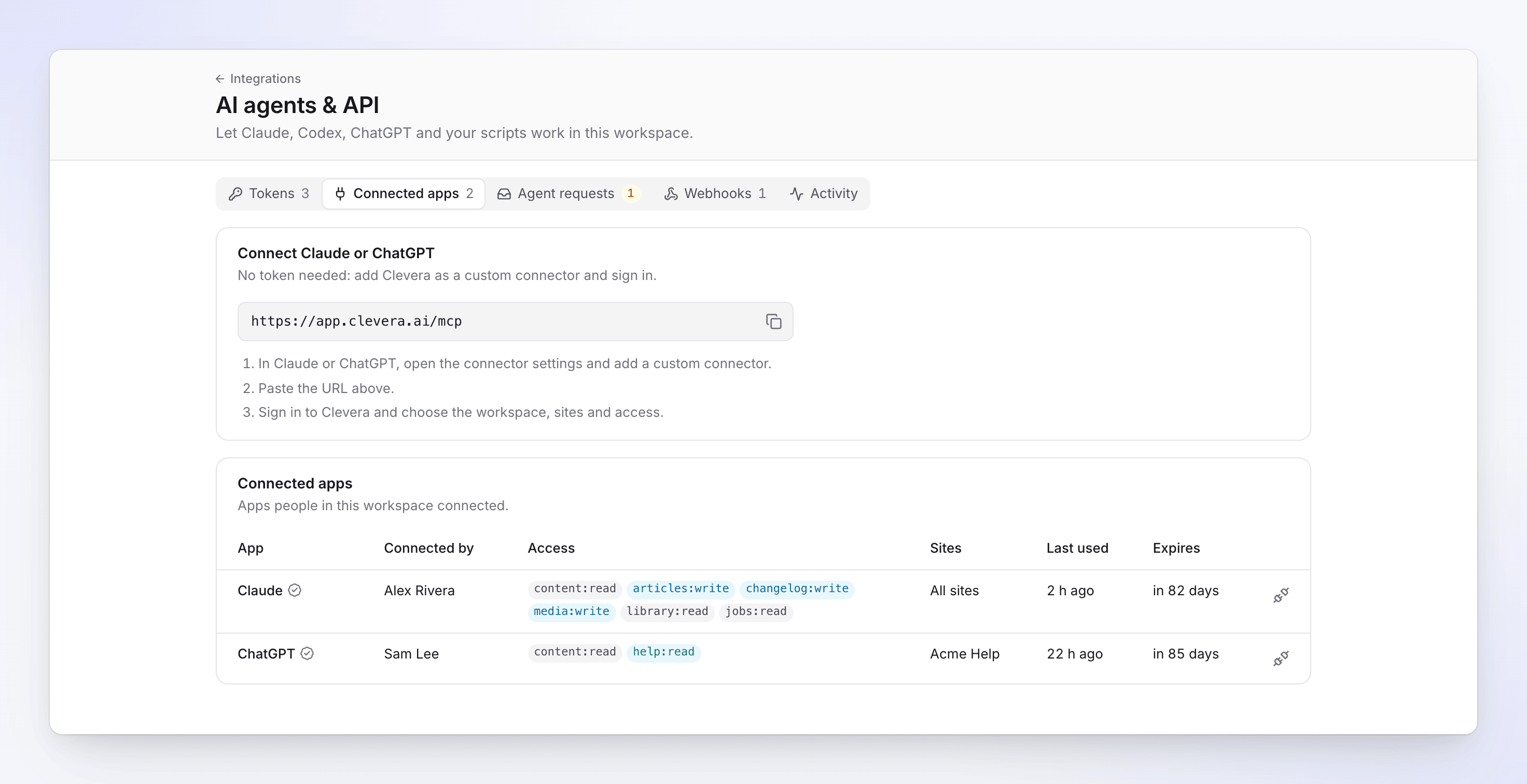
Claude łączy się bez tokena. Dodajesz Clevera jako konektor niestandardowy i logujesz się.
1. W Clevera otwórz menu obszaru roboczego, wybierz AI agents & API, a następnie kartę Connected apps. Skopiuj URL konektora: https://app.clevera.ai/mcp. 2. W Claude przejdź do Customize › Connectors, kliknij + Add, a następnie Add custom connector. 3. Wpisz nazwę (Clevera), wklej URL i kliknij Continue. Zachowaj wykryte ustawienia logowania, kliknij ponownie Continue, a następnie Add. 4. Claude przekieruje Cię do ekranu łączenia Clevera. Wybierz obszar roboczy, dostęp (ustawienie wstępne lub niestandardowe uprawnienia) oraz czas trwania połączenia (30 lub 90 dni). Kliknij Allow access. 5. W czacie kliknij + w lewym dolnym rogu, otwórz Connectors i upewnij się, że Clevera jest włączona.
W Claude Team lub Enterprise właściciel najpierw dodaje konektor w Organization settings › Connectors (Add, potem Custom, następnie Web). Każdy członek znajduje go potem w Customize › Connectors i klika Connect. Kroki pochodzą z przewodnika Anthropic dotyczącego konektorów niestandardowych.
Krok 1 (ChatGPT): dodaj niestandardowy serwer MCP
ChatGPT również łączy się za pomocą logowania, bez tokena. OpenAI przeniosło tę funkcję do Plugins i nie trzeba już wcześniej włączać trybu programisty.
1. W ChatGPT w przeglądarce otwórz Plugins, kliknij przycisk plusa, a następnie Add custom MCP server. 2. Wpisz nazwę i opcjonalnie opis. 3. W sekcji Connection wklej https://app.clevera.ai/mcp i wybierz OAuth do uwierzytelniania. 4. Przeczytaj ostrzeżenie o ryzyku, zaznacz I understand and want to continue i kliknij Create as a plugin. 5. Zainstaluj wtyczkę. Gdy otworzy się ekran łączenia Clevera, zaloguj się i kliknij Allow access. 6. Rozpocznij nowy czat, wpisz @ i wybierz wtyczkę Clevera.
Artykuł pomocy OpenAI wymienia niestandardowe serwery MCP dla ChatGPT Business, Enterprise i Edu w przeglądarce. W planie Business tylko administratorzy i właściciele mogą dodać serwer; w Enterprise i Edu administratorzy mogą pozwolić na to innym członkom. Funkcja nie działa na urządzeniach mobilnych. Jeśli korzystasz z planu osobistego i nie widzisz Add custom MCP server w sekcji Plugins, użyj Claude lub agenta programistycznego.
Krok 1 (Claude Code lub Cursor): użyj tokena API

Agenci programistyczni łączą się za pomocą tokena API.
1. W AI agents & API otwórz Tokens i kliknij New token. 2. Nazwij go ("Videos (Claude Code)") i wybierz ustawienie wstępne Producer. Może on żądać wideo i wydawać kredyty w ramach limitów. 3. W sekcji Limits ustaw limity na zadanie, dzień i miesiąc oraz linię Approve automatically below. Zacznij od 0, aby każda płatna operacja wymagała zatwierdzenia przez człowieka. 4. Kliknij Create token i skopiuj go. Clevera pokaże go tylko raz. Umieść go w zmiennej środowiskowej o nazwie CLEVERA_TOKEN, nigdy w repozytorium.
Dla Claude Code uruchom:
claude mcp add --transport http clevera https://app.clevera.ai/mcp --header "Authorization: Bearer $CLEVERA_TOKEN"
Następnie wpisz /mcp w Claude Code, aby sprawdzić połączenie. Więcej opcji znajdziesz w dokumentacji MCP Claude Code.
Dla Cursor dodaj to do ~/.cursor/mcp.json (lub .cursor/mcp.json w projekcie). Cursor odczytuje zmienne środowiskowe jako ${env:NAME}, zgodnie z dokumentacją MCP Cursor:
{ "mcpServers": { "clevera": { "url": "https://app.clevera.ai/mcp", "headers": { "Authorization": "Bearer ${env:CLEVERA_TOKEN}" } } } }
Cursor może również zalogować się do Clevera bez tokena: dodaj URL bez nagłówka i zaloguj się, gdy Cursor o to poprosi.
Aby przetestować dowolną konfigurację, poproś agenta o wyświetlenie Twoich nagrań w Clevera. Krótka lub pusta lista narzędzi zazwyczaj oznacza, że token nie ma uprawnień do wykonania zadania.
Krok 2: Poproś o wideo instruktażowe
Podaj nazwę nagrania i rodzaj wideo. Na przykład:
> "Znajdź moje najnowsze nagranie w Clevera dotyczące eksportowania faktur i stwórz z niego wideo instruktażowe, przewodnik rozwiązywania problemów, formalny głos. Podaj mi koszt przed rozpoczęciem."
Oto co dzieje się dalej:
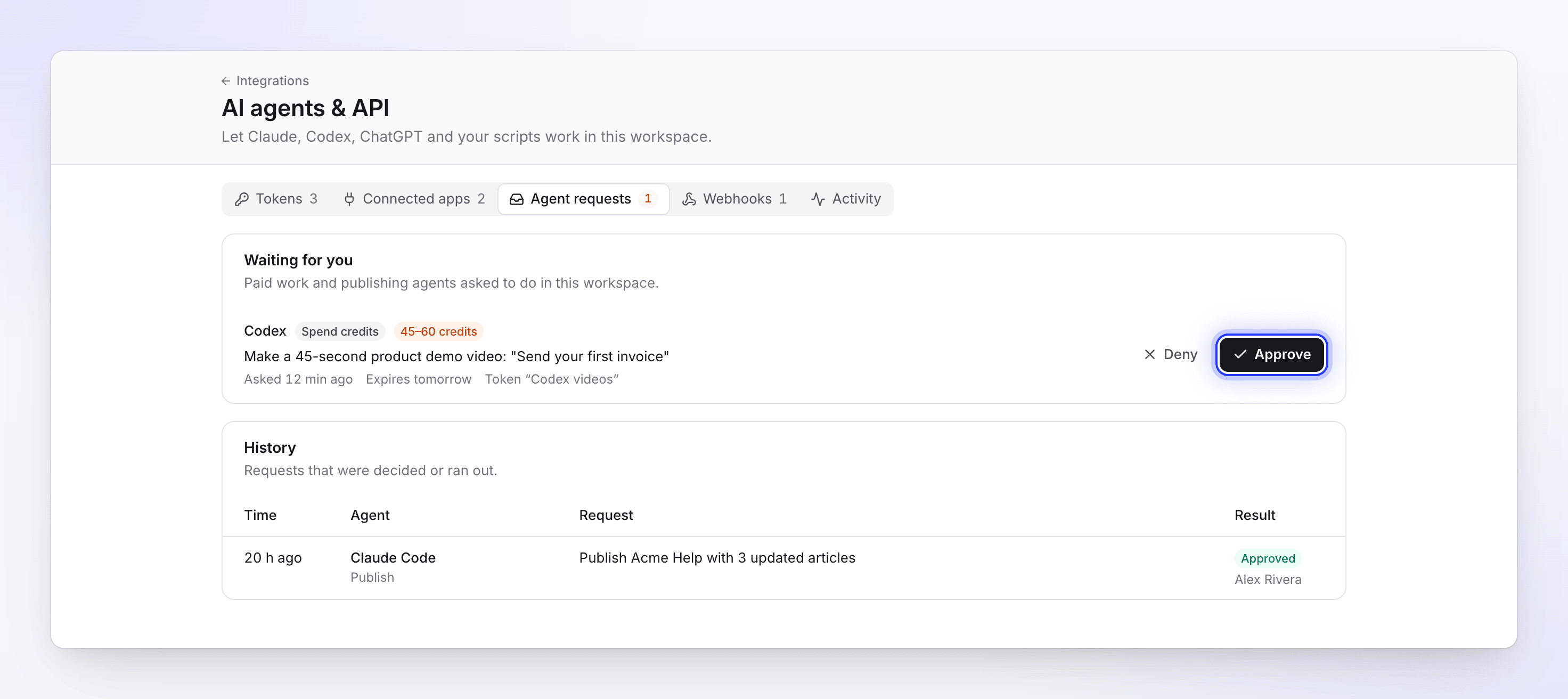
1. Znajduje nagranie. Agent wyświetla listę Twoich nagrań i wybiera to, które pasuje. 2. Pobiera wycenę. Wyceny są bezpłatne i podają zakres kredytów, np. od 5 do 25 kredytów za wideo instruktażowe z nagrania trwającego do 5 minut. Wycena jest ważna przez 15 minut i działa jednorazowo. 3. Rozpoczyna zadanie lub pyta Ciebie. W Claude lub ChatGPT każde płatne rozpoczęcie czeka na człowieka, ponieważ podłączone aplikacje nie mają własnych limitów wydatków. Z tokenem zadanie rozpoczyna się samodzielnie tylko wtedy, gdy wycena jest poniżej linii Approve automatically below i mieści się w Twoich limitach. 4. Zatwierdzasz. Właściciel obszaru roboczego lub administrator otrzymuje powiadomienie i klika Approve w sekcji Agent requests. Żądanie wygasa po 24 godzinach. 5. Czeka i wysyła link. Własna sztuczna inteligencja Clevera pisze narrację, wycina martwe punkty i przybliża kliknięcia, co zajmuje kilka minut. Następnie agent podaje Ci link do nowego wideo w Clevera, gdzie możesz edytować każdą linię.
Wolisz prezentację w stylu sprzedażowym? Poproś o demo produktu. Ten sam proces działa w przypadku artykułów na podstawie nagrania oraz tłumaczeń. Nasz przewodnik jak stworzyć wideo instruktażowe omawia, co sprawia, że samo nagranie jest dobrej jakości.
Krok 3: Udostępnij wideo tam, gdzie ludzie będą je oglądać
- MP4: poproś agenta o eksport. Eksporty nie kosztują kredytów, a otrzymasz link do pobrania ważny przez 7 dni. Eksport MP4 jest dostępny w płatnych planach, więc jest dostępny w planie Pro.
- Link lub osadzenie: agent może przekazać Ci link do udostępniania i kod do osadzenia, gdy udostępnianie jest włączone. Nigdy nie włącza udostępniania samodzielnie, więc członek zespołu musi to zrobić w aplikacji.
- Centrum pomocy: poproś o artykuł z tego samego nagrania, z wideo wewnątrz. W centrum pomocy Clevera agent może przygotować szkic strony. Strona staje się publiczna, gdy człowiek ją opublikuje lub gdy zrobi to token, któremu nadałeś prawa do publikacji.
Gdy Twój produkt się zmienia, ta sama konfiguracja pomaga zaktualizować wideo instruktażowe po zmianie interfejsu: nagraj nowy proces i poproś agenta ponownie.
Czego agent nie potrafi
Agenci nie mogą nagrywać Twojego ekranu, prowadzić badań stron internetowych ani publikować w mediach społecznościowych. Działają jako osoba, która ich podłączyła, nigdy z większymi uprawnieniami niż te, które posiada ta osoba, a wszystko, co robią, jest widoczne na karcie Activity.
FAQ
Ile kosztuje stworzenie wideo z Claude w ten sposób? Wywołania MCP są darmowe: listowanie, wycenianie i sprawdzanie zadania nie zużywają kredytów, podobnie jak eksporty. Samo wideo kosztuje tyle samo kredytów, co w aplikacji. Film instruktażowy z nagrania trwającego do 5 minut kosztuje zazwyczaj od 5 do 25 kredytów.
Jakiego planu potrzebuję? Pro lub wyższego. Obejmuje on konektory do Claude i ChatGPT, tokeny API oraz webhooki. Sam Claude pozwala użytkownikom darmowym dodać jeden niestandardowy konektor, a użytkownikom planów Pro, Max, Team i Enterprise – więcej.
Czy agent może publikować w moim centrum pomocy? Tak, w witrynie dokumentacji Clevera. Przygotowuje on szkice stron, a publikacja wymaga udziału człowieka lub tokena z uprawnieniami do publikowania. Zobacz stronę serwera MCP, aby dowiedzieć się, co mogą tam robić agenci.
Czy to bezpieczne? Czy agent może wydać wszystkie moje kredyty? Nie. Każde płatne uruchomienie jest najpierw wyceniane. Tokeny mają limity na zadanie, dzień i miesiąc, a wszystko powyżej Twojego limitu czeka na akceptację właściciela lub administratora. Połączone aplikacje Claude i ChatGPT pytają za każdym razem. Tokeny zawsze wygasają, a te znalezione w publicznym repozytorium GitHub są automatycznie unieważniane.
Czy to działa z ChatGPT Plus? OpenAI dokumentuje niestandardowe serwery MCP dla obszarów roboczych Business, Enterprise i Edu. W planie osobistym sprawdź, czy opcja Add custom MCP server pojawia się w sekcji wtyczek.
Zacznij od jednego nagrania
Konfiguracja zajmuje około pięciu minut. Po tym czasie jedyną prawdziwą pracą jest nagranie czystego procesu. Nagraj jeden, podłącz swojego agenta i poproś go o wideo. Nadal wybierasz narzędzie? Zobacz najlepsze serwery MCP do wideo. Zobacz, co jeszcze agenci mogą robić z serwerem MCP Clevera → lub przejrzyj wszystkie integracje Clevera.