Jak zamienić nagranie ekranu w dopracowany film instruktażowy
Dowiedz się, jak zamienić nagranie ekranu w profesjonalny film instruktażowy dzięki narracji AI, inteligentnemu przybliżaniu i napisom — bez umiejętności edycji czy lektora.
 Roozbeh Firoozmand8 min czytania
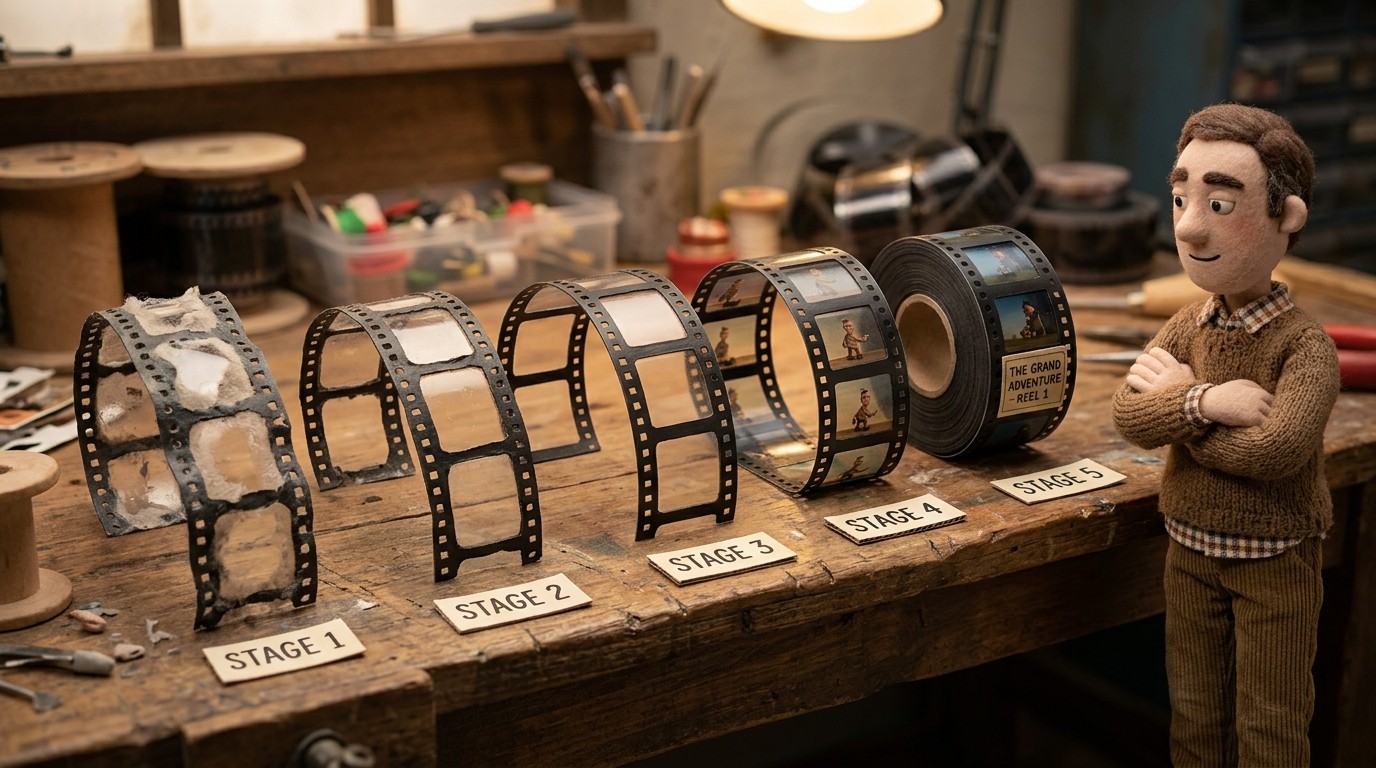
Surowe nagranie ekranu i dopracowany film instruktażowy to dwie różne rzeczy. Nagranie to tylko zapis Twoich działań. Instruktaż to materiał, z którego użytkownicy mogą się czegoś nauczyć.
Przejście od jednego do drugiego wymagało kiedyś montażysty, lektora i kilku rund poprawek. Teraz wystarczy ułamek tego czasu — jeśli użyjesz odpowiedniego narzędzia. Ten przewodnik pokazuje dokładnie, jak zamienić nagranie ekranu w film instruktażowy, który jest przejrzysty, opatrzony narracją i gotowy do udostępnienia.
Co sprawia, że nagranie ekranu staje się filmem instruktażowym
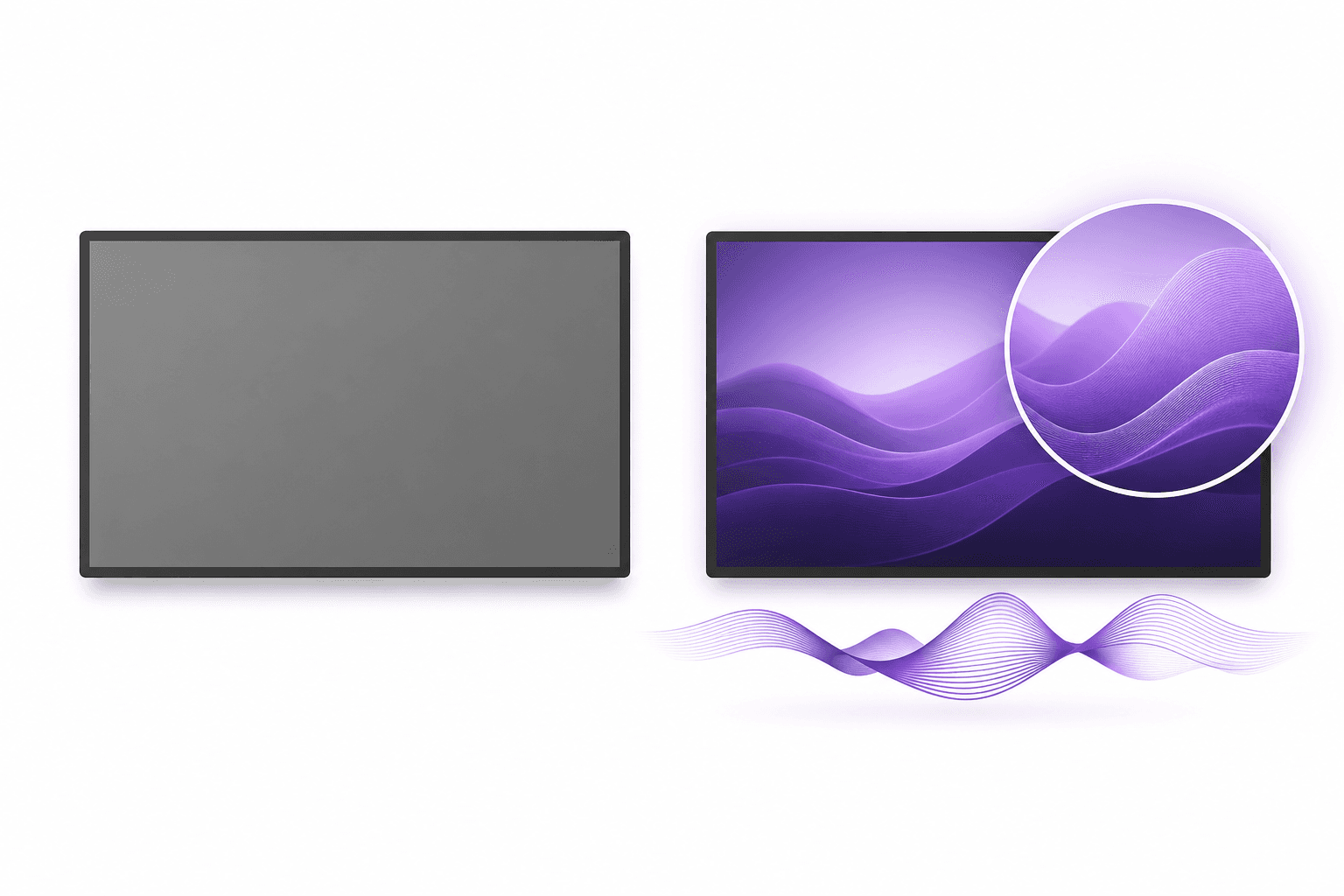
Zanim przejdziemy do instrukcji, warto doprecyzować, co odróżnia surowe nagranie od profesjonalnego instruktażu.
Film instruktażowy posiada:
- Narrację, która wyjaśnia, co dzieje się na ekranie i dlaczego jest to ważne — to nie tylko zapis kliknięć myszką
- Czysty montaż z wyciętymi zbędnymi fragmentami i usuniętymi pomyłkami
- Przybliżenie i skupienie na ważnych elementach interfejsu — zamiast szerokiego kadru całego ekranu
- Napisy, dzięki którym użytkownicy mogą śledzić treść bez dźwięku
- Wyraźny początek i koniec — film zaczyna się wtedy, gdy zaczyna się treść, a nie wtedy, gdy zmagasz się z przyciskiem nagrywania
Surowe nagranie ekranu nie ma prawie żadnej z tych cech. Proces przekształcania jednego w drugie jest tematem tego przewodnika.
Krok 1: Nagrywaj ekran z rozmysłem
Jakość końcowego materiału zależy od jakości nagrania. Zanim naciśniesz przycisk nagrywania:
- Zamknij to, czego nie potrzebujesz: Powiadomienia, niepotrzebne karty, bałagan na pulpicie. Tworzą one wizualny szum i mogą naruszać prywatność.
- Zadbaj o czyste środowisko: Jeśli to możliwe, użyj konta testowego lub środowiska demo. Na prawdziwych kontach często widać dane klientów.
- Działaj rozważnie: Wykonuj każdy krok powoli. Twój widz będzie podążał za Tobą — daj mu czas na nadążenie. Wolne nagranie łatwiej edytować niż pospieszne.
- Nie nagrywaj narracji na żywo: To opcjonalne, ale rezygnacja z narracji na żywo eliminuje stres i błędy. Mówienie podczas nagrywania zmusza mózg do wykonywania dwóch zadań jednocześnie: wykonywania czynności i jej wyjaśniania, co prowadzi do „yyy, okej, więc, kliknij tutaj, czekaj”. Nagrywaj w ciszy, dzięki czemu będziesz działać szybciej i bez zbędnych przerw; narrację dodasz później, gdy będziesz mógł przemyśleć każde słowo. Więcej o tym poniżej.
Dla większości instruktaży odpowiednia jest rozdzielczość 1280x720 lub 1920x1080. Wyższe rozdzielczości mogą być trudniejsze do odczytania, jeśli zostaną skompresowane podczas eksportu.
Możesz również nagrywać za pomocą aplikacji desktopowej Clevera na Maca lub Windowsa zamiast przesyłać pliki, jeśli chcesz połączyć nagrywanie i edycję w jeden proces.
Krok 2: Dodaj narrację AI (bez potrzeby używania mikrofonu)
To krok, który zmienił się najbardziej w ciągu ostatnich kilku lat. Nie musisz już nagrywać własnego głosu, aby stworzyć narrację do instruktażu.
Dzięki Clevera przesyłasz nagranie ekranu, a AI generuje skrypt narracji na podstawie tego, co wydarzyło się na ekranie. Identyfikuje każdą interakcję — kliknięcia, wprowadzanie danych w formularzach, nawigację — i tworzy tekst wyjaśniający, który opisuje, co się dzieje i zapewnia kontekst.
Przed wyrenderowaniem filmu sprawdzasz i edytujesz skrypt. To moment, w którym możesz:
- Poprawić kroki, które AI opisało zbyt zwięźle lub zbyt rozwlekle
- Poprawić nazwy produktów lub terminy techniczne, które AI źle odczytało
- Dodać kontekst lub uzasadnienie, które nie byłoby oczywiste z samych kliknięć
- Dostosować ton do głosu Twojej marki
Gdy skrypt jest gotowy, AI podkłada głos pod Twoje nagranie. Efektem jest naturalnie brzmiący narrator wyjaśniający Twój proces — bez konieczności mówienia do mikrofonu.
Krok 3: Pozwól inteligentnemu przybliżeniu uporządkować film
Jedną z największych różnic między surowym nagraniem a profesjonalnie wyglądającym instruktażem jest przybliżenie.
Podczas nagrywania całego ekranu elementy interfejsu często wydają się małe. Przyciski, które łatwo dostrzec na pełnym ekranie, stają się trudne do znalezienia, gdy film jest osadzony w artykule pomocy o szerokości 600px. Dobre instruktaże przybliżają ważne akcje, aby wzrok widza był skierowany dokładnie tam, gdzie trzeba. Bez ręcznego ustawiania klatek kluczowych i bez osi czasu edycji.
Clevera automatycznie stosuje inteligentne przybliżenie podczas eksportu. Identyfikuje momenty interakcji z konkretnymi elementami interfejsu — kliknięcie przycisku, wybór z listy rozwijanej, wypełnienie pola — i przybliża obraz w tych chwilach.
Podobnie, wygładzanie kursora usuwa drżące, chaotyczne ruchy myszy, które zdarzają się podczas normalnego nagrywania. Kursor porusza się po ekranie w sposób celowy i spokojny, nawet jeśli w rzeczywistości poruszałeś myszą pospiesznie.
Krok 4: Przejrzyj i przytnij
Większość nagrań instruktażowych nie wymaga filmowego montażu; wymaga jedynie oczyszczenia. Zbędne elementy są przewidywalne: pauzy, gdy myślisz lub czekasz na załadowanie strony, błędne kliknięcia i poprawki, krążący kursor, gdy szukasz menu, powiadomienia i nierówne tempo. Clevera automatycznie usuwa pauzy, przypadkowe kliknięcia i nieistotne fragmenty, a także dostosowuje czas narracji, dzięki czemu efekt nie sprawia wrażenia pociętego nożyczkami.
Nawet jeśli AI zajmuje się czyszczeniem, narracją i przybliżeniem, przed publikacją warto wykonać szybki przegląd:
- Przytnij początek: Wytnij czas przed faktycznym rozpoczęciem procesu. Martwa cisza na początku sprawia, że widzowie klikają „wstecz”.
- Wytnij błędy: Jeśli przypadkowo nawigowałeś w złe miejsce podczas nagrywania i musiałeś się poprawić, wytnij ten fragment.
- Sprawdź synchronizację narracji: Głos AI powinien być zsynchronizowany z tym, co dzieje się na ekranie. Jeśli w którymkolwiek momencie wydaje się rozbieżny, otwórz edytor synchronizacji Clevera i przesuń głos względem wideo, aż czas będzie odpowiedni.
- Potwierdź napisy: Napisy są generowane automatycznie z narracji. Sprawdź poprawność nazw produktów, terminów technicznych i wszystkiego, co może być łatwo błędnie odczytane przez AI (akronimy, nazwy marek).
Ten przegląd powinien zająć 5-10 minut w przypadku dobrze nagranego instruktażu. Jeśli zajmuje więcej czasu, problem zazwyczaj leży w oryginalnym nagraniu — to znak, by następnym razem nagrać materiał staranniej.
Krok 5: Eksportuj i udostępnij
Gdy film jest gotowy, masz kilka opcji publikacji. Wybór zależy od tego, gdzie znajdą go Twoi użytkownicy:
- Centrum pomocy: Osadź film bezpośrednio w odpowiednim artykule pomocy za pomocą kodu osadzenia Clevera. Użytkownicy, którzy trafiają na artykuł w poszukiwaniu odpowiedzi, widzą film natychmiast.
- YouTube: W przypadku publicznych instruktaży, widoczność w YouTube jest cenna. Zoptymalizuj tytuł, opis i tagi pod kątem wyszukiwarki.
- Baza wiedzy lub LMS: W przypadku szkoleń wewnętrznych, osadź go w Notion, Confluence, swoim systemie LMS lub dowolnej platformie obsługującej osadzanie wideo.
- Wewnątrz aplikacji: Niektóre zespoły osadzają filmy instruktażowe wewnątrz samego produktu — w pustych stanach, podpowiedziach lub procesach onboardingu — dzięki czemu użytkownicy widzą odpowiedni instruktaż dokładnie wtedy, gdy go potrzebują.
Warto korzystać z osadzania LiveSync od Clevera wszędzie, gdzie publikujesz: gdy później zaktualizujesz film, każda osadzona instancja zaktualizuje się automatycznie. Koniec z szukaniem starych osadzeń po poprawce skryptu lub nowym objaśnieniu. (Jeśli zmieni się sam interfejs produktu, nagraj ten proces ponownie; pobrane pliki MP4 nie aktualizują się).
Krok 6: Przygotuj również artykuł pomocy
Często pomijany krok: filmy instruktażowe działają znacznie lepiej, gdy są połączone z dokumentacją pisemną.
Niektórzy użytkownicy wolą czytać niż oglądać. Inni muszą wrócić do konkretnego kroku w trakcie pracy i nie chcą przewijać filmu. Jeszcze inni przebywają w środowiskach, w których nie mogą odtwarzać dźwięku. Pisemny przewodnik krok po kroku sprawdza się w każdej z tych sytuacji.
Clevera generuje sformatowany artykuł pomocy wraz z wideo z tego samego nagrania — ta sama treść, inny format. Oba elementy tworzone są jednocześnie, oba można tłumaczyć i oba są połączone w tym samym osadzonym elemencie lub artykule pomocy. Dwa zasoby dokumentacyjne z jednej sesji nagraniowej.
Przed i po: prawdziwe nagranie
Oto surowe nagranie ekranu ze wszystkim, co zwykle idzie nie tak: błąkający się kursor myszy i długie oczekiwanie podczas pisania.
A oto to samo nagranie po oczyszczeniu przez Clevera: usunięte pauzy i błędne kliknięcia, dodany lektor AI oraz inteligentne przybliżenia na krokach tworzenia bazy danych.
Nagrywanie samouczka ekranowego: typowe błędy, których należy unikać
Nagrywanie zbyt wiele: 20-minutowe nagranie obejmujące 5 procesów to 5 samouczków, a nie 1. Podziel treść na konkretne klipy — jeden proces na wideo, od 3 do 7 minut każdy. Krótsze filmy łatwiej zaktualizować, chętniej ogląda się je w całości i użytkownikom łatwiej znaleźć w nich potrzebną pomoc.
Publikowanie bez sprawdzenia narracji: Narracja AI jest zazwyczaj dobra, ale czasami błędnie wymawia nazwy marek, źle odczytuje akronimy lub opisuje działanie w nieco nieprawidłowy sposób. Przeczytaj skrypt przed wyrenderowaniem. Zajmuje to 2 minuty i zapobiega publikowaniu żenujących błędów.
Brak napisów: Znaczna część treści wideo jest oglądana bez dźwięku. Jeśli Twój samouczek nie ma napisów, ci użytkownicy nie będą w stanie za nim nadążyć. Napisy nie wymagają dodatkowego wysiłku dzięki narzędziom AI — są generowane automatycznie z narracji.
Zapominanie o procesie aktualizacji: Samouczek, który odzwierciedla interfejs sprzed 6 miesięcy, jest gorszy niż brak samouczka — aktywnie wprowadza użytkowników w błąd. Przed publikacją zdecyduj, jak będziesz utrzymywać treść w aktualności. Użycie osadzania LiveSync oznacza, że musisz wprowadzić zmiany tylko w jednym miejscu, gdy coś się zmieni.
Hostowanie w folderze zamiast osadzania: Filmy w folderze Google Drive lub Dropbox są niewidoczne dla użytkowników, którzy potrzebują pomocy w danej chwili. Osadź je tam, gdzie faktycznie będą użytkownicy — w Twoim centrum pomocy, dokumentacji lub aplikacji.
Ile to zajmuje czasu?
Dla typowego 5-minutowego samouczka obejmującego jeden proces:
- Nagrywanie: 10-15 minut (przejście przez proces, nagranie, ewentualnie powtórzenie)
- Sprawdzenie i edycja skryptu: 5-10 minut
- Przegląd i sprawdzenie napisów: 5-10 minut
- Publikacja: 5 minut
Łącznie: 25-40 minut od nagrania do opublikowanego samouczka. To realistyczny czas, gdy narzędzia AI wykonują najcięższą pracę. Bez narracji AI i inteligentnego przybliżania, ten sam samouczek mógłby zająć 3-4 godziny przy odpowiednim zestawie do edycji.
| Zadanie | Ręczny proces | Z kreatorem wideo instruktażowych AI |
|---|---|---|
| Usuwanie pauz i błędnych kliknięć | Przeszukiwanie osi czasu, cięcie, edycja ripple | Usuwane automatycznie |
| Dodawanie lektora | Pisanie skryptu, nagrywanie, ponowne nagrywanie | AI pisze i podkłada głos, zsynchronizowany z akcją |
| Kierowanie uwagą | Klatki kluczowe przybliżeń i wyróżnień | Inteligentne przybliżenia i wyróżnienia |
| Utrzymywanie aktualności | Ponowny eksport, ponowne przesyłanie, wymiana linków | Edytuj raz; osadzone elementy i linki do udostępniania aktualizują się same |
FAQ
Czy wideo będzie sprawiało wrażenie poszarpanego po wycięciu pauz?
Nie powinno. Celem jest płynne tempo, a nie agresywne skoki montażowe: narracja jest ponownie dopasowana do materiału filmowego, a ruch kursora wygładzony, więc instruktaż wygląda na przemyślany.
Czy muszę nagrywać własny głos?
Nie. Clevera pisze i podkłada narrację na podstawie tego, co wydarzyło się na ekranie, nawet jeśli nagranie jest bezgłośne. Edytujesz skrypt i generujesz głos ponownie.
Jaki jest najszybszy sposób, aby przetestować to na treściach mojego zespołu?
Weź jedno niechlujne wewnętrzne nagranie, którego nigdy nie pokazałbyś klientowi, i przepuść je przez narzędzie. Jeśli po obejrzeniu wyniku chciałbyś osadzić go w swoim centrum pomocy, masz odpowiedź.