Clevera dla Chrome: nagraj kartę, okno lub ekran
Rozszerzenie Clevera dla Chrome już działa: nagraj kartę, okno lub ekran wraz z dźwiękiem z mikrofonu i obrazem z kamery, a Clevera przekształci to w wideo, poradnik lub artykuł.
 Berkay Akpolat10 min czytania

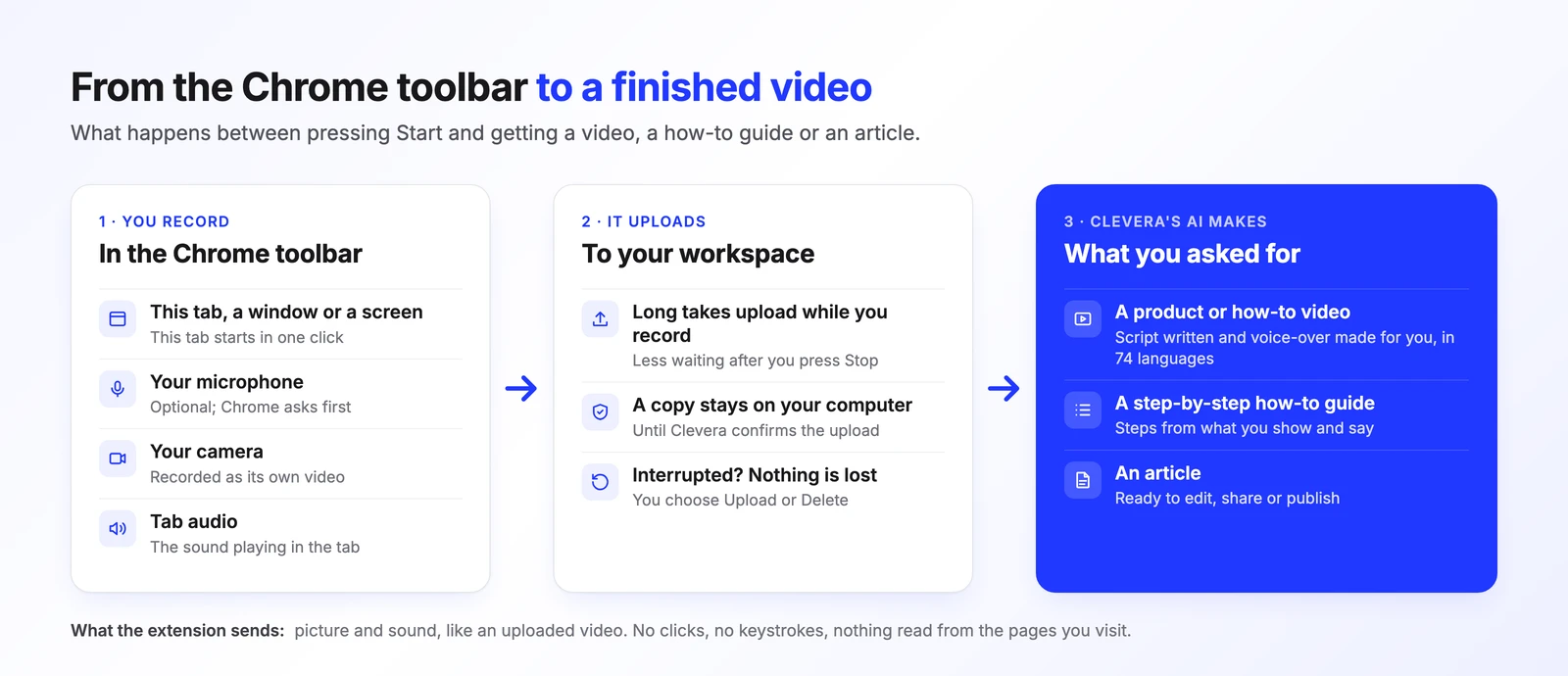
Clevera nagrywa teraz bezpośrednio z Chrome. Rozszerzenie Clevera dla Chrome, dostępne pod nazwą Clevera — Screen Recorder, jest już dostępne w Chrome Web Store. Kliknij ikonę, wybierz co chcesz nagrać, dodaj komentarz głosowy i naciśnij Stop. Nagranie trafi prosto do Twojego obszaru roboczego Clevera, gdzie AI przygotuje scenariusz, lektora i stworzy wideo produktowe, instrukcję krok po kroku lub artykuł.
Nie musisz nic instalować na komputerze, a nagrywanie karty nie wymaga specjalnych uprawnień systemowych. Wystarczy Chrome w wersji 116 lub nowszej oraz konto w Clevera.
Dla Clevera nagranie z rozszerzenia jest jak wideo, które przesyłasz: zawiera obraz, dźwięk i Twój głos. Nie rejestruje kliknięć, ruchów kursora, przewijania ani wpisywanego tekstu. To celowe rozwiązanie, dzięki któremu rozszerzenie jest proste i prywatne. W porównaniu do przesyłania pliku, zyskujesz obsługę mikrofonu i kamery, dźwięk z karty oraz brak konieczności eksportowania i przenoszenia plików.
Dla kogo jest to rozszerzenie?
Najpierw stworzyliśmy rejestrator na komputery (Mac, Windows, Linux) i nadal jest to najbardziej zaawansowany sposób nagrywania z Clevera. Jednak aplikacja desktopowa nie zawsze jest dostępna. Oto użytkownicy, o których myśleliśmy:
- Osoby korzystające z firmowych laptopów. Jeśli dział IT decyduje o instalowanym oprogramowaniu, natywny rejestrator wymagający uprawnień systemowych może być trudny do wdrożenia. Rozszerzenie do Chrome jest zazwyczaj łatwiejsze do zaakceptowania.
- Użytkownicy Chromebooków. Nie tworzymy aplikacji desktopowej na ChromeOS. Rozszerzenie działa tam tak samo, jak wszędzie indziej.
- Osoby prezentujące aplikacje webowe. Jeśli produkt, panel administracyjny lub proces, który chcesz wyjaśnić, znajduje się w karcie przeglądarki, nagranie tylko tej karty jest idealnym rozwiązaniem. Inne karty, powiadomienia i okna czatu pozostają poza kadrem.
- Szybkie, jednorazowe nagrania. Pracownik wsparcia odpowiadający na zgłoszenie, PM pokazujący błąd lub członek zespołu wskazujący lokalizację ustawienia.
Twoje pierwsze nagranie krok po kroku
Dodaj do Chrome i przejdź przez przewodnik powitalny
Zainstaluj rozszerzenie z Chrome Web Store. Po instalacji otworzy się karta powitalna z czterema krótkimi krokami: przypnij Clevera do paska narzędzi, zaloguj się, zezwól na dostęp do mikrofonu i kamery (opcjonalnie) oraz dowiedz się, jak rozpocząć i zatrzymać nagrywanie. Każdy krok odznacza się automatycznie po wykonaniu.
Przypięcie rozszerzenia jest ważniejsze, niż się wydaje. Ikona Clevera służy do rozpoczynania, wstrzymywania i zatrzymywania nagrywania, więc powinna być zawsze pod ręką.
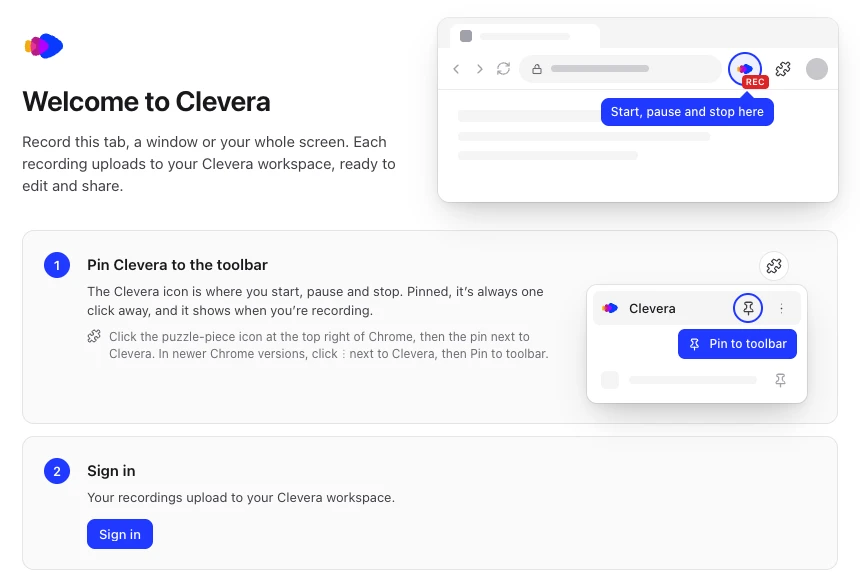
Przewodnik powitalny otwiera się tylko raz, zaraz po instalacji. Wybierz, co chcesz nagrać
Kliknij ikonę Clevera lub naciśnij Alt+Shift+C (Option+Shift+C na Macu). W sekcji Co nagrywać wybierz jedną z trzech opcji:
- Ta karta nagrywa tylko bieżącą kartę, jednym kliknięciem, bez okna wyboru. Nagrywanie podąża za kartą, jeśli przejdziesz na inną stronę, a zamknięcie karty zatrzymuje nagrywanie i przesyła plik.
- Okno nagrywa wybrane okno aplikacji. Chrome zapyta, które po naciśnięciu Start.
- Ekran nagrywa cały wyświetlacz. Chrome zapyta, który wybrać.
W sekcji Dźwięk i kamera wybierz mikrofon (wskaźnik poziomu pokaże, czy Cię słychać) oraz kamerę lub wyłącz je. Podgląd kamery pojawi się jako okrągły podgląd w wyskakującym oknie, aby sprawdzić kadr. W przypadku dźwięku włącz Dźwięk karty dla opcji Ta karta lub Dźwięk komputera dla opcji Ekran w systemach Windows i ChromeOS. Nagrania okna oraz ekranu na Macu lub Linuxie rejestrują tylko dźwięk z mikrofonu.
Stron systemowych Chrome (strony
chrome://i Chrome Web Store) nie można nagrywać jako karty; użyj tam opcji Okno lub Ekran. Na Macu opcje Okno i Ekran wymagają zezwolenia dla Chrome w ustawieniach Nagrywanie ekranu i dźwięku systemowego w Ustawieniach systemowych; rozszerzenie powiadomi Cię, jeśli macOS blokuje dostęp.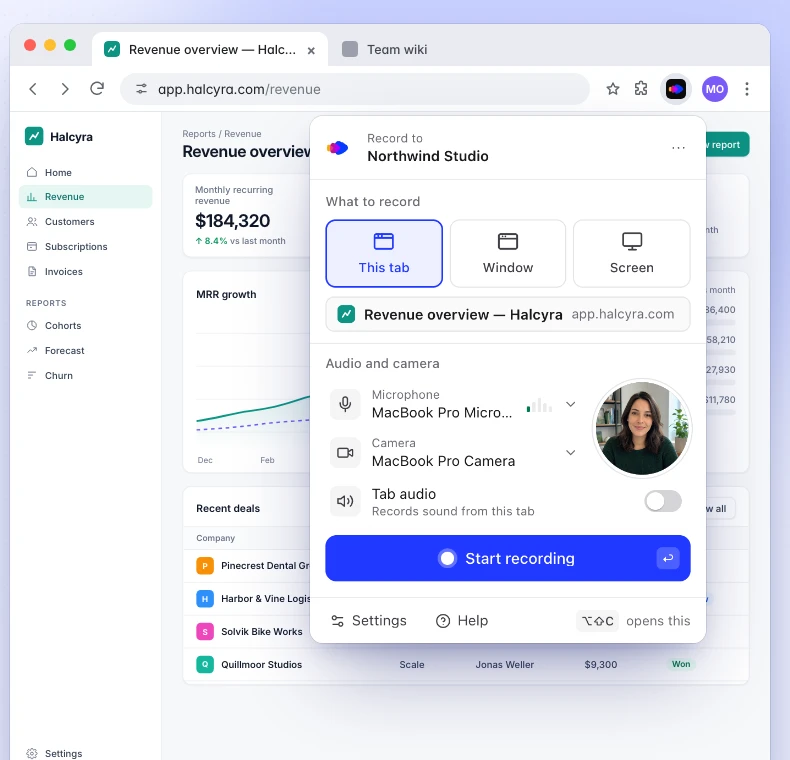
Co nagrywać, mikrofon i kamera oraz jeden przycisk, aby rozpocząć. Nagrywaj, wstrzymuj, restartuj lub zatrzymuj z paska narzędzi
Naciśnij Rozpocznij nagrywanie. Odliczanie (3, 5 lub 10 sekund) da Ci czas na przygotowanie (możesz je wyłączyć w Ustawieniach) i pokaże, jak zatrzymać nagranie. Następnie okno się zamknie, a ikona wyświetli czerwoną plakietkę REC.
Kliknij ikonę, gdy potrzebujesz sterowania: Wstrzymaj, Zatrzymaj, Restartuj… (aby odrzucić nagranie i zacząć odliczanie od nowa w tej samej karcie, oknie lub ekranie) lub Usuń nagranie…. Gdy Chrome jest aktywną aplikacją, skróty działają w każdym oknie Chrome: Alt+Shift+X zatrzymuje, a Alt+Shift+K wstrzymuje i wznawia (Option zamiast Alt na Macu). Możesz je zmienić w ustawieniach Chrome.
W nagraniu karty nic z tego nie będzie widoczne: brak pływającego paska nad stroną, brak dymka z kamerą zasłaniającego przyciski. Opcje Okno i Ekran rejestrują wszystko, co jest na ekranie, więc otwieraj okno rozszerzenia tylko wtedy, gdy jest to konieczne. Przycisk Zatrzymaj udostępnianie w Chrome również zatrzymuje nagrywanie i inicjuje przesyłanie.
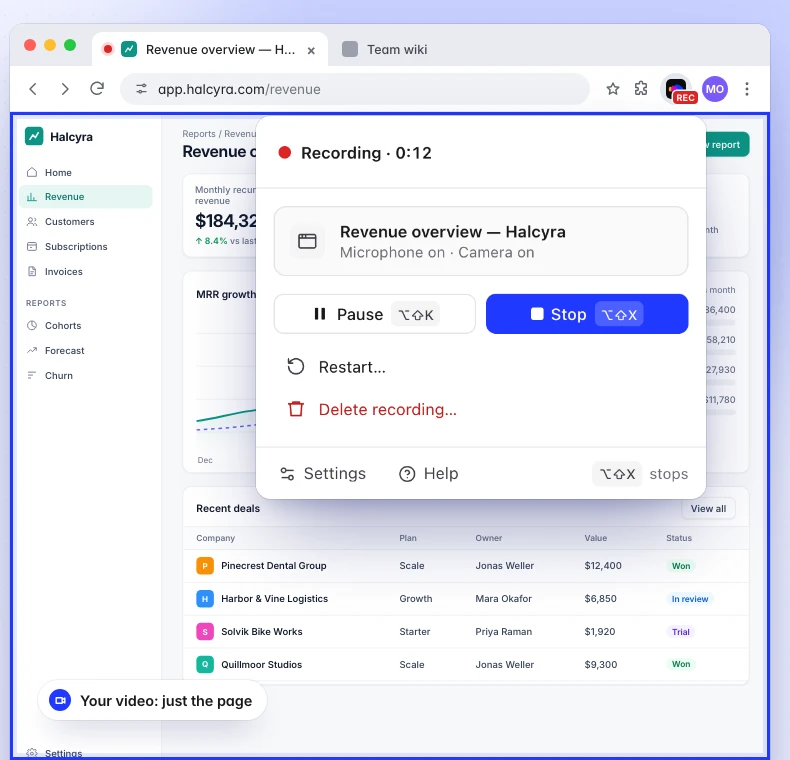
Elementy sterujące znajdują się pod ikoną na pasku narzędzi, poza nagrywanym obszarem.
Co dzieje się po naciśnięciu Stop?
Nagranie przesyła się do Twojego obszaru roboczego i otwiera w Clevera, nazwane zgodnie z nagraną kartą (lub po prostu "Okno" lub "Ekran"). Od tego momentu działa jak każde inne nagranie w Clevera. Powiedz, czego potrzebujesz, a AI to przygotuje:
- Wideo produktowe lub instruktażowe. Clevera tworzy scenariusz na podstawie tego, co pokazałeś i powiedziałeś, generuje lektora w wybranym głosie i buduje wideo w jednym z 74 języków.
- Instrukcja krok po kroku, którą można śledzić bez oglądania wideo.
- Artykuł do Twojego centrum pomocy lub dokumentacji.
Obraz z kamery jest nagrywany jako osobne wideo, więc w edytorze możesz zdecydować, gdzie ma się znajdować i czy w ogóle ma być widoczny.
Aby dowiedzieć się, jak nagranie staje się dokumentacją, przeczytaj jak nagranie staje się pełnym poradnikiem. Jeśli chodzi o wideo, zobacz jak zamienić nagranie ekranu w wideo instruktażowe.
Co jeśli przesyłanie się nie powiedzie?
Najgorszą rzeczą, jaka może się zdarzyć, jest utrata nagrania, którego nie da się powtórzyć: błąd, który wystąpił tylko raz, czy demo, które w końcu wyszło idealnie. Dlatego rozszerzenie stosuje tę samą zasadę co nasze aplikacje desktopowe: kopia pozostaje na Twoim komputerze, dopóki Clevera nie potwierdzi przesłania pliku.
Każda sekunda jest zapisywana w Chrome podczas nagrywania, a długie nagrania zaczynają się przesyłać jeszcze przed zatrzymaniem. Jeśli połączenie zostanie przerwane, przesyłanie poczeka i wznowi się automatycznie. Jeśli Chrome się zamknie lub komputer wyłączy w trakcie, przy następnym uruchomieniu zobaczysz komunikat Zachowaliśmy Twoje nagranie z opcjami Prześlij lub Usuń…. Jeśli przesyłanie nadal nie może zostać ukończone, karta poinformuje o tym i zachowa nagranie z opcją Spróbuj ponownie.
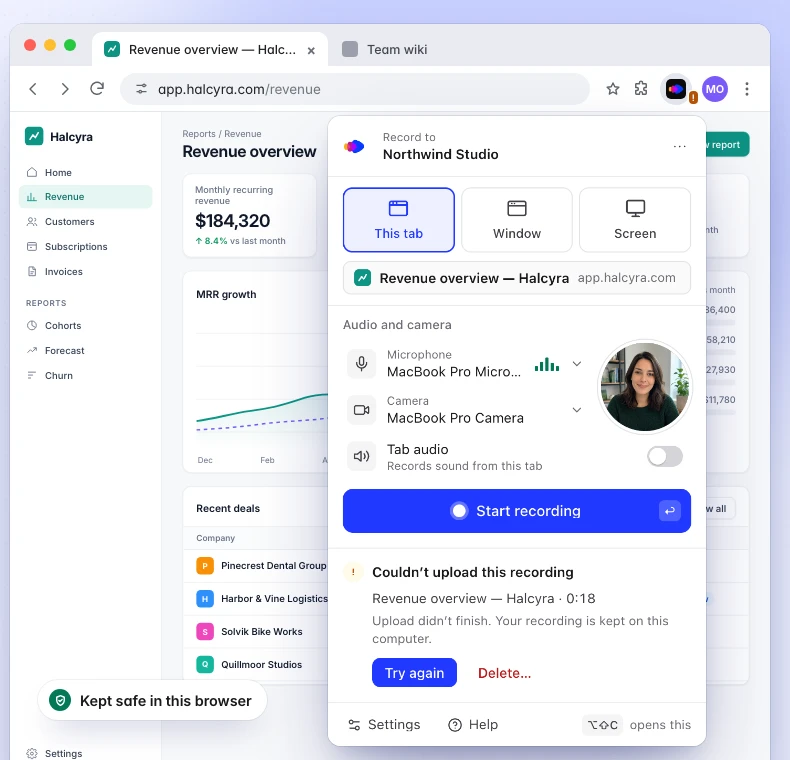
Nagranie, które nigdy nie zostanie przesłane, jest usuwane z Chrome po 7 dniach, o czym wcześniej powiadomimy. Obowiązują dwa uczciwe ograniczenia: rozpoczęcie nowego nagrania wymaga połączenia, ponieważ Clevera przygotowuje przesyłanie w momencie naciśnięcia przycisku Start; usunięcie rozszerzenia usuwa nagrania, które nie zostały jeszcze przesłane, więc najpierw je prześlij lub usuń. Odzyskiwanie nagrania z Chrome, które nie zostało przesłane wyjaśnia każdą kartę, którą możesz zobaczyć.
Co widzi rozszerzenie?
Rejestrator ekranu to oprogramowanie, któremu powierzasz swój ekran, dlatego ograniczyliśmy dostęp rozszerzenia do niezbędnego minimum:
- Komunikuje się tylko z Clevera. Jego jedynym uprawnieniem do witryny jest
app.clevera.ai, gdzie logujesz się i przesyłasz pliki, a nagrania trafiają do bezpiecznej pamięci przesyłania Clevera przez HTTPS. Nigdy nie prosi o dostęp do odwiedzanych stron internetowych. - Nie odczytuje niczego ze stron. Żadnego tekstu strony, pól formularzy, kliknięć, naciśnięć klawiszy ani historii przeglądania. W trybie Ta karta odczytuje tytuł karty (lub jej adres, jeśli go nie ma), aby nazwać nagranie.
- Nagrywa tylko między Start a Stop. Nic podczas odliczania i nic w trakcie pauzy. Wskaźnik REC oraz własny wskaźnik nagrywania Chrome pokazują, kiedy nagrywanie jest aktywne.
- Bez reklam, bez analityki, bez śledzenia. Dzienniki diagnostyczne opuszczają komputer tylko wtedy, gdy naciśniesz Wyślij dzienniki w Ustawieniach i nigdy nie zawierają Twoich nagrań.
- Mikrofon i kamera są opcjonalne. Chrome najpierw prosi o zgodę, a Ty możesz nagrywać bez żadnego z nich.
Każde uprawnienie i powód jego wymagania znajduje się w informacjach o tym, co zbiera rozszerzenie Chrome. Nasza polityka prywatności obejmuje resztę.
Czy użyć rozszerzenia czy aplikacji komputerowej?
Oba narzędzia przesyłają pliki do tego samego obszaru roboczego i możesz korzystać z obu za pomocą tego samego konta. Różnica polega na tym, jak wiele Clevera wie o Twoich działaniach na ekranie.
| Rozszerzenie Chrome | Aplikacja komputerowa | |
|---|---|---|
| Działa na | Chrome 116+ na Mac, Windows, Linux i ChromeOS | macOS 12.3+, Windows 10 i 11, Linux |
| Instalacja | Dodaj do Chrome | Zainstaluj aplikację i przyznaj uprawnienia |
| Co nagrywasz | Tę kartę, okno lub ekran | Ekran, okno, obszar (Mac i Windows); iPhone lub iPad na Macu |
| Mikrofon i kamera | Tak, kamera jako osobne wideo | Tak, każde jako osobna ścieżka |
| Inny dźwięk | Dźwięk karty; dźwięk komputera dla Ekranu w Windows i ChromeOS | Dźwięk systemowy (macOS 13+ na Macu) |
| Kliknięcia i pisanie | Nie są rejestrowane | Kliknięcia zawsze; wpisywany tekst opcjonalnie, nigdy w polach haseł |
| Powiększenia i kroki po kliknięciach | Nie | Tak |
| Notatki dla prezentera | Nie | Tak |
| Najdłuższe nagranie | 60 minut | 60 minut |
| Jeśli coś pójdzie nie tak | Przechowywane w Chrome do przesłania lub usunięcia | Przechowywane na komputerze do przesłania lub usunięcia |
Wybierz rozszerzenie Chrome, gdy to, co pokazujesz, znajduje się w przeglądarce, gdy nie możesz lub nie chcesz instalować aplikacji albo gdy chcesz nagrać jedną kartę i nic więcej.
Wybierz aplikację komputerową, gdy nagrywasz oprogramowanie desktopowe lub kilka aplikacji, chcesz nagrać część ekranu lub potrzebujesz najbardziej dopracowanych filmów instruktażowych. Ponieważ rejestruje kliknięcia, kursor i pisanie, może automatycznie przybliżać każdą akcję i tworzyć kroki przewodnika na podstawie Twoich działań; zobacz jak działa automatyczne powiększanie. Zapewnia również prywatne notatki dla prezentera, dźwięk z całego komputera oraz nagrywanie iPhone'a lub iPada na Macu. Post o premierze aplikacji komputerowej opisuje to w pełni, a centrum pomocy zawiera dłuższą porównanie obu narzędzi.
FAQ
Czy rozszerzenie Clevera dla Chrome jest darmowe?
Tak, instalacja jest darmowa. Aby nagrywać, potrzebujesz konta Clevera z obszarem roboczym jako właściciel, administrator lub twórca treści, a Twój plan decyduje o tym, co możesz stworzyć z nagrania. Przewodnik instalacji opisuje logowanie i nagrywanie do innego obszaru roboczego.
Czy działa na Chromebooku?
Tak. Działa w Chrome 116 lub nowszym na ChromeOS, Mac, Windows i Linux.
Czy może nagrywać dźwięk systemowy?
Nagrywa dźwięk karty, którą nagrywasz za pomocą Dźwięku karty, oraz dźwięk komputera za pomocą Dźwięku komputera, gdy nagrywasz Ekran w Windows lub ChromeOS. Aby uzyskać dźwięk z dowolnej aplikacji na Macu, użyj aplikacji komputerowej (macOS 13 lub nowszy).
Czy elementy sterujące nagrywaniem będą widoczne w moim filmie?
Nie w przypadku nagrywania karty: elementy sterujące znajdują się za ikoną paska narzędzi, poza stroną. Nagrywanie okna lub ekranu rejestruje wszystko, co jest na tym ekranie, w tym wyskakujące okienko, jeśli je otworzysz. W takim przypadku zatrzymaj nagrywanie przyciskiem Zatrzymaj udostępnianie w Chrome lub przełącz się na Chrome i naciśnij Alt+Shift+X (Option+Shift+X na Macu).
Czy rozszerzenie widzi, co piszę?
Nie. Nie rejestruje naciśnięć klawiszy, wpisywanego tekstu, kliknięć, przewijania ani zawartości strony. Rejestruje wybrany obraz i dźwięk oraz mikrofon i kamerę, jeśli je włączysz. Jeśli chcesz, aby kroki przewodnika były tworzone na podstawie kliknięć i pisania, użyj aplikacji komputerowej.
Jak długie może być nagranie?
Do 60 minut; czas wstrzymania nie jest wliczany. Rozszerzenie ostrzega po 55 minutach, a po 60 minutach zatrzymuje się i przesyła nagranie.
Twój kolejny przewodnik, jedno kliknięcie z Chrome
Dodaj Clevera do Chrome, nagraj to, co chcesz pokazać, i uzyskaj wideo, przewodnik lub artykuł bez eksportowania ani jednego pliku.