Social clips: un creatore di video AI per social media per feed, annunci e lanci
Il regista AI di Clevera scrive, anima e doppia brevi clip per feed, annunci e lanci partendo da un link, immagini, un PDF o un video.
 Berkay Akpolat8 min di lettura

Le social clip sono brevi video in motion design per feed, annunci e giorni di lancio. Il regista AI di Clevera li scrive, anima e doppia partendo da un link, immagini, un PDF o un video. Se promuovi un prodotto e non hai un motion designer a portata di mano, otterrai una clip finita con voce fuori campo, musica e il tuo logo. Le social clip sono disponibili oggi come parte della nuova Clevera, nei piani a pagamento come Starter e Pro.
I nostri video tutorial e demo partono da una registrazione dello schermo e spiegano un prodotto passo dopo passo. Le social clip svolgono un lavoro diverso. Sono quei 30 o 60 secondi che fermano l'utente durante lo scroll, mostrano una funzionalità in azione e invitano al clic.
Da cosa puoi creare una clip?
Il regista AI gestisce l'intero lavoro. Scrive e anima ogni scena, registra la voce fuori campo, aggiunge musica ed effetti sonori, controlla il proprio lavoro e assegna un titolo alla clip.
Puoi partire da:
- Un link. Incolla il tuo sito web o una pagina prodotto sotto Parti dal tuo sito web e clicca Aggiungi. Clevera analizza la pagina e raccoglie screenshot e testi. Il sito deve essere pubblico, poiché l'AI non può effettuare l'accesso.
- Immagini, un PDF o un video. Allegali al brief e il regista costruirà le scene attorno ad essi.
- Una descrizione. Senza allegare nulla, scrivi almeno 100 caratteri su ciò che la clip dovrebbe comunicare.
Anche le tue registrazioni dello schermo contano. L'AI osserva le registrazioni o i video allegati, riproduce i momenti che spiegano il punto di ogni scena e muove la telecamera seguendo il puntatore. L'audio originale del video può essere utilizzato come frammento sonoro e i testi sensibili sullo schermo, come indirizzi email e numeri di carta, vengono oscurati.
Che tipo di clip dovresti creare?
Clicca Crea e apri la scheda Social & promo (ancora contrassegnata come Beta). Ogni tipo ha il proprio ritmo e formato, quindi scegli quello più adatto al tuo obiettivo:
- Feature spotlight: nomina una funzionalità, mostra la prova, invita al clic.
- Hook reel: un'apertura d'impatto, tagli veloci e sottotitoli, pensata per TikTok, Reels e Shorts.
- Launch teaser: le novità, mostrate in azione in pochi battiti veloci.
- Product tour: una panoramica del tuo prodotto per home page, landing page e annunci.
- Offer promo: vendite, sconti e promozioni a tempo limitato.
- Event promo: webinar, eventi e iscrizioni.
- Customer story: riprova sociale per feed e landing page.
La maggior parte dei tipi è impostata di default su 9:16. Il Product tour è impostato su 16:9 e l'Event promo su 1:1. Puoi cambiare il formato nella pillola Formato prima di generare. Se non sai da dove iniziare, Feature spotlight e Product tour sono ottime prime clip. La guida ai tipi di clip li confronta in modo più dettagliato, e il nostro elenco di idee per video social media SaaS contiene brief da cui puoi prendere spunto.
Quanto costa una social clip?
Prima di cliccare Genera video, Clevera mostra una stima accanto al pulsante. Imposti il livello di Impegno proprio lì accanto:
| Impegno | Crediti tipici per clip | Cosa ottieni |
|---|---|---|
| Medio | 30–60 | Una revisione più leggera. Più veloce ed economico. |
| Alto (predefinito) | 50–120 | Motion design più ricco e più scene, controllate man mano che vengono create. |
| Extra | 80–160 | Turni di revisione aggiuntivi e un passaggio finale su ogni scena. Il più lento. |
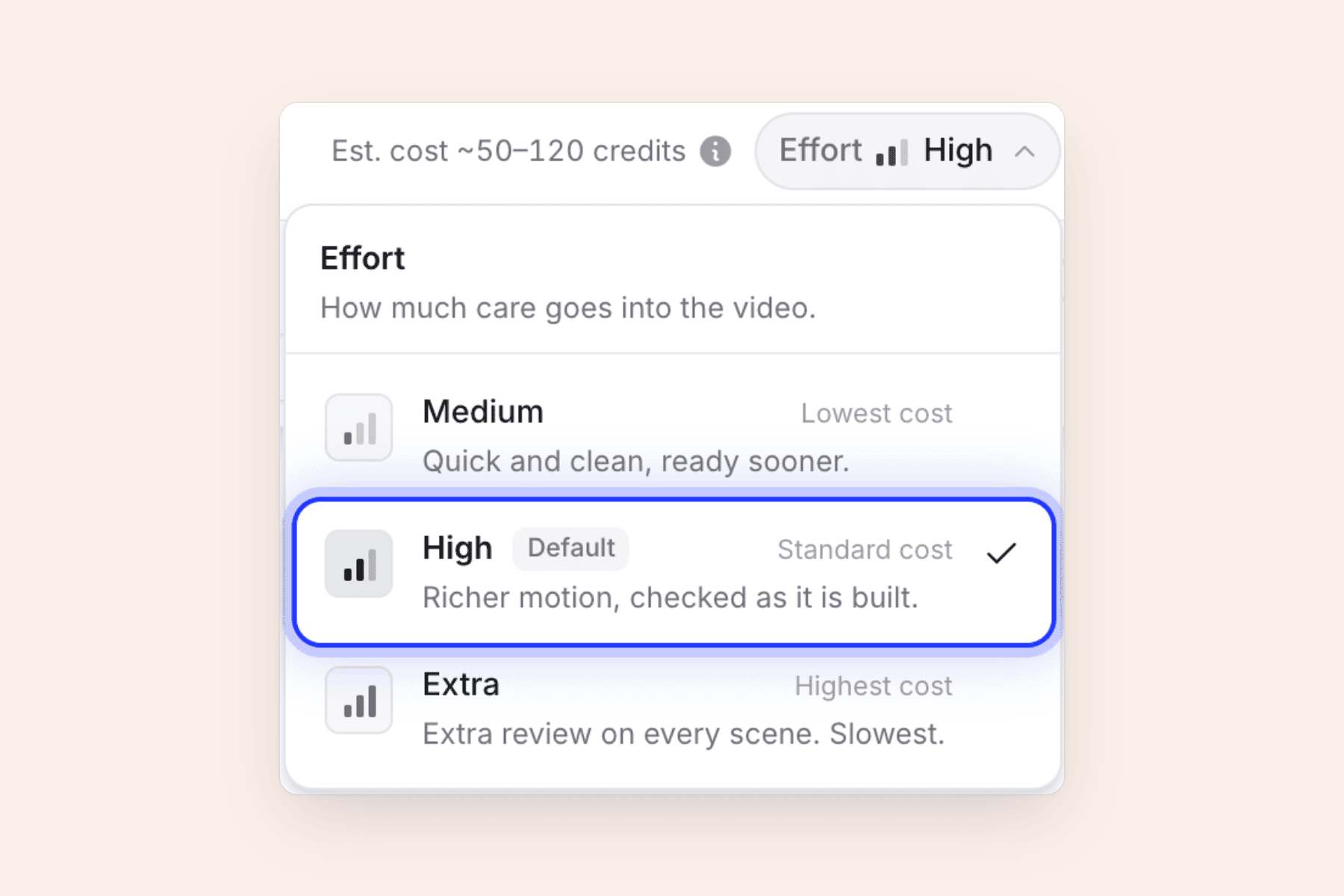
Gli intervalli sono stime, non prezzi fissi. Paghi per ciò che il lavoro utilizza, quindi una clip può costare leggermente meno o più del suo intervallo. Un avatar AI e la ricerca sul sito web aggiungono crediti extra. Una routine sensata è provare il tuo brief e guardare il livello Medio, quindi creare la versione che pubblicherai con Alto o Extra. Vedi Scegliere un livello di impegno per capire quando è adatto ciascuno.
La clip può rispecchiare il tuo brand?
Sì. Apri la pillola Aspetto e lasciala su Automatico: l'AI leggerà stile, colori e font dal tuo materiale e dal tuo brand. Oppure scegli uno degli stili di design predefiniti e guarda l'anteprima dal vivo cambiare. Ogni stile ha una versione chiara e una scura.
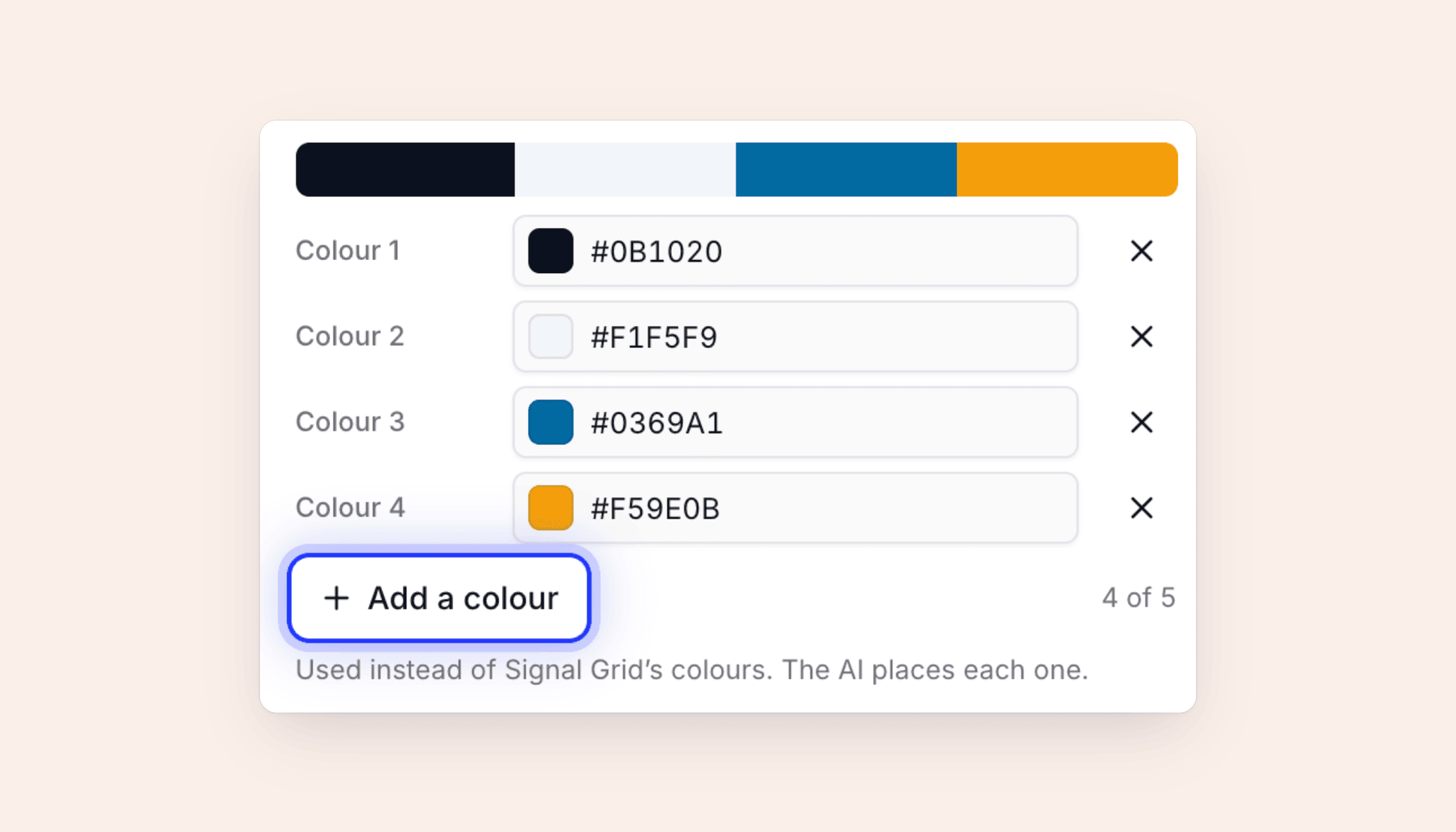
Una volta scelto uno stile, puoi mantenere i suoi colori, passare a una delle palette condivise o cliccare Aggiungi un colore per usarne fino a cinque personalizzati. Non devi assegnare ruoli: l'AI decide quale colore diventa lo sfondo, il testo e gli accenti.
I loghi vengono gestiti con la stessa cura. L'AI utilizza il logo che alleghi, il logo del tuo sito web, il logo del tuo workspace o un marchio presente nel tuo filmato, senza mai ricolorarlo. Le guide su come scegliere un look e come inserire il tuo logo in una clip coprono i dettagli.
Aggiungi un presentatore, musica e audio
Alcune clip funzionano meglio con un volto. Clicca la pillola Avatar AI, scegli un presentatore e un look, quindi imposta il loro Tempo sullo schermo:
- Apertura: in camera all'inizio, poi solo voce.
- Hook & chiusura: in camera all'inizio e alla fine, con la loro voce fuori campo nel mezzo. Questa è l'impostazione predefinita.
- Gran parte: in camera per la maggior parte della clip, staccando quando il prodotto ha bisogno dello schermo.
- Intero video: in camera per tutto il tempo.
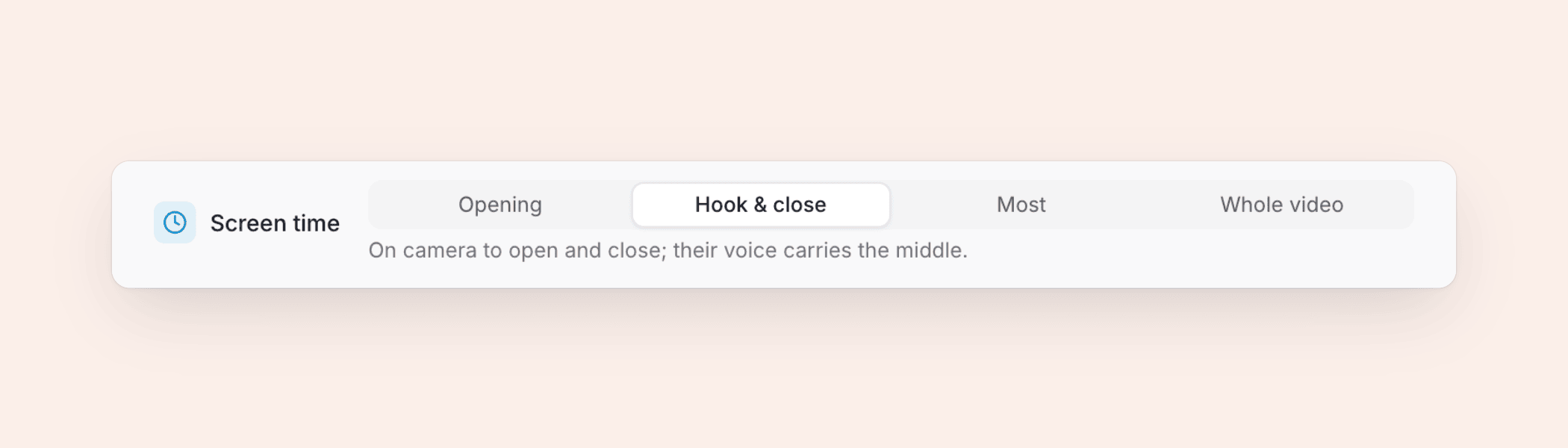
Il costo dell'avatar viene aggiunto alla stima e dipende dal suo tempo sullo schermo. Gli avatar richiedono un piano a pagamento. I dettagli sono in Aggiungere un avatar AI.
Per l'audio, l'AI sceglie una traccia che si adatta all'atmosfera e la mantiene sotto la voce. Gli effetti sonori sono sottili e ben distanziati. Puoi sostituire entrambi in seguito nell'editor (musica e audio nelle clip).
Come si modifica una clip dopo che è stata creata?
La generazione attraversa cinque fasi e puoi chiudere la scheda mentre lavora. Quando ha finito, clicca Apri il tuo video per accedere all'editor di clip.
Due modi per apportare modifiche dal vivo, fianco a fianco. Puoi descrivere una modifica a parole all'assistente, ora l'agente Clevera, come "abbassa la musica", "usa un'immagine diversa qui" o "accorcia questo titolo". Ogni modifica viene applicata immediatamente e può essere annullata in un solo passaggio. Oppure puoi cliccare su qualsiasi scena, parola o immagine nell'anteprima e modificarla direttamente. Chiedere all'agente può consumare crediti; le modifiche manuali a parole, immagini, musica, effetti sonori e tempistiche no.
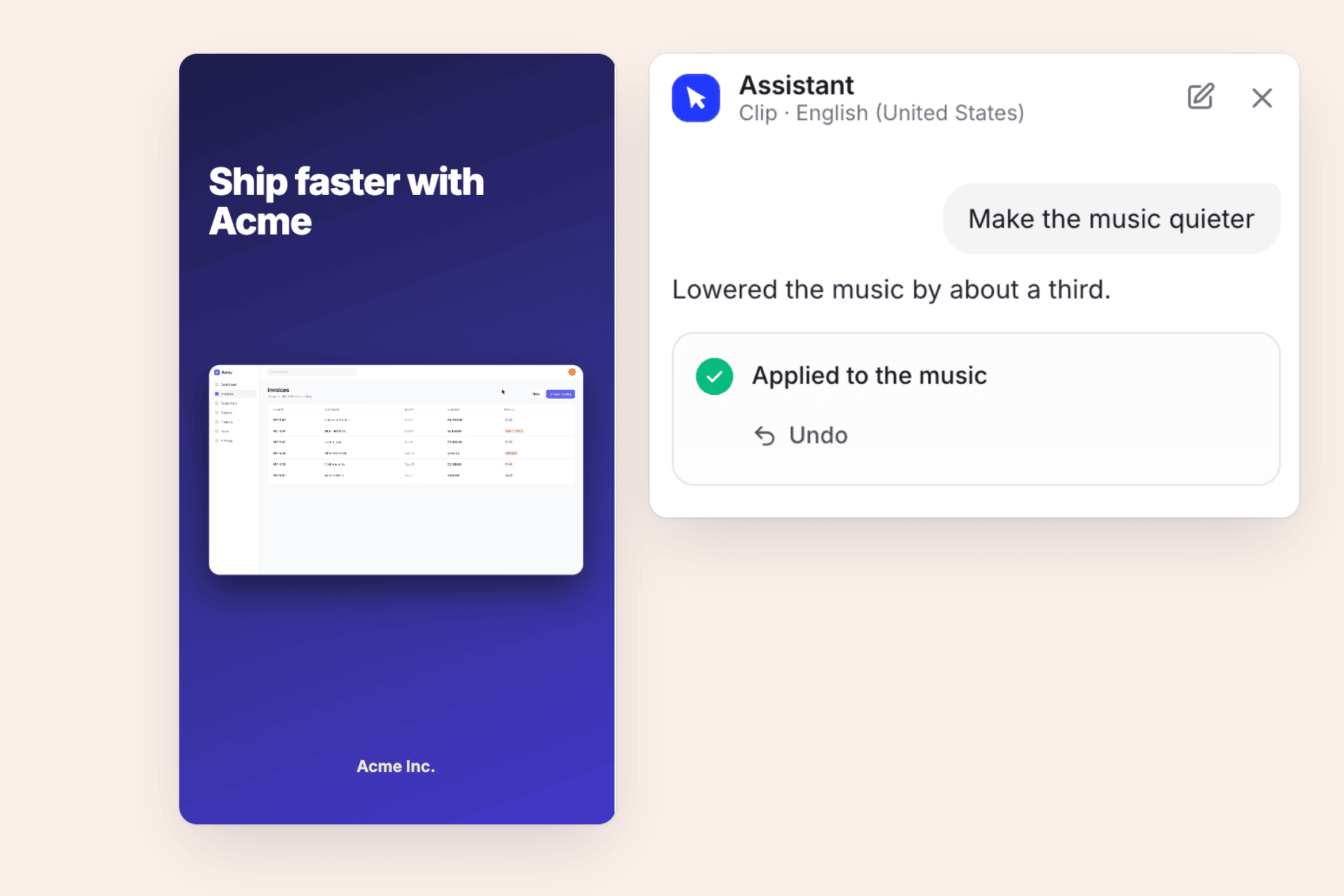
Il tour completo è in Modificare una social clip.
Pubblica la stessa clip in cinque lingue
Se vendi in più di un mercato, apri il menu delle lingue nella barra superiore dell'editor e scegli fino a cinque lingue contemporaneamente. La voce fuori campo viene registrata nuovamente e adattata a ogni scena, e i sottotitoli renderizzano script come cinese, giapponese, coreano, arabo e tailandese. Una traduzione costa solitamente 3–10 crediti per lingua. Vedi Tradurre un video.
Dove si inserisce un creatore di video AI per social media
Le social clip si affiancano al resto di Clevera, così lo stesso filmato di prodotto può diventare un tutorial per il centro assistenza e una clip per il giorno del lancio. Alcuni punti di partenza:
- Lancio di una funzionalità: leggi riguardo al creatore di video per lancio prodotto e al creatore di video promozionali AI.
- Hai già una landing page: trasforma l'URL in un video.
FAQ
Quali piani includono le social clip?
Le social clip sono incluse nei piani a pagamento, inclusi Starter, Pro e Custom. Starter costa 36 $ al mese, o 29 $ al mese con fatturazione annuale, con 900 crediti al mese. Pro parte da 124 $ al mese per due creatori con 4.000 crediti. Vedi prezzi.
Posso scaricare le clip in formato MP4?
Sì, con i piani a pagamento. Le esportazioni MP4 avvengono a 60 fps, fino a 2K con il piano Starter e fino a 4K con il piano Pro; l'esportazione non consuma crediti. Puoi anche condividere una clip tramite link o incorporarla.
Cosa non può analizzare l'IA?
Le pagine protette da login o controlli bot, e i link di YouTube. Per un video su YouTube, carica direttamente il file.
Chi nel mio team può creare clip?
Proprietari, amministratori e Content Creator possono creare clip. Gli editor non possono.
Crea la tua prima clip social
Incolla un link, scegli un tipo e visualizza la stima prima di generare.