Risposte video per l'assistenza clienti
Quando le risposte video per l'assistenza clienti superano il testo, quali ticket evitare, una struttura di risposta da 60 secondi, regole su privacy e sottotitoli e come misurare l'impatto.
 Roozbeh Firoozmand12 min di lettura

Un'email di 4 paragrafi che spiega quale menu, quale scheda e quale interruttore solitamente ottiene una risposta che inizia con "Non riesco ancora a trovarlo". Una registrazione di 50 secondi dello stesso percorso solitamente chiude il ticket. Le risposte video per l'assistenza clienti funzionano quando la risposta è un luogo o una sequenza sullo schermo, e sono controproducenti quando la risposta è una policy, un numero o un sì.
Questa guida copre quali tipi di ticket rispondere con un video, quando registrare un video unico rispetto al riutilizzo di un video salvato, una struttura da 60 secondi, le regole su privacy e sottotitoli per evitare problemi e come dimostrare che ha funzionato con le metriche che il tuo help desk già riporta.
Quali ticket meritano una risposta video
Il test è semplice: il cliente avrebbe bisogno di guardare il proprio schermo per seguire il tuo testo? Se sì, probabilmente il video vince. Se la risposta sta in 2 frasi, no.
| Tipo di ticket | Video o testo? | Perché |
|---|---|---|
| Attività UI a più passaggi ("come configuro SSO", "come esporto per intervallo di date") | Video | L'ordine e la posizione contano; il testo perde entrambi dopo il passaggio 3 |
| "Dov'è X?" (pulsante spostato, impostazione rinominata, menu nascosto) | Video, da 15 a 30 secondi | Mostrare il percorso è meglio che descriverlo, specialmente dopo una riprogettazione |
| Conferma riproduzione bug ("ecco cosa vedo quando seguo i tuoi passaggi") | Video | Dimostra che l'hai riprodotto, o mostra esattamente dove il tuo risultato differisce |
| Revisione configurazione ("la tua regola si attiva a causa di questa condizione") | Video | Indicare la condizione è più chiaro che citarla |
| Fatturazione, rimborsi, fatture, cambi piano | Testo | I clienti inoltrano questi all'amministrazione e hanno bisogno di numeri e date ricercabili |
| Sicurezza account (reset password, 2FA, dispute di accesso, sospetta compromissione) | Testo | Necessita di una traccia scritta, e un video può esporre dettagli dell'account o insegnare il flusso sbagliato alla persona sbagliata |
| Semplice sì/no o "questo è supportato?" | Testo | Un video aggiunge un clic e un minuto a una risposta di 5 secondi |
| Aggiornamenti su interruzioni o incidenti | Testo, collegato alla tua pagina di stato | Le persone li scorrono; nessuno vuole scorrere una timeline per un orario stimato |
| Ticket arrabbiati o escalation | Testo prima, video solo se richiesto | Una registrazione dello schermo allegra può sembrare sprezzante quando qualcuno è arrabbiato |
Un caso intermedio utile: quando non sei sicuro che il cliente stia guardando lo stesso schermo che stai guardando tu, invia la risposta testuale più un breve video e lascia che scelgano loro.
Registrazioni uniche vs video di risposta salvati riutilizzabili
I video di supporto si presentano in 2 forme, e confonderli è dove la maggior parte dei team perde tempo.
Registrazioni live uniche rispondono alla situazione di un singolo cliente: il loro spazio di lavoro, il loro errore, la loro configurazione. Registri, invii e non lo usi mai più. La velocità conta più della perfezione. I registratori rapidi in stile Loom sono adatti qui perché premi registra, parli e incolli il link. Se stai confrontando le opzioni per questo lavoro, la nostra rassegna di alternative a Loom copre il campo.
Video di risposta salvati riutilizzabili rispondono a una domanda che arriva ogni settimana: "come invito un collega", "dove sono le fatture", "come collego Slack". Questi appartengono alle risposte predefinite del tuo help desk, che Help Scout chiama risposte salvate e Zendesk chiama macro. Un video riutilizzabile viene guardato centinaia di volte, quindi vale la pena dedicare 10 minuti extra per pulire la narrazione, sfocare eventuali dati privati e abbinarlo a un articolo scritto.
Una regola pratica: se hai risposto alla stessa domanda con un video unico 3 volte questo mese, smetti di registrarlo dal vivo e crea la versione riutilizzabile.
Dove si inserisce Clevera e dove no
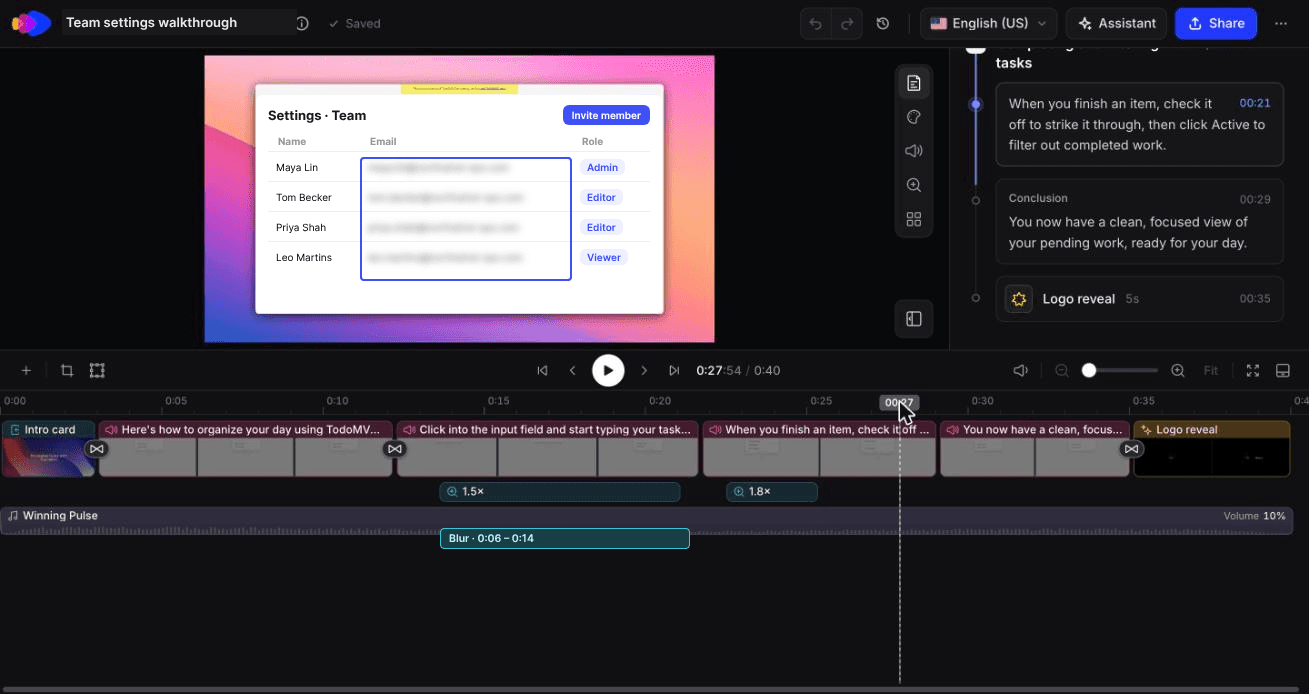
Clevera è costruito per il lato riutilizzabile. Registri il flusso una volta (app desktop, o carichi una registrazione da un altro strumento) e Clevera genera un video tutorial narrato con uno script scritto dall'IA e una voce fuori campo, così non devi narrare mentre clicchi. Dalla stessa registrazione può anche generare un articolo tutorial con screenshot con didascalie. Il video e l'articolo sono elementi separati che puoi abbinare su una pagina di condivisione.
Alcuni dettagli contano specificamente per le risposte salvate:
- Sovrapposizioni di sfocatura vengono aggiunte nell'editor dopo la registrazione, così puoi nascondere un indirizzo email che ti è sfuggito al primo passaggio.
- LiveSync significa che le modifiche che pubblichi su un video (narrazione, sincronizzazione voce fuori campo, testo, evidenziazioni, sfocature) appaiono sui link ospitati da Clevera e sugli embed senza cambiare il link nella tua macro. Non aggiorna il filmato quando la tua UI cambia. Una schermata riprogettata significa registrare un nuovo filmato. Anche gli MP4 scaricati non si aggiornano.
- La pubblicazione di articoli avviene su Help Scout, ReadMe, Notion, Confluence e GitBook (tra gli altri) su piano Pro e superiore.
- La traduzione in 74 lingue copre sia il video che l'articolo, il che aiuta quando la stessa risposta salvata viene inviata in diverse lingue.
Dove Clevera non è la soluzione giusta: un video unico di 20 secondi per la configurazione rotta di un cliente. La narrazione IA dei tuoi clic non aggiunge nulla quando il valore è tu che dici "vedi questo campo? Ecco perché". Usa un registratore rapido con la tua voce per quelli. Ecco come funziona Clevera per i team di assistenza clienti.
Una registrazione, un tutorial di 40 secondi e un articolo per 12 crediti
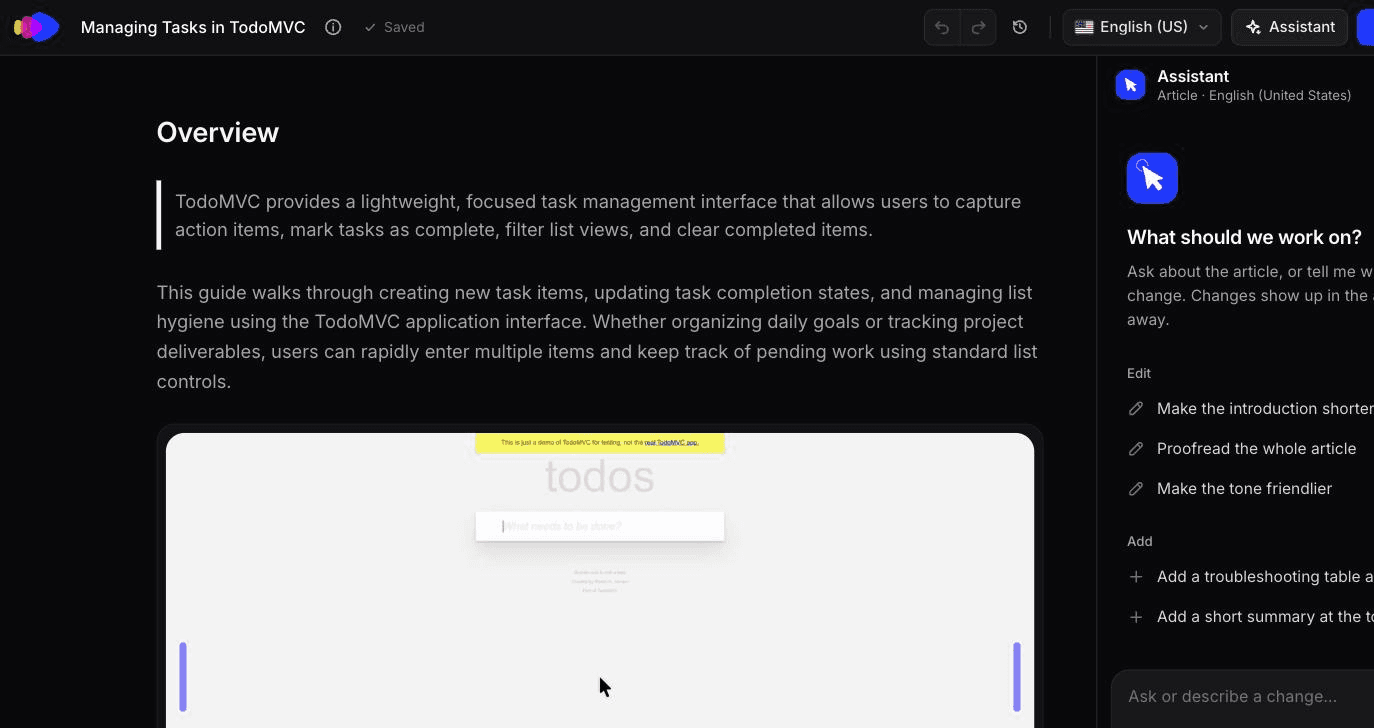
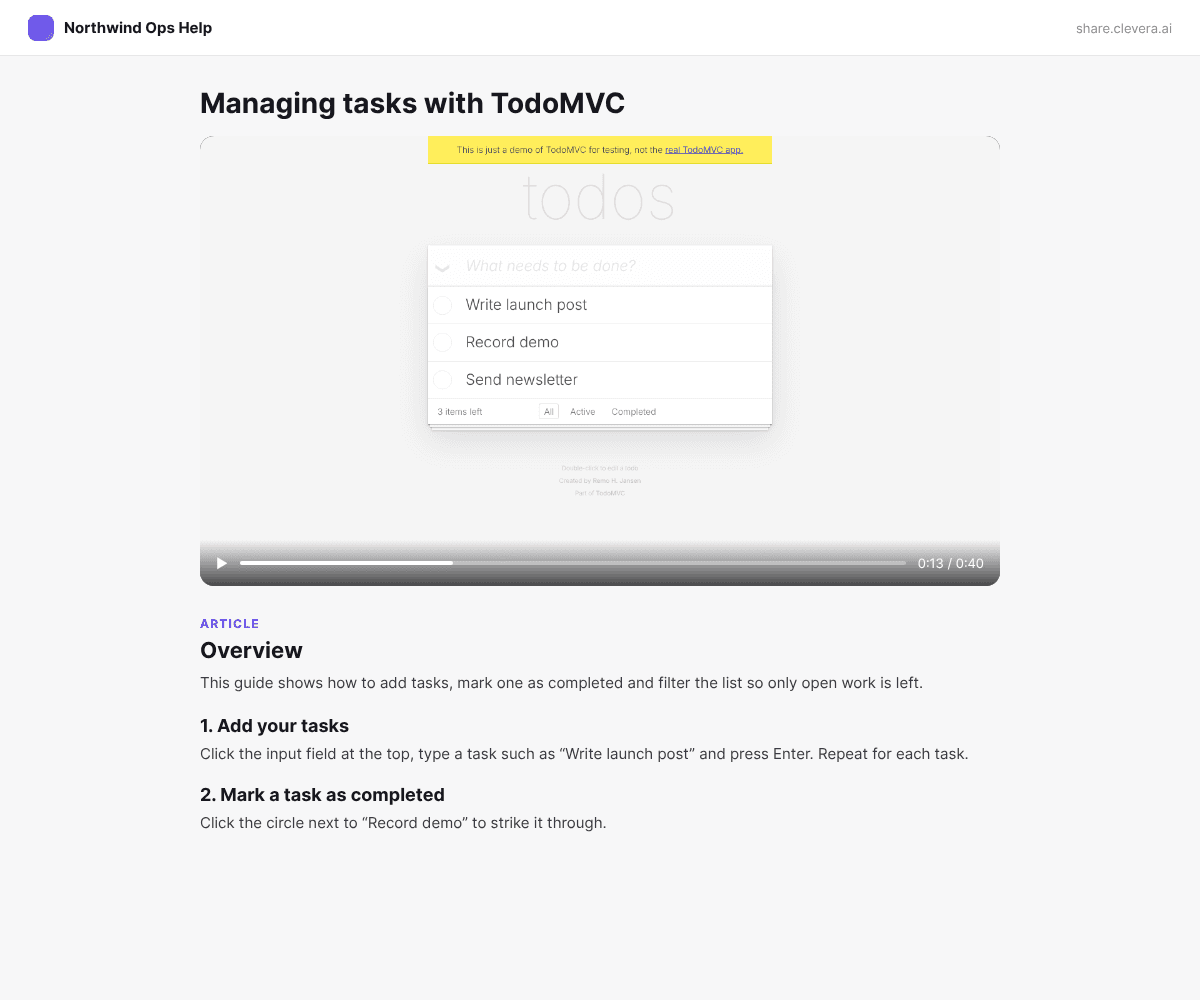
Nell'ottobre 2026 abbiamo fatto sì che il registratore IA di Clevera catturasse una breve attività in un'app demo pubblica di cose da fare: aggiungere 3 attività, contrassegnarne una come completata, quindi fare clic sul filtro Attivo. La registrazione è durata 58 secondi. Clevera l'ha trasformata in un video tutorial di 0:40 con 2 capitoli e 6 passaggi in circa 50 secondi, per 9 crediti inclusa l'analisi della registrazione. Dalla stessa registrazione, un articolo tutorial con una panoramica, passaggi numerati, una tabella dei controlli e uno screenshot per passaggio ha richiesto circa 50 secondi e 3 crediti.
Il video tutorial di 0:40 che Clevera ha realizzato da quella registrazione IA, non modificato.
Lo script del video era pulito. L'articolo no. Descriveva di fare clic su "Cancella completati" per rimuovere le attività terminate, un passaggio che non è mai avvenuto nella registrazione, e ha omesso l'ultima azione, il clic sul filtro Attivo. Un cliente che segue quei passaggi finirebbe da qualche parte dove il video non è mai andato. Leggi i passaggi generati rispetto al video prima di incollare un link in un ticket e correggi prima l'articolo.
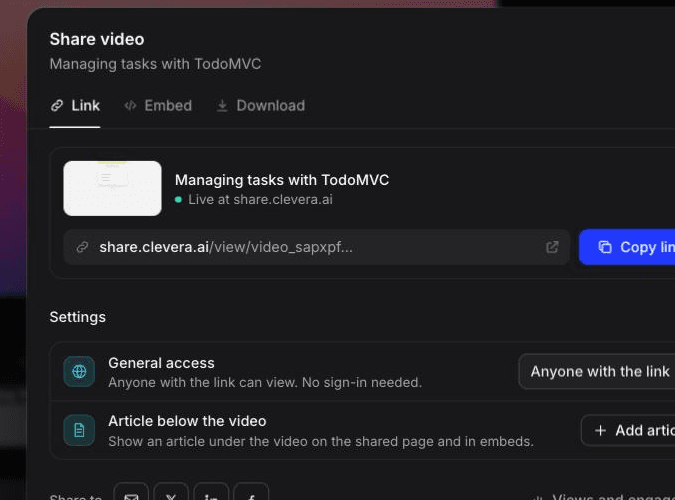
Per inviare entrambi in un unico link, il modale di condivisione ha un'opzione "Articolo sotto il video" che mostra l'articolo sotto il video sulla pagina condivisa e negli embed. Il link che abbiamo aperto era già impostato su "Chiunque abbia il link", quindi controlla l'accesso prima che finisca in una macro.
Una struttura di 60 secondi per le risposte video all'assistenza
La maggior parte delle buone risposte video all'assistenza segue gli stessi 5 passaggi. I tempi sono obiettivi, non regole.
- Da 0 a 5 secondi: ribadisci l'obiettivo. "Ecco come esportare solo gli ordini del mese scorso." Il cliente sa entro 5 secondi che questo è il video giusto.
- Da 5 a 10 secondi: mostra il punto di partenza. Inizia da una schermata che riconosceranno, solitamente la dashboard o la pagina che hanno menzionato. Iniziare a metà procedura è il motivo più comune per cui gli spettatori si perdono.
- Da 10 a 45 secondi: esegui i passaggi una volta, a velocità normale. Narra l'etichetta su cui clicchi, non dire "clicca qui". Fermati un attimo prima di ogni clic. Zoomma sui piccoli target.
- Da 45 a 55 secondi: mostra il risultato. Il file esportato, il messaggio di conferma verde, l'impostazione salvata. La prova che ha funzionato è ciò che evita la risposta di follow-up.
- Da 55 a 60 secondi: un passaggio successivo. "Se il pulsante è disattivato, hai bisogno dell'accesso amministratore; rispondi e controllerò." Poi fermati.
Se supera i 90 secondi, probabilmente si tratta di 2 domande. Dividilo o collega un articolo di supporto per la seconda metà.
Modello di risposta da inviare con il video
Il testo attorno al video svolge tanto lavoro quanto la registrazione. I clienti su telefoni, in uffici aperti o che utilizzano screen reader potrebbero non premere mai play, quindi i passaggi scritti devono essere autosufficienti.
Hi {first name},

Here's a 45-second video showing how to {goal}: {video link}

The short version, if you'd rather read:
1. Go to {page} > {tab}.
2. Click {button label}.
3. Choose {option} and click {confirm label}.

You'll know it worked when {visible result}.

If {most likely blocker}, that's usually because {reason}. Reply here and I'll take a look.

{your name}
Inserisci la durata del video nella prima riga. "Video di 45 secondi" viene cliccato; un link senza etichetta no. Mantieni i passaggi numerati anche quando sembrano ridondanti, poiché fungono da alternativa testuale per l'accessibilità.
Regole sulla privacy per i video di assistenza
Un video di assistenza è una registrazione dello schermo di un prodotto reale, spesso una vista amministratore. I rischi sono specifici:
- Non mostrare mai i dati di un altro cliente. Registra da un account demo o sandbox con dati falsi. Se devi registrare in produzione, filtra le viste sui record del cliente richiedente prima di premere registra.
- Chiudi tutto il resto. Email, Slack, altri ticket e segnalibri del browser rivelano nomi. Usa un profilo browser pulito per la registrazione.
- Sfoca prima di condividere, poi ricontrolla. I registratori rapidi variano qui. La sfocatura di Loom, ad esempio, funziona solo nella sua estensione Chrome, solo prima o durante la registrazione e solo sui piani Business e superiori. Se ti sfugge qualcosa, devi registrare di nuovo. Gli strumenti che sfocano in un editor dopo la registrazione ti permettono di correggere senza ricominciare da capo.
- Controlla la barra degli URL e le notifiche. ID dell'area di lavoro, nomi host interni e notifiche pop-up scivolano nelle registrazioni senza che nessuno se ne accorga.
- Controlla le autorizzazioni dei link. Un link video incollato in un ticket può essere inoltrato. Usa le impostazioni di condivisione del tuo strumento in modo che il link mostri solo ciò che ti sentiresti a tuo agio a far vedere a chiunque.
- Non registrare flussi di sicurezza. Anche con la sfocatura, un video di un ripristino password o di una schermata 2FA è una cattiva abitudine. Rispondi a questi via testo.
Accessibilità: sottotitoli e versione testuale
Le risposte video non dovrebbero essere una barriera per i clienti sordi, con problemi di udito o che non possono riprodurre l'audio. Il Success Criterion 1.2.2 (Livello A) del WCAG richiede sottotitoli sincronizzati su video preregistrati con audio.
In pratica:
- Attiva i sottotitoli nel tuo registratore. Loom, ad esempio, genera trascrizioni su tutti i piani e consente agli spettatori di attivare/disattivare i sottotitoli; correggere la trascrizione corregge i sottotitoli. Correggi i nomi dei prodotti prima dell'invio, poiché la trascrizione automatica li storpia.
- Includi sempre i passaggi scritti nella risposta, come nel modello sopra.
- Per i video riutilizzabili, abbina il video a un articolo di supporto. Un articolo scritto è ricercabile, traducibile e leggibile dagli screen reader. In Clevera l'articolo proviene dalla stessa registrazione del video, ma controlla i suoi passaggi rispetto al video prima di inviarlo.
- Non fare affidamento solo sul cursore. Pronuncia l'etichetta ad alta voce ("clicca su Esporta CSV"), in modo che la narrazione abbia senso anche senza vedere lo schermo.
Come misurare se l'assistenza clienti video funziona
Non misurare i "video inviati". Misura se i ticket che hanno ricevuto un video si sono chiusi con meno risposte rispetto a ticket simili che non lo hanno ricevuto. Ogni principale help desk riporta già le metriche di cui hai bisogno.
Passaggio 1: etichetta ogni risposta video. Aggiungi un tag come video-reply (e video-reusable vs video-oneoff se vuoi confrontare i due). Senza il tag, non puoi filtrare.
Passaggio 2: confronta con gli stessi tipi di ticket. I ticket video tendono verso domande del tipo "come faccio", che naturalmente richiedono più botta e risposta. Confronta i ticket "come faccio" video-reply con i ticket "come faccio" non etichettati, non con l'intera coda.
Passaggio 3: scegli le metriche che il tuo help desk nomina effettivamente.
| Help desk | Metriche da confrontare | Dove |
|---|---|---|
| Zendesk | Ticket risolti al primo contatto, Ticket riaperti, Risposte dell'agente, Tempo di risoluzione completo | Dashboard Explore Support |
| Intercom | Tasso di conversazioni chiuse al primo contatto, Risposte per chiudere una conversazione, Tempo di chiusura | Rapporti Efficacia e Reattività |
| Help Scout | Risolti alla prima risposta, Tempo di risoluzione, Tempo di gestione | Rapporto email |
I grafici di efficacia di Intercom possono essere filtrati per tag di conversazione, che è esattamente ciò che imposta il Passaggio 1. Se Fin gestisce gran parte del tuo volume, Intercom consiglia invece il tasso di primo contatto gestito dal team, poiché esclude le conversazioni che nessun membro del team ha toccato.
Passaggio 4: aspettati che il tempo di gestione aumenti per i casi singoli. Il tempo di gestione di Help Scout misura il tempo dall'apertura di una conversazione alla pressione di Invia, quindi registrare un video una tantum lo farà aumentare. Va bene se il tasso di Risoluzione alla Prima Risposta aumenta di conseguenza. I video di risposta salvata riutilizzabili non dovrebbero aumentare affatto il tempo di gestione, che è l'argomento più chiaro per crearli.
Passaggio 5: eseguilo per 4-6 settimane, poi decidi in base al tipo di ticket. Di solito scoprirai che il video vince chiaramente su alcune categorie e non fa nulla su altre. Tieni i vincitori, trasformali in risposte salvate e smetti di registrare il resto.
Per una visione più ampia su come trasformare le risposte ripetute in contenuti self-service, consulta la nostra guida su come la documentazione riduce i ticket di assistenza.
Inizia con le tue 5 domande ripetute principali
Prendi i ticket del mese scorso, ordina per tag o argomento e trova le 5 domande "come faccio" o "dove si trova" a cui hai risposto di più. Quelli sono i tuoi primi video di risposta salvata. Registrane ognuno una volta, scrivi la versione testuale in 3 passaggi, aggiungila alle tue macro ed etichetta ogni invio. In 6 settimane il tuo help desk ti dirà quali si sono guadagnati il loro posto.