Jak przenieść centrum pomocy bez utraty ruchu
Przenieś swoje centrum pomocy na nową platformę bez utraty ruchu z wyszukiwarek: inwentaryzacja adresów URL, mapa przekierowań 301, zmiana DNS, testy startowe i na co uważać.
 Berkay Akpolat15 min czytania

Aby przenieść centrum pomocy bez utraty ruchu, zachowaj działanie wszystkich starych adresów URL. Wypisz każdy adres, który posiada stare centrum pomocy, przypisz go do nowej strony i ustaw stałe przekierowania (301) ze starej nazwy hosta, przenosząc tę nazwę na nową platformę. Następnie wykonaj przełączenie w spokojnych godzinach, przetestuj każde przekierowanie, zaktualizuj linki, na które masz wpływ, i obserwuj Search Console przez kilka tygodni.
Zaktualizowano 3 listopada 2026 r. Dla osób odpowiedzialnych za wsparcie i dokumentację, które rezygnują z Zendesk Guide, Intercom Articles, Help Scout Docs, Document360, GitBook lub podobnych narzędzi. Wskazówki Google cytowane za Search Central na dzień tej aktualizacji.
Co powoduje utratę ruchu przy przenoszeniu centrum pomocy?
Kopiowanie artykułów to łatwa część. Ruch traci się w lukach pomiędzy nimi:
| Co idzie nie tak | Co widzą czytelnicy i Google | Rozwiązanie |
|---|---|---|
| Adresy artykułów zmieniają się i brak przekierowań | Strony 404; te strony wypadają z indeksu | Przekierowanie 301 dla każdego starego adresu URL (krok 2) |
| Stara nazwa hosta znika wraz ze starym narzędziem | Każdy stary link przestaje działać | Zachowaj nazwę hosta, przenieś ją na nowy serwer (krok 3) |
| Wszystko przekierowuje na nową stronę główną | Google może potraktować to jako soft 404 | Przekieruj jeden do jednego, na najbardziej zbliżoną stronę |
Tłumaczenia zostają w tyle lub hreflang nadal wskazuje na stare adresy URL |
Strony w innych językach wypadają z lokalnych wyników | Przenieś każdy język i zaktualizuj hreflang |
| Obrazy i załączniki nadal ładują się ze starego narzędzia | Niedziałające zrzuty ekranu i pliki do pobrania po zamknięciu konta | Skopiuj je i zmapuj również adresy URL załączników |
| Linki do produktów, makr i e-maili wskazują na stare adresy URL | Dodatkowe przeskoki, a potem 404, jeśli przekierowanie zostanie usunięte | Zaktualizuj linki, którymi zarządzasz (krok 5) |
Nowa witryna startuje z noindex lub robots.txt blokuje stare ścieżki |
Strony wypadają z indeksu; Google nigdy nie widzi przekierowań 301 | Testy startowe (krok 7) |
Przewodnik Google dotyczący przenoszenia witryn ze zmianą adresów URL zaczyna się od mapy: „Ważne jest, aby zmapować adresy URL starej witryny na adresy URL nowej witryny”. Zaleca on stałe przekierowania po stronie serwera (301 lub 308).
Dlaczego to ważne: centrum pomocy odciąża zespół wsparcia tylko wtedy, gdy użytkownicy znajdują właściwą stronę. W badaniu Gartnera obejmującym 5728 klientów (opublikowanym w sierpniu 2024 r.) tylko 14% problemów serwisowych zostało w pełni rozwiązanych w ramach samoobsługi, a w 43% nieudanych przypadków klienci nie mogli znaleźć treści istotnych dla swojego problemu. Migracja, która pozostawia czytelników na stronach 404, zwiększa tę liczbę. Więcej danych znajduje się w naszych statystykach samoobsługi klientów.
Krok 1: Jak sporządzić listę wszystkich adresów URL w moim centrum pomocy?
Stwórz jeden arkusz kalkulacyjny z jednym wierszem na każdy stary adres. Skorzystaj z kilku źródeł, ponieważ każde z nich może coś pominąć:
- Mapa witryny. Większość hostowanych centrów pomocy publikuje
sitemap.xml, często po jednym pliku na język. Pobierz teraz każdy plik mapy witryny: po zmianie DNS stara platforma przestanie je serwować pod Twoją nazwą hosta. - Search Console. Wyeksportuj raporty Strony i Skuteczność (najdłuższy zakres dat). Eksport kończy się na 1000 wierszach, więc w przypadku większego centrum pomocy użyj API Search Console lub crawlera w trybie listy. Zweryfikuj nazwę hosta centrum pomocy już teraz (właściwość Domeny obejmuje wszystkie subdomeny), aby mieć punkt odniesienia przed przeniesieniem.
- API lub eksport platformy. Dostarcza identyfikatory artykułów, sekcji i wszystkie języki. Zendesk posiada Help Center API, Intercom tylko REST API (brak przycisku eksportu), Help Scout Docs API, a Document360 eksport ZIP w formacie Markdown, HTML lub JSON.
- Załączniki i osadzone pliki. Pliki PDF i pliki do pobrania załączone do artykułów również posiadają linki zwrotne. Dodaj ich adresy URL do listy.
- Analityka i linki zwrotne. Twoje najpopularniejsze strony docelowe oraz strony, do których linkują inne witryny, to te, które nie mogą przestać działać.
Dodaj kolumny na identyfikator artykułu, język, miesięczną liczbę kliknięć, linki zwrotne, nowy adres URL oraz kolumnę „przetestowano”. Posortuj według liczby kliknięć.
Krok 2: Jak zbudować mapę przekierowań?
Każda platforma ma swój własny wzorzec adresów URL. Identyfikator artykułu pozwala połączyć stare strony z nowymi:
| Platforma | Wzorzec adresu URL artykułu | Co jeszcze zmapować |
|---|---|---|
| Zendesk Guide (obecnie Zendesk Knowledge) | /hc/en-us/articles/360001234567-Reset-your-password |
Strony sekcji i kategorii, załączniki, każdy język (/hc/de/…) |
| Intercom Articles | /en/articles/1234567-reset-your-password |
Strony kolekcji i inne prefiksy językowe |
| Help Scout Docs | /article/123-reset-your-password |
Strony kategorii i kolekcji |
| Document360 | /docs/reset-your-password lub /v1/docs/… |
Strony kategorii i ścieżki językowe |
| GitBook, Mintlify, Docusaurus | Ścieżka podąża za drzewem stron | Stare wersje i przeniesione strony |
Wzorce według stanu na 3 listopada 2026 r. w centrach pomocy lub dokumentacjach poszczególnych dostawców; Twoje mogą się różnić, jeśli zostały dostosowane.
Zasady utrzymania pozycji w rankingach:
- Jeden stary adres URL, jeden nowy adres URL. Skieruj każdy artykuł na jego własną nową stronę. Google ostrzega, że kierowanie wielu starych adresów URL na jedną stronę, np. główną, „może być traktowane jako błąd soft 404”.
- Uwzględnij warianty, które generują ruch. Stare linki często zawierają starszy slug lub nie mają go wcale (Zendesk serwuje
/hc/en-us/articles/360001234567również bez sluga). Jeśli nowa platforma obsługuje przekierowania wzorców lub wieloznaczników, dopasuj je na podstawie identyfikatora. Jeśli obsługuje tylko dokładne ścieżki, dodaj wiersze dla wariantów, które faktycznie pojawiają się w Search Console, analityce i linkach zwrotnych. - Jeden wiersz na język.
/hc/de/articles/…powinno prowadzić do strony niemieckiej, a nie angielskiej. - Brak łańcuchów. Crawler Google podąża za maksymalnie 10 przeskokami, ale przewodnik zaleca unikanie łańcuchów i bezpośrednie przekierowywanie na stronę docelową. Jeśli migrowałeś wcześniej, zaktualizuj również te stare przekierowania.
- Usuwaj strony celowo. Jeśli artykuł zniknął i nic go nie zastępuje, pozwól mu zwracać 404 lub 410. Przewodnik Google dotyczący błędów indeksowania mówi, aby zwracać 301, gdy strona „została przeniesiona lub ma wyraźny zamiennik”.
Policz przed wyborem platformy. Artykuły × języki, plus sekcje, kategorie, załączniki i warianty slugów. Centrum pomocy z 300 artykułami w 3 językach wymaga około 900 przekierowań artykułów przed czymkolwiek innym. Niektóre platformy ograniczają liczbę przekierowań na witrynę w ramach planu, a niektóre pomijają przekierowania powyżej limitu bez zgłaszania błędu importu.
Krok 3: Czy powinniśmy zachować tę samą domenę centrum pomocy?
Tak, jeśli to możliwe. Przekierowanie działa tylko na nazwie hosta, która odpowiada na żądania. Jeśli Twoje centrum pomocy znajduje się pod help.yourcompany.com, zachowaj tę nazwę hosta, a w momencie przełączenia skieruj ją na nową platformę za pomocą zmiany DNS (zazwyczaj CNAME). Nowa platforma będzie wtedy odpowiadać na stare ścieżki za pomocą przekierowań 301, dzięki czemu stare linki, zakładki i wyniki wyszukiwania będą nadal działać.
Jeśli adresy URL pozostaną identyczne, Google potraktuje to jako przeniesienie witryny bez zmiany adresów URL. Jeśli na tej samej nazwie hosta zmieniają się tylko ścieżki, potrzebujesz mapy 301, ale nie narzędzia „Zmiana adresu” w Search Console.
| Gdzie znajduje się Twoje stare centrum pomocy | Co zrobić |
|---|---|
Własna subdomena (help.yourcompany.com) |
Zachowaj ją. Wgraj mapę przekierowań na nową platformę, a następnie przenieś subdomenę w momencie przełączenia (krok 6). |
Tylko adres dostawcy, w Zendesk (yourcompany.zendesk.com/hc/…) |
Dopóki Guide jest aktywny, Redirect Rules API w Zendesk może przekierowywać adresy URL artykułów zwracające błąd 404 na pełny zewnętrzny adres URL: do 50 000 reguł na markę, we wszystkich planach Guide poza Guide Lite Legacy, dla zarchiwizowanych lub usuniętych artykułów. Oznacza to utrzymanie aktywności Guide tak długo, jak długo utrzymujesz przekierowania. |
Tylko adres dostawcy, w Intercom (intercom.help/yourcompany) |
Przekierowania w Intercom działają tylko wewnątrz tego samego centrum pomocy. Obejście: najpierw podłącz własną subdomenę w Intercom (stare linki intercom.help przekierowują wtedy na nią), a następnie przenieś tę subdomenę na nową platformę. To, czy linki intercom.help będą nadal przekierowywać po tym fakcie, nie jest udokumentowane, więc przetestuj to. |
| Tylko adres dostawcy, w Help Scout | Przekierowania w Help Scout Docs mogą wskazywać na zewnętrzny adres. Sprawdź kod statusu za pomocą curl -I; nie jest to udokumentowane. |
Celowo nowa nazwa hosta (od support. do help.) |
Stara nazwa hosta musi nadal obsługiwać kody 301. Zweryfikuj obie nazwy hosta w Search Console i użyj narzędzia Zmiana adresu, które działa na poziomie domeny lub subdomeny (nie dla przenosin ścieżek) i wymaga przekierowania 301 ze starej strony głównej na nową. |
Podsumowując: unikaj zmiany nazw hosta, jeśli możesz. Analiza 1052 migracji domen przeprowadzona przez agencję SEO SALT.agency (czerwiec 2026) wykazała, że mediana czasu powrotu do ruchu sprzed migracji wynosi 304 dni. Były to przenosiny całych domen, a nie zamiana centrów pomocy, ale pokazują one, co jest stawką, gdy zmieniają się stare adresy.
Krok 4: Jak przenieść samą treść?
Użyj importera, jeśli nowa platforma posiada taki dla Twojego starego narzędzia. W przeciwnym razie wyeksportuj dane przez API starego narzędzia i przekonwertuj je na Markdown lub HTML. Zendesk Guide nie posiada przycisku eksportu: eksportujesz dane przez Help Center API (artykuły, sekcje, kategorie, tłumaczenia) lub aplikację z marketplace. Po imporcie sprawdź:
- Strukturę: kategorie, sekcje i kolejność. Głębokie drzewa mogą zostać spłaszczone.
- Obrazy i załączniki: skopiowane na nową platformę, a nie podlinkowane bezpośrednio do pamięci starego narzędzia. Obrazy w ograniczonych artykułach Zendesk wymagają pobrania uwierzytelnionego (przez API).
- Tłumaczenia: każdy język dociera jako osobna strona, połączona z oryginałem. Jeśli dodajesz języki w tym samym czasie, zobacz jak przetłumaczyć centrum pomocy i jego filmy.
- Linki wewnętrzne: linki między artykułami wskazują na nowe adresy.
- Treści ograniczone: szkice, notatki wewnętrzne i artykuły dostępne tylko dla wybranych użytkowników. Upewnij się, że nic nie stało się publiczne przez przypadek.
Od tego momentu aż do przełączenia, wstrzymaj edycję w starym narzędziu lub zaimportuj zmiany ponownie tuż przed przełączeniem.
Krok 5: Które linki powinniśmy zaktualizować samodzielnie?
Przekierowania wyłapują linki zewnętrzne. Linki, które posiadasz, powinny wskazywać bezpośrednio na nowe adresy URL:
- Linki pomocy i podpowiedzi wewnątrz Twojego produktu
- Zapisane odpowiedzi, makra i gotowe odpowiedzi
- Sugerowane artykuły w widżecie czatu oraz każdy agent AI lub chatbot, który odpowiada z centrum pomocy (skieruj jego źródło wiedzy na nową witrynę)
- E-maile onboardingowe i cyklu życia klienta
- Stopkę Twojej witryny, stronę statusu i linki do dokumentacji
- Filmy i pliki PDF, które pokazują adres centrum pomocy
Krok 6: Jak przełączyć się bez przestojów?
| Kiedy | Co zrobić |
|---|---|
| Tydzień wcześniej | Obniż TTL rekordu DNS do kilku godzin (przewodnik Google host-move guide sugeruje zrobienie tego z co najmniej tygodniowym wyprzedzeniem). Zapisz stare mapy witryn. Potwierdź dostęp do Search Console. |
| Dzień wcześniej | Wstrzymaj edycję w starym narzędziu i zaimportuj ponownie wszelkie zmiany. Przetestuj całą mapę przekierowań na tymczasowym adresie nowej platformy, jeśli obsługuje tam przekierowania. |
| Przełączenie, w spokojnej godzinie | Zmień CNAME. Większość hostowanych platform wydaje certyfikat HTTPS dopiero po skierowaniu na nie DNS, co może zająć kilka minut, więc obserwuj, kiedy zacznie działać. Niektóre platformy wymagają zwykłego CNAME, bez proxy lub spłaszczania CNAME przed nim. |
| Zaraz po | Uruchom pełny test przekierowań (krok 7). |
| Przez kolejne 30 dni | Monitoruj (poniżej). |
Krok 7: Co powinniśmy sprawdzić w dniu uruchomienia?
- Przetestuj każdy wiersz mapy, nie tylko próbkę. Crawler w trybie listy lub krótka pętla poniżej listy kontrolnej zrobi to w kilka minut. Każdy stary adres URL powinien zwracać 301 (lub 308), a nie 302, i prowadzić do nowego adresu URL w jednym skoku.
- Otwórz ręcznie 20 najpopularniejszych starych adresów URL w każdym języku i sprawdź, czy strona jest właściwa.
- Każda nowa strona posiada kanoniczny tag wskazujący na samą siebie, a wersje językowe linkują do siebie nawzajem za pomocą
hreflangna nowych adresach URL. -
robots.txtumożliwia indeksowanie, w tym starych ścieżek (takich jak/hc/), dzięki czemu Google może zobaczyć przekierowania 301. Żadna strona nie posiada omyłkowonoindex. - Prześlij nową mapę witryny w Search Console. Google sugeruje również przesłanie starej, aby ponownie zaindeksowała przekierowania; jeśli nie możesz jej już hostować, sprawdź swoje najważniejsze stare adresy URL za pomocą narzędzia do sprawdzania adresów URL.
- Wyszukiwarka, asystent AI, opinie i formularz kontaktowy działają na nowej stronie.
Pętla odczytuje plik z jednym starym adresem URL i jego nowym adresem URL w każdym wierszu, a następnie drukuje kod statusu każdego starego adresu URL i miejsce, na które przekierowuje:
while read old new; do
  curl -s -o /dev/null -w "%{http_code} %{redirect_url} $old\n" "$old"
done < map.tsv
Jak długo powinniśmy utrzymywać przekierowania?
Odpowiedź Google: "Utrzymuj przekierowania tak długo, jak to możliwe, zazwyczaj co najmniej rok". W praktyce utrzymuj je tak długo, jak długo prowadzisz centrum pomocy. Stare linki żyją w odpowiedziach na forach, e-mailach wsparcia i innych stronach przez lata, a utrzymanie przekierowania nic nie kosztuje.
Na co powinniśmy uważać w pierwszych tygodniach?
Google zaleca, aby "spodziewać się tymczasowych wahań w rankingu witryny podczas przenosin" oraz że "w przypadku małej lub średniej witryny większość stron może potrzebować kilku tygodni na przeniesienie". Co tydzień sprawdzaj:
- Search Console, Strony: nowe wpisy "Nie znaleziono (404)" wskazują na brakujące przekierowania.
- Search Console, Skuteczność: liczba kliknięć w nowe adresy URL powinna rosnąć, podczas gdy liczba kliknięć w stare powinna spadać.
- Wejścia z przekierowań: które stare adresy URL nadal otrzymują ruch i skąd.
- Wyszukiwania bez wyników w nowym centrum pomocy: czytelnicy informują Cię, czego nie udało się przenieść. Nasz przewodnik po lukach w treści centrum pomocy pokazuje, jak sobie z nimi radzić.
Jak Clevera radzi sobie z migracją centrum pomocy?
Clevera to platforma AI, która zamienia nagranie ekranu w narracyjny film instruktażowy, artykuł pomocy krok po kroku oraz stronę w Twoim hostowanym centrum pomocy, w 74 językach. Jej centra pomocy importują dane z narzędzia, którego używasz dzisiaj, w każdym planie, bez dodatkowych kosztów.
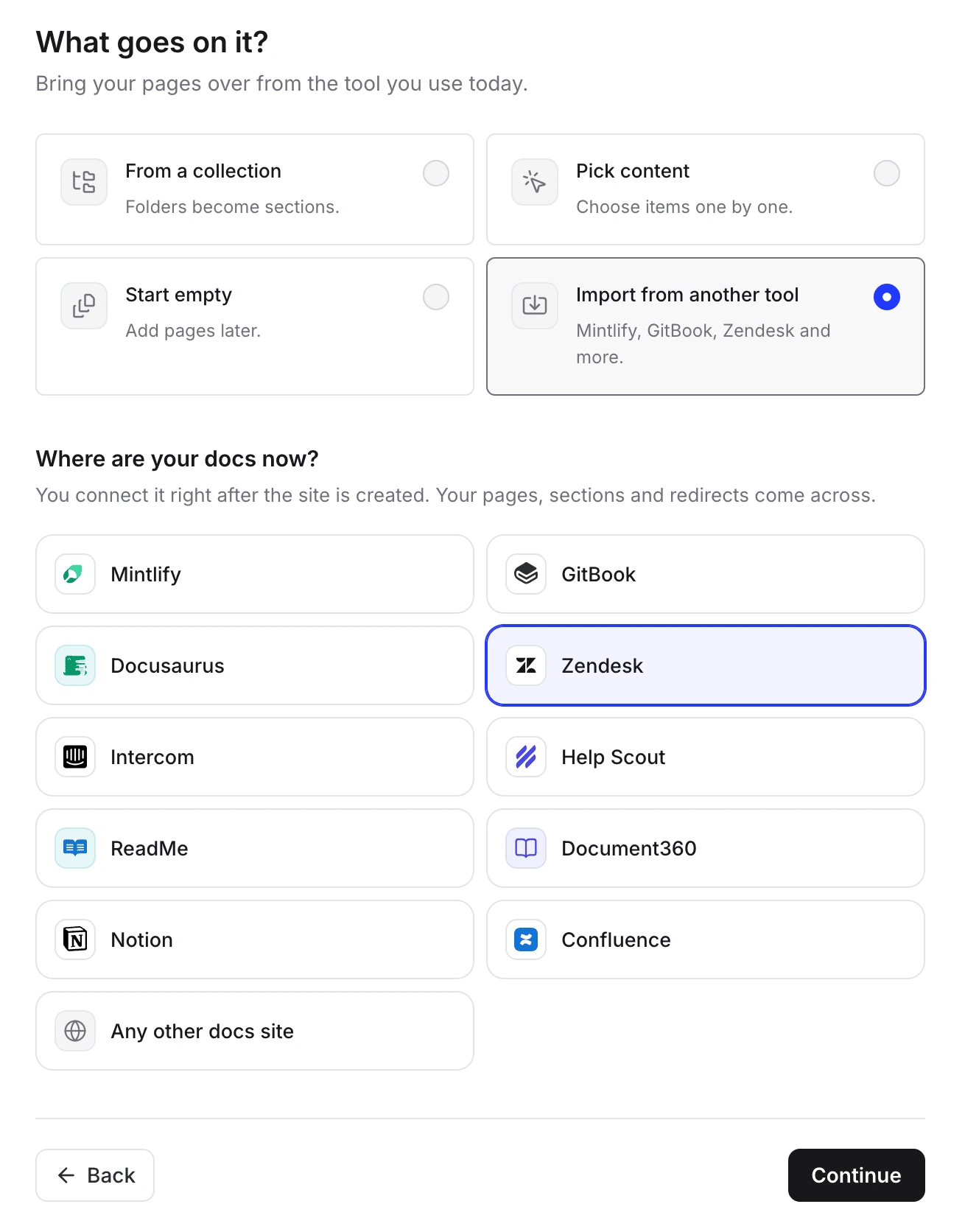
- Importery: Zendesk, Intercom, Help Scout, Document360, GitBook, ReadMe, Mintlify, Docusaurus, Notion, Confluence lub dowolna inna publiczna witryna z dokumentacją albo plik zip z Markdown lub HTML. Łączysz się za pomocą tokena API, publicznej witryny, repozytorium Git lub pliku zip, w zależności od platformy. Intercom jest odczytywany tylko z publicznej witryny, więc prywatne artykuły z Intercomu pozostają na miejscu. Token Zendesk lub Document360 przenosi tłumaczenia na języki dodane do witryny. Zobacz przewodniki dotyczące importu z Zendesk Guide, artykułów Intercom, Help Scout oraz Document360.
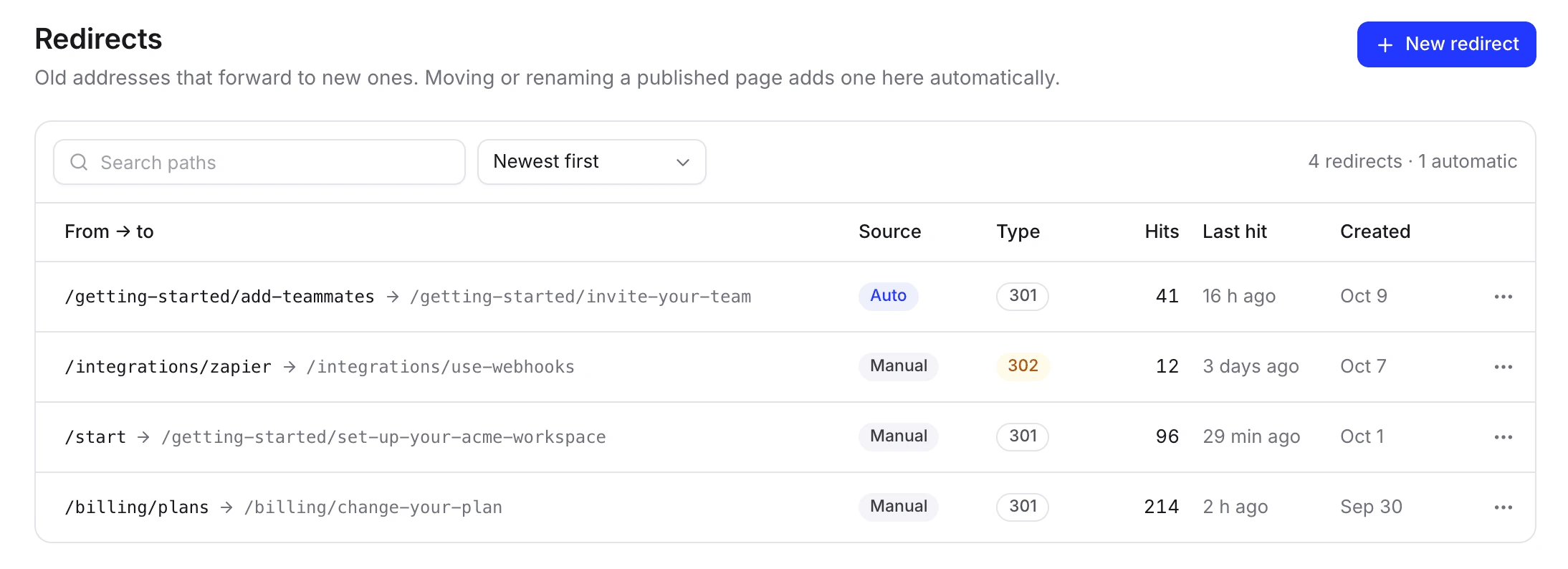
- Przekierowania ze starych adresów: Opcja Utwórz przekierowania ze starych adresów jest domyślnie włączona, gdy źródło posiada adresy internetowe, a własne przekierowania Help Scout są również przenoszone. Działają one, gdy Twoja własna domena wskazuje na Clevera. Przekierowania dopasowują dokładne ścieżki (bez symboli wieloznacznych), więc dodaj warianty slugów, które nadal generują kliknięcia, jako ręczne przekierowania.
- Najpierw sprawdź: podgląd umożliwiający odznaczenie stron, raport z ostrzeżeniami oraz Cofnij import do momentu opublikowania zaimportowanej strony. Jeśli źródło wskazuje, że strona nie jest publiczna, zostaje oznaczona jako Ograniczona i zaczyna z odznaczeniem.
- Limity decydujące o utrzymaniu ruchu:
- Przekierowania wymagają własnej domeny, co wymaga planu Starter lub wyższego, więc w planie Free stare linki nie będą przekierowywać.
- Przekierowania utworzone podczas importu wliczają się do limitu ręcznych przekierowań w planie, a wszystkie powyżej niego są pomijane: 500 na witrynę w planie Starter, 2000 w planie Pro. 2000 to maksymalna liczba dla każdej witryny.
- Opublikowane języki na witrynę: 5 w planie Starter, wszystkie w planie Pro.
- 2000 stron na import.
- Przekierowania dodawane przez Clevera później, gdy zmieniasz nazwę lub przenosisz stronę, są automatyczne i nie wliczają się do limitu.
Po przeniesieniu zyskujesz wyszukiwarkę, asystenta Zapytaj AI, który odpowiada czytelnikom na podstawie opublikowanych stron wraz ze źródłami, mapę witryny oraz llms.txt (zobacz jak przygotować dokumentację pod AI), a także wgląd w wyszukiwania, które nie przyniosły wyników. W każdej chwili możesz wyeksportować całą witrynę jako HTML lub Markdown. W planach Pro i Custom, Autopilot może obserwować Twoje wydania i planować aktualizacje artykułów oraz filmów, których dotyczą, do Twojego zatwierdzenia.
Kiedy Clevera nie jest dobrym rozwiązaniem: jeśli Twoje stare centrum pomocy ma więcej niż 2000 adresów do przekierowania, jeśli musi znajdować się w folderze Twojej głównej witryny (example.com/help; Clevera łączy tylko subdomeny), jeśli musi pozostać wewnątrz Twojego narzędzia do obsługi zgłoszeń lub jeśli polegasz na funkcjach dostępnych tylko w Zendesk, takich jak niestandardowe segmenty użytkowników. Nasze porównania najlepszego oprogramowania do centrum pomocy dla SaaS oraz alternatyw dla Zendesk Guide obejmują inne opcje, a jak zbudować bazę wiedzy opisuje strukturę, do której warto dążyć.
Wypróbuj import, zanim cokolwiek przeniesiesz
Zaimportuj kopię swojego centrum pomocy do darmowego centrum pomocy Clevera i sprawdź wynik. Nic nie zmienia się w Twoim obecnym narzędziu ani DNS, dopóki sam nie zdecydujesz.
Pełne kroki znajdują się w Import i eksport witryny z dokumentacją, a strona oprogramowanie centrum pomocy pokazuje, co zyskujesz po przeniesieniu.
FAQ
Czy stracimy pozycje w Google, zmieniając oprogramowanie centrum pomocy?
Zazwyczaj tylko na krótko, jeśli każdy stary adres URL przekierowuje na odpowiadającą mu stronę, a treść pozostaje taka sama. Google zaleca przygotowanie się na "tymczasowe wahania". Trwałe spadki zazwyczaj wynikają z błędów 404, przekierowań na stronę główną lub starej nazwy hosta, która przestaje odpowiadać.
Czy możemy zachować dokładnie te same adresy URL?
Rzadko. Większość platform używa własnego wzorca adresów URL i nie może odtworzyć /hc/en-us/articles/…; zapytaj przed dokonaniem wyboru. Zachowanie tej samej nazwy hosta z pełną mapą przekierowań 301 daje czytelnikom i wyszukiwarkom ten sam rezultat.
Jaka jest różnica między migracją help desku a migracją centrum pomocy?
Migracja help desku przenosi zgłoszenia, kontakty i makra między narzędziami wsparcia, zazwyczaj za pomocą usługi migracyjnej. Migracja centrum pomocy przenosi publiczne artykuły, które czytelnicy znajdują w wyszukiwarce, więc praca skupia się na adresach URL, przekierowaniach i domenie. Możesz wykonać jedno bez drugiego.
Czy musimy przenosić również nasze zgłoszenia?
Nie. Centrum pomocy może zostać przeniesione samodzielnie, podczas gdy skrzynka odbiorcza, historia zgłoszeń i czat pozostają tam, gdzie są. Skieruj swój widget, makra i agenta AI na nowe centrum pomocy.
Czy powinniśmy używać przekierowań 301 czy 302?
301 lub 308. Google traktuje je jako trwałe i używa nowej strony jako kanonicznej. Przekierowanie 302 oznacza, że przeniesienie jest tymczasowe.
Jak długo trwa migracja centrum pomocy?
Import może zająć kilka minut. Zaplanuj kilka dni na inwentaryzację adresów URL, sprawdzenie i testy, tydzień czasu na propagację DNS oraz kilka tygodni monitorowania po wszystkim.
Co stanie się z odpowiedziami AI w naszym starym narzędziu?
Pozostają w starym narzędziu. Sprawdź, czy nowa platforma odpowiada czytelnikom na podstawie Twoich artykułów, który plan to obejmuje oraz czy pobiera opłaty za odpowiedź, za rozwiązanie czy w ramach miesięcznego limitu.