Jak wspólnie przetłumaczyć centrum pomocy i zawarte w nim filmy
Jak wspólnie przetłumaczyć centrum pomocy i filmy: co tłumaczyć w pierwszej kolejności, glosariusz, weryfikacja przez native speakera, hreflang i utrzymywanie spójności języków.
 Roozbeh Firoozmand9 min czytania
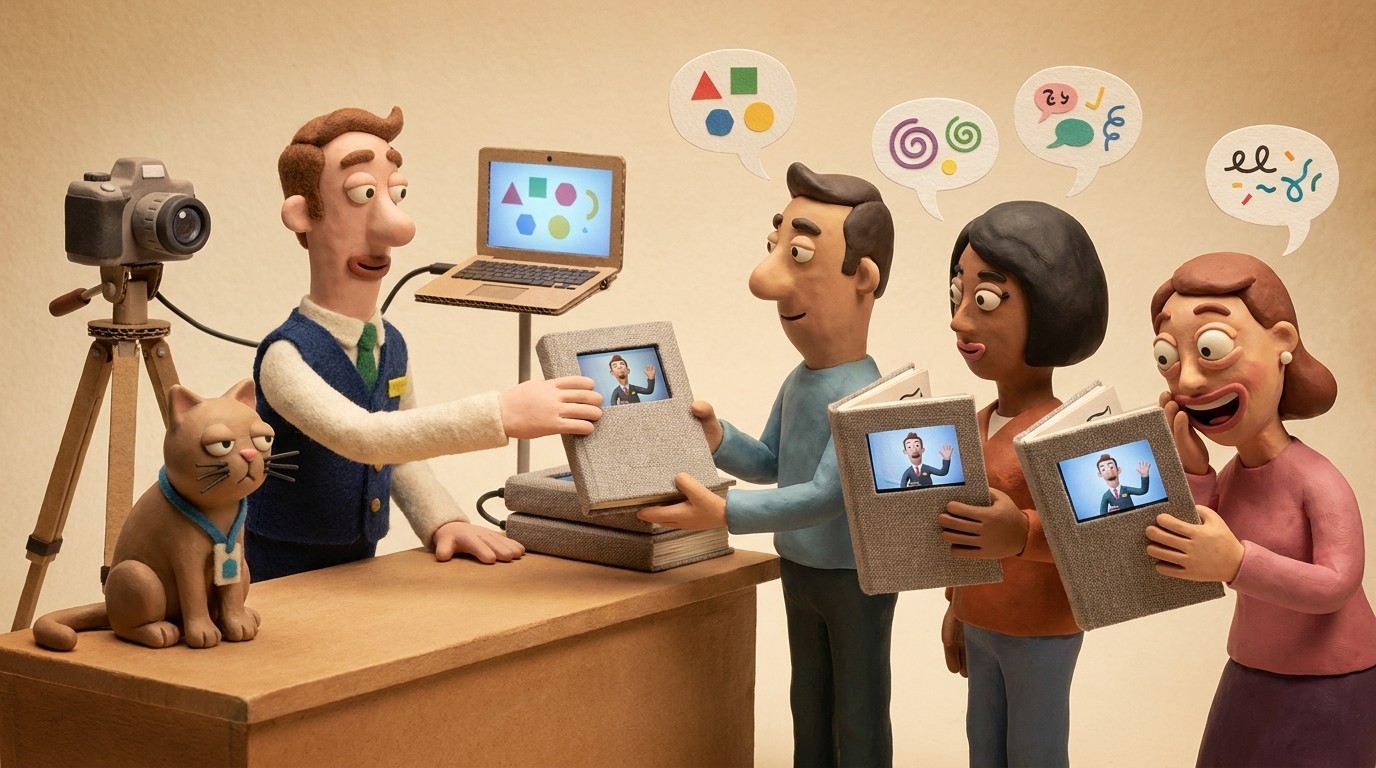
Większość zespołów tłumaczy tekst centrum pomocy, pozostawiając filmy w języku angielskim. Hiszpańskojęzyczny czytelnik otrzymuje wtedy hiszpański artykuł z angielskim lektorem, co jest gorsze niż brak filmu. Jeśli przetłumaczysz centrum pomocy i filmy razem, każdy język otrzyma własny artykuł oraz film z dedykowanym lektorem i napisami.
Ten przewodnik omawia najpierw ogólną metodę: co tłumaczyć, glosariusz, weryfikację przez native speakera, adresy URL i hreflang oraz utrzymywanie spójności języków po aktualizacjach. Następnie pokazuje, jak robi to Clevera, w tym jeden obszar, w którym obecnie nie domaga.
Zdecyduj, co tłumaczyć w pierwszej kolejności
Nie potrzebujesz każdego artykułu w każdym języku od pierwszego dnia. Zacznij od stron, które generują najwięcej zgłoszeń do wsparcia.
- Wprowadzenie i konfiguracja. Nowi użytkownicy na nowym rynku trafiają tu najpierw.
- Twoje 20 najpopularniejszych artykułów. Analityka centrum pomocy już wskazuje, które to są.
- Strony rozliczeń i konta. Ludzie chcą mieć je w swoim języku, a błędy w tym miejscu prowadzą do zwrotów kosztów.
- Każdy film wewnątrz tych stron. Jeśli artykuł zawiera film, film jest częścią artykułu. Przetłumacz oba lub żaden.
Wybieraj języki również na podstawie danych: zgłoszeń do wsparcia według języka, rejestracji według kraju i tego, co słyszy Twój zespół sprzedaży. Licz aktywnych użytkowników, a nie rejestracje, ponieważ to osoby, które ukończyły onboarding, wracają do dokumentacji. Dwa lub trzy języki zrobione dobrze są lepsze niż dziesięć zrobionych połowicznie.
Popraw źródło, zanim je przetłumaczysz. Angielski artykuł ze starym zrzutem ekranu lub krokiem, który zmienił się w ostatniej wersji, powiela ten sam błąd w każdym języku, a taniej jest naprawić go raz.
Stwórz glosariusz, zanim ktokolwiek zacznie tłumaczyć
Glosariusz to krótka lista terminów Twojego produktu i sposobu, w jaki każdy z nich jest tłumaczony na dany język. Zapobiega to sytuacji, w której „Workspace” jest tłumaczone na trzy różne sposoby w 40 artykułach.
Umieść w nim:
- Słowa, których nigdy nie tłumaczysz: nazwa produktu, nazwy planów, nazwy funkcji, które traktujesz jako markę.
- Etykiety interfejsu dokładnie tak, jak pojawiają się w Twoim produkcie w danym języku. Jeśli Twoja aplikacja mówi „Paramètres”, artykuł mówi „Paramètres”, a nie synonim.
- Terminy z jednym zatwierdzonym tłumaczeniem, takie jak „faktura”, „miejsce” lub „admin”.
- Forma bezpośrednia lub oficjalna. Niemiecki, francuski i wiele innych języków mają obie. Wybierz jedną dla języka i używaj jej w każdym artykule i lektorze.
- Daty, liczby i ceny w lokalnym formacie. 04/05/2026 to kwiecień w USA i maj w większości Europy.
Trzymaj go w udostępnionym arkuszu. Twoi recenzenci sprawdzają tłumaczenia pod jego kątem i jest to pierwsza rzecz, którą przekazujesz każdemu tłumaczowi, człowiekowi lub AI.
Zapewnij weryfikację przez native speakera, przynajmniej raz
Tłumaczenie maszynowe jest wystarczająco dobre dla pierwszego szkicu dokumentacji krok po kroku. Nadal jednak zdarza mu się pomylić ton, terminy interfejsu czy pojedyncze kroki. Rozwiązaniem jest native speaker, który zna Twój produkt i czyta każdy język, zanim zostanie on opublikowany.
Spraw, by weryfikacja była tania:
- Sprawdzaj artykuł i oglądaj film podczas tej samej sesji. Lektor i tytuły na ekranie liczą się jako treść.
- Sprawdzaj każdą etykietę interfejsu w odniesieniu do produktu w danym języku, a nie do angielskiego artykułu.
- Popraw źródło, gdy problem leży w źródle. Jeśli angielski krok jest niejasny, każdy język go dziedziczy.
Dostawcy zgadzają się co do tego schematu. Wielojęzyczny przewodnik Document360 sugeruje tłumaczenie AI jako pierwszy etap, a następnie weryfikację przez człowieka.
Zaplanuj to, czego przetłumaczony film nie może zmienić
Przetłumaczony lektor i napisy nie zmieniają materiału wideo. Ekran nadal pokazuje Twój produkt w języku, w którym go nagrałeś, więc francuski narrator może powiedzieć „Paramètres”, podczas gdy ekran pokazuje „Settings”. Dla swoich największych rynków przełącz produkt na ten język i nagraj te procesy ponownie. Dla reszty, angielski interfejs z lektorem i napisami w języku czytelnika zazwyczaj wystarcza, aby nadążyć.
Ogranicz każdy film do jednego zadania, trwającego kilka minut. Gdy proces się zmienia, nagrywasz i tłumaczysz ponownie jeden krótki klip zamiast 20-minutowego przewodnika w każdym języku.
Nadaj każdemu językowi własny adres URL i hreflang
Wyszukiwarki i czytelnicy potrzebują każdego języka pod własnym adresem, na przykład /getting-started w języku angielskim i /fr/getting-started w języku francuskim. Widget tłumaczenia w przeglądarce na jednym adresie URL się nie liczy: wyszukiwarki indeksują jeden język.
Następnie poinformuj wyszukiwarki, że strony są swoimi wersjami za pomocą hreflang. Przewodnik Google po wersjach zlokalizowanych zawiera zasady: każda wersja wymienia siebie i każdą inną wersję, linki muszą prowadzić w obie strony, a x-default oznacza stronę domyślną. Google twierdzi również, że strona z przetłumaczonymi tylko menu i główną treścią pozostawioną po angielsku jest traktowana jako duplikat, a nie tłumaczenie.
Dodaj również przełącznik języka w nagłówku, aby czytelnicy, którzy trafili na niewłaściwy język, mogli to naprawić jednym kliknięciem.
Utrzymuj tłumaczenia w synchronizacji po każdej aktualizacji
To tutaj wielojęzyczne centra pomocy niszczeją. Zmieniasz krok w języku angielskim, a francuska strona przez miesiące zachowuje stary.
Narzędzia centrum pomocy w większości pozostawiają to Tobie. W Zendesk oznaczasz nieaktualne tłumaczenie ręcznie w edytorze artykułów. W Document360 samodzielnie oznaczasz przetłumaczony artykuł jako Wymaga tłumaczenia po zmianie źródła, a jego tłumaczenie AI nie uruchamia się ponownie samoistnie. W Intercom tłumaczysz i publikujesz każdy język dla każdego artykułu, w planie Advanced lub wyższym. Żadne z tych trzech narzędzi nie dokumentuje tłumaczenia filmów wewnątrz artykułów, więc film pozostaje w jednym języku, chyba że stworzysz kolejny.
Prosta rutyna sprawdza się wszędzie:
1. Gdy artykuł źródłowy się zmienia, odnotuj to w dzienniku zmian lub na liście „wymaga tłumaczenia”. 2. Przetłumacz ponownie zmieniony artykuł w każdym języku w tym samym tygodniu, a nie pod koniec kwartału. 3. Jeśli zmienił się interfejs produktu, najpierw nagraj ponownie film, a potem go przetłumacz. Przetłumaczony lektor nad starymi ekranami nadal jest błędem.
Jak Clevera tłumaczy centrum pomocy i zawarte w nim filmy
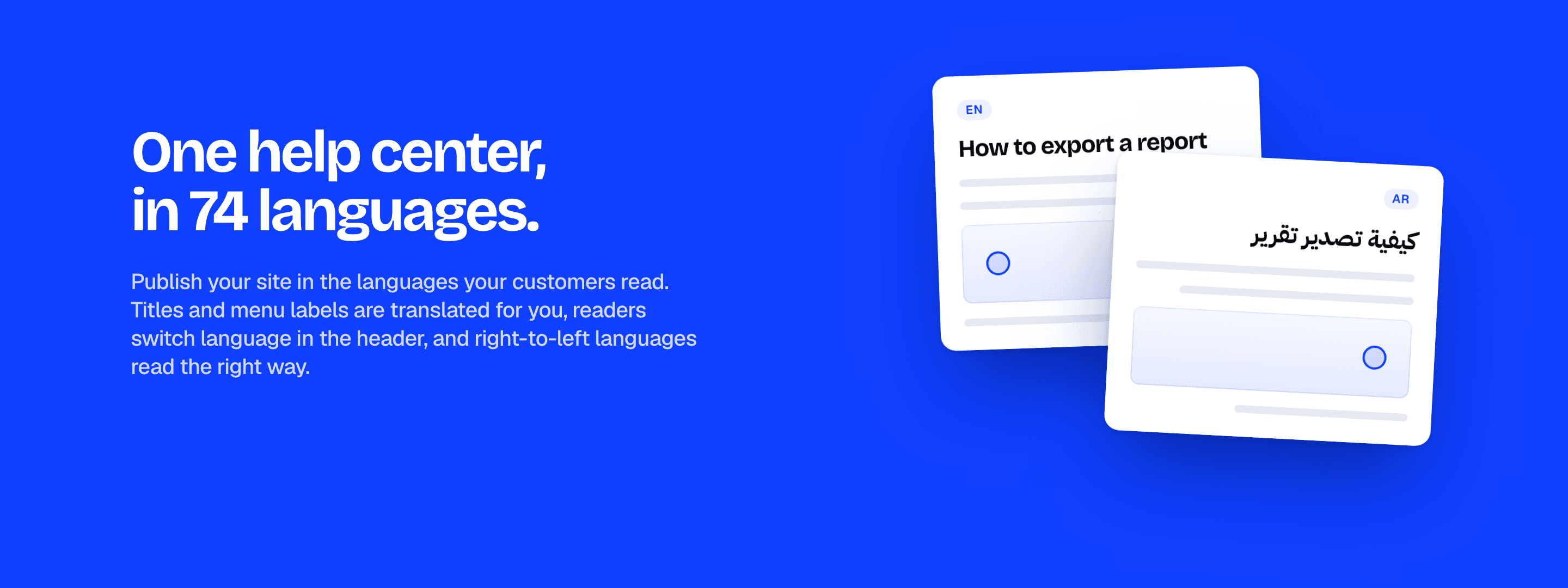
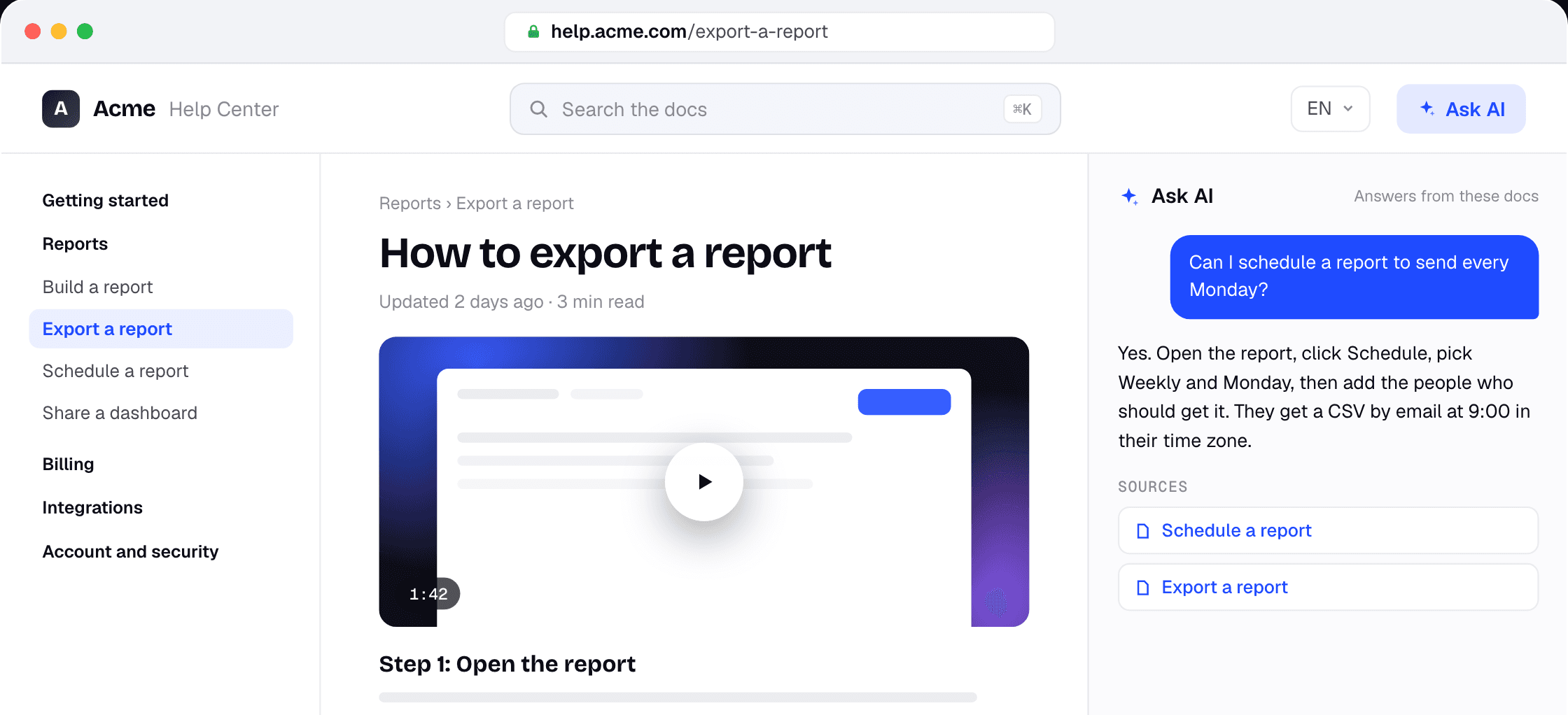
W Clevera artykuł i jego film instruktażowy pochodzą z tego samego nagrania ekranu i tłumaczą się razem. Przetłumacz artykuł na nowy język, a jego film również zostanie przetłumaczony. Otrzymujesz artykuł w tym języku oraz film z nowym lektorem AI, napisami w tym języku oraz przetłumaczonymi kartami rozdziałów i tytułowymi. Jeden haczyk w centrum pomocy: film umieszczony wewnątrz artykułu na razie nadal odtwarza się w oryginalnym języku (więcej o tym poniżej). Materiał wideo jest ponownie synchronizowany, aby pasował do nowego głosu, więc powiększenia nadal trafiają w odpowiednie kliknięcia. Możesz wybrać głos dla każdego języka.
Każdy język jest wersją tego samego elementu, a nie kopią, którą musisz śledzić. Clevera tłumaczy na 74 języki, a tłumaczenie kosztuje od 3 do 10 kredytów za język dla nagrania trwającego do 5 minut. Dłuższe nagrania kosztują więcej. Zobacz cennik, aby sprawdzić, co zawiera każdy plan.
Oto przepływ pracy w centrum pomocy Clevera:
1. Nagraj proces raz za pomocą aplikacji desktopowej na Maca lub Windowsa, prześlij nagranie, które już masz, lub pozwól funkcji Record with AI przechwycić Twoją publiczną aplikację webową. Clevera napisze artykuł i stworzy wideo instruktażowe. 2. Dodaj języki do swojej witryny. Plan Free pozwala na publikację 2 języków na witrynę, Starter 5, a Pro bez limitu. 3. Przetłumacz każdy artykuł. Pierwsze uruchomienie tłumaczenia na dany język automatycznie tłumaczy również powiązane wideo w Twojej bibliotece. 4. Sprawdź przed publikacją. Zmiany oczekują na publikację witryny, więc Twój recenzent może najpierw przeczytać i obejrzeć każdą wersję językową, a Ty możesz edytować dowolną linię. 5. Opublikuj. Każdy język otrzymuje własny adres URL (/fr/…, /de/…), witryna dodaje linki hreflang z x-default, a mapa witryny zawiera każdy język. Czytelnicy przełączają język w nagłówku, a tytuły i etykiety menu również są tłumaczone. 6. Sprawdź wideo w każdym języku. Strona wideo odtwarza wersję w języku czytelnika. Blok wideo wewnątrz artykułu jeszcze tego nie robi: francuski artykuł wyświetla wideo w oryginalnym języku. Jeśli wideo jest kluczowe, dodaj je do witryny jako osobną stronę wideo i podlinkuj z artykułu.
Strona, której jeszcze nie przetłumaczyłeś, wyświetla oryginał z krótką notatką „nieprzetłumaczone” i pozostaje poza zestawem hreflang, więc wyszukiwarki nie traktują jej jako duplikatu.
Utrzymywanie aktualności: gdy krok ulegnie zmianie, nagraj go ponownie, a następnie uruchom ponownie funkcję Translate dla każdego języka; ponowne uruchomienie tłumaczy artykuł na nowo ze źródła. Edycje opublikowanego wideo pojawiają się przy każdym linku i osadzeniu. Strony witryny, takie jak „O nas” czy FAQ, ostrzegają, gdy źródło zmieniło się od ostatniego tłumaczenia, a wpisy w dzienniku zmian są ponownie tłumaczone po ich opublikowaniu. W planie Pro możesz również połączyć Claude, ChatGPT lub Cursor i poprosić agenta o tłumaczenie stron po każdej aktualizacji.
Przechodzisz z innego narzędzia? Import jest darmowy, a tłumaczenia zostaną przeniesione, jeśli Twoje stare narzędzie je obsługuje. Strona z dokumentacją wielojęzyczną zawiera pełny obraz sytuacji.
Kiedy Clevera nie jest odpowiednim rozwiązaniem
Lektor AI w Clevera to narracja typu walkthrough, a nie prezenter z synchronizacją ruchu warg. Jeśli Twoje filmy instruktażowe to osoba mówiąca do kamery, będziesz potrzebować narzędzia do dubbingu lub rodzimego prezentera dla każdego języka. Ponadto w obecnym centrum pomocy wideo wewnątrz artykułu nie zmienia się jeszcze wraz z językiem strony, więc czytelnik czytający przetłumaczony artykuł słyszy oryginalnego lektora. Jeśli każdy artykuł opiera się na osadzonym wideo, ta różnica ma znaczenie, dopóki nie zostanie naprawiona.
Jeśli Twoja dokumentacja znajduje się w Zendesk i zamierzasz tam zostać, wbudowane tłumaczenie AI obsłuży tekst artykułu w edytorze, a przetłumaczone filmy będziesz musiał przygotować gdzie indziej.
FAQ
Czy muszę nagrywać filmy ponownie dla każdego języka? Nie. Nagraj raz. Clevera tworzy lektora, napisy i tytuły na ekranie w każdym języku z tego samego nagrania. Nagrywaj ponownie tylko wtedy, gdy zmienia się interfejs produktu. W centrum pomocy Clevera strony wideo odtwarzają przetłumaczoną wersję; wideo wewnątrz artykułu na razie odtwarza oryginał.
Jak przetłumaczyć bazę wiedzy bez psucia SEO? Nadaj każdemu językowi własny adres URL, dodaj hreflang między wersjami za pomocą x-default i nie publikuj stron, na których przetłumaczone są tylko menu. Centrum pomocy Clevera zajmuje się adresami URL, hreflang i mapą witryny za Ciebie.
Ile kosztuje przetłumaczenie centrum pomocy w Clevera? Hosting centrum pomocy jest darmowy w każdym planie. Tłumaczenie wykorzystuje kredyty: od 3 do 10 kredytów na język za artykuł i jego wideo, przy nagraniu do 5 minut. Plan Free pozwala na publikację 2 języków na witrynę, Starter 5, Pro bez limitu.
Czy tłumaczenie AI jest wystarczająco dobre dla dokumentacji pomocy? W przypadku instrukcji krok po kroku to solidny pierwszy szkic. Przed publikacją poproś rodzimego użytkownika języka, który zna Twój produkt, o sprawdzenie każdego języka w oparciu o glosariusz.
Co dzieje się z tłumaczeniami, gdy aktualizuję artykuł? Po wprowadzeniu zmian uruchom ponownie funkcję Translate dla każdego języka. Clevera ponownie przetłumaczy artykuł ze zaktualizowanego źródła. Jeśli zmienił się interfejs, najpierw nagraj wideo ponownie.
Zacznij od swoich pięciu najważniejszych artykułów
Wybierz pięć artykułów, które odpowiadają na najwięcej zgłoszeń, dodaj jeden język i przetłumacz artykuł wraz z wideo. Obserwuj zgłoszenia z tego rynku przez miesiąc. Opcje narzędzi znajdziesz w najlepszym oprogramowaniu do wielojęzycznego centrum pomocy w 2026 roku oraz oprogramowaniu do bazy wiedzy z wideo. Skonfiguruj centrum pomocy w językach swoich klientów →