Jak aktualizować dokumentację za pomocą Claude Code po każdym wydaniu
Aktualizuj dokumentację za pomocą Claude Code: po każdym wydaniu odczytuje on zmiany, tworzy szkic wpisu w changelogu w Clevera, oznacza artykuły pomocy do poprawy, a Ty publikujesz.
 Roozbeh Firoozmand7 min czytania

Kod trafia na produkcję we wtorek. Changelog powstaje w piątek, jeśli ktoś o tym pamięta, a artykuł pomocy dotyczący zmienionego ekranu pozostaje nieaktualny przez miesiąc. Zamiast tego możesz aktualizować dokumentację za pomocą Claude Code: znajduje się on już w repozytorium, więc wie, co zostało wydane.
Ten przewodnik łączy Claude Code z witryną dokumentacji Clevera poprzez serwer MCP Clevera. Po każdym wydaniu Claude Code odczytuje logi git, tworzy szkic wpisu w changelogu, znajduje artykuły pomocy, których dotyczy wydanie, i proponuje zmiany. Człowiek sprawdza je i publikuje. Nic nie trafia do czytelników automatycznie.
Czego potrzebujesz na początek
Witryna dokumentacji Clevera. Witryny dokumentacji to hostowane przez Clevera centrum pomocy z wbudowanym changelogiem i kanałem RSS. Każdy plan zawiera jedną taką witrynę.
Plan Pro lub wyższy. Agenci AI i API są dostępne w planie Pro i wyższych. Plan Pro kosztuje 86,80 USD miesięcznie przy płatności rocznej (124 USD miesięcznie) dla 2 twórców, z 4000 współdzielonych kredytów miesięcznie. Same wywołania API nie zużywają kredytów. Zobacz cennik.
Claude Code w repozytorium, z którego dokonujesz wydań. Musi on uruchomić git log oraz gh, jeśli chcesz, aby odczytywał tytuły pull requestów.
Krok 1: Utwórz token Writer
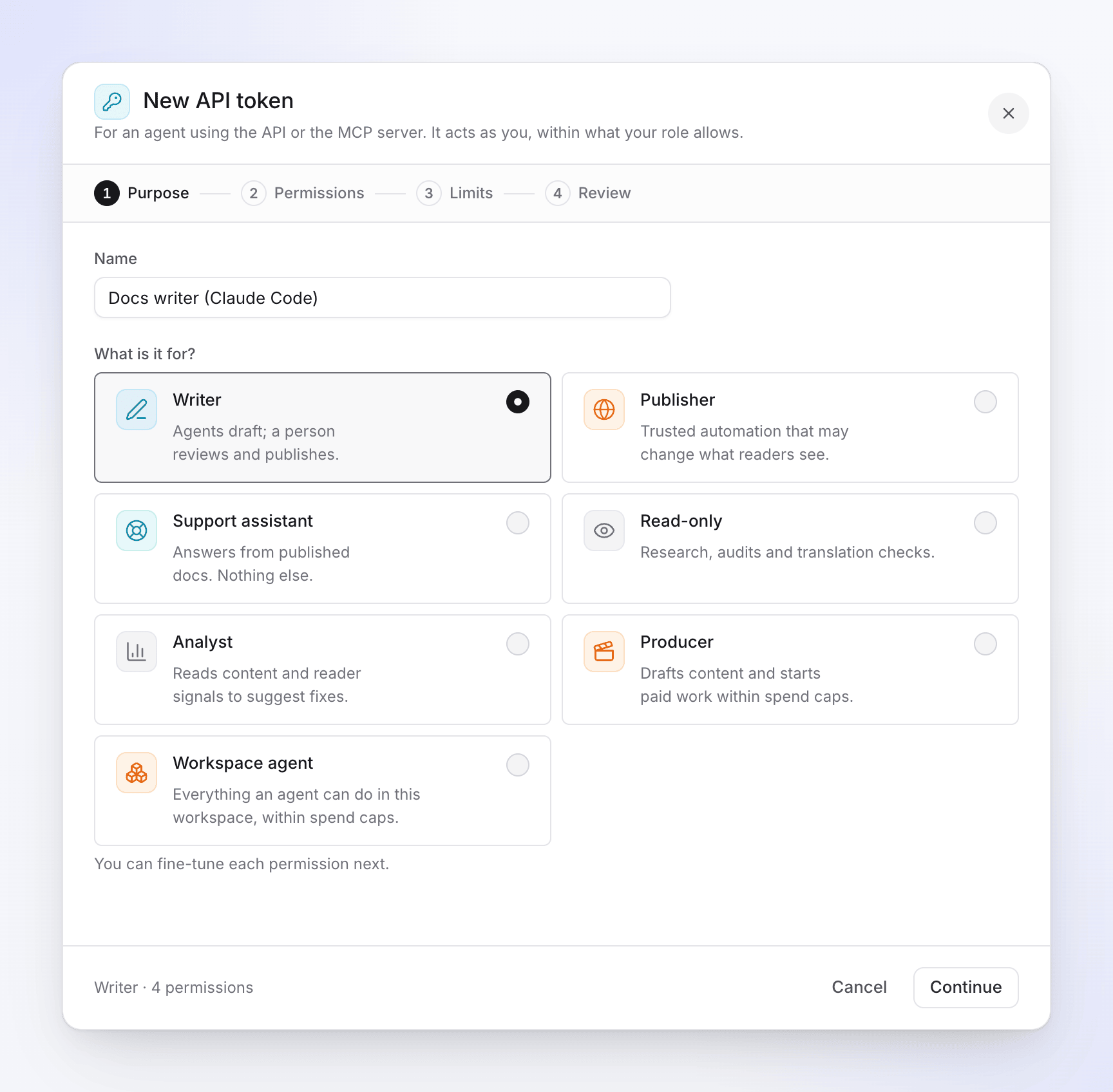
1. W Clevera otwórz menu obszaru roboczego i wybierz AI agents & API, a następnie Tokens i New token. 2. Nazwij go („Docs writer (Claude Code)”) i wybierz ustawienie wstępne Writer: „Agenci tworzą szkice; człowiek sprawdza i publikuje”. Posiada on 4 uprawnienia: odczyt zawartości, tworzenie szkiców artykułów, tworzenie szkiców changeloga i przesyłanie obrazów. 3. W sekcji Limits wybierz witrynę dokumentacji w Doc sites oraz datę wygaśnięcia. Tokeny zawsze wygasają po 7 dniach, 30 dniach, 90 dniach lub 1 roku. 4. W sekcji Review kliknij Create token i skopiuj go. Clevera wyświetla go tylko raz. Umieść go w zmiennej środowiskowej o nazwie CLEVERA_TOKEN, nigdy w repozytorium.
Dlaczego Writer, a nie Publisher? Token Writer nie może zmieniać tego, co widzą czytelnicy. Nie może publikować ani edytować artykułu, który jest już opublikowany. To drugie ograniczenie kształtuje cały proces, dlatego zostało omówione w kroku 3.
Krok 2: Połącz Claude Code

Uruchom to w swoim terminalu:
claude mcp add --transport http clevera https://app.clevera.ai/mcp --header "Authorization: Bearer $CLEVERA_TOKEN"
To doda serwer dla Ciebie w bieżącym projekcie. Jeśli cały zespół ma z niego korzystać, dodaj go zamiast tego do .mcp.json w głównym katalogu repozytorium. Claude Code rozwija ${VAR} w tym pliku, więc sam token nie trafia do gita:
{ "mcpServers": { "clevera": { "type": "http", "url": "https://app.clevera.ai/mcp", "headers": { "Authorization": "Bearer ${CLEVERA_TOKEN}" } } } }
Każdy członek zespołu ustawia następnie CLEVERA_TOKEN na swój własny token. Claude Code zapyta o zgodę przed pierwszym użyciem serwera projektu. Wpisz /mcp lub uruchom claude mcp list, aby sprawdzić, czy połączenie działa. Szczegóły znajdują się w dokumentacji MCP Claude Code, a pełny przewodnik po tokenach znajduje się w naszym poradniku tworzenia wideo z Claude przez MCP.
Krok 3: Poproś o dokumentację wydania
Otaguj wydanie, a następnie przekaż Claude Code jedno polecenie. Oto przykład, który możesz dostosować:
> „Otagowaliśmy v2.4. Przeczytaj commity i tytuły PR od wersji v2.3. Sprawdź changelog na naszej witrynie dokumentacji Clevera, aby nie powtarzać wpisu, a następnie przygotuj jeden wpis dla v2.4 z sekcjami New, Improved i Fixed. Następnie przeszukaj witrynę pod kątem artykułów o wszystkim, co się zmieniło. Zaktualizuj szkice bezpośrednio. W przypadku opublikowanych artykułów wyślij każdy z nich do sprawdzenia z dokładnymi zmianami. Nic nie publikuj.”
Oto co robi przy użyciu narzędzi Clevera:
1. Odczytuje zmiany. git log v2.3..v2.4 oraz, z gh, scalone pull requesty. Ta część to standardowy Claude Code. 2. Znajduje witrynę. list_sites zwraca identyfikator witryny i informację, czy włączona jest automatyczna publikacja. 3. Sprawdza changelog. list_changelog pokazuje ostatnie wpisy, więc nie ogłasza tej samej zmiany dwukrotnie. 4. Tworzy szkic wpisu. create_changelog_entry zapisuje go jako szkic z tytułem, kategorią i treścią w Markdown, która zawiera linki do artykułów. 5. Znajduje powiązane artykuły. search_content i get_site_tree znajdują strony wspominające o zmienionej funkcji. get_page odczytuje każdą z nich. 6. Zapisuje edycje. W przypadku artykułu, który nie jest jeszcze opublikowany, update_article zapisuje nowy tekst. Potrzebuje identyfikatora wersji, który odczytał, więc nie nadpisze edycji dokonanej w międzyczasie przez członka zespołu. Dla nowej funkcji bez artykułu, create_article tworzy szkic w odpowiedniej sekcji. 7. Prosi o sprawdzenie. W przypadku opublikowanego artykułu edycja jest odrzucana bez uprawnień do publikacji. Dlatego agent wywołuje submit_for_review z notatką wyjaśniającą, co i dlaczego powinno zostać zmienione. Menedżerowie witryny otrzymują powiadomienie w skrzynce odbiorczej z linkiem.
Przykład tego, jak może wyglądać szkic wpisu (ilustracyjny, nie z prawdziwego uruchomienia):
> Szybsze wyszukiwanie faktur i nowa aplikacja Slack · Improved, New > Wyszukiwanie znajduje teraz faktury według klienta, kwoty lub numeru w trakcie wpisywania. Połącz nową aplikację Slack, aby publikować opłacone faktury na kanale. Fixed: Eksporty PDF zachowują logo na każdej stronie. Poniżej znajdują się linki do dwóch zaktualizowanych artykułów.
Każda zmiana jest widoczna w historii strony z imieniem agenta i tokenem, którego użył.
Krok 4: Sprawdzenie i publikacja
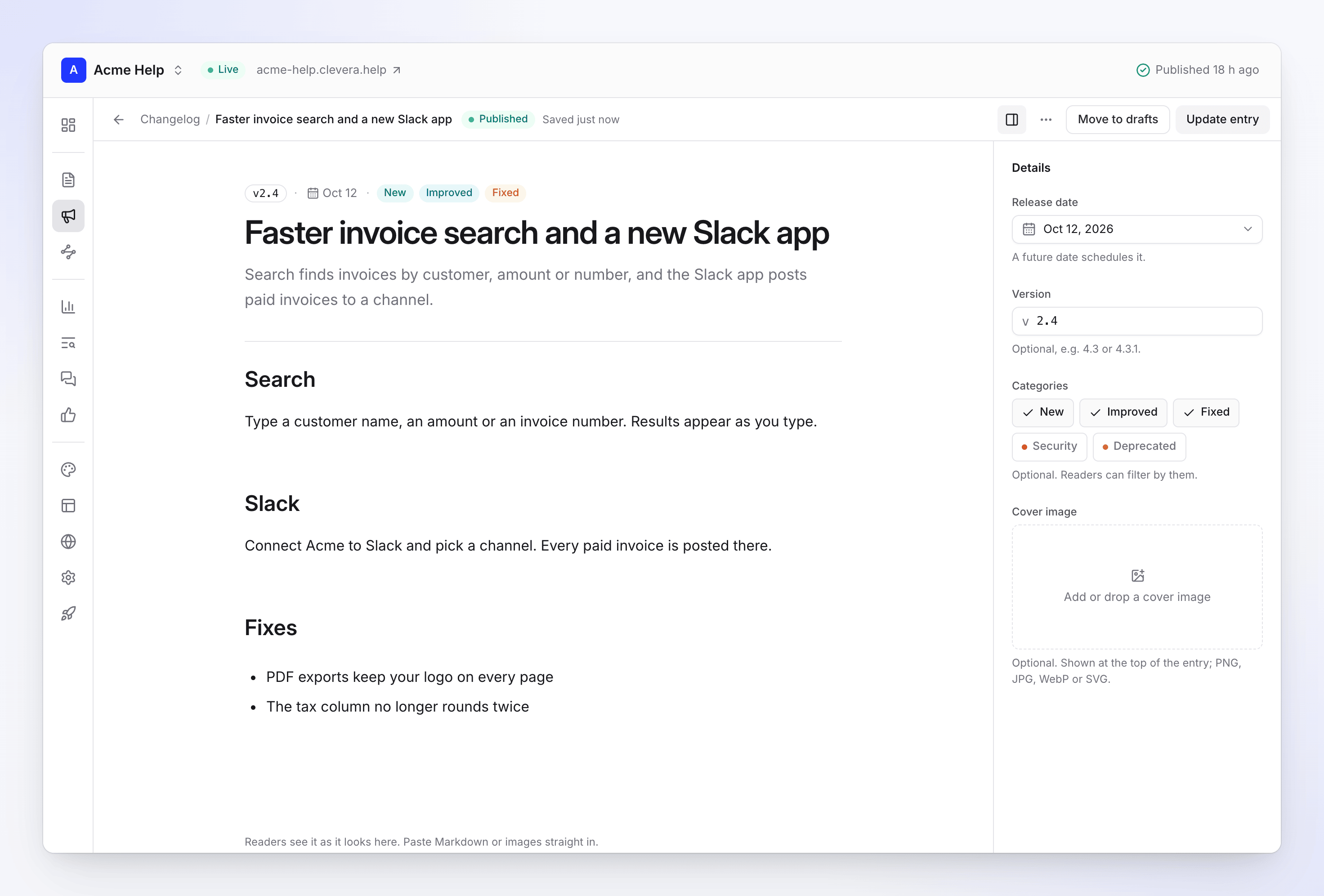
Otwórz witrynę dokumentacji w Clevera. Wpis w changelogu znajduje się w sekcji Drafts. Popraw treść, ustaw Version, a następnie kliknij Publish entry. Otwórz artykuły z powiadomień o sprawdzeniu, zastosuj lub dostosuj zmiany i opublikuj witrynę. Wpis stanie się publiczny wraz z tą publikacją.
Dwa ustawienia mają tutaj znaczenie:
- Auto-publish. Gdy jest włączone, zmiana na opublikowanej stronie pojawia się kilka minut po zakończeniu edycji. Wyłącz to, jeśli chcesz dokonywać jednej przemyślanej publikacji na wydanie.
- Languages. Na witrynie z więcej niż jednym językiem, publikacja wpisu tłumaczy go na każdy język. To zużywa kredyty.
Jeśli ufasz agentowi w kwestii edycji na żywo, token Publisher może edytować opublikowane artykuły i publikować je. Tylko właściciele, administratorzy i redaktorzy mogą przyznawać uprawnienia do publikacji. Narzędzia nadal nakazują agentom publikowanie tylko wtedy, gdy wyraźnie o to poprosisz. Większość zespołów powinna zacząć od Writer i podjąć decyzję po kilku wydaniach.
Opcjonalnie: nowe wideo instruktażowe dla zmienionego przepływu
Zmieniony ekran zazwyczaj oznacza, że stare wideo również jest nieaktualne, a istnieje cały proces aktualizacji wideo instruktażowych po zmianie interfejsu. Claude Code może stworzyć nowe wideo instruktażowe z nagrania, które znajduje się już w Twojej bibliotece Clevera. Nie potrafi on nagrywać Twojego ekranu, więc najpierw nagraj nowy przepływ.
Wymaga to tokena, który może zużywać kredyty, takiego jak ustawienie wstępne Producer, które zawiera również wszystko, co ma Writer. Najpierw poproś o wycenę. Wideo instruktażowe z nagrania trwającego do 5 minut zazwyczaj kosztuje od 5 do 25 kredytów. Pozostaw Approve automatically below na 0 (wartość domyślna), a właściciel lub administrator zatwierdzi każde płatne uruchomienie w Agent requests. Wideo można następnie umieścić w artykule jako blok wideo.
Kiedy tego nie potrzebujesz
Jeśli Twoja dokumentacja istnieje jako pliki Markdown w tym samym repozytorium co kod, Claude Code może edytować te pliki bezpośrednio, a Ty sprawdzasz pull request jak każdą inną zmianę. Nie potrzebujesz do tego serwera MCP. Ten proces jest przeznaczony dla zespołów, których centrum pomocy i changelog znajdują się w hostowanym narzędziu, które edytują również osoby z działów wsparcia i produktu. Porównujesz hostowane opcje? Zobacz nasze zestawienie serwerów MCP dla dokumentacji oraz najlepszych generatorów changelogów AI.
FAQ
Czy Claude Code może opublikować mój changelog beze mnie? Nie z tokenem Writer. Może tylko tworzyć szkice. Token Publisher może publikować, a narzędzia Clevera nakazują agentowi publikację tylko wtedy, gdy o to poprosisz.
Co się stanie, jeśli członek zespołu edytuje artykuł w tym samym czasie? Aktualizacja agenta zakończy się niepowodzeniem z powodu konfliktu wersji, a narzędzie nakaże mu ponownie odczytać artykuł i zastosować zmianę do nowej wersji. Edycja członka zespołu nie zostanie nadpisana.
Czy to kosztuje kredyty? Czytanie, tworzenie szkiców, aktualizacje i prośby o przegląd nie zużywają kredytów. Tłumaczenie wpisów lub artykułów oraz tworzenie filmów – tak.
Jakiego planu potrzebuję, aby aktualizować dokumentację za pomocą Claude Code? Planu Pro lub wyższego dla agentów AI i API. Strona dokumentacji oraz jej dziennik zmian są dostępne w każdym planie.
Czy to działa z innymi agentami? Tak. Codex, Cursor i skrypty łączą się za pomocą tego samego rodzaju tokena, a Claude i ChatGPT wymagają logowania. Zobacz wszystkie integracje Clevera.
Włącz to do procesu wydawniczego
Zapisz swój prompt w repozytorium, obok skryptu wydawniczego, i uruchamiaj go przy każdym tagowaniu. Pierwsze uruchomienie wymaga kilku minut konfiguracji. Potem szkic dziennika zmian i lista nieaktualnych artykułów będą gotowe, zanim ktokolwiek o nie zapyta. Zobacz, co jeszcze agenci mogą zrobić z serwerem Clevera MCP →