スクリーンレコーディングからドキュメントへ、ステップバイステップガイド
あらゆるツールを使ってスクリーンレコーディングをステップバイステップのドキュメントに変換する方法:手動での手順、ビフォーアフターの例、AIドラフトのチェック方法、そして最新の状態に保つコツ。
 Berkay Akpolat4分で読めます
2026年11月3日更新
スクリーンレコーディングをドキュメント化するには、すべてのアクションをタイムスタンプ付きで記録し、タスクごとにグループ化します。各ステップにつき1つの指示(「保存をクリック」など)を書き、アクション直前の画面をスクリーンショットし、最後に製品で手順をテストします。手作業の場合、5分の録画に対して数時間かかるのが一般的です。AIツールを使えば数分でドラフトが作成できますが、その場合も確認作業は必要です。
本ガイドでは、あらゆるツールで使える手法、ビフォーアフターの例、AIドラフトのチェック方法、そしてUI変更時にドキュメントを最新に保つ方法を解説します。
「スクリーンレコーディングのドキュメント化」とは?
スクリーンレコーディングのドキュメント化とは、録画されたウォークスルー動画を、動画を見なくても理解できる書き起こしのステップバイステップガイドに変換する作業です。録画はクリック単位で何が起きたかを捉え、ドキュメントは「何を」「どのような順序で」行うか、開始前に必要なもの、完了時に何が表示されるべきかを伝えます。
同じ録画から、さまざまな種類のドキュメントを作成できます:
| ドキュメント | 回答する内容 | 標準的な長さ |
|---|---|---|
| ハウツー記事 | 顧客向けの「Xのやり方は?」 | 5〜12ステップ、主要ステップごとにスクリーンショット1枚 |
| トラブルシューティングページ | 「Xが動かない、どうすればいい?」 | 問題ごとの症状、原因、解決策 |
| SOP(標準作業手順書) | 「チームで毎回Xをどう行うか?」 | 手順に加え、担当者、入力項目、チェック事項 |
| リリースノート/製品アップデート | 「何が変わり、どう使うのか?」 | 新機能の概要と短いハウツー |
| トレーニングレッスン | 「新人にXを教える」 | 手順に加え、各ステップの重要性 |
ドキュメントごとにタイプを1つ選んでください。ハウツー、トラブルシューティング、SOPをすべて詰め込んだガイドは、結局どれとしても機能しなくなります。
なぜ動画やトランスクリプトをそのまま公開してはいけないのか?
動画だけでは、読者はシークバーを操作しなければなりません。ステップ7が必要な人はタイムラインから該当箇所を探す必要があり、フィールドの値や設定名をフレームからコピーすることもできません。検索エンジンやヘルプセンターの検索機能も、画面内で何が起きているかを認識できません。セルフサービスが機能しない最大の理由は「見つけやすさ」にあります。Gartnerによる5,728人の顧客調査では、セルフサービスが失敗した最も一般的な理由は、顧客が自分の問題に関連するコンテンツを見つけられなかったこと(43%のケース)でした(Gartner, 2024年。詳細は顧客セルフサービス統計を参照)。
トランスクリプト(書き起こし)はさらに状況が悪化します。ナレーションはプレゼンターの思考の流れ(「えーと、こちらに行って、いや、やっぱりあっちのメニューで…」)を追うものであり、読者のタスクを追うものではありません。ためらいの言葉がすべて文章になり、前提条件も記載されません。トランスクリプトは単なる素材であり、ドキュメントではありません。
解決策は、それぞれの役割を使い分けることです。手順を追って何かを探したい人のためにテキストのステップを用意し、流れを一度確認したい人のために動画を用意します。ステップ数が多いタスクや顧客からよく質問される内容については、動画を上部に、ステップをその下に配置して両方を公開しましょう。「パスワードの変更」のような短い参照タスクや、値をコピーする必要がある場合はテキストだけで十分です。概要説明や「新機能」クリップには動画だけで十分です。両方を公開する場合は、同じ画面を表示し、一緒に更新できるよう、同じ録画から作成してください。
Nielsen Norman Groupによる教育用動画のユーザビリティ調査でも同じ結論が出ています。予算が許すなら、テキストと動画の両方を含めるのが最善です。なぜなら、必要ないときは動画をスキップし、必要なときには活用できるからです(NN/g, 2020年)。また、書き起こしたステップは流し読みできる必要があります。NN/gの古典的な研究では、テストユーザーの79%が常に新しいページをスキャンし、一言一句読んだのはわずか16%でした(1997年)。
どの手法を使うべきか?
録画からドキュメントを作成する方法は4つあります。これらは、執筆作業をどれだけ自分で行うか、そして動画を第2のフォーマットとして残すかどうかで異なります。
| 手法 | 5分録画あたりの労力 | 得られるもの |
|---|---|---|
| 手作業 | 2〜4時間 | 自分で取得したステップとスクリーンショット。単発ガイドや規制対象コンテンツに最適 |
| トランスクリプト + AIチャット | 1〜2時間 | ナレーションからのテキストドラフト。スクリーンショットは自分で取得 |
| ステップキャプチャツール (Scribe, Tango) | 数分(ステップ漏れ時はやり直し) | ライブキャプチャから生成されるクリックごとのスクリーンショットガイド。ナレーション動画なし |
| 動画ドキュメント化AI (Clevera, Trupeer, Document360のライティングエージェント) | 10〜30分の確認作業 | 録画から抽出されたスクリーンショット付きステップ。一部のツールはナレーション動画も作成 |
労力の数値は、1つのタスクを5分間きれいに録画した場合の概算であり、測定データではありません。やり直しが多い乱雑な録画は、どの手法でも時間がかかります。ツールの機能は2026年11月時点のものです。
ステップキャプチャツールは、ブラウザでのクイックガイド作成に向いています。タスクを実行するだけでステップが生成されます。これらはライブキャプチャを前提としています。Tangoは既存の録画を読み込めません。Scribeは2026年7月に動画インポート機能を追加しましたが、出力は依然としてスクリーンショットガイドであり、ナレーション動画ではありません。Document360のAIライティングエージェントはMP4をテキスト記事に変換しますが、動画は作成しません。CleveraとTrupeerは両方を作成します。
ドキュメントを書きやすくするための録画のコツは?
質の低いドキュメントの多くは、書き始める前に決まってしまいます。以下の5つの習慣で、録画が使いやすくなります:
- 1録画につき1タスク。 「チームメイトを招待する」は1つの録画。「ワークスペースを設定する」は5つのタスクです。
- 読者の開始地点から始める。 タスクがダッシュボードから始まるなら、すでにログインした状態のダッシュボードから録画を開始します。
- きれいなサンプルデータを使う。 架空の名前、テストアカウントを使用し、実際の顧客メールアドレスは避けます。後からぼかすこともできますが、手間がかかり、フレームの取りこぼしはデータ漏洩につながります。
- 「どこ」だけでなく「なぜ」を言う。 「新人がGoogleアカウントでサインインできるようにSSOをオンにします」と言えば、ステップのタイトルが自然に決まります。「ここでここをクリックします」と言っても何も残りません。
- クリックを間違えても再録画しない。 戻って続行してください。執筆時にその部分は除外すれば済みます。AIドラフトなら通常はスキップされますが、念のため確認してください。
手作業でスクリーンレコーディングをドキュメント化する方法は?
これは、一般的な動画プレイヤーとドキュメントエディタさえあれば、どんなツールでも使える手法です。動画をドキュメント化する場合でも、ステップバイステップガイドにする場合でも手順は同じです。
すべてのアクションをタイムスタンプ付きでログに記録する
録画を通常速度で再生し、アクションごとに1行ずつ書き出します:
0:42 opens Settings › Team。入力した値、選択したオプション、プレゼンターが説明した内容をメモします。ナレーションがスキップするような、無言のクリックも記録してください。まだ編集は行いません。アクションをステップごとにグループ化する
1つの目的のための3回のクリックは、1つのステップにまとめます。「設定を開き、チームを選択」は1ステップ、「ロールを選択」は別のステップです。5〜12ステップを目指しましょう。12ステップを超える場合は、通常2つのタスクに分けるべきです。
各ステップを指示として書く
動詞から始め、コントロール名をUI通りに太字で記載し、結果が自明でない場合は追記します:「招待を送信をクリック。チームメイトがリストに保留中として表示されます。」
主要ステップごとにスクリーンショットを1枚撮る
クリックする「直前」のフレームで一時停止し、読者が探すべきボタンが見えるようにします。関連する領域を切り抜き、ターゲットを枠や円で囲みます。無料の動画フレーム抽出ツールを使えば、動画をアップロードせずに指定したフレームや数秒ごとのフレームを保存でき、スクリーンショット編集ツールでメールアドレスや名前をぼかすことができます。
録画に映っていない情報を追加する
前提条件(プラン、ロール、権限)、完了時の状態、よくあるトラブルの解決策などです。これらは読者が最も見落としやすい部分であり、録画には含まれていない情報です。
実際に操作してテストする
動画を見ずに、新しいアカウントで自分の書いた手順を試してください。ためらった場所はすべて、ステップの欠落やラベルの誤りです。
録画が公開されているYouTube動画や短いMP4ファイルであれば、無料の動画からガイドを作成するツールが最初の2ステップを代行します。タイムスタンプ付きの番号付きステップが生成され、自由に編集可能です。
録画は、作成前後でどう変わるのか?
架空のプロジェクト管理アプリ(Cleveraではありません)を例に挙げます。チームメンバーを招待する操作を録画した40秒のナレーションが、どのようなドキュメントになるべきかを見てみましょう。
作成前:トランスクリプト(架空のアプリ)
「えーと、誰かを追加するには…設定ですね、一番下にあります。それからチーム。あ、今はワークスペースの下にあるのか。じゃあワークスペース、それからメンバー。右上に招待ボタンがあって、そこにメールアドレス、jane at acme dot comを入れて、役割を選びます。閲覧者(Viewer)にしますね。閲覧者はコメントはできますが、編集はできません。そして送信。これで、相手が承諾するまで保留中になっているのがわかります。」
作成後:ドキュメント(架空のアプリ)
チームメンバーをワークスペースに招待する
ワークスペースにメンバーを追加し、権限を設定します。管理者(Admin)の役割が必要です。
- 設定 › ワークスペース › メンバー を開きます。
- 招待 をクリックします。
- メールアドレスを入力します。
- 役割を選択します。**閲覧者(Viewer)**はコメント可能ですが、編集はできません。
- 送信 をクリックします。
相手が招待メールを承諾するまで、メンバーは保留中と表示されます。相手にメールが届かない場合は、迷惑メールフォルダを確認してもらい、再送をクリックしてください。
変更点:遠回りな説明(「今はワークスペースの下にあるのか」)を削除し、3回のクリックを1つのステップにまとめました。閲覧者に関する補足はステップ4の役立つ注釈として配置し、前提条件と期待される結果を追加しました。トラブルシューティングの行は、よくある質問をカバーしています。最後の行(「迷惑メールを確認し、再送」)は、録画からではなく、サポート対応の経験から加えるべき事実です。
AIが作成したドキュメントをどうチェックすべきか?
AIのドラフトは高速で、大部分は正確です。ただし、失敗する箇所は予測できるため、意図的にチェックしましょう。
| チェック項目 | 起こりうる問題 | 確認方法 |
|---|---|---|
| 全ステップの網羅 | ステップが捏造されたり、2つの動作が混同されている | ステップリストと録画のタイムラインを照合する |
| ラベルとUIの一致 | ボタンが「保存」なのに「変更を保存をクリック」と書かれている | 太字のラベルとスクリーンショットを読み比べる |
| スクリーンショットの整合性 | クリック後の画面や、間違った画面が使われている | すべての画像で対象の操作箇所を確認する |
| 前提条件の正確性 | 必要なプランや権限の記載漏れ | 録画には映らないため、自分で追記する |
| 機密情報の削除 | メールアドレス、トークン、顧客名が映り込んでいる | 公開前にすべてのスクリーンショットを拡大確認する |
| 動作の正確性 | ステップは正しいが不完全 | テストアカウントで実際に操作してみる |
10ステップのガイドであれば、レビューには約10分を見込んでください。ここを省略すると、誤ったドキュメントが公開される原因になります。
UI変更時にドキュメントを最新に保つには?
録画から作成されたドキュメントは、ボタンの移動やメニュー名の変更などにより、スクリーンショットが一致しなくなることで陳腐化します。以下の3つの習慣で、低コストで維持できます。
- 位置ではなく、コントロール名で指定する。 「招待をクリック」はデザイン変更後も有効ですが、「右上の青いボタンをクリック」は通用しません。
- タスク単位で再録画し、ライブラリ全体は録画しない。 録画を1タスクに絞ることで、UI変更があっても短い再録画だけで済みます。ドキュメントを最新に保つ方法のガイドで、リリース日のルーチンを詳しく解説しています。
- ファイルをアップロードせず、動画を埋め込む。 埋め込みプレイヤーならその場で更新可能です。ダウンロードしたMP4を5つのツールに貼り付けると、5回差し替える必要があります。
Cleveraでより速く作成する
Cleveraは、画面録画からナレーション付きのハウツー動画、ステップバイステップのヘルプ記事、ホスト型ヘルプセンターのページを74言語で生成するAIプラットフォームです。上記のステップをCleveraがどう処理するかを解説します。
録画する。 MacまたはWindows用のCleveraデスクトップアプリを使うか、既存の動画(Loomの書き出しや録画ソフトのMP4)をアップロードします。あるいは、**AIで録画(Record with AI)**機能を使って、クラウドブラウザ上で公開Webアプリを操作させることも可能です。デスクトップアプリはクリック位置を動画とは別に記録するため、クリックした場所を正確にマークできます。
記事を作成する。 作成(Create)をクリックし、記事(Article)タブからハウツー記事、トラブルシューティング、SOP、ブログ記事、または製品アップデートを選択します。
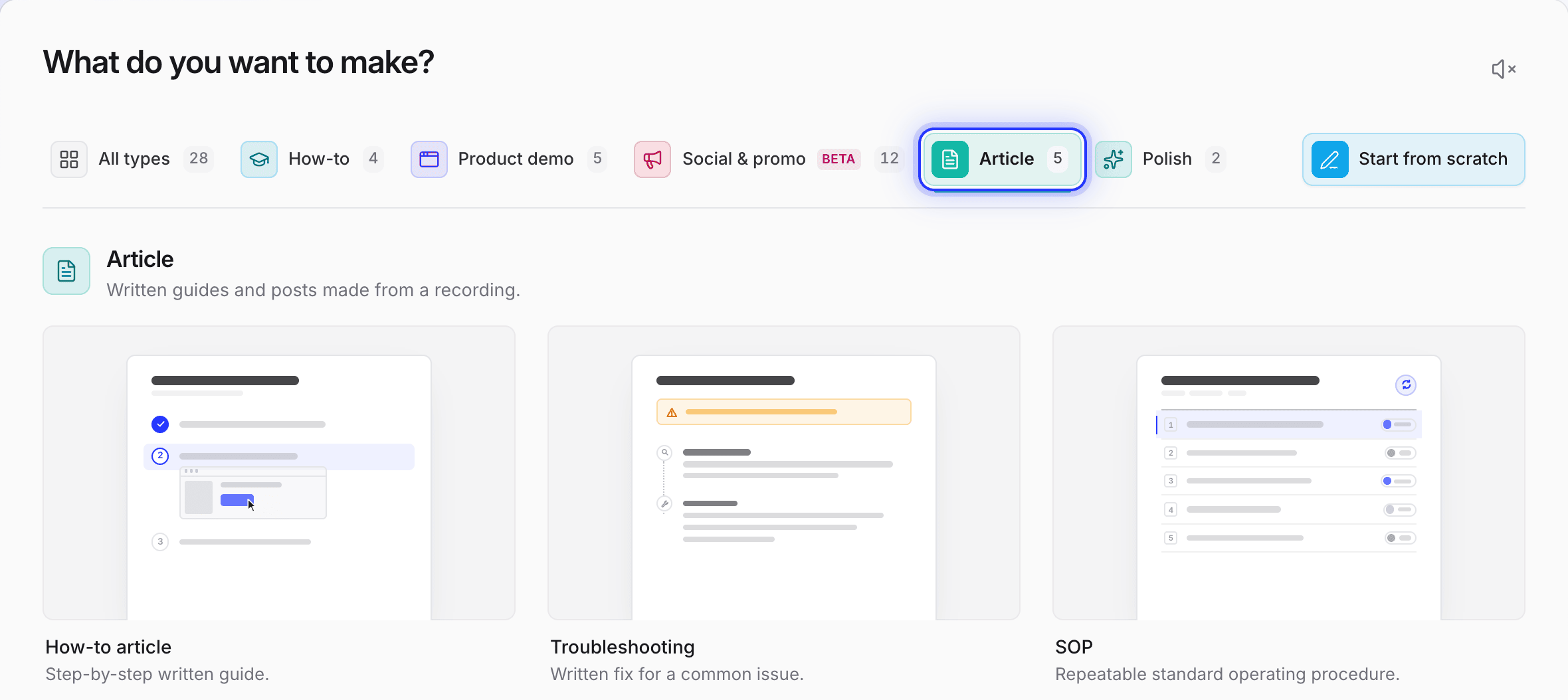
トーン、詳細度(自動、簡潔、標準、詳細)、スクリーンショットのマーカー色、言語を設定し、記事を生成をクリックします。1記事あたり通常5〜15クレジットを消費します。デスクトップアプリや「AIで録画」を使用した場合、Cleveraはクリック直前のフレームを選び、クリック箇所にリングを描画します。アップロード動画の場合は、AIが動画を解析して適切な瞬間を選びますが、クリックマーカーは付きません。

記事には録画に映っている内容のみが記載されます。プランの要件など、録画に映らない情報は、生成前にAIへの指示を追加から追記してください。
確認と編集。 記事はブロックエディタで開きます。動画からキャプチャを使ってスクリーンショットを別のフレームに差し替えたり、エディタのAIメニューで文章を録画内容と照合したりできます。すべてのバージョンが保存されるため、比較や復元も簡単です。

動画を追加する。 同じ録画から、ナレーション付きのハウツー動画を作成できます。Cleveraがスクリプトを書き、AI音声を生成し、クリック箇所をズームしてキャプションを追加します。Clevera動画ブロックを使って記事に挿入してください。後で動画を編集すると、共有リンクや埋め込み先、ヘルプセンターのページすべてに新しいバージョンが反映されます(CleveraではこれをLiveSyncと呼びます)。ダウンロードしたMP4は自動更新されません。
ストア管理画面の録画1本からCleveraが作成したハウツー動画の例(ブランド名は架空のものです):
公開する。 記事をCleveraヘルプセンター(全プランで利用可能。Starter以上で独自ドメイン設定可)で公開するか、PDF、Word、Markdown、HTMLとしてダウンロード、または埋め込みます。Notion、Confluence、GitBook、ReadMeなどへの公開はProおよびCustomプランで利用可能です。
料金について。 無料プランでは月100クレジットと3分までの録画が可能です(カード登録不要。共有リンクと埋め込みのみ、MP4ダウンロード不可)。Starterプランは年払いで月額29ドル(月払いは36ドル)。Proプランは公開連携機能が追加され、2ユーザーで年払いで月額86.80ドルから(月払いは124ドル)。料金は2026年11月3日時点のものです。詳細は料金ページをご覧ください。ProおよびCustomプランでは、GitHubリリースの公開や変更履歴ページの更新時に、Autopilotが更新された記事や動画のドラフトを作成し、承認を待つことができます。
Cleveraが適さないケース: ブラウザ操作の簡単なクリック手順ガイドのみが必要で、動画が不要な場合は、ステップキャプチャツールの方が軽量です。Cleveraにはブラウザ拡張機能はありません。
無料で始める、またはヘルプセンターで録画を記事にする方法をご覧ください。製品概要については、AIドキュメント生成および画面録画からハウツー動画を作成を参照してください。
FAQ
AIは動画をドキュメントに変換できますか? はい。Clevera、Trupeer、Document360のライティングエージェントなどの動画からドキュメントを作成するツールは、録画を読み取り、スクリーンショット付きの番号付きステップを記述します。ドラフト作成は数分で完了しますが、ラベル、スクリーンショット、前提条件が製品と一致しているかの確認に10〜30分を見込んでください。
LoomやMP4など、すでに作成済みの録画を使用できますか? はい。ライブキャプチャを必要とするTango以外のすべての手法で可能です。ScribeはMP4、MOV、WebM、MKVファイルをインポートできます。Cleveraの場合、アップロードされた動画にはクリックデータがないため、AIは動画を視聴してスクリーンショットの瞬間を選びますが、クリックマーカーは描画されません。Cleveraのデスクトップアプリからの録画であれば、正確なクリック位置がマークされます。
10分の録画から手作業でドキュメントを作成するのに、どれくらいの時間がかかりますか? 目安として、半日を見込んでください。操作の記録に1時間、執筆とスクリーンショットの撮影に1〜2時間、テストと修正に1時間です。10分の録画には通常2〜3のタスクが含まれるため、2〜3本の記事になるはずです。
Webアプリだけでなく、デスクトップアプリでも使えますか? はい、デスクトップ画面録画ツールで録画すれば可能です。ブラウザ拡張機能はブラウザ内しかキャプチャできません。ScribeやTangoは有料プランでデスクトップキャプチャを提供しており、CleveraのデスクトップアプリならMacやWindows上のあらゆるアプリを録画できます。
録画ファイルをどこにもアップロードせずに作業できますか? はい、手作業なら可能です。無料のビデオフレーム抽出ツールはブラウザ内で動画を読み込むため、ファイルがデバイスから外部へ送信されることはありません。Cleveraを含むAIツールは、処理のために動画をアップロードします。
録画中にナレーションを入れるべきですか? 「なぜそうするのか」をナレーションしてください。ほとんどのAIツールはナレーションを使って各ステップを説明するため、無音の録画では記事の内容が薄くなってしまいます。自然体で話しましょう。公開設定にしない限り、あなたの声が公開されることはありません。
ドキュメントとハウツー動画の違いは何ですか? ドキュメントは、手順、スクリーンショット、前提条件など、読みながら実行し、検索できるように書かれたものです。ハウツー動画は、最初から最後までの一連の流れを見せるものです。ほとんどのヘルプセンターでは、よくある質問に対してその両方が必要とされています。