AIハウツー動画作成ツール:実際に効果が出るショートチュートリアルのスクリプト構成
60秒チュートリアルの極意をマスターしましょう。2026年のプロダクトドキュメントにおいて、エンゲージメントと分かりやすさを最大化する、実証済みのAIハウツー動画スクリプト構成を解説します。
 Roozbeh Firoozmand2分で読めます
視聴者が離脱する最大の原因は、制作の質の低さではありません。それは「混乱」です。
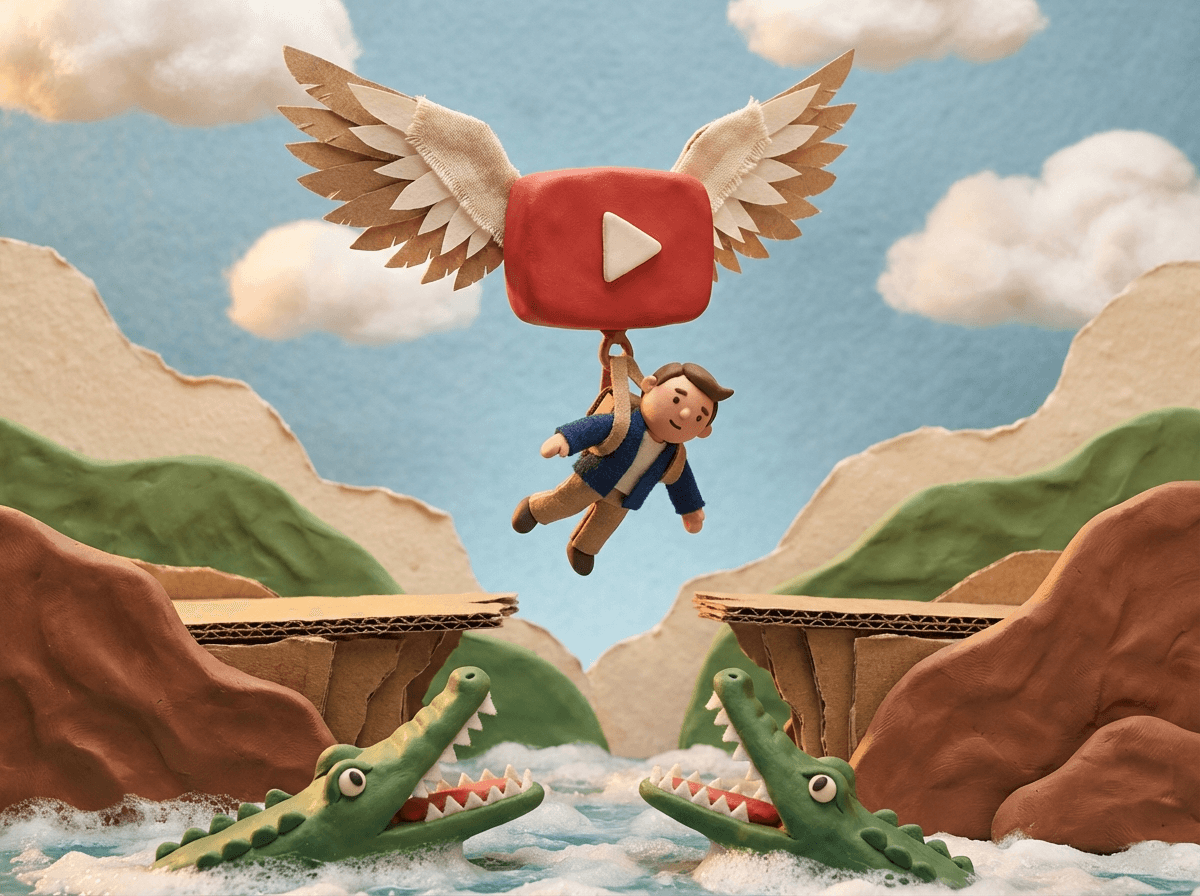
あなたも経験があるはずです。45秒のチュートリアルをクリックすると、カーソルが動き出し、メニューが開き、何かが起こる。そして10秒後、あなたはこう自問するのです。「待てよ、そもそもこれは何の解決策なんだ?」
これこそが、多くの顧客教育動画が期待通りの成果を出せない理由です。動画が短すぎるからではなく、スクリプトの作りが甘いからです。
AIハウツー動画作成ツールを使えば、録画、編集、仕上げのスピードは上がります。しかし、ダメなスクリプトを修正することはできません。その部分は、依然としてあなたの役割です。
本ガイドでは、ショートチュートリアルを分かりやすく、実用的で、最後まで見てもらえるものにするための、シンプルで再現性の高いスクリプト構成とペース配分のルールを解説します。
AIハウツー動画作成ツールとは(そして何ができるべきか)
AIハウツー動画作成ツールは、録画、ナレーション、トリミング、視覚的な強調を自動化することで、プロダクトの操作手順を短い解説動画に変換するツールです。優れたツールは、個性や過度な演出を犠牲にすることなく、分かりやすさを維持しながら制作時間を短縮します。
大規模にプロダクトウォークスルーコンテンツを作成している場合、この定義が重要になります。やるべきことは「動画を作ること」ではありません。「迷わせることなく、ユーザーがタスクを完了できるよう支援すること」です。
以下の内容はすべて、この考えに基づいています。
ショートチュートリアル動画の真の役割
ショートチュートリアルは、ミニデモではありません。
その存在意義は、ユーザーが直面する摩擦を解消することにあります。1つのタスク、1つの成果、そしてそれが成功したという1つの証明。
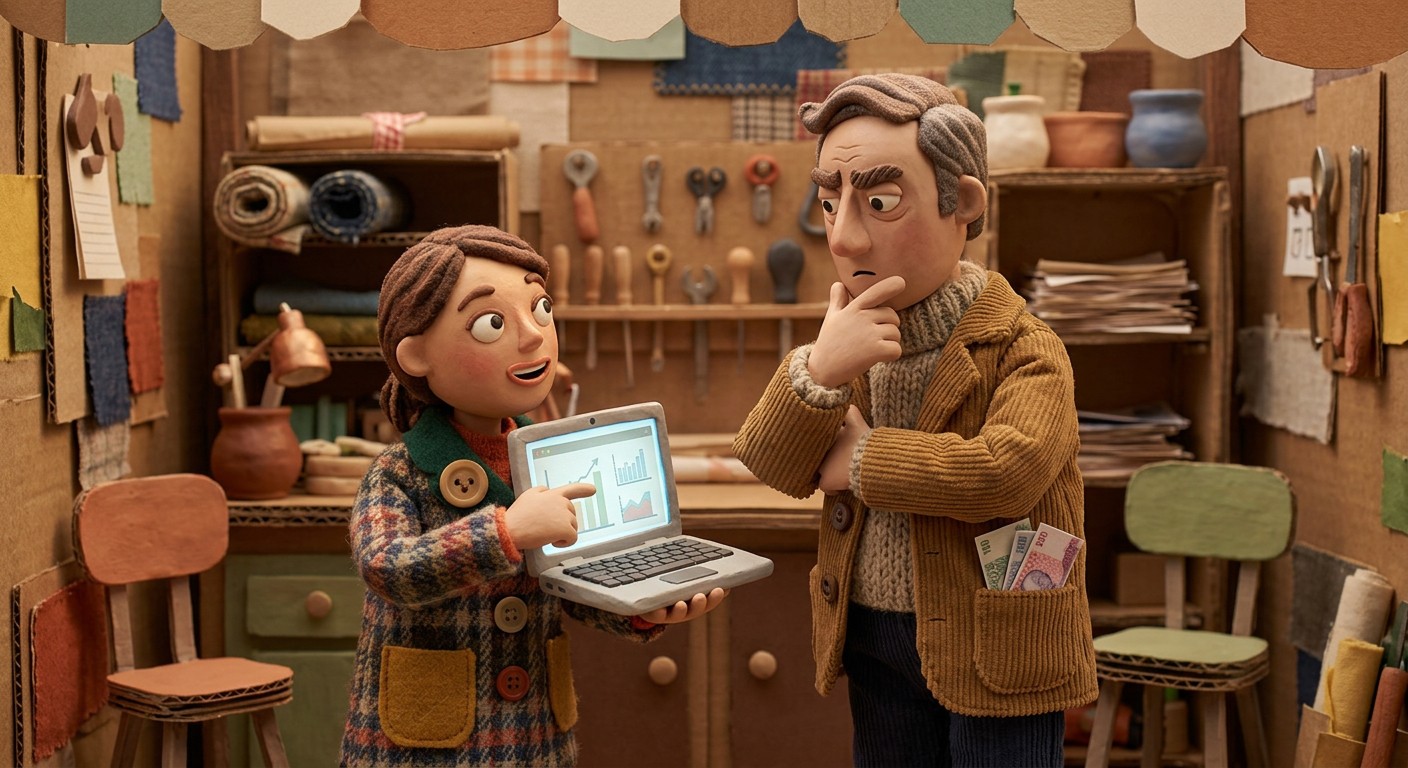
チームがチュートリアルを「圧縮されたドキュメント」のように扱うと、動画はすぐに冗長になります。一方、「ガイド付きチェックリスト」のように扱えば、完了率は向上し、サポートチケットは減少します。
スクリプトを作成する際は、このメンタルモデルを忘れないでください。
ほぼ確実に成功する最もシンプルなスクリプト構成
一つだけ覚えておくべきことがあるとすれば、この構成です:
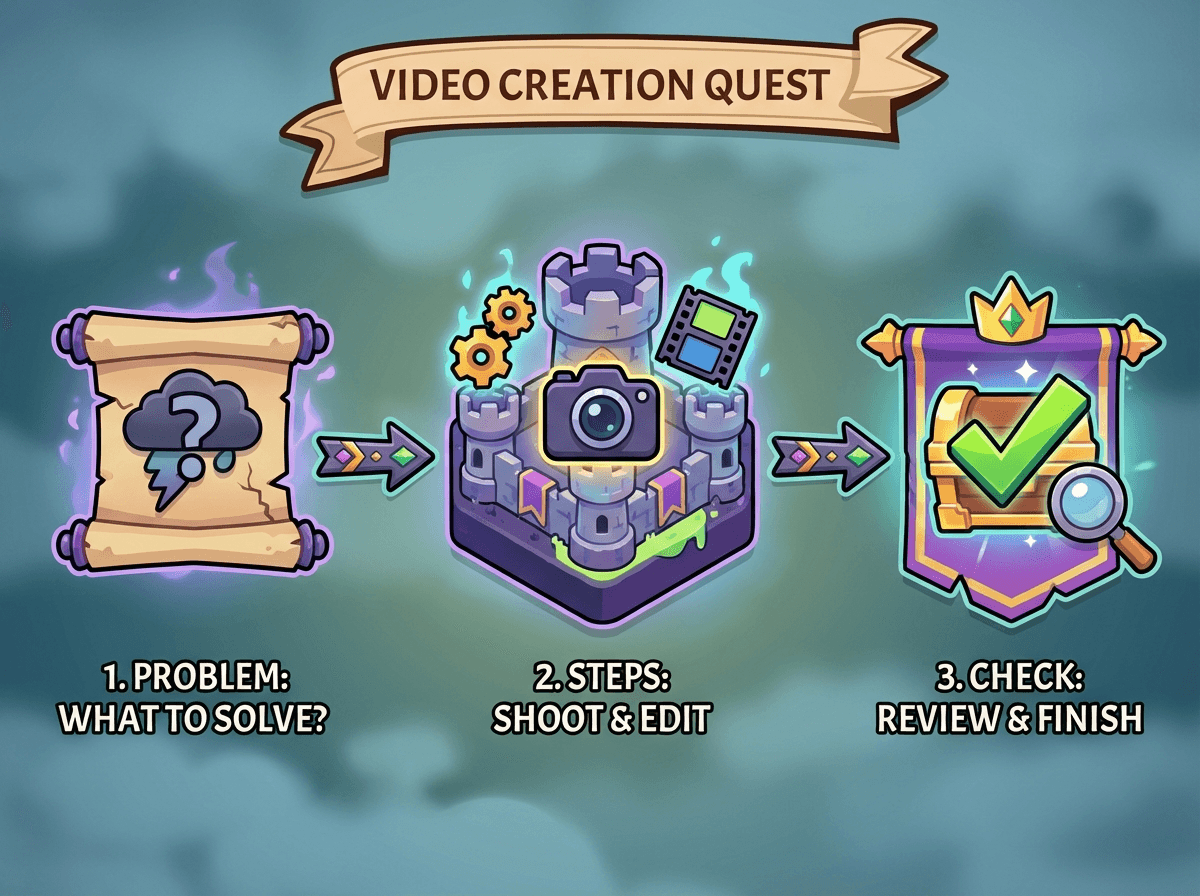
問題 → 手順 → 確認
当たり前に聞こえるかもしれませんが、これを忠実に守れている人はほとんどいません。
1. 問題:解決すべき課題を一行で提示する
視聴者が行き詰まっているまさにその瞬間から始めましょう。
挨拶も、背景説明も、ブランド紹介も不要です。
例:
- 「レポートをCSVとしてエクスポートする方法」
- 「ユーザーがログインできない時の権限リセット方法」
視聴者がその動画で自分の問題が解決するかどうかを即座に判断できなければ、離脱してしまいます。
2. 手順:最小限のアクションのみを見せる
ステップ数は3〜5つに抑えましょう。
各ステップでは以下を意識してください:
- 画面上で目に見える変化を起こす
- クリックの「後」ではなく「前」にナレーションを入れる
- 補足説明や例外ケースは避ける
何かの「理由」を説明したくなったら、それはチュートリアルではなくドキュメントを書いている証拠です。
3. 確認:成功したことを証明する
ここが最も省略されがちですが、最も価値のある部分です。
成功状態を見せましょう。
- ファイルが表示される
- ステータスが変化する
- 確認メールが届く
次に、よくある失敗の兆候も示し、視聴者が「間違い」の状態も把握できるようにします。
こうして信頼が築かれます。
「成果ファースト」のスクリプトを使うべきケース
退屈に感じられたり、オプション扱いされがちなタスクの場合は、順序を逆にします。
成果 → 手順 → 確認
最初に完成した状態を2〜3秒見せます。それから巻き戻して、そこに到達する方法を説明します。
これは特に以下の場合に有効です:
- 機能導入動画
- パワーユーザー向けのワークフロー
- 社内向けイネーブルメント動画
手順を追わせる前に、視聴者が関心を持つ理由を提示できます。
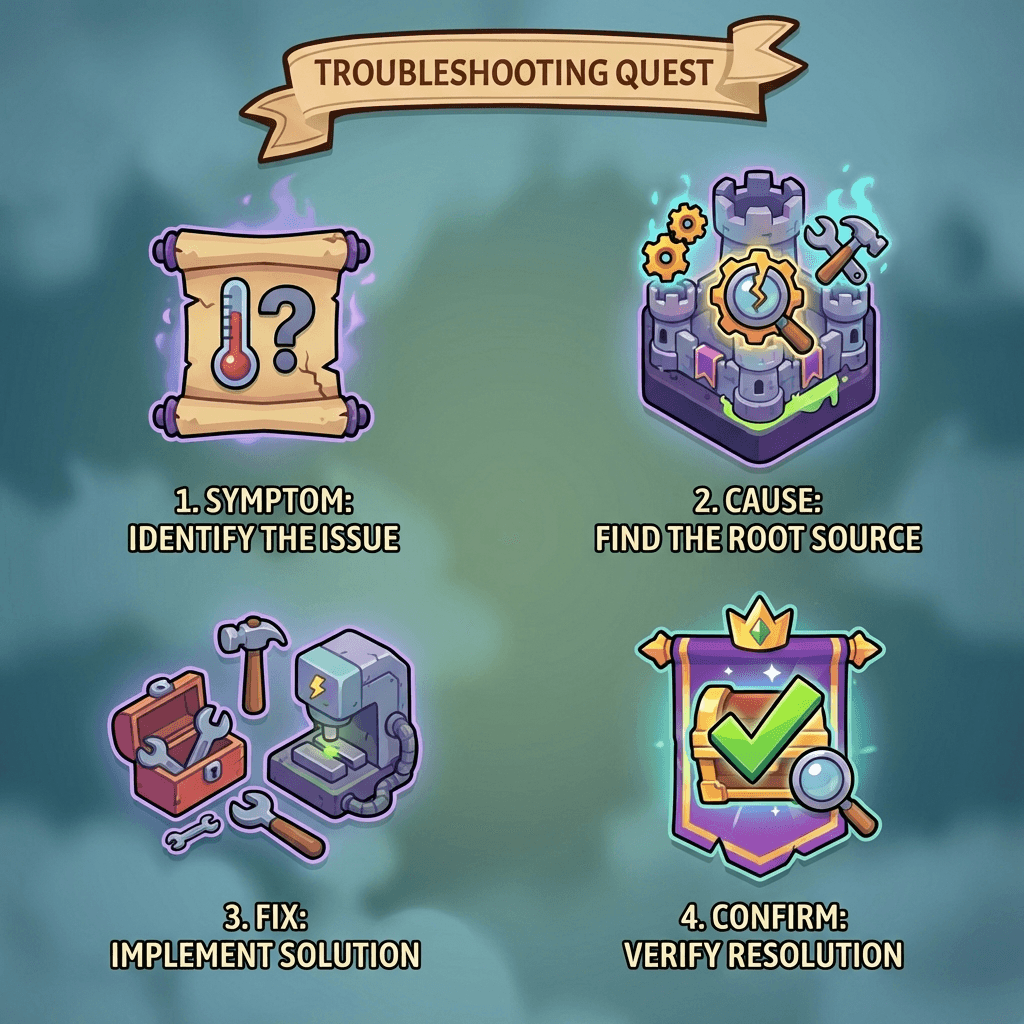
サポートチームが愛用するトラブルシューティング用スクリプト
サポートやカスタマーサクセスチームには、別のループ構造を使います:
症状 → 原因 → 解決策 → 確認
この構成は、チケットの記述や読み取りのプロセスと直接対応しています。また、反復的で量が多いコンテンツであるため、AIハウツー動画作成ツールとの相性も抜群です。
ここでの「確認」ステップは必須です。解決策が機能しなかった場合、次に何を試すべきか、どこにエスカレーションすべきかを明確に示す必要があります。
多くのチュートリアル動画が見落としているペース配分のルール
「短くまとめろ」というアドバイスはよく聞きますが、それだけでは不十分です。
実際に効果を発揮するペース配分のルールを紹介します。
スピードよりも「オリエンテーション」を優先する
最初の5秒で、以下の3つの問いに答えてください:
- 何をしているのか?
- どこから始めるのか?
- 最後に何が変わるのか?
Wistiaの調査では、視聴者はほぼ瞬時に視聴を続けるかどうかを判断することが繰り返し示されています。チュートリアルにおいては、勢いよりもオリエンテーション(方向付け)が重要です。
行動の前にナレーションを入れる
これから何をするかを言ってから、実行してください。
ナレーションがカーソルの動きより遅れると、視聴者は常に追いかけることになります。これは認知負荷を高める最も早い方法の一つです。
数秒ごとに状態の変化を見せる
画面上で目に見える変化が数秒以上ない場合は、以下のいずれかを追加してください:
- ズーム
- ハイライト
- ラベル
- カット
静止した画面は、実際よりも長く感じられるものです。
スクリプトの悪さを隠すために倍速にしない
録画を早回しするのはよくある近道ですが、通常、理解度を低下させます。
マルチタスク中に視聴されることが多い顧客教育動画では、早回しよりも、カットを整理し、スクリプトをタイトに仕上げる方が高い成果を生みます。
理解を妨げずにコンテンツを削る方法
スクリプト作成において最も難しいスキルは「省略」です。
以下のルールに従ってください:
- 次のクリックに影響しない説明はカットする
- 長いナビゲーション経路は素早いラベルに置き換える
- 提示した問題に直接関係のないものはすべて削除する
Think with Googleによる注意力の研究でも、ボリュームよりも「明瞭さ」と「シグナル」が重要であるという原則が裏付けられています。
もしそのステップがユーザーを完了に近づけないのであれば、動画に含める必要はありません。
AIが役立つ部分、役立たない部分
AIハウツー動画作成ツールは、以下に優れています:
- 無駄な時間の削除
- ナレーション原稿の生成
- UI操作のハイライト
- 動画間でのフォーマットの統一
一方で、以下は判断できません:
- どのタスクを動画にするべきか
- どの経路が最短か
- ユーザーは何を証明として見る必要があるか
これらの判断には、プロダクトと顧客の文脈が必要です。だからこそ、スクリプトが最初に来るのです。
Cleveraを使えば、このプロセス全体を自動化できます。
ショートチュートリアルを密かにダメにするよくある間違い
- 1つの動画で複数の目的を達成しようとする
- 問題ではなく、ブランドや背景から始める
- 確認ステップを飛ばす
- 見せるのではなく説明する
- AIを判断の代わりにする
失敗したチュートリアルの多くは、短すぎるのではなく、焦点が定まっていないのです。
プロダクトウォークスルーライブラリへの適用方法
成長し続けるプロダクトウォークスルー動画ライブラリを管理している場合、以下の3つの質問で監査してください:
- 問題を一行で説明できるか?
- 意味のあるステップが5つを超えていないか?
- 動画は成功を明確に証明しているか?
どれか一つでも答えが「いいえ」なら、編集ではなくスクリプトを見直す必要があります。
また、短い動画とドキュメントを組み合わせることも有効です。タスクには簡潔な動画を、詳細にはドキュメントを。このバランスについては、顧客教育動画戦略に関するガイドや、プロダクトオンボーディングにおける動画とドキュメントの使い分けに関する分析で解説しています。
挑戦してみましょう
今日、成果が出ていないチュートリアルを1つ選んでください。
「問題 → 手順 → 確認」の構成でスクリプトを書き直してください。
早回しせずに90秒以内に収めてください。
最後に、検証の瞬間を必ず追加してください。
そして、再生数ではなく「完了率」がどう変化するかを確認してください。
それこそが、優れたチュートリアルが真価を発揮する場所です。