PDF to video AI
あなたの資料は、すでに物語を語っている。
今度は、声を与えよう。
PDF、スライド資料、またはスクリーンショットをアップロードするだけ。Cleveraがスライドから台本を作成し、自然なAI音声でナレーションを吹き込み、各ページをシーンに変換します。録画や編集の手間なく、ナレーション付きの製品動画が完成します。
録画不要
AIナレーション
74言語対応
無料で開始可能
世界中のプロダクトチームが信頼










手元のファイルを、
動画に変換
製品に関する知識の多くは、すでに資料やPDFの中にあります。Cleveraがそれを読み取り、あなたの言葉を活かしたまま動画を構築します。
営業資料 → 製品デモ
初回商談の前に担当者が送れる、ナレーション付きの概要動画。
発表スライド → 機能紹介
機能が公開される前でも、メリットを前面に出してリリース内容をアピール。
トレーニングPDFやSOP → ハウツー動画
手順書を、実際に視聴されるウォークスルー動画に変換。
スクリーンショット → ウォークスルー
デスクトップやモバイルアプリ?各ステップのスクリーンショットをアップロードして、ナレーション付きガイドを作成。
1枚の資料 → ソーシャルクリップ
LinkedInや自社サイト向けの短くデザインされたクリップ。(Starterプラン以上)
すべてのスライドがシーンになり、
それに合わせた言葉が紡がれる
Cleveraは各ページのテキストを読み取り、スライドが何を伝えようとしているかを解釈して、まるで対面で説明しているかのようなナレーションを作成します。その後、シーンを音声に合わせてタイミング調整し、動きを加えることで、飽きさせない動画に仕上げます。
あなたのスライド
スケジュールされたレポート
あなたのシーン
スケジュールされたレポート
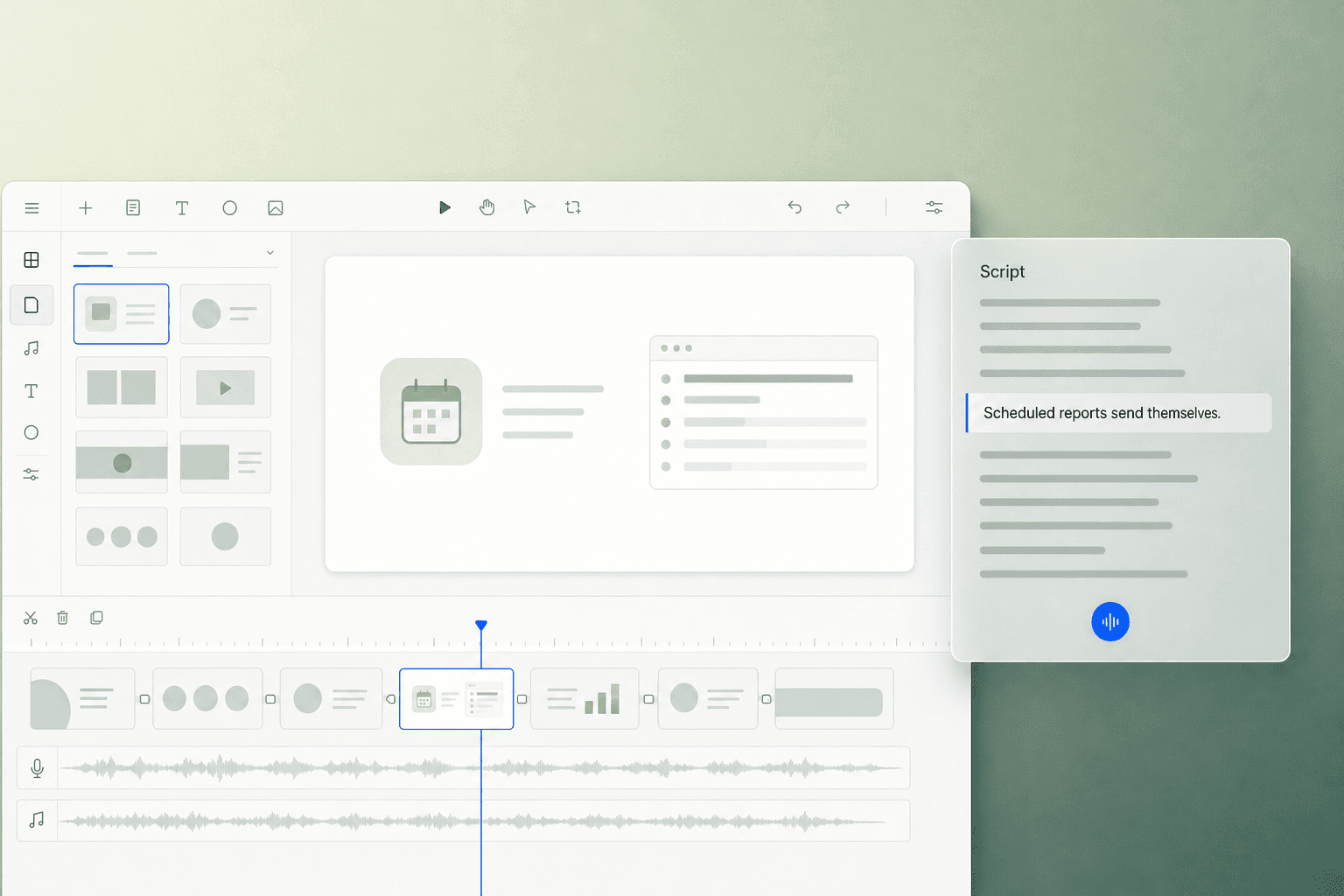
「スケジュールされたレポートは自動送信されます。レポート、曜日、チャネルを選択すれば、毎週月曜日に届きます。」
PDFから完成動画まで
3ステップで
01
アップロード
02
Cleveraが演出
03
編集と共有
AIが演出。
あなたが編集。
台本のすべての行
自分で書き換えるか、AIに短く、温かく、あるいは専門的にするよう依頼できます。
音声
自然なAI音声ライブラリから、カジュアル、表現豊か、フォーマルなど、最適なトーンを選択。
タイミング
同期エディターが、各文章を画面上の適切なタイミングに合わせます。
あなたのブランド
チームのテンプレートから、ロゴ、カラー、タイトルカード、BGMを適用。
あらゆる言語
ナレーションと画面上のテキストを74言語に翻訳。
再生場所
最大4KのMP4でエクスポート、または編集内容が自動反映されるプレイヤーを埋め込み。
PDFが
最適な出発点となる場合
PDFやスクリーンショットから
画面録画から
AIレコーダーから
製品を説明する
チームのために構築
よくある質問
まずPDFとしてエクスポートしてください。CleveraはPDFのページとテキストを読み取るため、レイアウトや文言がそのまま引き継がれます。
はい。各ステップのスクリーンショットをアップロードすれば、Cleveraがナレーション付きのウォークスルーを作成します。デスクトップやモバイルアプリに便利です。
いいえ。PDFはCleveraに静止画のページを提供するため、スライドにナレーションや動き、ズームを加えた動画になります。実際のクリック操作を見せたい場合は、画面を録画するか、AIレコーダーに任せてください。
はい。すべての行は手動またはAIで編集可能で、いつでも音声やトーンを変更できます。
短い資料の方が優れた動画になります。8〜15枚の要点を絞ったスライドで、1〜2分の凝縮された動画が作成できます。長い資料はトピックごとに分割してください。
Freeプランから開始可能です。PDFからの製品デモやハウツー動画(最大3分)が含まれます。ソーシャルクリップにはStarterプラン以上が必要です。
74言語に対応しており、完成した動画をワンクリックで翻訳できます。