Cleveraをダウンロード スクリーンレコーダー
無料のデスクトップアプリで、画面、音声、クリック、タイピングを録画しましょう。Cleveraは録画内容をナレーション付きのハウツー動画と、スクリーンショット付きのステップバイステップのヘルプ記事に変換し、すぐに共有できるようにします。MacではiPhoneやiPadの録画も可能です。
無料でダウンロード
自動アップデート
パスワードは記録されません
「開始」を押した時のみ録画
コンピュータを選択
すべてのプラットフォームで同じレコーダーを使用。一度サインインすれば、すべての録画データがCleveraワークスペースに保存されます。
Linux
- Ubuntu 24.04以降、FedoraまたはDebian 13
- GNOME 46以降、またはKDE Plasma 6 (WaylandまたはX11)
最新バージョンを確認中…
最新バージョンを確認中…
uname -m 。 x86_64 はIntel / AMD、 aarch64 はARM64です。レコーダーの機能
作業の邪魔にならない小さなアプリです。タスクを一度見せるだけで、Cleveraが編集、ナレーション、文章作成まで行います。
ディスプレイやウィンドウ、マイク、カメラを選択
Cleveraを開き、録画対象を選択して「開始」を押します。マイクで解説を加えたり、カメラバブルで自分の顔を表示したりできます。アプリは次回のために設定を記憶します。
Macでは、画面の一部や、接続されたiPhone/iPadの録画も可能です。
iPhoneとiPadを録画
iPhoneまたはiPadをUSBケーブルでMacに接続し、ランチャーで選択します。デバイス上でアプリを操作しながら解説すると、Cleveraがデバイスの画面、サウンド、あなたの声を録画します。
初回はデバイスのロックを解除し、Macを信頼するか尋ねられたら「信頼」をタップしてください。録画データは他の録画と同様にワークスペースへアップロードされます。
一時停止、再開、停止のための小さなバー
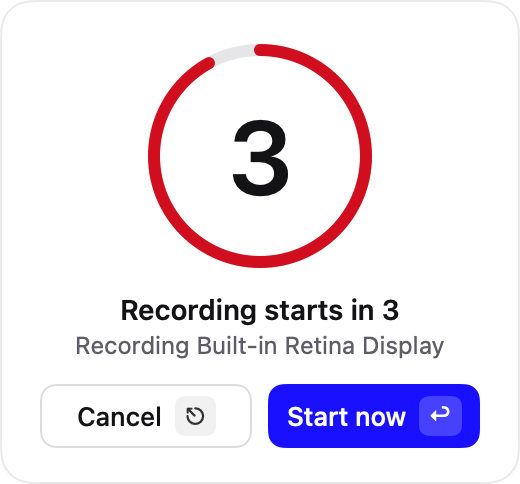
短いカウントダウンの後、録画が始まります。バーには時間が表示され、一時停止、やり直し、停止が可能です。ミスや待ち時間があっても大丈夫。Cleveraが後でカットします。


すべてのクリックと入力がステップに変換されます
録画中、アプリはクリックした場所と入力した内容を記録します。これにより、Cleveraは各アクションにズームインし、適切なスクリーンショット付きのステップバイステップガイドを作成します。
パスワードフィールド内のテキストは一切記録されません。
- 1クリック 新しいレポート
- 2入力 「Q3サマリー」 タイトルに
- 3クリック 共有
- 4パスワードフィールド:記録されません
アップロードされるまでコンピュータに安全に保存
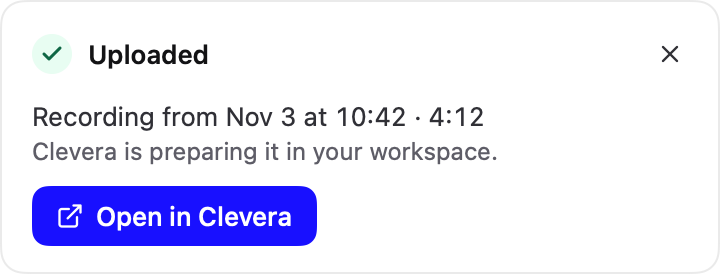
停止すると、アプリはコンピュータにコピーを保持し、自動的にCleveraワークスペースへ録画データをアップロードします。万が一問題が発生しても、データは失われません。録画はコンピュータに残るため、再試行が可能です。
完了すると、ワンクリックでCleveraで開けます。
1分で準備完了
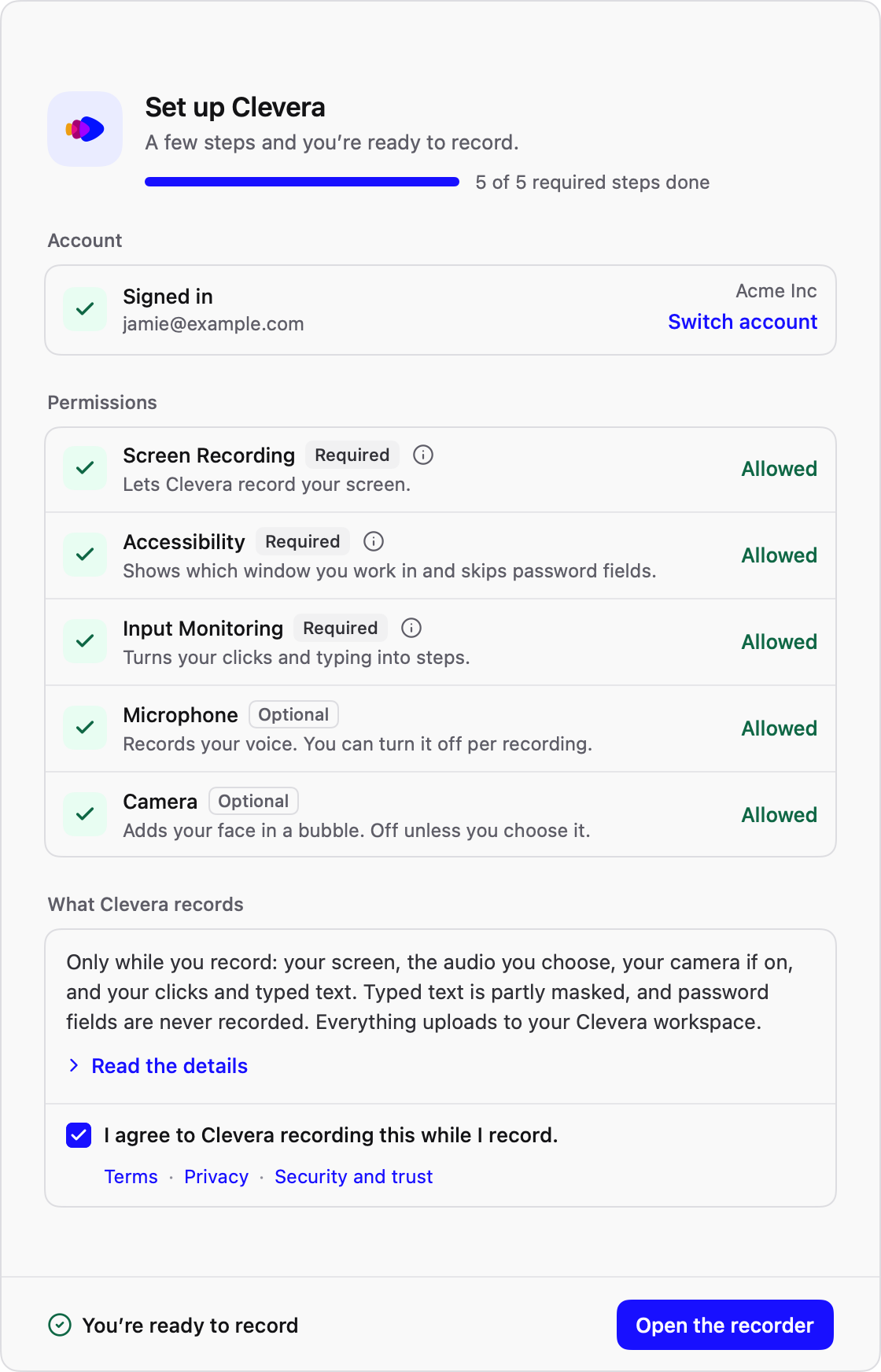
初回起動時に、サインインと画面、マイク、カメラの録画に必要な権限設定をアプリが案内します。その後は自動的にアップデートされるため、再ダウンロードの必要はありません。
セキュリティとプライバシー
Cleveraが記録するタイミングは、あなたが決められます。アプリが行うこと、行わないことを正確にご紹介します。
「開始」を押した時
- Cleveraは選択した対象(ディスプレイ、ウィンドウ、領域、または接続されたiPhone/iPad)のみを録画します。
- マイク、カメラ、コンピュータのサウンドは、オンにした場合のみ録画されます。
- クリックと入力は、Cleveraがステップを作成するために記録されます。パスワードフィールドのテキストは記録されません。
- 録画データは録画中にCleveraワークスペースへアップロードされます。アップロードが完了するまで、コピーはコンピュータに保持されます。
録画していない時
- 見ているもの、話していること、入力している内容は一切キャプチャ・送信されません。クリックと入力は「開始」から「停止」の間のみ記録されます。
- ランチャーのマイクメーターとカメラプレビューはコンピュータ内でのみ処理されます。
- アプリは、サインイン状態の維持、ワークスペースの表示、アップデート確認、以前の録画のアップロード完了のためにのみCleveraと通信します。
- ログは、あなたが問題レポートを送信した時のみ弊社に届きます。
署名済みアプリ
Mac:Apple Developer IDで署名され、Appleによって公証済み。Windows:アプリとインストーラーはデジタル署名されています。
署名済みアップデート
Mac、Windows、Linuxのすべてのアップデートは、インストール前に署名が確認されます。
暗号化
録画データはTLSで転送され、自身のCleveraワークスペース内で暗号化されて保存されます。
トレーニングに不使用
録画データをAIモデルのトレーニングに使用することはありません。
仕組み
ダウンロードとサインイン
お使いのコンピュータ用アプリをインストールし、Cleveraアカウントでサインインします。まだアカウントをお持ちでないですか? 無料で作成.
タスクを一度録画
見せたい操作を、音声の有無に関わらずクリックして進めます。「停止」を押すとアプリがアップロードします。
Cleveraがコンテンツを作成
Cleveraがスクリプトの作成とナレーションを行い、各クリックにズームインして待ち時間をカットします。同じ録画から、74言語に対応したヘルプ記事も作成します。
- 1実行可能にするには、ファイルマネージャーでファイルを右クリックし、「プロパティ」から「プログラムとして実行可能」をオンにします。または、以下を実行してください。
chmod +x clevera-*.appimage. - 2ファイルをダブルクリックしてCleveraを開きます。
- 3Cleveraは自動的にアプリリストに追加されるため、次回からはそこから開くことができます。
よくある質問
はい。アプリは無料でダウンロードでき、Freeプランを含むすべてのCleveraプランで使用可能です(月間100クレジット、最大3分間の動画、リンクまたは埋め込みで共有可能、カード登録不要)。有料プランではMP4ダウンロードやクレジット追加が可能です。詳細は以下をご覧ください。 料金プラン.
IntelまたはAMDプロセッサを搭載したほとんどのPCやノートPCには、Intel / AMD (x86_64) が必要です。ARMプロセッサを搭載したコンピュータ(ARMノートPCやAppleシリコンMac上のLinux仮想マシンなど)には、ARM64 (aarch64) が必要です。不明な場合は、ターミナルを開いて uname -m を実行してください。x86_64 または aarch64 が表示されます。
まずファイルを実行可能にする必要があります。ファイルマネージャーで右クリックして「プロパティ」を選択し、「プログラムとして実行可能」をオンにするか、ターミナルで chmod +x を実行してください。その後、ダブルクリックで開けます。Cleveraは自動的にアプリリストに追加されるため、次回からはそこから開くことができます。
はい、Macアプリで可能です。USBケーブルでiPhoneまたはiPadをMacに接続し、ロックを解除して「信頼」をタップします。その後、ランチャーでiPhone/iPadを選択してください。Cleveraはデバイスの画面と音声を、Macのマイクからの音声とともに録画します。WindowsおよびLinuxアプリは、コンピュータの画面を録画します。
はい。アプリは新しいバージョンを確認し、自動的に更新されるため、ダウンロードは一度だけで済みます。
選択した画面やウィンドウ、マイクの音声、および有効にした場合はカメラの映像のみを、録画中のみ記録します。また、Cleveraが手順を作成できるよう、クリックやキー入力も記録します。パスワードフィールドのテキストは一切記録されません。録画データは自身のCleveraワークスペースに保存され、保存時および転送時に暗号化されます。詳細は以下のページをご覧ください。 セキュリティページ.
Mac: macOS 12.3以降(AppleシリコンまたはIntel)。Windows: Windows 10 バージョン2004(ビルド19041)以降(64ビット)。Linux: Ubuntu 24.04以降、Fedora、Debian 13などの最新ディストリビューション(GNOME 46以降またはKDE Plasma 6、WaylandまたはX11、Intel / AMDまたはARM64)。
データが失われることはありません。アップロードが完了するまで、アプリはすべての録画データのコピーをコンピュータ上に保持するため、再試行が可能です。
一度の録画で。
どこへでも共有。
無料のCleveraアカウントを作成し、レコーダーをダウンロードして、画面録画をナレーション付きのハウツー動画やヘルプ記事に変換しましょう。