世界中のプロダクトチームが信頼










最後まで見られる動画。
ただの画面録画ではありません。
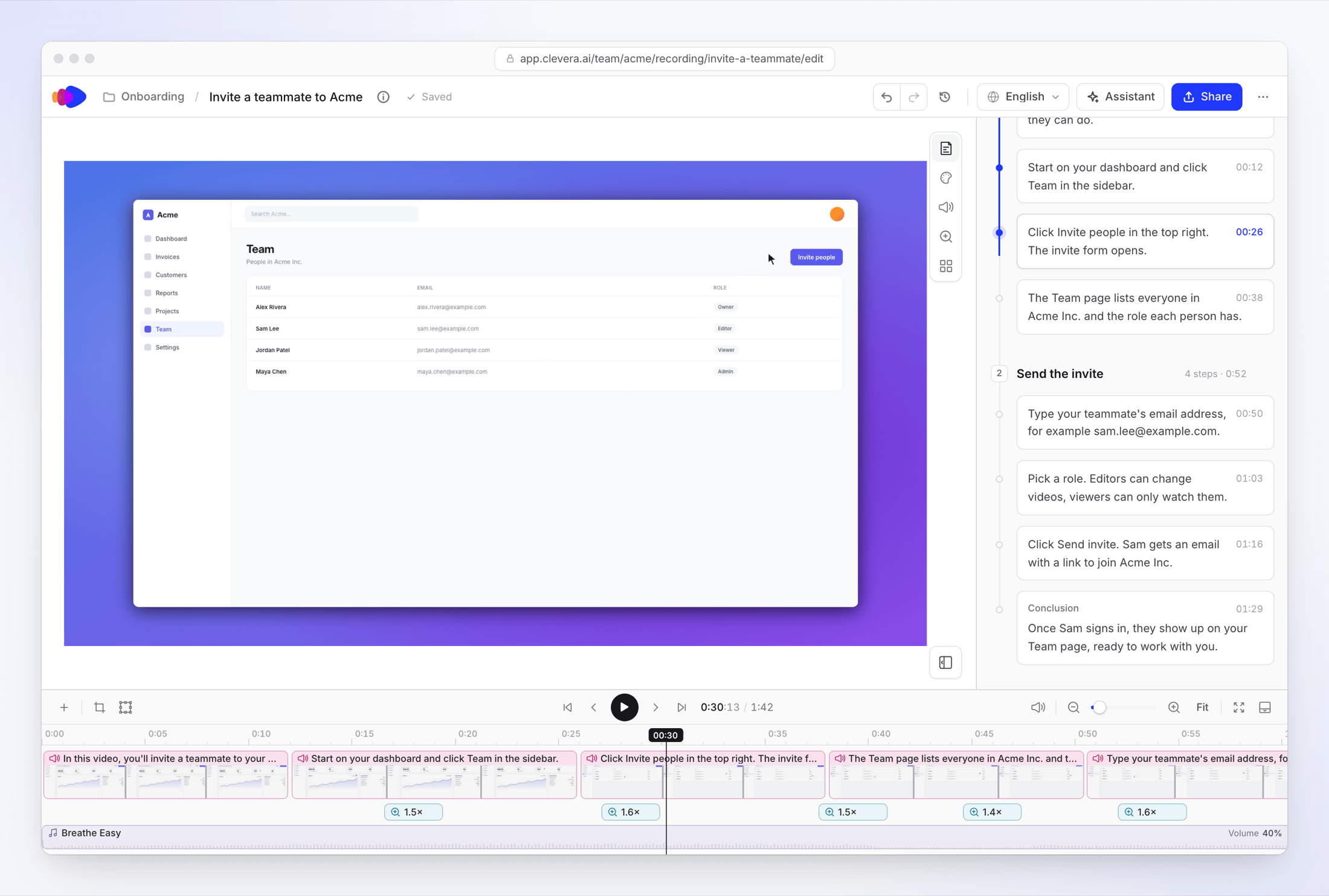
AIが録画内容を解析し、音声を認識。読み込み時間や無駄な操作、アイドル時間をカットし、タイピング速度を調整。ナレーションを生成し、AI音声で録音します。クリック箇所には自動でズームし、動画の冒頭で学習内容を、最後にはまとめを表示します。
動画の種類
一度の録画で。
見る動画と、従うガイド。
動画で学ぶ人もいれば、読んで学ぶ人もいます。同じ録画から、ナレーション付き動画とステップバイステップガイドの両方を作成しましょう。それぞれ独立した生成物として扱われ、動画をガイド内に埋め込むことも可能です。
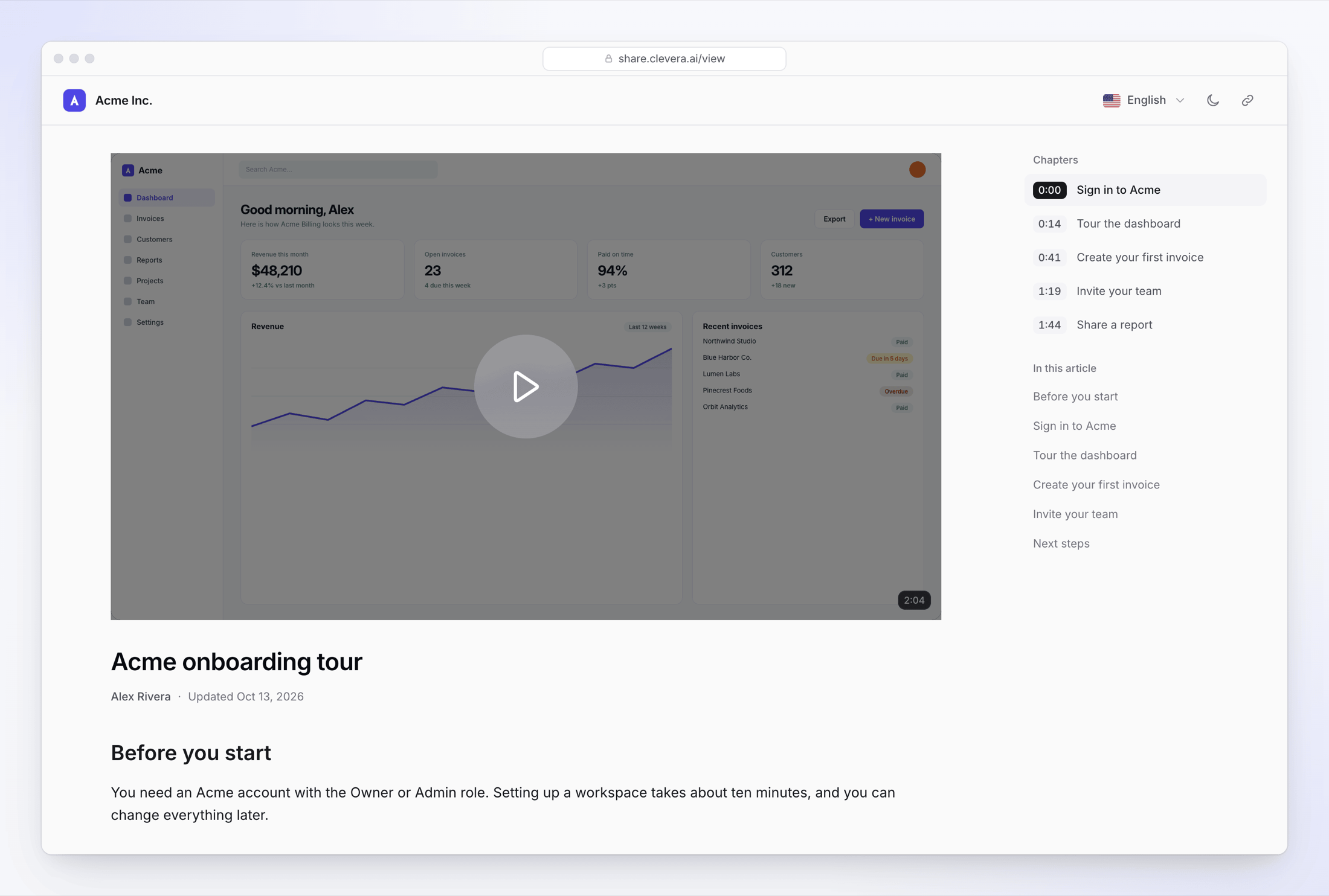
チャプター付き動画
視聴者は必要なステップにジャンプし、共有ページで言語を選択できます。共有リンクの視聴にアカウントは不要です。
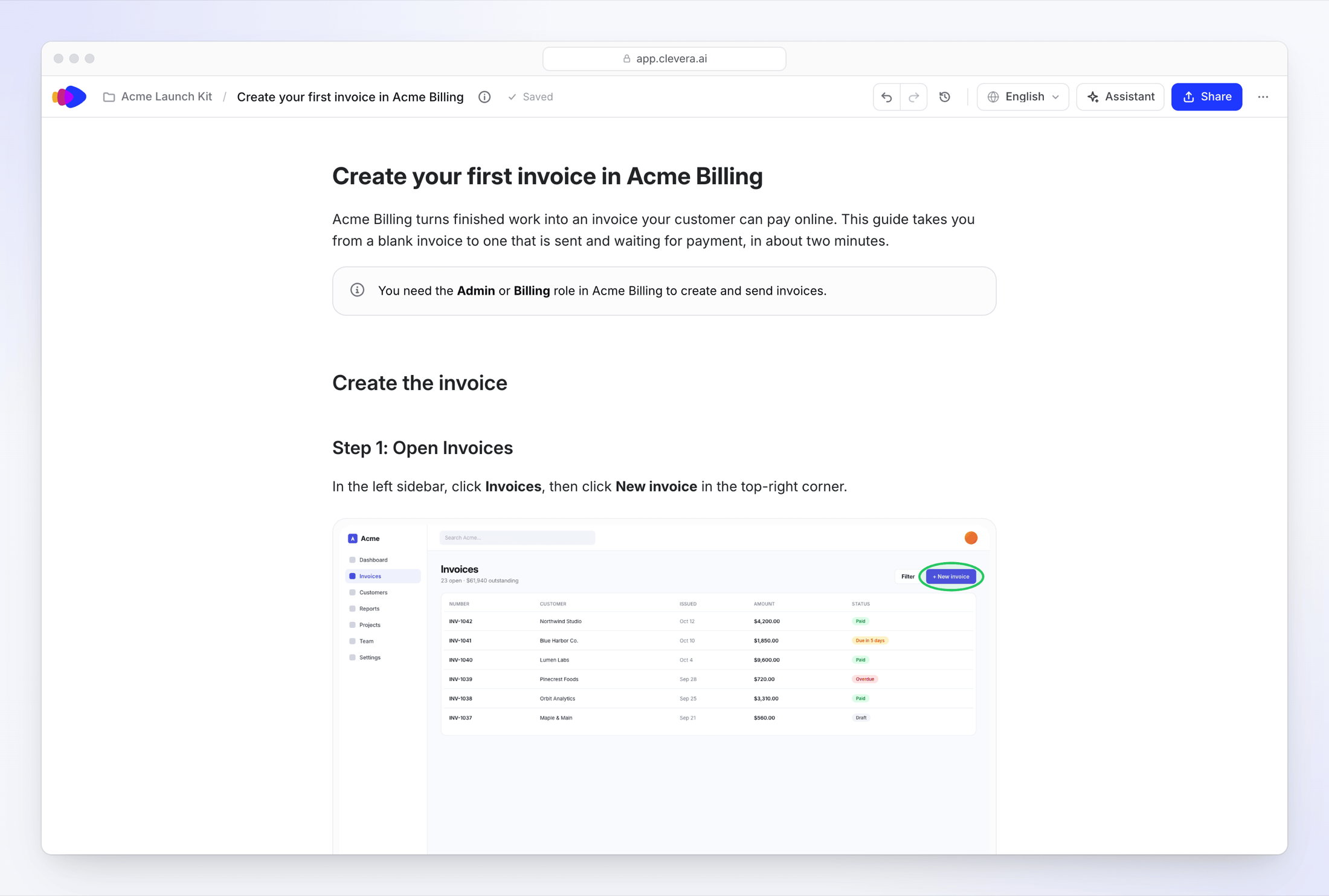
ステップバイステップガイド
クリック直前のスクリーンショットを配置し、クリック箇所を強調した番号付きステップ。ハウツー形式またはSOP形式で作成できます。
チームが研修に
活用する方法。
新入社員のオンボーディング
新入社員が必要とするツールを録画。全員が同じウォークスルーを、自分のペースで確認できます。
ソフトウェアの導入
新しいツールを導入しますか?ウォークスルーを一度録画してリンクを送るだけで、ライブセッションを予約する必要はありません。
専門家のノウハウを共有
業務に詳しい担当者に録画を依頼し、解説しながら操作してもらうだけ。AIがその内容からスクリプトを作成します。
研修ライブラリを
見つけやすく。
ガイドと動画をヘルプセンターに公開。すべてのプランで無料で利用できます。
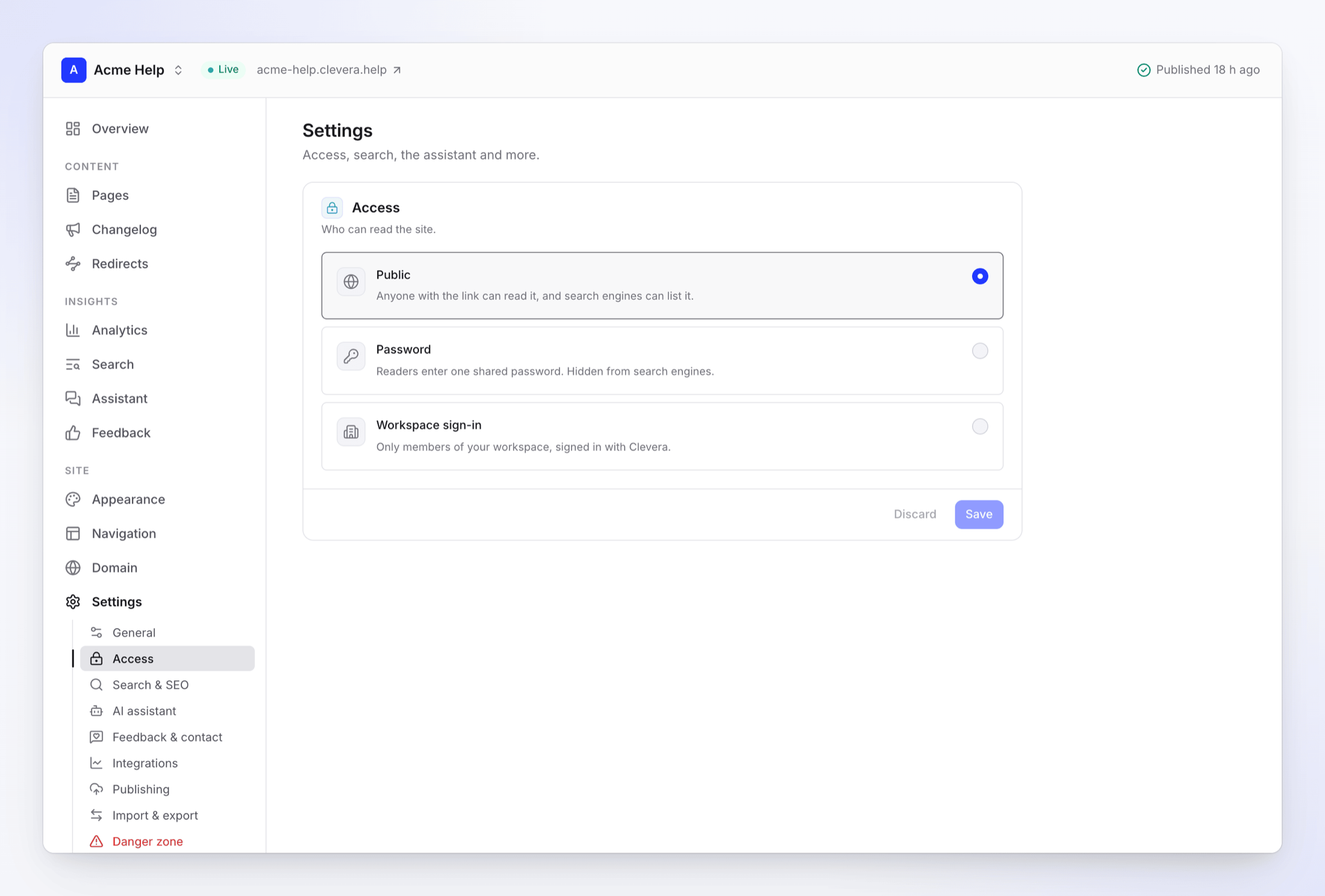
スタッフ専用の非公開設定
Proプランでは、パスワードやワークスペースへのサインインでヘルプセンターを保護し、チーム内のみで共有できます。
目的のガイドを検索
スタッフは ⌘K を押すだけで、適切なガイドにアクセスできます。
ガイドからAIが回答
公開されたページからAIが回答し、ソースを提示します。回答にはクレジットを消費せず、プランの月間制限内で利用可能です。
必要な場所に埋め込み
Wiki、イントラネット、またはHTML埋め込み対応のLMSに貼り付けます。常に最新の編集内容が反映されます。
ガイドをファイルとして保存
ガイドをPDF、Word、HTML、Markdown、OpenDocument、EPUB形式でダウンロード可能。ProプランではNotion、Confluence、Google Docsへの公開も可能です。
無料
全プランでヘルプセンター利用可能
0
ページビュー用クレジット
74
Proプランで多言語対応
スタッフが話す
あらゆる言語で。
最初から多言語動画を作成することも、録画し直さずに翻訳することも可能です。ナレーションは再録音され、映像のタイミングも調整されます。各言語で個別のキャプション、タイトル、チャプターが生成されます。通常、1言語あたり3〜10クレジットを消費します。
74の言語と地域バリエーションに対応し、30種類の内蔵音声が利用可能です。動画に手動で追加したテキストは翻訳されず、そのままコピーされます。
ツールが変わっても、
研修はそのまま。
共有リンクや埋め込み動画は、コードを書き換えることなく常に最新の編集内容を表示します。画面自体が変更された場合は、再度録画して新しい動画を作成してください。
Autopilotにお任せ
Proプラン(招待制)テストアカウントでサインイン可能なWebアプリであれば、「製品変更時に動画を更新」機能が変更内容(リリース、変更履歴、メモなど)を読み取り、動画ごとに「修正不要」「テキスト修正」「再撮影」を判断します。再撮影された動画は同じリンクで置き換わり、元に戻すことも可能です。
「動画を一括編集」機能を使えば、ボタン名の変更などの指示を複数の動画に一度に適用できます。「新しい動画を翻訳」機能は、新規動画を自動的に指定した言語へ翻訳します。
チームで運用。
成果を可視化。
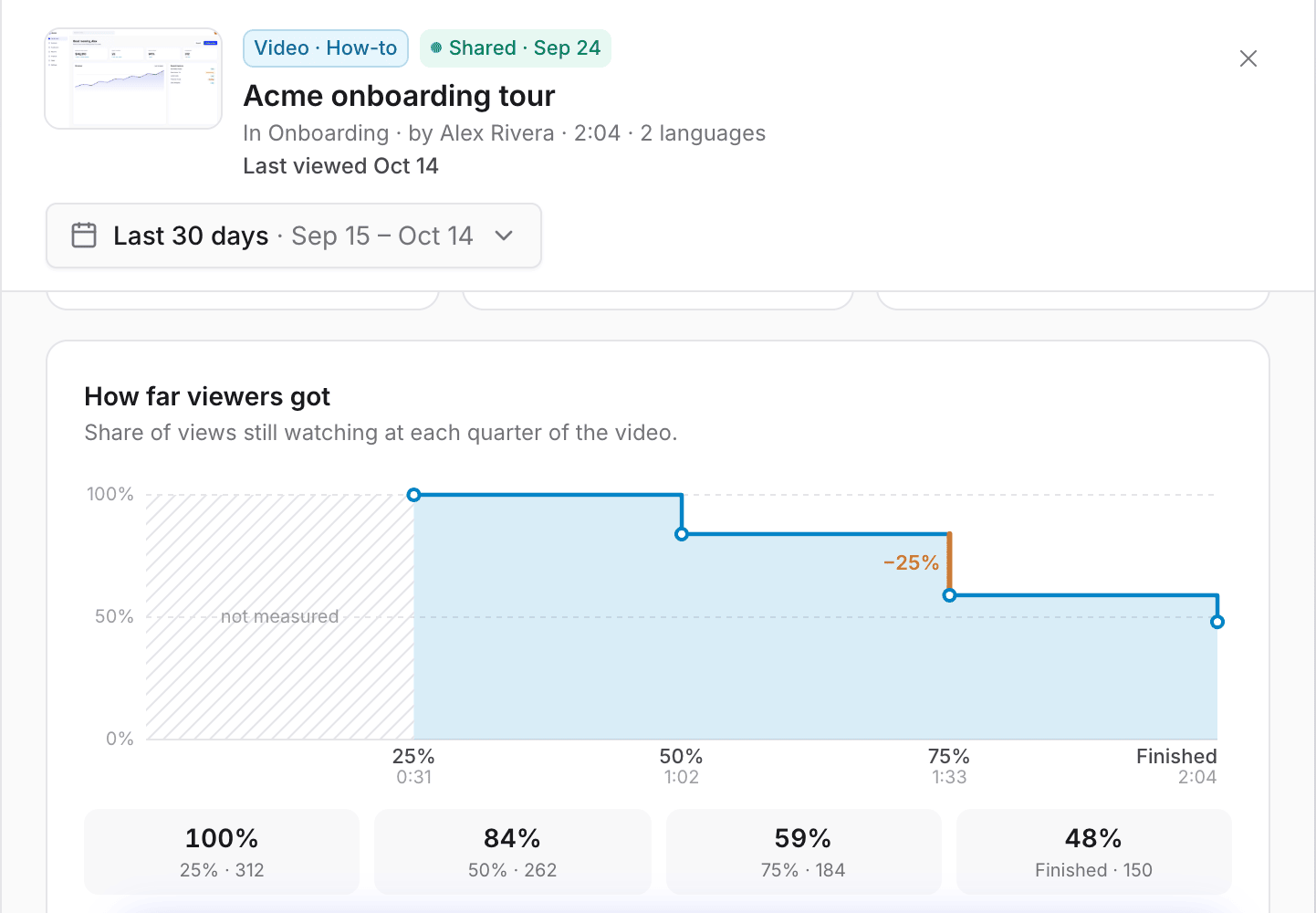
離脱ポイントを把握
視聴数、完了率、視聴時間、動画の四半期ごとの離脱チャート、言語別の閲覧数を確認できます。集計は匿名で行われ、個人の名前は追跡されません。
音声はそのままで修正
スクリプトのナレーションを修正すると、同じ声で再録音されます。
ブランドを反映した動画
ロゴ、カラー、フォント、音声を「ブランド」として保存し、動画テンプレートに適用できます。
明確な役割と無料のエディター
オーナー、管理者、コンテンツ作成者が動画やガイドを作成します。エディターは修正作業が可能で、全プランで無制限に無料で利用できます。視聴者はアカウント不要です。
Mac、Windows、Linux用のデスクトップアプリでタスクを録画するか、既存の動画をアップロードするか、「AIで録画」機能を使ってWebアプリを自動操作させます。Cleveraが録画をトリミングし、ナレーションの作成・録音、ズームやチャプターの追加を行います。5分までの録画で、通常20〜50クレジットを消費します。
いいえ。これらは同じ録画から生成される別々の成果物であり、それぞれクレジットを消費します(ガイドは通常5〜15クレジット)。関連コンテンツとしてリンクし、ガイド内に動画を埋め込んでください。
LMSやSCORMとの直接統合はありません。共有リンクまたはHTML埋め込みコードを、対応しているLMSやWikiに貼り付けてください。有料プランではMP4のダウンロードも可能で、Starterプランは2K、Proプランは4Kまで対応しています。無料プランはリンク共有と埋め込みのみ可能です。
はい。共有リンクは「リンクを知っている全員」または「ワークスペース内のみ」に制限できます。Proプランでは、ヘルプセンターをパスワードやワークスペースへのサインインで保護可能です。閲覧者向けのシングルサインオン(SSO)には対応していません。
ナレーションやテキストの編集内容は、動画が共有・埋め込まれているすべての場所に反映されます。画面自体が変更された場合は、再度録画して新しいリンクの動画を作成してください。Proプラン(招待制)では、 Autopilot 機能を使って、サインイン可能なWebアプリの動画を再撮影し、同じリンクを維持できます。
はい。動画ごとに74の言語・地域バリエーションへ翻訳可能で、通常1言語あたり3〜10クレジットを消費します。ガイドは記事アシスタントで翻訳されます。Autopilotの「新しい動画を翻訳」機能を使えば、新規動画を最大4つの指定言語へ自動翻訳できます。
視聴数、完了率、視聴時間、離脱率、言語別の閲覧数は確認できますが、個人名は表示されません。Cleveraは個々の視聴者を追跡しません。
Loomは生の録画データです。そのMP4をCleveraにアップロードすれば、ナレーション、ズーム、チャプターが追加され、必要に応じてガイドも作成できます。アップロードされた動画にはクリックデータが含まれないため、AIが自動でズーム位置を配置し、ガイドのスクリーンショットにはクリックマーカーは付きません。デスクトップアプリを使用すれば、クリック操作も記録されます。



