世界中のプロダクトチームに信頼されています










導入動画を、
アプリから計画的に作成。
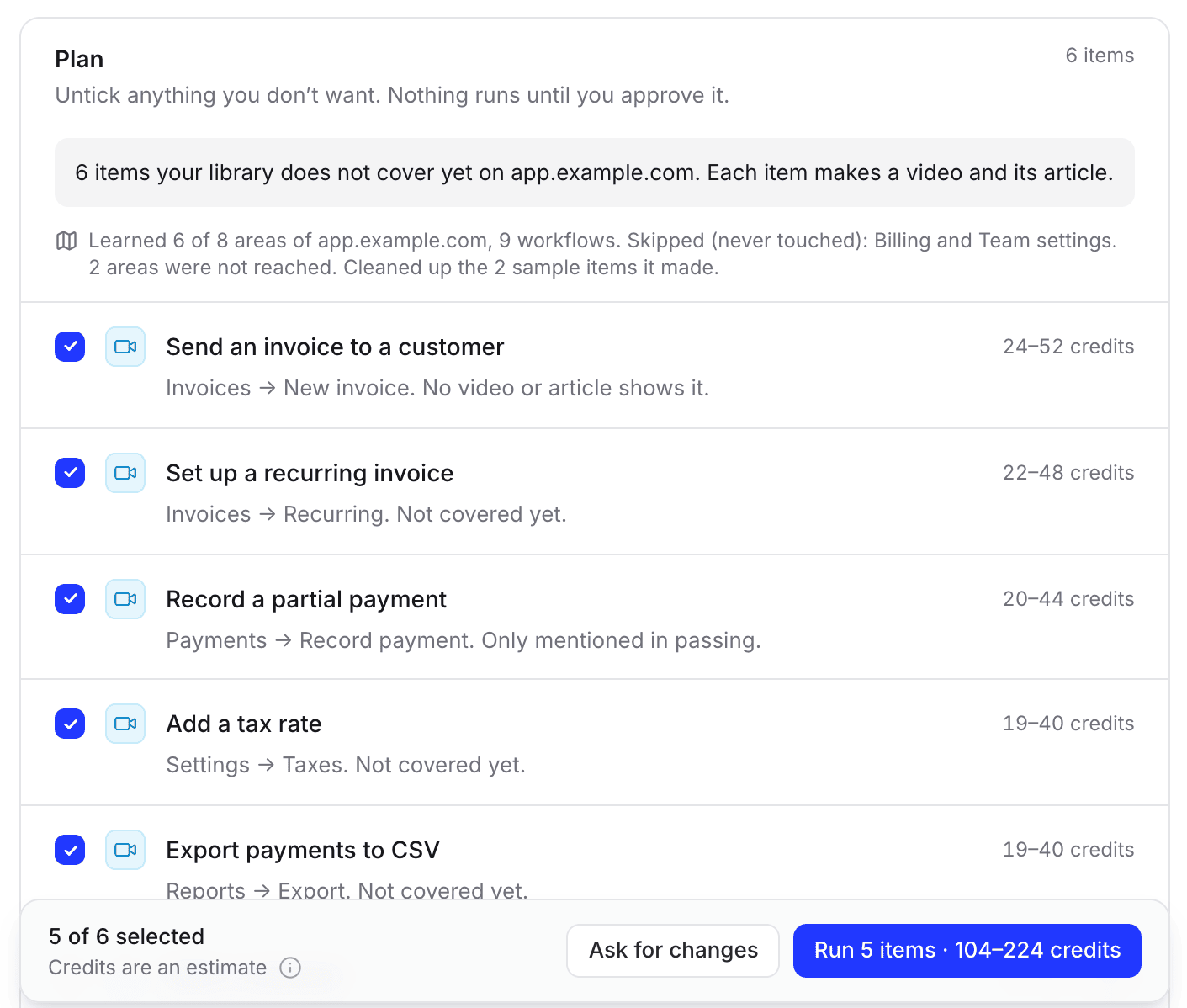
オートパイロットに新規ユーザー向けの導入動画作成を依頼しましょう。必要に応じてテストアカウントでサインインし、アプリを探索して、まだ動画や記事でカバーされていないフローを見つけ、それぞれに対応する動画と記事を計画します。実行ボタンを押すまで何も行われません。
ゼロから始める場合、「アプリからヘルプセンターを構築」機能がブランドを学習し、サイト全体を計画して、各ステップであなたの承認を得ながら作成します。オートパイロットはProプランで利用可能(招待制)。計画は無料で行え、導入動画の作成には通常100〜260クレジットを消費します。
または、どのプランでもフローを自分で録画可能
デスクトップアプリで一度セットアップ手順を操作するか、手順を記述して「AIで録画」機能にウェブアプリを操作させましょう。Cleveraがナレーションを作成し、ズームを追加して、ナレーション付き動画を生成します。同じ録画データからステップバイステップの記事を作成することも可能です。
顧客が目にする
場所に配置。
ヘルプセンターの「導入」セクション
動画と記事を1つのセクションにまとめましょう。読者は⌘Kを押すだけで適切なページにたどり着けます。Starterプランから独自ドメインの使用が可能です。
すべてのウェルカムメールにリンクを
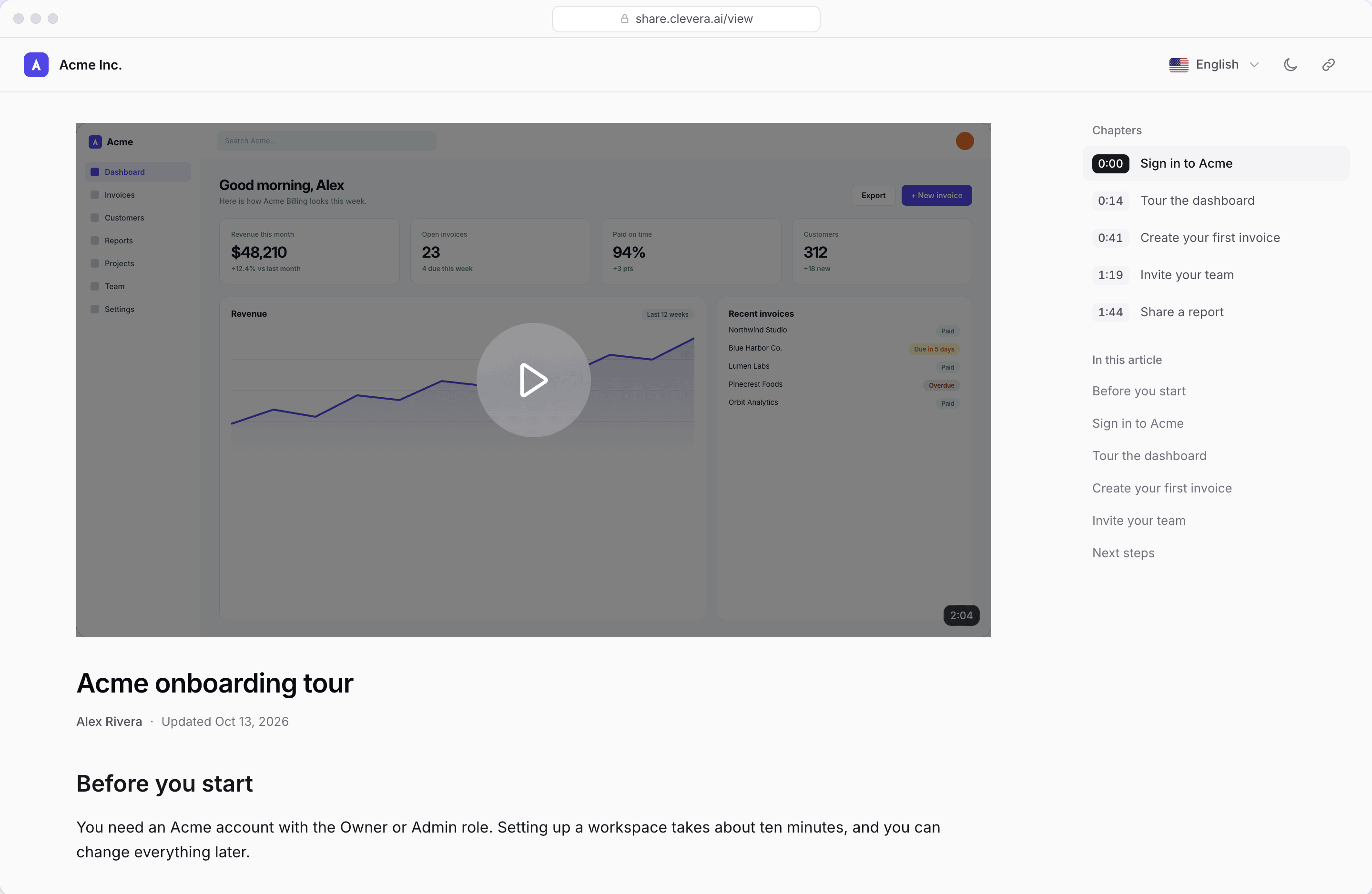
オンボーディングメールに共有リンクを貼り付けましょう。受け取った人はサインイン不要で動画を視聴でき、言語を選択して動画の下にある記事を読むことも可能です。
アプリ内に埋め込み
埋め込みコードをアプリ、ヘルプページ、またはウェブサイトに貼り付けます。WordPress、Webflow、Framerでも動作します。
ドキュメントツールへ公開
Proプランでは、Notion、Confluence、Help Scout、GitBook、ReadMeなどに記事を公開できます。
無料
すべてのプランでヘルプセンターを利用可能
0
リンク、埋め込み、閲覧用のクレジット
無制限
無料のエディター
見て、読む
同じ録画からステップバイステップの記事を作成し、動画の下に表示します。流し読みしたい顧客のために、各ステップのスクリーンショットも提供されます。
一度編集すれば、
すべてのリンクが更新されます。
ナレーションを一行変更すると、Cleveraが同じ声で再録音します。先月のウェルカムメールのリンクやアプリ内のプレイヤーも、新しいリンクやコードなしで自動的に最新版を表示します。
タイトル、チャプター、ズーム、ハイライト、ぼかしについても同様です。
顧客の言語で、
歓迎しましょう。
導入動画を再録画なしで74の言語や地域バリエーションに翻訳できます。言語ごとに独自のナレーションと字幕が付き、視聴者は共有ページで自分の言語を選択できます。通常、1言語あたり3〜10クレジットです。
EN
Set up your Acme workspace
JA
Acme のワークスペースを設定する
翻訳
英語から
新規顧客がどこで
つまずいているかを確認。
視聴者が離脱した場所
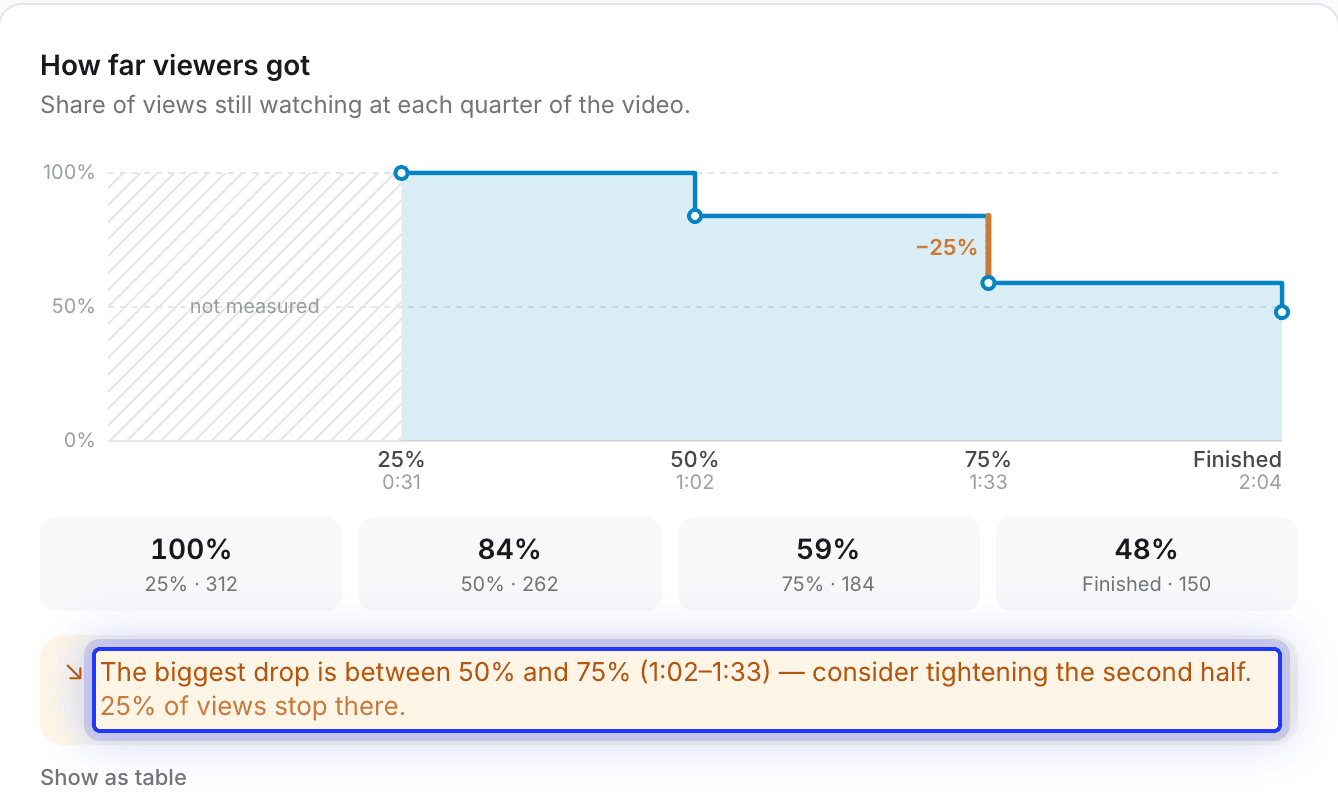
各動画で、視聴者がどこまで見たか(4分の1単位)や、どこからアクセスしたかを表示します。閲覧数はカウントしますが、個人は特定しません。
検索された内容
ヘルプセンターでの検索結果がなかったものや、AIが回答できなかった質問を表示し、それぞれに「記事を作成」ボタンを配置します。
いつでも回答
AIが公開されたページから新規顧客の質問に回答し、ソースをリストアップして、顧客の言語で返信します。
毎週ギャップを埋める
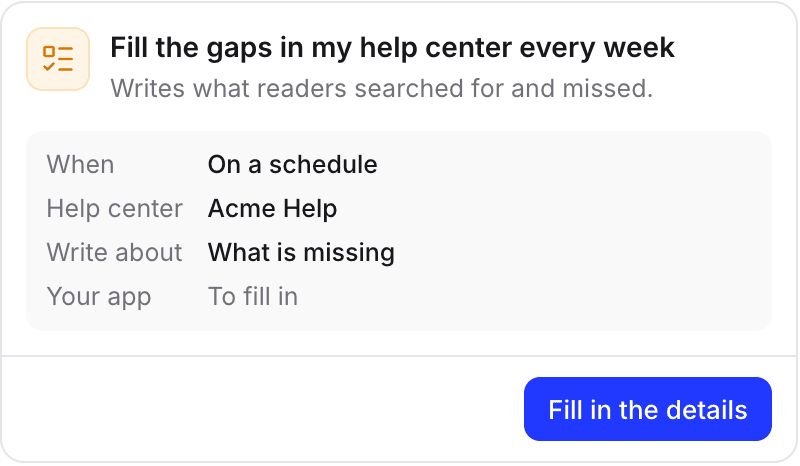
オートパイロットの「毎週ヘルプセンターの不足を補う」機能は、読者が検索しても見つからなかった内容の記事を、月間予算内で下書きします。Proプランで利用可能(招待制)。
木曜日にリリースしても、
金曜日にはオンボーディングが追従。
「リリース時にヘルプセンターを最新に保つ」機能が、GitHub、GitLab、Bitbucket、または変更履歴ページから各リリースを読み取ります。影響を受ける動画や記事ごとに、変更なし、テキスト修正、再撮影のいずれかを判断します。
再撮影を行うと、同じリンク先で動画が差し替わるため、送信済みのウェルカムメールもそのまま機能します。取り消し機能で以前のバージョンに戻すこともでき、テキスト修正は下書きとして作成されます。
さらに詳しく。
オンボーディングの拡大、動画活用、Time to Value(価値実現までの時間)に関するガイド。ツール比較については、以下をご覧ください。 オンボーディング自動化ソフトウェアガイド.




個別の通話の代わりに、あらかじめ作成され常に最新の状態に保たれた動画やガイドを使って、新規顧客が最初の成功体験に到達できるようにします。Cleveraは、ナレーション付きの導入動画やステップバイステップの記事をアプリから作成し、リンク、埋め込み、またはヘルプセンター経由で顧客の言語で共有します。Proプランでは、オートパイロットがセットを計画・作成し、リリースごとにチェックします。
無料プランを含むすべてのプランで、動画や記事の作成とヘルプセンターのホスティングが可能です。無料プランでは、動画は最大3分まででCleveraの透かしが入り、リンクまたは埋め込みで共有されます。Starterプランでは、独自のヘルプセンタードメインとMP4ダウンロードが追加されます。オートパイロットはPro以上のプランで利用可能(招待制)。プランの比較は、 料金ページ.
ナレーション、タイトル、シーン、ズームの編集は、すべての共有リンクと埋め込みに即座に反映されます。画面が変更された場合は、新しい録画によって新しいリンクを持つ新しい動画が作成されます。オートパイロットのリリースレシピを使用すれば、動画を再撮影して同じリンク先で差し替えることも可能で、取り消し機能も備えています。
パーソナライズされたトラックとしてはできません。Cleveraは視聴者ごとにコンテンツを調整するわけではありません。フロー、プラン、役割ごとに個別の動画や記事を作成し、それぞれを生成して、コレクションやヘルプセンターのセクションにグループ化することは可能です。
ヘルプセンター、メール内の共有リンク、またはアプリやウェブサイトへの埋め込みで視聴できます。Proプランでは、Notion、Confluence、Help Scout、GitBook、ReadMe、Googleドキュメントなどにも記事を公開できます。CleveraはIntercomへの公開には対応していませんが、Intercomの記事をCleveraヘルプセンターにインポートすることは可能です。
はい。動画と記事は74の言語や地域バリエーションに翻訳でき、通常1言語あたり3〜10クレジットです。自分で動画に追加したテキストは翻訳されず、そのままコピーされます。ヘルプセンターは、無料プランで2言語、Starterプランで5言語、Proプランで全74言語まで公開可能です。
はい。各動画で、閲覧数、完了率、視聴時間、離脱場所、さらにソース、デバイス、国を確認できます。4分の1以上視聴されると1ビューとしてカウントされます。Cleveraは個々の視聴者を追跡しません。
いいえ。Cleveraにはアプリ内オーバーレイ、製品ツアー、利用状況追跡機能はありません。アプリやヘルプセンターに埋め込む動画や記事を作成するツールです。比較については、 デジタルアダプションページ.