ビデオチームなしで顧客オンボーディングをスケールさせる方法
AI生成のチュートリアル動画、自動化、そしてユーザーベースの成長に合わせて拡張可能な反復プロセスを活用し、ビデオチームなしで顧客オンボーディングをスケールさせる方法を学びましょう。
 Roozbeh Firoozmand2分で読めます
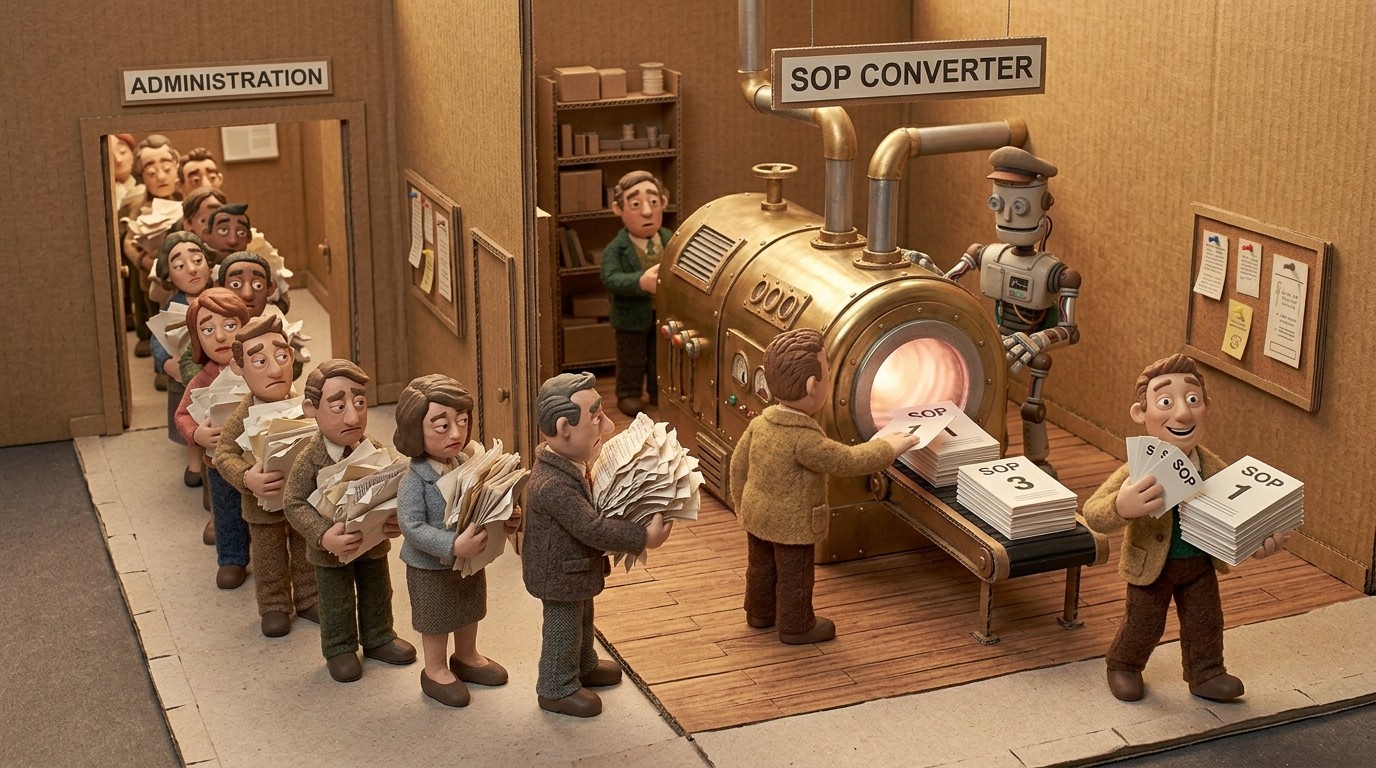
多くのSaaS企業は、ある時点で同じ壁に突き当たります。手動のオンボーディングは、最初はうまく機能します。CSM(カスタマーサクセスマネージャー)が新顧客を製品に案内し、質問にライブで答え、全員がスムーズにスタートできるようにサポートします。しかし、顧客ベースが拡大するとCSチームは手一杯になり、オンボーディングの質が低下し始めます。
その明白な解決策である「オンボーディング動画の作成」は、すぐに別の壁にぶつかります。「ビデオチームがいない」という問題です。
幸いなことに、ビデオチームは必要ありません。ビデオチームなしで顧客オンボーディングをスケールさせることは可能であるだけでなく、現在、多くの急成長中のSaaSチームが実践している方法です。本ガイドでは、必要なインフラから、誰でも動画制作を可能にするAIツールまで、その具体的な実践方法を解説します。
なぜ動画がスケーラブルなオンボーディングに適した手段なのか
具体的な方法に入る前に、なぜ動画がスケーリングにおいて重要なのかを明確にしておきましょう。
テキストベースのドキュメントは、参照用としてはうまく機能します。ユーザーが特定の疑問を持ち、答えを探しているとき、よく書かれたヘルプ記事がその役割を果たします。しかし、ユーザーが初めてワークフローを学び、何をどのような順序で行うべきかを正確に把握する必要があるオンボーディングにおいては、動画の方が一貫して効果的です。
データもこれを裏付けています。オンボーディング中にチュートリアル動画を視聴したユーザーは、アクティベーションが早く、製品のコア価値に到達するまでの時間が短縮され、最初の90日間のチャーン(解約)率も低くなります。また、動画でカバーされているトピックに関するサポートチケットの問い合わせ数も減少します。
これまで問題だったのは、チームがオンボーディング動画を必要としていなかったことではなく、制作にスクリプト作成、洗練されたナレーションの録音、プロによる編集が必要で、制作期間が数週間もかかっていたことです。しかし、状況は変わりました。
ステップ1:オンボーディングで最も摩擦が生じている瞬間を特定する
コンテンツを作成する前に、オンボーディングのどこで問題が発生しているかを把握するために1時間使いましょう。
以下の3つのデータソースを確認してください。
新規ユーザーからのサポートチケット(0〜14日目): 最初の2週間で繰り返し発生する質問は何ですか?これらは、現在のオンボーディングがユーザーのニーズに応えられていない箇所です。
オンボーディングフローでの離脱ポイント: ユーザーが非アクティブになったり、セットアップ手順を完了しなくなったりするのはどこですか?製品分析ツールがあれば、エンゲージメントが低下する正確なステップを確認できます。
CSMのコールメモ: チームがライブでのオンボーディングコールを行っている場合、毎回どのような質問が出ますか?CSMが何度も繰り返し説明していることは何ですか?
これら3つのソースを掛け合わせることで、より良いコンテンツがアクティベーションに最も大きな影響を与える5〜10の瞬間をリストアップできます。まずはそこから始めましょう。包括的なライブラリを最初から作ろうとしてはいけません。
ステップ2:パフォーマンスではなく、画面を録画する
多くの人が抱いているオンボーディング動画制作のメンタルモデル(スタジオのセットアップ、カメラ、テレプロンプター、複数回のテイク)は間違っています。それは放送用動画制作のモデルであり、SaaSのオンボーディングコンテンツのモデルではありません。
実際に必要なのは、誰かがワークフローを操作している画面録画です。カメラは不要。録画中のナレーションも不要です。製品を開いて操作し、それをキャプチャするだけで十分です。
録画をよりクリーンにするためのいくつかのコツ:
- 各ステップを慎重に進め、重要な操作の合間に少し間を置く
- 実際の顧客アカウントではなく、デモアカウントやクリーンなテスト環境を使用する
- 開始前に通知や関係のないタブを閉じる
- 間違えた場合は、一時停止してそのセクションをやり直す(後で編集でカットできます)
各ワークフローを録画するのに最も適した人物は、通常、その分野の専門家です。コールで説明を行うCSM、機能を開発したPM、それに関する質問に答えるサポート担当者などです。彼らはカメラの前に立つ必要も、人前で話すのが得意である必要もありません。ワークフローさえ知っていれば良いのです。
ステップ3:自分の声ではなく、AIでナレーションを生成する
このステップこそが、動画制作の経験がないチームにとって最大のボトルネックを取り除く鍵となります。
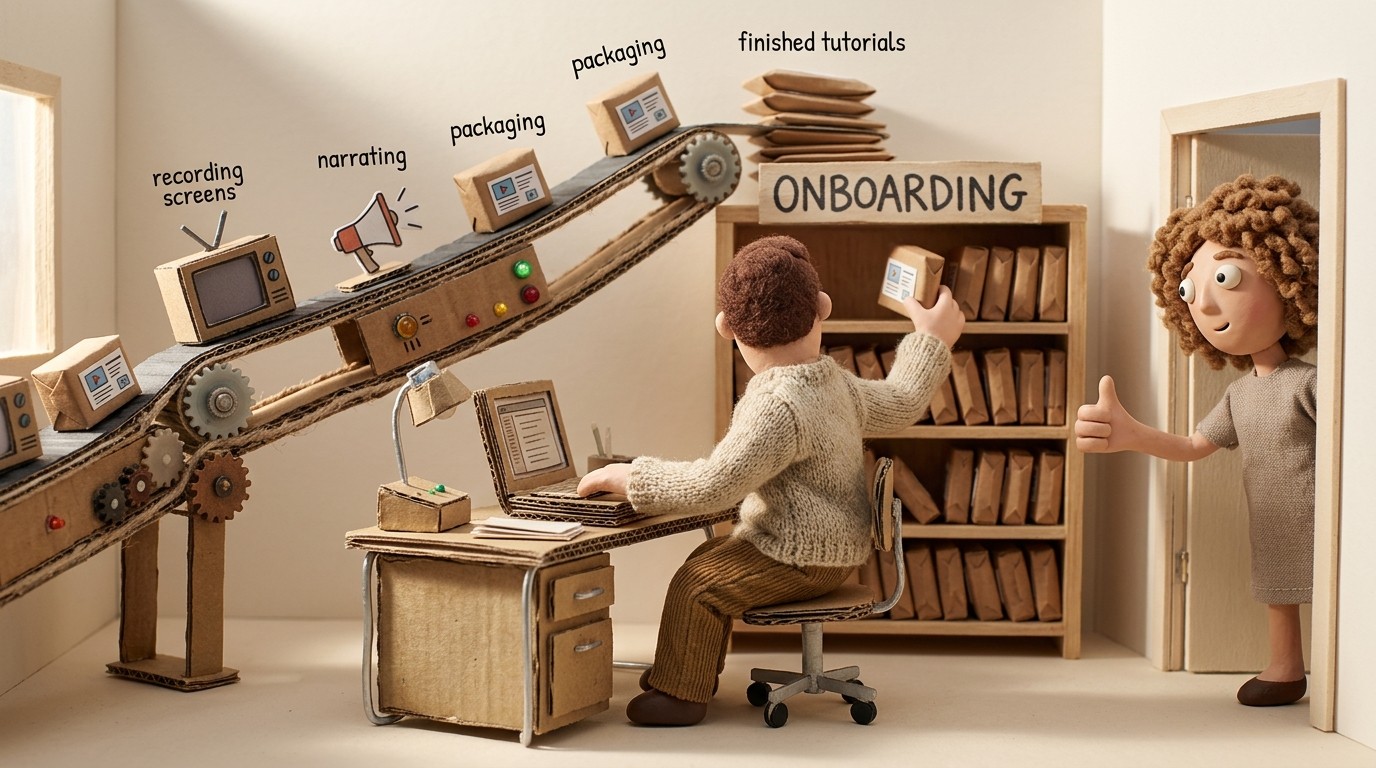
Cleveraのようなツールを使えば、画面録画をアップロードするだけで、AIが画面上の動き(クリック、フィールド入力、ナビゲーション操作)に基づいてナレーションスクリプトを生成し、自然な言葉で説明してくれます。スクリプトを確認・編集すれば、AIが動画に合わせてナレーションを吹き込みます。
その結果、プロによる解説のようなナレーション付きチュートリアル動画が完成します。マイクでの録音や編集スキルは一切不要で、生の画面録画から作成可能です。
具体的にどういうことかというと、CSMが昼休みに5分間のワークフロー解説を録画し、10分かけてAI生成のスクリプトを確認すれば、その日の午後には公開可能なチュートリアル動画が完成するということです。これをオンボーディングの主要な10の瞬間に適用すれば、たった1人で、ビデオチームなしで、1週間以内に完全なオンボーディング動画ライブラリを構築できます。
ステップ4:同時にテキストガイドも作成する
多くのチームが見落としている制作効率化のポイントがあります。それは、すべてのオンボーディング動画にステップバイステップのテキストガイドを組み合わせることです。動画を見るよりも読むことを好むユーザーもいます。また、動画を一度見た後に特定のステップを確認したい場合、動画をスクラブして探すのはストレスになります。
Cleveraは、同じ録画からナレーション付き動画とフォーマットされたヘルプ記事の両方を生成します。2つ目のアセットのために余計な作業をする必要はありません。動画と同時に自動生成されるからです。つまり、オンボーディングライブラリは単なる動画集ではなく、すべてのワークフローで両方の形式が利用できる完全なヘルプセンターになるのです。
ステップ5:スケーラブルなオンボーディングコンテンツ構造を構築する
バラバラなチュートリアル動画ではスケールしません。構造化されたライブラリが必要です。
最初の動画を公開する前に、コンテンツのアーキテクチャを決定しましょう。
ユーザーの目的別: 「スタートガイド」「インテグレーションの接続」「チームの招待」「最初のレポートの実行」など、ユーザーが何を達成しようとしているかに基づいてコンテンツを整理します。これは製品の構造ではなく、ユーザーの思考プロセスを反映させるものです。
ユーザータイプ別: 複数のユーザーペルソナ(管理者と一般ユーザー、技術職と非技術職など)がいる場合は、それぞれに個別のオンボーディングトラックを検討してください。管理者にとって単純なワークフローでも、初めて製品に触れる非技術系のユーザーにとっては圧倒的に難しく感じられることがあります。
オンボーディングの段階別: 初回実行コンテンツ(1日目に行うこと)と、拡張コンテンツ(2〜4週間目に探索する機能)を分けます。最初からすべてを詰め込まないでください。1日目に15個ものことを教えられたユーザーは、そのほとんどを忘れてしまいます。
シンプルな構造の例:3本の動画によるスタートガイド(0〜1日目)、5〜7本のワークフロー別チュートリアル(1〜7日目)、機能探索ライブラリ(2〜4週間目)。これで完全なオンボーディングライブラリが完成します。約10〜15本の短い動画であれば、AIツールを使って1人で1週間以内に達成可能です。
ステップ6:ユーザーが実際に必要とする場所に動画を埋め込む
ヘルプセンターのサブフォルダに埋もれたチュートリアル動画は、ユーザーが詰まったその瞬間に表示される動画よりも価値が低くなります。
配信を階層的に考えましょう。
製品内: 空の状態(「ダッシュボードが空です。最初のプロジェクトを追加する方法はこちら」)、ツールチップ、オンボーディングチェックリストなど、関連する瞬間に短いチュートリアルを製品内に直接埋め込みます。ユーザーが製品を離れずに動画にアクセスできると、エンゲージメントは大幅に向上します。
ヘルプセンター: すべてのチュートリアルは、ステップ5で定義したコンテンツ構造に従ってヘルプセンター内に配置されるべきです。これはユーザーがヘルプを検索した際の受け皿となります。
トリガーメール: オンボーディングのメールシーケンスでは、各段階で最も関連性の高いチュートリアルを埋め込むか、リンクを貼ります。ステップを文章で説明する代わりに、操作を見せる3分間の動画へ誘導しましょう。
CSMによるフォローアップ: CSMが新規顧客と通話した際、フォローアップメールにはその顧客の設定に関連するチュートリアルへのリンクを含めるべきです。これが、ライブセッションを補強する非同期のオンボーディングです。
ステップ 7: 最小限のオーバーヘッドでコンテンツを最新に保つ
オンボーディングライブラリを台無しにする最も早い方法は、情報を陳腐化させることです。6ヶ月前のUIを表示するチュートリアル動画は、ユーザーに悪影響を与えます。ユーザーは指示に従ったのにインターフェースが一致せずに行き詰まり、サポートチケットを発行することになるからです。
専任の動画制作リソースがないチームが最新の状態を維持するには、2つのことが必要です。
モジュール式録画: すべてを網羅する長い動画ではなく、ワークフローごとに1本の動画を作成します。機能が変更された場合、オンボーディングシーケンス全体ではなく、影響を受けるクリップのみを再録画すれば済みます。
LiveSync埋め込み: CleveraのLiveSyncを使えば、動画を一度更新するだけで、ヘルプセンター、プロダクト内、Notionドキュメントなど、埋め込まれたすべての場所で自動的に更新されます。動画が埋め込まれているすべての場所を探し回ってリンクし直す必要はありません。更新は一箇所から伝播します。
この「モジュール式コンテンツ」と「LiveSync」の組み合わせこそが、専任の編集者がいなくても小規模チームのオンボーディングライブラリを維持可能にする鍵です。
ステップ 8: 既存ツールで配信を自動化する
顧客オンボーディング自動化ソフトウェアは、別途購入するプラットフォームではありません。既存のツールを連携させるものです。
- アプリ内メッセージのトリガー (Intercom、Appcuesなどを使用): ユーザーの行動に基づいて特定のチュートリアル動画を配信します(例: 「アカウント作成完了、セットアップ方法はこちら」)
- オンボーディングメールシーケンス (メールツールを使用): ユーザーの行動状況に応じて、最初の14日間に関連チュートリアルを段階的に配信します
- プロダクト内のヘルプウィジェット: ユーザーがヘルプを検索した際に、ヘルプセンターのコンテンツを活用して適切な動画を表示します
コンテンツ、アプリ内、プロジェクト管理、メールの各レイヤーを網羅するプラットフォームの全体像については、最高の顧客オンボーディング自動化ツール比較(2026年版、12ツール)をご覧ください。
ステップ 9: 効果を測定し、不要なものを削る
スケーラブルなオンボーディングプログラムは時間の経過とともに改善されますが、それは適切な指標を測定している場合に限ります。
チュートリアルごとに以下を追跡します。
- 視聴数と完了率: ユーザーは視聴していますか?最後まで見ていますか?
- チケット量への影響: チュートリアル公開後、関連するサポートチケットのカテゴリーは減少していますか?
- アクティベーションとの相関: オンボーディング動画を視聴したユーザーは、視聴しなかったユーザーよりも高い率でアクティベーションしていますか?
全体として以下を追跡します。
- アクティベーション率 (14日以内に定義されたアクティベーションのマイルストーンに到達したユーザーの割合)
- アクティベーションまでの時間 (ユーザーがアクティベーションに到達するまでにかかる時間)
- 最初の30日間のチャーン (コア価値を体験する前に離脱したユーザー)
これらを毎月レビューしてください。完了率の低いチュートリアルは削除または更新します。より高いアクティベーションと相関のあるコンテンツには注力してください。
「動画チームなし」が実際に意味すること
実際のチームにとって、このワークフローがどのようなものか具体的に説明します。
成長段階にあるSaaS企業の3名体制のカスタマーサクセスチームなら、1週間で15本の動画からなるオンボーディングライブラリを構築できます。各メンバーがワークフローごとに録画を担当し、1チュートリアルあたり約10分で録画します。AIがナレーションと対になるヘルプ記事を生成します。各メンバーが10分かけてスクリプトを確認します。CSMリードがすべてを整理し、公開します。
合計制作時間: チーム全体で実作業時間は約4〜5時間。動画編集者は不要。ナレーターも不要。制作スケジュールも不要です。
その結果、サポートチケットを削減し、アクティベーションまでの時間を短縮し、チームがコンテンツを追加・更新するたびに改善されていくスケーラブルなオンボーディングライブラリが完成します。動画制作チームを雇う必要は一切ありません。