AIを活用したSOPの作成方法
画面録画を使って、AIでSOPを数分で作成する方法を学びましょう。本ガイドでは、キャプチャからドキュメントの公開まで、全プロセスを解説します。
 Roozbeh Firoozmand2分で読めます

標準作業手順書(SOP)の作成といえば、以前はドキュメントを開き、記憶を頼りに手順を記述し、スクリーンショットを一つずつ貼り付け、読みやすくするために1時間かけて編集する作業が必要でした。AI搭載のSOPツールを使えば、その作業のほとんどが自動化されます。作業中に画面を録画するだけで、AIが手順書を作成してくれます。
セットアップからSOPの公開まで、その適切な手順を解説します。
必要なもの
- AIによるSOP生成機能を備えた画面録画ツール(本ガイドではCleveraを使用)
- SOPの保存先:Cleveraのホスト型ヘルプセンター、Notion、Confluence、GitHubなど、チームがドキュメントにアクセスする場所
- ドキュメント化したいプロセスの録画にかかる5〜10分程度の時間
スクリプト作成も、動画編集も、テクニカルライティングの経験も不要です。
ステップ1:録画環境を整える
録画を開始する前に、画面上を整理しましょう。ドキュメント化するプロセスに関係のないタブやアプリケーションは閉じます。関連するアカウントにログインしておきます。ダッシュボード、設定ページ、開いているドキュメントなど、ワークフローの開始地点に移動します。
AIは画面上のすべてを分析するため、この準備が重要です。クリーンで的を絞った録画は、より簡潔で正確なSOPを生み出します。
Cleveraを使用している場合は、MacまたはWindowsアプリを開き、全画面または特定のウィンドウを録画するように設定します。録画中にナレーションを入れる必要はありません。AIが観察した内容からナレーションを生成するため、無言のまま、プロセスを正しく実行することに集中できます。
すでにLoom、QuickTime、Zoomなどでプロセスの録画データがある場合は、再録画せずにアップロードしましょう。また、ワークフローが公開Webアプリ上にある場合は、Cleveraの「AIで録画」機能を使えば、一文の指示からクリック操作を自動で行い、録画してくれます。
ステップ2:プロセスを録画する
自然なペースでタスクを実行してください。カメラのために速度を落としたり、各ステップで一時停止したりする必要はありません。普段通りにプロセスを進めてください。
クリーンな録画のためのヒント:
クリックは慎重に:ためらったり、間違った場所をクリックして修正したりしても問題ありません。AIが偶発的な操作や一時停止を除去してくれますが、録画がきれいであるほど、出力結果も洗練されます。
ワークフローを最後まで完了させる:途中で止めないでください。開始点(ログイン、関連画面を開くなど)から最終アクション(保存、確認、閉じるなど)までを録画します。SOPはプロセス全体を網羅する必要があります。
焦点を絞る:1つの録画につき1つのプロセスにします。3つの異なるフェーズからなるワークフローをドキュメント化する場合は、各ドキュメントが読みやすくなるよう、それぞれ別のSOPとして録画することを検討してください。
ステップ3:AIにSOPを生成させる
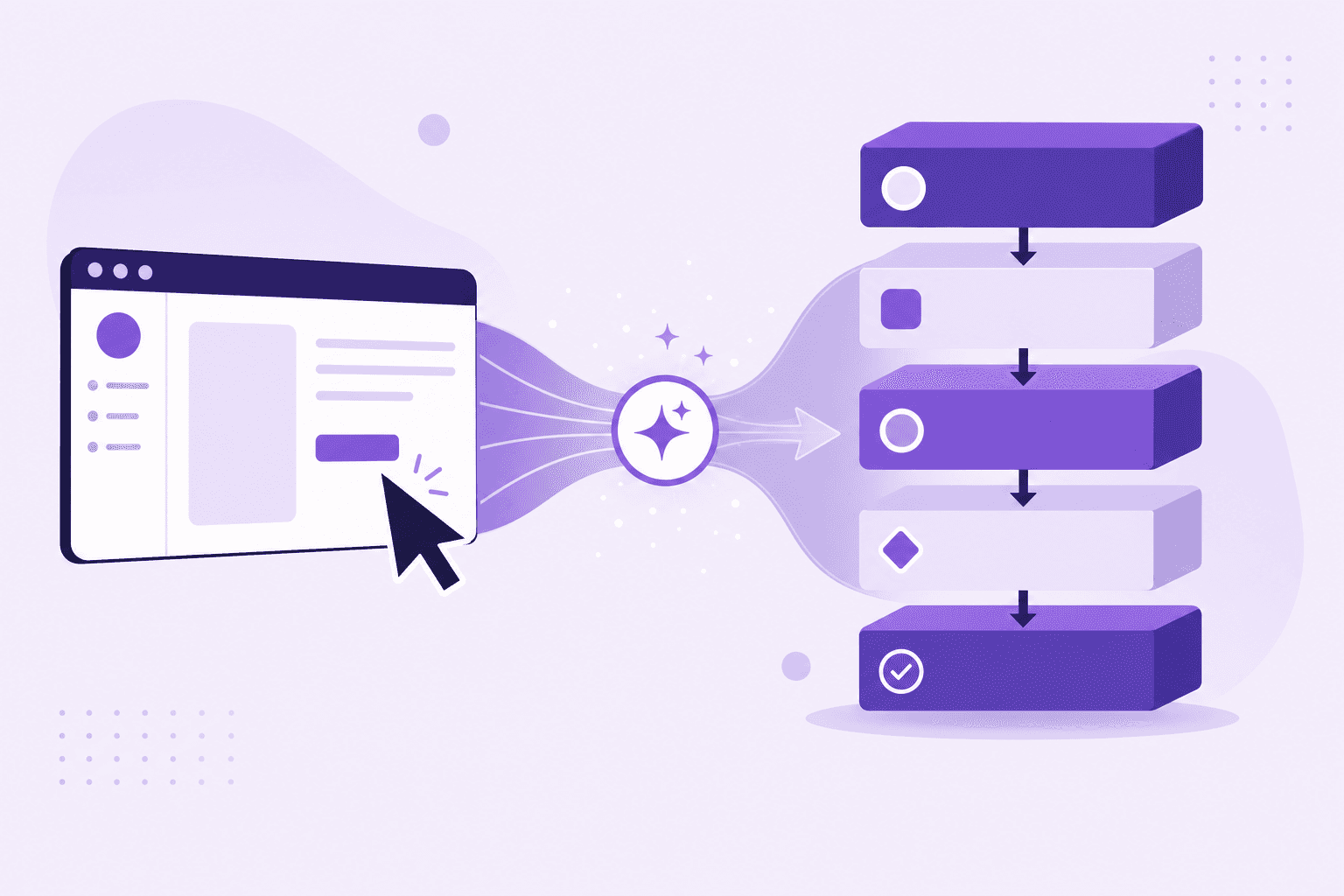
録画を停止すると、Cleveraがキャプチャをアップロードし、クラウド上で処理します。録画の長さにもよりますが、数分かかります。
AIは同時にいくつかの処理を行います:
- 録画内の重要なアクションをそれぞれ特定
- 偶発的なクリック、戻る操作、一時停止を除去
- 単なるクリック操作だけでなく、その操作の意味や理由を含めた、文脈に沿ったナレーションスクリプトを作成
- 動画に同期したAI音声ナレーションを生成
- 重要な瞬間にスマートズームを適用し、カーソルの動きを滑らかにする
- 番号付きステップ、キャプション付きの埋め込みスクリーンショット、適切な見出しを備えた構造化されたヘルプ記事を作成
完了すると、ナレーション付きのチュートリアル動画とテキスト形式のSOPが1つのタブにまとまります。
ステップ4:確認と編集
記事エディタを開きます。生成されたSOPに目を通し、正確さを確認してください。AIは画面上の表示内容とアプリケーションの文脈から判断して記述するため、通常は正確ですが、複雑なプロセスの例外的なケースでは手動での調整が必要になる場合があります。
CleveraのNotionのような記事エディタでは、以下の操作が可能です:
- ステップの直接書き換え
- AIによる特定のセクションの短縮、拡張、簡略化
- スクリーンショットの追加や削除
- コードブロック、コールアウトボックス、表、リストの挿入
- トーンの調整(よりフォーマルに、よりカジュアルに)
動画については、タイムラインエディタを開いてナレーションを確認します。しっくりこない箇所があれば、その瞬間のナレーションテキストを書き換え、数秒で再生成できます。また、カスタムオーディオの追加、画面上の機密情報のぼかし、ビジュアルコンテナのスタイル調整も可能です。
ほとんどのSOPは最小限の編集で済みます。AIが重要なステップを捉え、明確に説明してくれるため、ゼロから書き直すのではなく、正確さを確認する作業が中心となります。
ステップ5:ドキュメントプラットフォームに公開する
SOPが完成したら、エクスポートします。Cleveraはすべてのプランでホスト型ヘルプセンターへの記事公開に対応しており、Pro以上のプランではNotion、Confluence、GitHub、HelpScout、Gitbook、ClickUp、Readme、Bitbucketなどへ直接公開できます。動画はページ上部にHTMLブロックとして埋め込まれ、その下にSOPが記載されます。
チームは、同じ場所でドキュメントを読み、動画を視聴できるようになります。
動画の埋め込みについて:公開後も動画はライブ状態であるため、Clevera内で行った変更は、すべての埋め込み先に即座に反映されます。再エクスポートやリンクの張り替えは不要です。
ステップ6:SOPを最新の状態に保つ
AI生成SOPの最大のメリットはここです。プロセスが変更された場合、ゼロから書き直す必要はありません。更新されたワークフローを再録画すれば、数分で新しいSOPが生成されます。また、UIの変更ではなくポリシー変更などでナレーションのみを更新したい場合は、ナレーションテキストを編集して再公開するだけです。
SOPライブラリは、常に最新の状態であってこそ機能します。AIによる高速な作成プロセスが、それを現実のものにします。
AI SOPツールを選ぶ際のポイント
ツールを検討中であれば、以下の4つの質問で候補を素早く絞り込めます:
- 出力形式:動画、テキスト形式のSOP、それとも両方? 手順ガイドのみを作成するツールもあれば、Cleveraのように同じ録画からナレーション付き動画とSOPの両方を作成できるツールもあります。
- 入力形式:ライブキャプチャか、アップロードか? ブラウザ拡張機能による録画は、新しいWebワークフローには迅速です。すでに録画ライブラリがある場合はアップロード対応が重要であり、デスクトップアプリでプロセスを実行する場合はデスクトップレコーダーが重要です。
- 編集の自由度: AIの出力が初回から完璧であることは稀です。最初からやり直すことなく、ステップの書き換え、スクリーンショットの入れ替え、セクションの順序変更ができるツールを選びましょう。
- 公開先: ヘルプセンター、Wiki、社内ナレッジベースなど、ツールがそれらの場所にきれいに公開・埋め込みできるかを確認してください。
ランキング比較については、2026年のベストAI SOPソフトウェアをご覧ください。
複雑なプロセスに関する注意点
AIによるSOP生成は、ソフトウェアタスク、プラットフォーム設定、Webやデスクトップアプリでのステップバイステップのプロセスなど、画面ベースのワークフローに最適です。物理的なプロセス、高度な判断を要する意思決定、画面外で行われるワークフローには適用されません。
画面ベースのドキュメント作成においては、現在利用可能な最も高速な手法です。
よくある質問(FAQ)
既存の動画からSOPを作成できますか? はい。すでに持っている録画(Loom、QuickTime、Zoomなど)をアップロードすれば、CleveraがそこからSOPとナレーション付き動画を生成します。
どのくらい時間がかかりますか? 録画にかかる時間はプロセスそのものの時間と同じです。処理時間は録画の長さにもよりますが、通常数分です。
AI生成SOPは編集なしで公開できる品質ですか? 単純なプロセスであれば、多くの場合可能です。ただし、各ステップが正確か、スクリーンショットが正しい状態を示しているかを確認する程度のレビューは行うのが賢明です。
「動画からSOPへの変換ツール」と「SOP出力機能付きレコーダー」の違いは何ですか? 動画からSOPへの変換ツールは、他の場所で録画した映像を処理するものです。一方、SOP出力機能付きレコーダーは、ワークフローをライブでキャプチャします。Cleveraはその両方に対応しており、デスクトップアプリでの録画も、既存ファイルのアップロードも可能です。