リリースノート動画:すべてのリリースで動画を作成する方法
各リリースを短い動画に変換しましょう。どの項目に映像が必要か、複数項目ある場合のテンプレートスクリプト、チャネル別の長さ、アクセシビリティ、そして変更履歴とヘルプ記事を同期させる方法を解説します。
 Roozbeh Firoozmand4分で読めます
2026年11月3日更新
リリースノート動画(ビデオリリースノートとも呼ばれます)は、変更点をリストアップするだけでなく、実際に何が変わったのかを視覚的に伝えます。作成するには、ユーザーが実際に気づくであろう1〜2項目を選び、実際の製品で変更されたフローを録画し、「課題・アクション・結果」という構成でスクリプトを作成します。長さは、まとめ動画なら1分以内、機能紹介なら1つにつき10〜40秒に抑えましょう。その後、テキストのリリースノートや更新されたヘルプ記事の横に公開します。
本ガイドでは、動画にするべきリリースの判断基準、複数項目がある場合のテンプレートスクリプト、チャネル別の長さ、そして次のスプリントでUIが変更された際に動画、変更履歴、ヘルプセンターを同期させる方法を解説します。
なぜリリースノートを動画にするのか?
リリースノートは変更を説明するものですが、動画はそれがどこにあり、どのような見た目かを具体的に示します。リリースされた機能のほとんどは気づかれないため、これは重要です。Pendoによる2019年の615社の製品分析では、平均的な製品の機能の80%はほとんど、あるいは全く使われていないことが判明しています。
また、製品について学ぶ際、読むよりも見たいという声も多くあります。Wyzowlの2026年の調査(266人を対象としたベンダー調査)では、63%の回答者が「短い動画を見て製品について学びたい」と回答しました。ここで重要なのは「短い」という点です。TechSmithの2024年の視聴者調査によると、50%の視聴者が、製品などの一般的なトピックを学ぶ際には30秒以下の動画を好むことがわかっています(仕事のスキル習得などの場合は、より長い動画でも視聴されます)。
ビデオリリースノートとテキストの変更履歴:両方必要か?
ユーザーが気づくような変更であれば、両方必要です。テキストの変更履歴は、検索可能で網羅的、かつ素早く確認でき、サポート担当者がリンクを貼るのにも適した「記録」となります。動画は、変更箇所がどこにあり、どのような見た目かを伝えるものです。すべての項目をテキストのノートに残し、以下の基準を満たすものだけに動画を作成しましょう。修正や小さな改善はテキストのみで十分です。
どのリリースを動画にするべきか?
すべてのリリースを動画にする必要はありません。バグ修正のたびに動画を作っていては、ユーザーは動画を見なくなってしまいます。各リリース項目を以下の3つの質問で評価しましょう。
- ユーザーは気づくか? 新しい画面、ボタン、ワークフローなら「はい」。パフォーマンス改善なら「いいえ」。
- 作業方法が変わるか? 一般的なタスクの新しいやり方なら「はい」。名称変更なら通常「いいえ」。
- サポートや営業への問い合わせが増えるか? 「はい」なら、少なくとも短いクリップが必要です。
| リリース項目 | 動画の扱い | 例 |
|---|---|---|
| 主要機能(3つすべてに該当) | 20〜40秒の専用クリップ、まとめ動画の冒頭に配置 | レポートテーブルの保存済みビュー |
| 目に見える改善(1〜2つに該当) | まとめ動画内で8〜12秒の「クイックヒット」 | 既存テーブルへのフィルター追加 |
| 修正、微調整、内部変更 | 「今回のリリース内容」に1行記載、または動画なし | 高速化、バグ修正 |
| 仕様変更や削除 | 小さな変更でも新しい手順を示すクリップを作成。変更履歴には「非推奨」と記載 | 設定メニューの移動 |
メール、アプリ内、SNSでのリリース告知戦略については、新機能の発表方法をご覧ください。本記事では動画そのものに焦点を当てます。
複数の項目があるリリースのスクリプトはどう書くか?
多くのガイドは「1動画につき1機能」を前提としていますが、スプリントリリースでは複数の項目を一度にリリースすることがよくあります。このまとめ形式なら、複数項目あっても1分以内に収まります。
RELEASE NOTES VIDEO SCRIPT (45–60 s)

[0–5 s] HOOK
"[Product] [version]: [headline benefit]."

[5–30 s] HEADLINE ITEM
Friction: "[Job] used to take [N steps]."
Action:   open [screen], do [action 1],
          then [action 2], in the real UI.
Result:   "[What the user now has]."

[30–45 s] QUICK HITS (8–12 s each, max 3)
"Also new: [item 2]." Show one proof shot.
"And: [item 3]." Same.

[45–52 s] ALSO IN THIS RELEASE
On-screen card: 3–5 one-line fixes.

[52–60 s] NEXT STEP
"Live today for [plans]. Open [screen]
to try it, or read the notes at [URL]."
スクリプトを機能させる3つのルール:
- 機能名ではなく、メリットを書く。 「保存済みビュー」は機能名です。「週次レポートをワンクリックで開く」が視聴する理由になります。
- 項目ごとに証明となるショットを1つ入れる。 画面のツアーではなく、変更が重要となる瞬間を見せる必要があります。
- 対象者を伝える。 プラン、役割、ロールアウト率など。対象外のプランのユーザーが機能を見つけられなければ、問い合わせにつながります。
リリースノートや変更履歴の動画はどのくらいの長さが良いか?
長さは視聴者がどこで見るかによって決まります。Wyzowlのマーケターの多くが30〜60秒が最適(51%)と回答しており、Vidyardの2025年のベンチマークでは、65%の視聴者が1分未満のビジネス動画を最後まで視聴することがわかっています(20分以上の動画の完走率は20%)。
| 掲載場所 | 長さ | 音声と形式 |
|---|---|---|
| 変更履歴(機能ごと) | 10〜40秒 | ミュート再生、ループ、16:9 |
| アプリ内「新機能」 | 10〜20秒 | 主要アクションのミュート再生、ループ |
| リリースメール(リンク付きサムネイル) | 30〜60秒 | 音声あり、字幕、16:9 |
| SNS投稿 | 30〜45秒 | デフォルトでミュート、字幕焼き付け、9:16または1:1 |
| ヘルプセンター記事 | 1〜3分 | 音声あり、字幕、タスクの完全なウォークスルー |
実際の変更履歴はこのパターンに従っています。Linearの変更履歴は機能ごとに1つのクリップを埋め込んでおり、2026年11月時点では17〜40秒程度でした。Notionの2.32リリースノート(2023年8月)では、機能ごとに6〜13秒の音声なしクリップを使用していました。QlikのTalendドキュメントでは、ヘルプセンターのリリースノートと併せて月次のハイライト動画を公開しています。
映像はどうやって録画するか?
リリース動画では、変更箇所を示すことが目的であるため、アニメーションよりも実際の製品の画面録画が適しています。これはナレーション付きの製品デモでも同様です。
- 変更されたフローのみを録画する。 変更直前の画面から開始し、新しいアクションを1回行い、結果画面で停止します。5〜40秒の映像で十分です。
- リアルなデモデータを使用する。 空のテーブルや「test123」といったデータでは、機能が未完成に見えてしまいます。
- リリースビルドで録画する。 リリース前に変更されたステージング環境の映像を使うと、公開初日に動画と製品が一致しないという事態がよく起こります。
- クリック時にズームする。 視聴者の視線が1秒以内に新しいボタンへ向くようにします。
従来のプロセスでこれにどれだけのコストがかかるかを知っておくことは重要です。PostHogの公開ハンドブックでは、30秒未満のティーザー動画に最大1.5週間、30〜90秒のユースケース動画に最大2週間の予算を割り当てています。これは明確な動画制作プロセスを持つチームの例です。スプリントごとにリリースを行う多くのSaaSチームは、リリースごとにこれだけの時間をかけることはできません。だからこそ、以下のツール選びが重要になります。
動画のアクセシビリティをどう確保するか?
- すべてに字幕をつける。 音声オフのSNS用には字幕を焼き付け、対応プレイヤーには字幕トラックを用意します。
- 音声のみで情報を伝えない。 ナレーションで「新しい自動化タブにあります」と言うなら、画面でもそのタブを表示させるべきです。
- テキストでの代替手段を提供する。 テキストのリリースノートやヘルプ記事は、動画を見られない、あるいは見たくない読者のためのトランスクリプトになります。
- ミュート再生でも成立させる。 変更履歴やアプリ内のクリップは、ナレーションなしでも意味が通じるようにします。
動画、変更履歴、ヘルプ記事をどう同期させるか?
これは多くのリリース動画ガイドが省略している部分です。リリースは「変更履歴」「変更されたタスクのヘルプ記事」「古いUIを表示している既存のすべての動画」という3つの場所に影響します。これらをまとめて計画しましょう。
- 1回の録画で、複数のアウトプットを。 変更されたフローを一度録画すれば、そこからリリース用クリップ、ヘルプセンターのウォークスルー、記事用のスクリーンショットをすべて切り出せます。画面録画をドキュメントに変える方法はこちらをご覧ください。
- 古いコンテンツも同時に更新。 リリースでメニューの場所が変われば、前四半期の入門動画も古くなってしまいます。変更された画面を表示しているすべての動画と記事を確認しましょう。ドキュメントを最新の状態に保つためのガイドはこちら、リリースごとにドキュメントを自動更新する方法はこちらで確認できます。
- 編集がすべてのコピーに反映される場所で動画をホスト。 次のスプリントでラベルが変更されても、ナレーションを一度修正するだけで済みます。5箇所に再アップロードする必要はありません。
- 翻訳は最後に。 英語の動画と記事を承認してから、両方を翻訳しましょう。
動画の効果をどう測定するか?
動画を作成したリリースごとに、以下の3つの数値を追跡しましょう:
- 再生率(チェンジログおよびアプリ内メッセージ):ページ閲覧数に対する再生数の割合。
- 初回利用率(リリース後14日以内):機能にアクセス権を持つユーザーによる、主要機能の初回利用。
- 変更に関する問い合わせ件数(リリース後14日以内):新しい操作手順を示す動画があれば、問い合わせは減るはずです。減らない場合は、ユーザーがつまずくステップが動画から漏れている可能性があります。問い合わせ削減率の測定方法はこちらをご覧ください。
Cleveraでリリースノート動画を作成する方法
Cleveraは、画面録画をナレーション付きのハウツー動画、ステップバイステップのヘルプ記事、そして74言語に対応したヘルプセンターページに変換するAIプラットフォームです。リリース時には、変更されたフローを1回録画するだけで、動画、製品アップデート記事、ヘルプセンターページがすべて完成します。
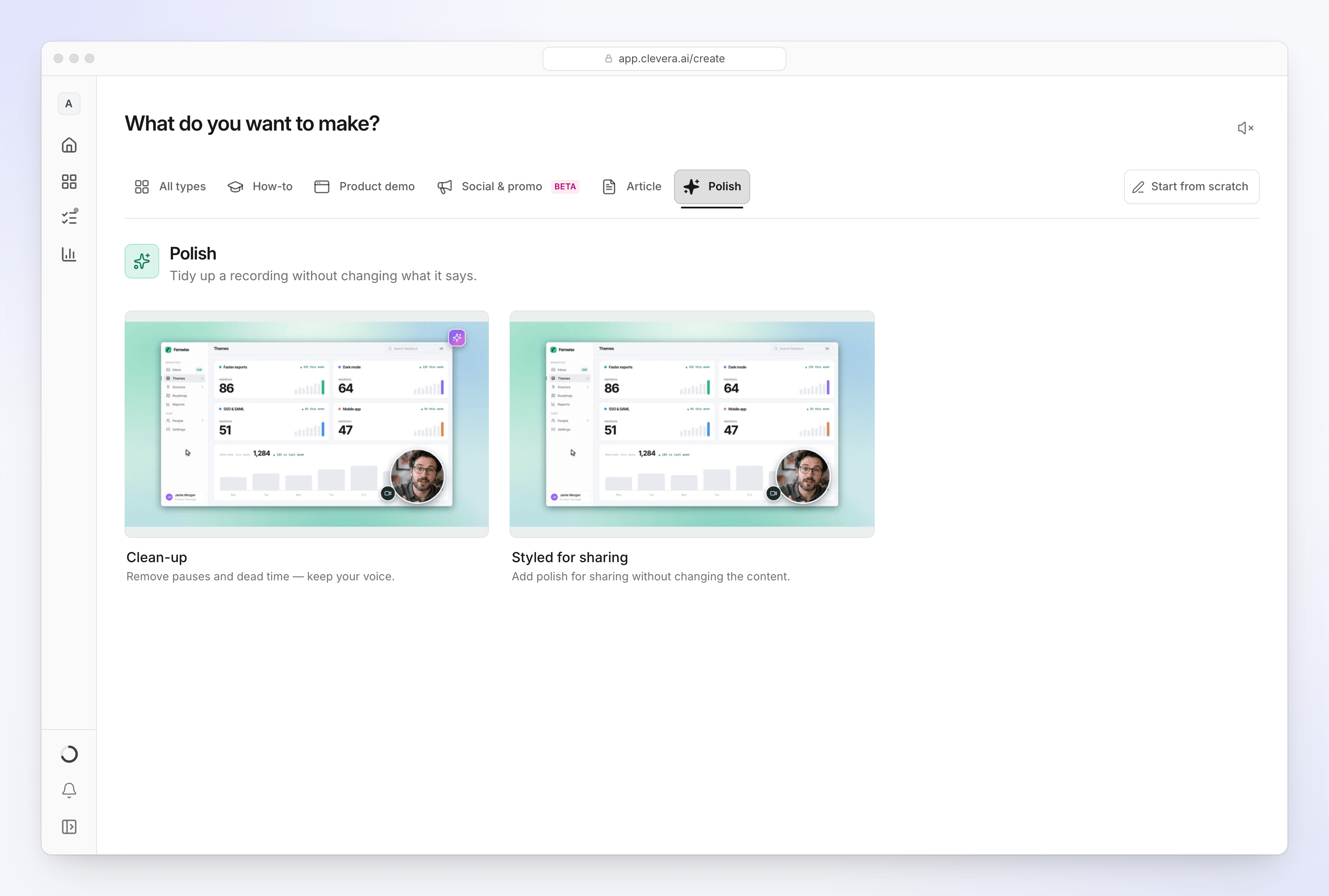
- 変更されたフローを録画。 Mac、Windows、Linuxのデスクトップアプリを使用するか、AIスクリーンレコーダーに指示書からパブリックWebアプリを操作させます。ナレーションは不要です。
- 動画を作成。 ナレーション付きのまとめ動画なら「Product demo」を作成し、「New version」を選択します(30〜75秒、1項目につき1つの改善点を目指します)。10〜40秒の無音チェンジログループ動画なら、変更されたアクションのみを録画し、「Polish my footage」→「Styled for sharing」を選択します。これにより、AI音声を追加せずに映像を活かせます。「New feature」は1〜1.5分を想定しているため、リリースメールやヘルプセンター用にとっておきましょう。Cleveraは画面上の動きからスクリプトを作成し、AI音声、重要な瞬間のズーム、字幕を追加します。スクリプトの行を編集すれば、音声も再生成されます。Freeプランでは最大3分までの動画をリンクや埋め込みで共有でき、MP4ダウンロードにはStarterプランが必要です。
- 同じ録画から記事を作成。 「Product update」記事タイプ(「読みやすい形式でリリースノートを公開」)を選択します。Cleveraが録画からスクリーンショットを撮り、クリック箇所を強調して記事を作成します。Cleveraの動画ブロックを使って、記事内に動画を配置しましょう。
- チェンジログとヘルプセンターに公開。 すべてのCleveraヘルプセンターには、RSSフィード、バージョン番号、New/Improved/Fixedカテゴリを備えたチェンジログがあります(将来の日付での予約投稿にはStarter以上のプランが必要です)。エントリを記事や動画にリンクさせます(チェンジログ本文にはテキスト、画像、リンクが使用可能)。設定はドキュメントサイトのチェンジログ公開をご覧ください。
- 必要に応じてソーシャルメディア用バージョンを切り出し。 「Feature announcement」クリップは、チェンジログのURLや録画から、16:9、9:16、1:1のモーションデザインクリップとして作成できます(30秒以上)。ソーシャル・プロモーション用クリップはStarter以上のプランのベータ機能です。Cleveraが代わりにソーシャルネットワークへ投稿することはありません。
次回のリリースでUIが変更された場合でも、LiveSync機能により、公開済み動画のナレーションやテキストの修正が、Cleveraの共有リンク、埋め込み、ヘルプセンターページすべてに反映されます(ダウンロード済みのMP4は変更されません)。映像自体が変更された場合は、再録画が必要です。
リリースごとに自動化する
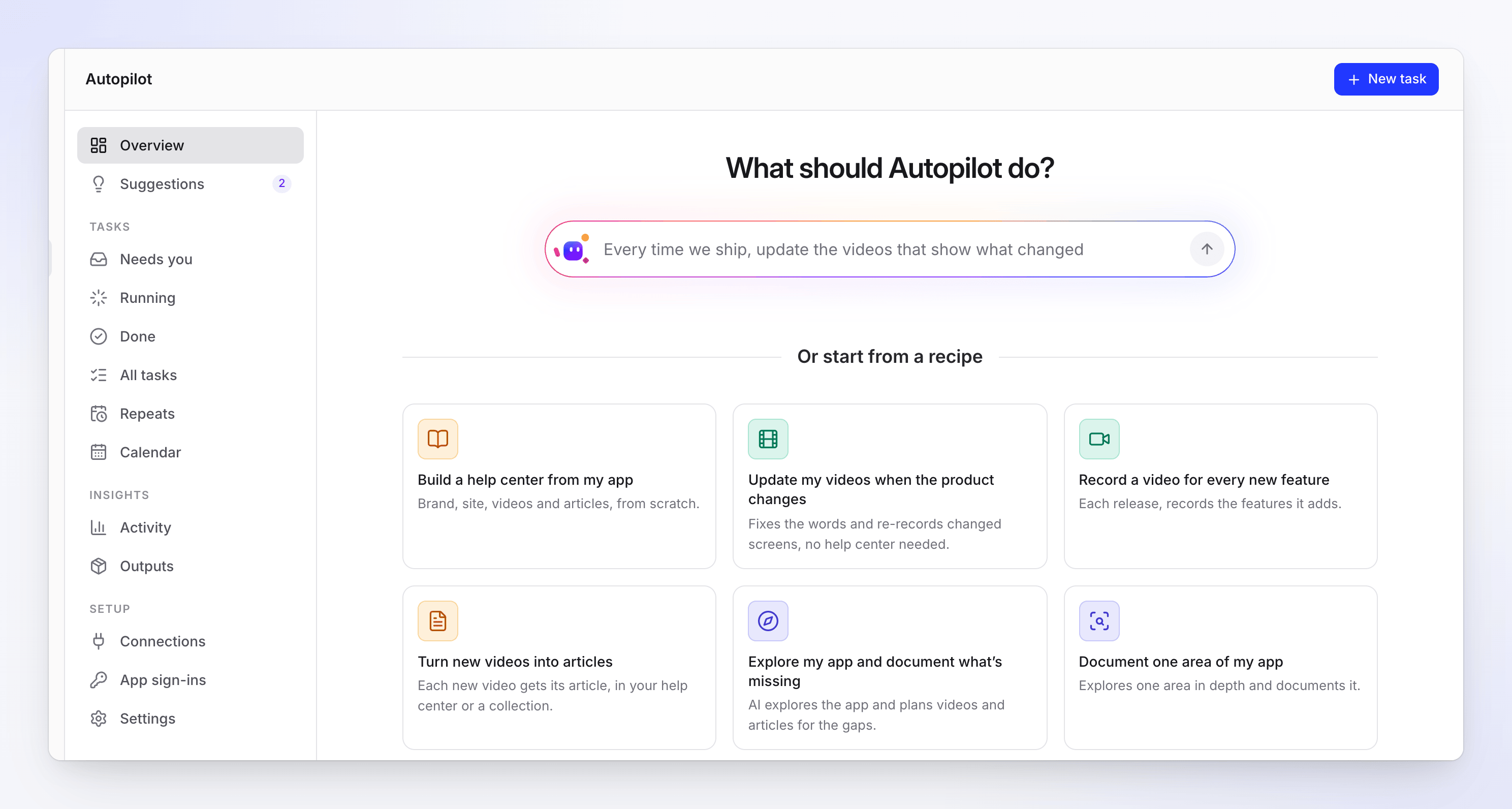
ProおよびCustomプランでは、Autopilotが接続されたGitHubリポジトリのリリースを監視し、「新機能ごとに動画を録画」を実行できます。リリースで追加された各機能のハウツー動画を提案し、リリースによって古くなった既存動画の修正も行います。各プランとも、ユーザーが内容を確認して「Run」をクリックするのを待ちます。録画にはアプリのURLが必要で、ログインが必要な場合はその設定も必要です。通常1回の実行で10〜150クレジットを消費します。詳細は製品変更時の動画更新をご覧ください。
Cleveraが適さないケース:リリースメールの送信やアプリ内メッセージの表示は行わないため、それらの配信には既存のメッセージングツールを使用してください。メール、アプリ内、ソーシャルメディア全体での完全なローンチ計画については、新機能の告知方法および製品ローンチ動画の作り方をご覧ください。
無料で始めると、1回の録画から次回のリリース動画と製品アップデート記事を作成できます。フォーマットの詳細については、ローンチ動画メーカーをご覧ください。
FAQ
リリースノート動画とは?
ソフトウェアリリースの変更点を示す短い動画です。通常10〜60秒で、新機能や変更点の画面録画から作成されます。リリースノートの代わりではなく、テキストのリリースノートと併せて公開するものです。
製品アップデート動画の長さはどのくらいが適切ですか?
複数の項目をまとめる場合は1分以内、1つの機能に関するクリップなら10〜40秒が適しています。変更されたタスクのより長いウォークスルーは、流し読みではなく学習を目的とするユーザーのためにヘルプセンターへ配置しましょう。
AIでリリースノートを動画に変換できますか?
AIはリリースノートからスクリプトを作成し、チェンジログページからモーショングラフィックスのクリップを作成できます。実際のインターフェースを見せるには、ユーザー自身が録画した映像、またはアプリを操作するAIレコーダーによる映像が必要です。Cleveraはその両方が可能で、Autopilot機能を使えばリリース内の各新機能に対して動画を提案できます(ProおよびCustomプラン)。
すべてのリリースに動画が必要ですか?
いいえ。ユーザーが目にして操作方法が変わる変更にはクリップを提供し、小さな改善点はまとめ動画に入れ、修正についてはテキストのノートに留めましょう。
リリース動画が古くならないようにするには?
各クリップを1つの機能に絞り、リリースビルドで録画し、編集がすべての埋め込みに反映される場所で動画をホストしましょう。後のリリースで同じ画面が変更されたら、そのクリップのみを再録画し、同時にヘルプ記事も更新してください。

