UI変更時にドキュメントを最新の状態に保つ方法
ヘルプ記事、スクリーンショット、チュートリアル動画をリリースごとに更新するためのルーチン:画面インベントリの作成、変更の4段階評価、担当者と期限の設定、そして自動化できること。
 Roozbeh Firoozmand4分で読めます

2026年11月3日更新
ドキュメントを最新に保つには、年次メンテナンスではなくリリースサイクルに組み込みましょう。すべてのヘルプ記事と動画を、表示されている画面とタグ付けします。リリースごとにそのリストと照らし合わせ、変更を4段階に分類し、ラベルを修正し、変更されたフローのみを再録画します。次に、担当者を決め、レベルごとに期限を設定し、前回のリリース以降にヘルプセンターのどれだけが確認されたかを測定します。
このガイドは、数週間ごとに製品が変更されるサポートチームやカスタマーエデュケーションチーム向けです。リリースによって記事、スクリーンショット、チュートリアル動画のすべてが同時に影響を受けるため、これらをまとめて扱います。このプロセスは、どのツールを使用していてもナレッジベースを最新に保つために有効です。
なぜ古いドキュメントはすぐに溜まってしまうのか?
ヘルプコンテンツはインターフェースを説明するものですが、インターフェースはスプリントごとに変更されます。状況を悪化させる要因は3つあります。
- 変更が適時に伝わらない。 リリースノートには「設定ナビゲーションの改善」とあっても、記事には「トップメニューを開く」と書かれたままです。
- 更新がリリースに追いつかない。 動画の修正に、元の作成者を探し、再録画、再編集、再埋め込みが必要となれば、更新は行われません。
- コピーが拡散する。 1つの動画がヘルプ記事、オンボーディングメール、LMSコース、3つの翻訳版に存在する場合、それぞれが陳腐化するリスクを抱えています。
これは測定可能な問題です。Tellaが2026年10月に自社のヘルプセンターを監査した際、76本のヘルプ記事用動画のうち32本(42%)が古い状態でした(ベンダーによる自社コンテンツの監査)。読者もそれに気づいています。Gartnerの5,728人の顧客を対象とした調査では、セルフサービスでサービスの問題が完全に解決されたのはわずか14%であり、失敗の最も一般的な理由(43%)は問題に関連するコンテンツが見つからないことでした。古い記事はこれに拍車をかけます。画面と一致しないコンテンツは、存在しないのと同じです。
顧客はまずドキュメントを頼るため、そのコストはサポート部門に降りかかります。Harvard Business Reviewの2017年の報告によると、顧客の81%は担当者に連絡する前に自分で問題を解決しようとします。古い手順はしばしばチケット化の原因となります。その他の数値は、当社の顧客セルフサービス統計で確認できます。
ドキュメントを最新に保つための基本とは?
どのツールを使っていても、以下の4つの習慣が作業の大部分をカバーします。
- 信頼できる唯一の情報源。 各回答は1つの記事に集約します。他のページは内容を繰り返すのではなくリンクを貼ることで、変更時の編集を1回で済ませます。
- 「完了の定義」にドキュメントを含める。 ヘルプコンテンツが更新されるまで、機能は完成したとはみなされません。プルリクエストやリリースのチェックリストにドキュメントの項目を追加し、確認担当者を指名します。
- すべてのページにレビュー期限を設ける。 ほとんどのヘルプセンターツールでは最終更新日を表示できます。リスクに応じてレビュー日を設定し(課金や設定ページは四半期ごと、めったに使われない設定は年1回)、期限を過ぎたページにフラグを立てます。
- 意図的なアーカイブ。 機能が廃止されたら、ページを放置して誤った情報を残すのではなく、アーカイブしてURLをリダイレクトします。
このガイドの残りの部分は、これらの習慣の上に構築されたリリースごとのルーチンについて解説します。
リリースによってどの記事や動画が古くなったかを見つけるには?
記事タイトルのリストだけでは、リリースで何が壊れたかはわかりません。画面のリストが必要です。記事や動画ごとにインベントリを1行作成し、製品チームがチケットやリリースノートで使用している名称(「課金設定」、「招待モーダル」、「左ナビゲーション」など)を使って、表示されているすべての画面、ページ、コンポーネントをタグ付けします。
| 列 | リリース日に重要な理由 |
|---|---|
| 表示画面 | リリースノートとコンテンツを紐付けるキー |
| テキストやナレーション内のUIラベル | レイアウトが変わらなくても、ボタン名が変われば言葉が不一致になる |
| 掲載場所 | ホストリンク、埋め込み、ダウンロード済みMP4、LMS、メール、アプリ内ウィジェット |
| 関連する記事や動画 | 同時に変更が必要な対となるコンテンツ |
| 言語 | 翻訳版もすべて更新が必要 |
| キャプチャ方法 | デスクトップレコーダー、AIレコーダー、アップロード、手動スクリーンショット |
| 担当者と最終確認日 | 誰が確認し、最後にいつ製品と一致したか |
リリース日には、リリースノート(またはユーザー向けとラベル付けされたマージ済みのプルリクエスト)を「表示画面」列と照らし合わせます。さらに、リリースノートから漏れがちな2つのシグナルを追加します。
- ヘルプセンターで変更されたラベルをすべて検索する。 「ワークスペース」が「チーム」に変更された場合、記事や動画スクリプト全体で「ワークスペース」を検索します。
- リリース後14日間はチケットを監視する。 「動画では〜となっている」「ボタンが見つからない」「記事には〜とある」といったフレーズは、トリアージから漏れたコンテンツを示しています。
「掲載場所」列によって更新コストが決まります。ライブホストから埋め込まれた動画は、その場で変更可能です。スライドデッキや顧客のオンボーディングフォルダにあるダウンロード済みのMP4は自動更新されないため、手作業で差し替える必要があります。これらはリリース中ではなく、次のリリースまでにホストリンクや埋め込み形式に移行しておきましょう。
変更の種類は?4つのレベルにトリアージする
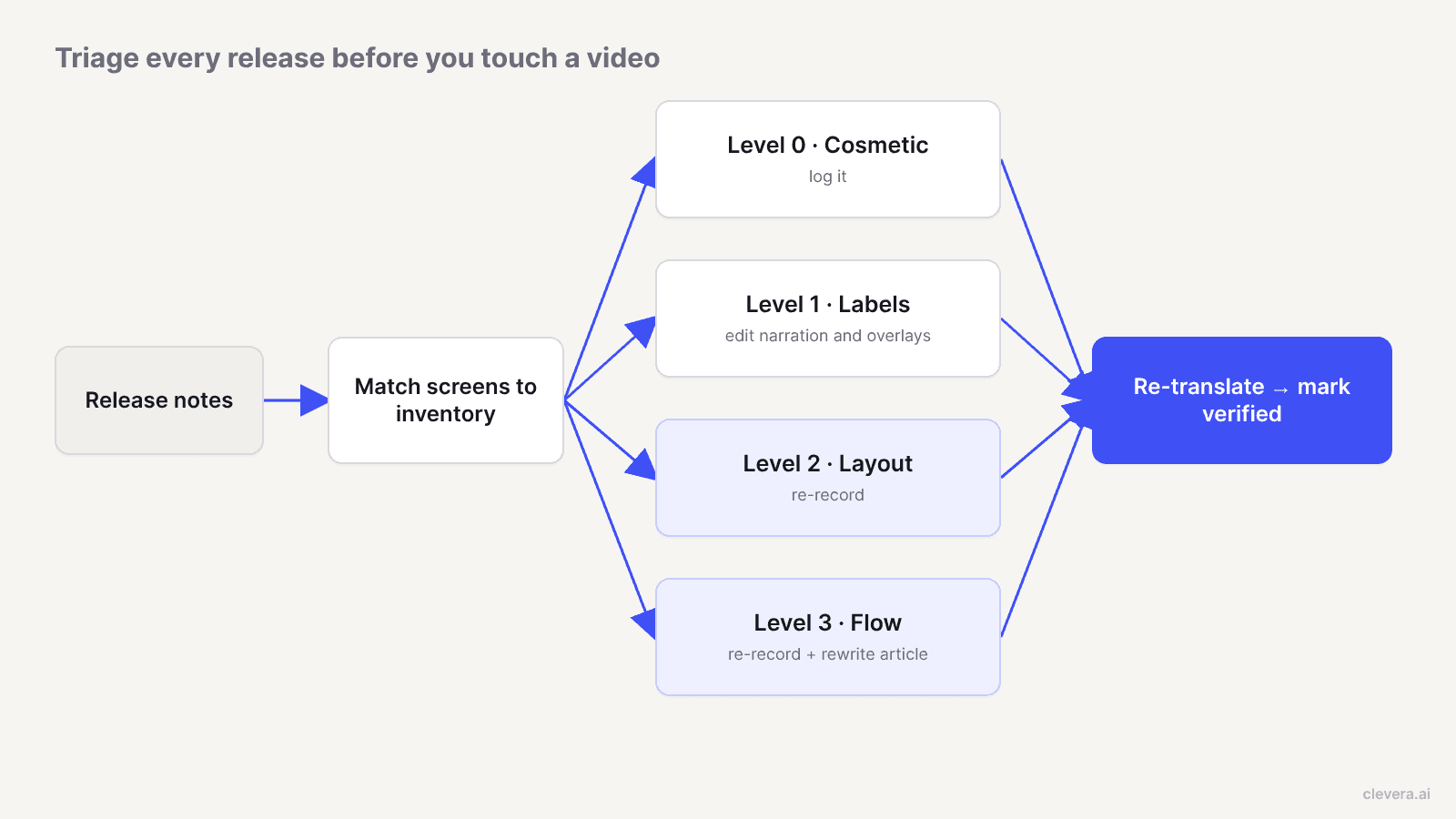
影響を受けるすべてのアイテムは4つのレベルのいずれかに分類され、レベルごとに記事と動画の修正方法が異なります。
| レベル | 変更内容(例) | 記事の修正 | 動画の修正 |
|---|---|---|---|
| 0. 外観 | 色、アイコン、間隔(ボタンが緑色になる) | 通常は不要。メモのみ | 通常は不要。メモのみ |
| 1. ラベル | 文言変更、場所は同じ(「ワークスペース」→「チーム」) | ラベルを置換、影響するスクリーンショットを差し替え | ナレーションと画面上のテキストを編集 |
| 2. レイアウト | 手順は同じだが場所が移動(設定がサイドバーへ) | スクリーンショットを撮り直し、手順を編集 | 影響するセグメントを再録画 |
| 3. フロー | 手順の追加・削除・順序変更(招待にロールが必要になる等) | 手順を書き直し | スクリプトを書き直し、再録画 |
トリアージを正確に行うための2つのルールがあります。第一に、デザイナーが何を変えたかではなく、読者が何を見るかでレベルを判断すること。古いラベルが映像に明確に映っている場合、ナレーションの編集だけでは映像と音声が食い違うため、レベル2として扱います。第二に、フィーチャーフラグを確認すること。新しいレイアウトが20%のアカウントにのみ展開されている場合、古いコンテンツは80%の読者にとって依然として正しいものです。全員に展開された時点で更新するか、両方のバージョンを公開して対象を明記しましょう。
UI変更時にヘルプ記事を更新するには?
- レベル1: 古いラベルを検索して置換し、該当するスクリーンショットのみを撮り直します。
- レベル2および3: 古いテキストを修正するのではなく、新しいフローを実際に操作しながら手順を書き直します。これにより、読者が目にするものと手順の順序が一致します。ツールが録画から記事を生成できる場合は、新しいフローを一度録画して記事を再生成し、手書きのメモをコピーしてください。
スクリーンショットは最も早く陳腐化します。撮り直しの回数を減らす3つの習慣:ウィンドウ全体ではなく議論している要素のみを切り取る、日付入りのサンプルデータを避ける、テキストだけで手順がわかる場合はスクリーンショットを省略する。エンジニアリングに強いチームはさらに進んで、自動UIテストでドキュメント用のスクリーンショットをキャプチャしており、ビルドのたびに最新の画像が生成されるようにしています。
すべてを再録画せずにチュートリアル動画を更新するには?
ほとんどのリリースにおいて、変更の大部分はラベルです。これらは最も安価に修正でき、動画ホストの選択が重要になります。
ホスト側で変更可能な箇所を確認しましょう。 YouTube Studioでは、URLや再生数、コメントを維持したまま動画のトリミングやカットが可能ですが、新しい映像に差し替える場合はアップロードし直しとなり、URLも変わります。Vimeoでは、動画ファイルを差し替えてもリンクや埋め込みコードはそのまま維持されます。Wistiaのメディアの差し替え機能も埋め込みコードを維持しますが、文字起こしデータは再生成されます。
ピクセルではなく、言葉を編集しましょう。 ナレーションがスクリプトから生成されている場合、ラベル名の変更はスクリプトを1行修正して音声を再生成するだけで済みます。画面上のテキスト、タイトルカード、ハイライトも同様です。ボタン名が変更された際の応急処置として、古いラベルにぼかしを入れ、新しい名前を重ねる方法がありますが、これは再録画までのつなぎであり、根本的な解決策ではありません。
レベル2およびレベル3の動画は、短いセクションに分けて再録画しましょう。 1動画につき1タスク、1〜3分程度に収めます。フローが変更された際、10分のツアー動画全体ではなく、短い動画を1本再録画するだけで済みます。
Webアプリの再録画にかかったコスト:約2分、9クレジット
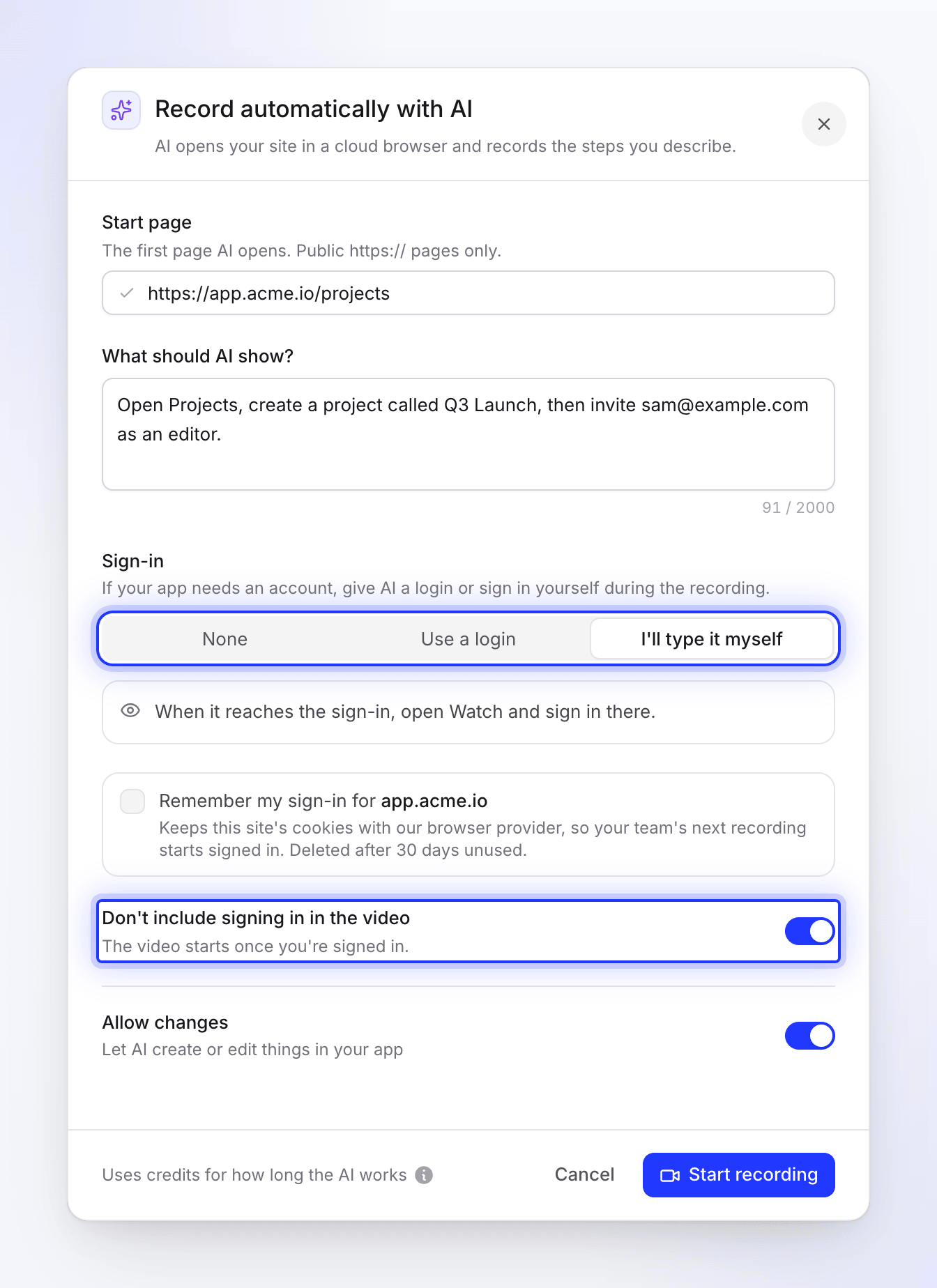
再録画のコストを具体化するため、2026年10月に公開デモアプリ(TodoMVC)でCleveraのAIレコーダーを実行しました。指示は「3つのTodoを追加し、1つを完了済みにし、Activeフィルターをクリックする」という3文です。このテキストが再録画のすべてです。これをインベントリに保存しておけば、リリース当日に貼り付け、変更されたステップのみを編集して実行するだけです。デモアカウントの設定と指示の作成については、Webアプリのデモを自動録画する方法で解説しています。
そのAI録画からCleveraが作成した、編集なしの0:40のハウツー動画。
エージェントは指示に従い、やり直しや誤クリックなしで完了しました。録画には約78秒、0:40の動画生成にはさらに約50秒かかりました。コストは9クレジット(録画分析に5、ハウツー動画作成に4)です。注意点が2つあります。これは新規撮影の価格であり、フロー変更後の書き換えではありません。また、エージェントはステップ間で一時停止するため(人が20秒で行うタスクに58秒の映像)、新しいテイクは差し替える前に必ず確認してください。
翻訳や廃止された機能については?
翻訳は最後に行いましょう。 まず英語版の記事と動画を承認してから翻訳します。ドラフト段階で翻訳すると、翻訳とレビューのコストが2回発生します。製品のUI自体がローカライズされている場合、英語UIで録画した映像には翻訳後の動画でも英語のラベルが表示されます。それが許容できるかどうかは市場ごとに判断してください。
削除するだけでなく、廃止しましょう。 機能が削除されたら、その記事をアーカイブし、古いURLを最も関連性の高い現在のページへリダイレクトし、「Where it lives(掲載場所)」のすべての場所から動画を削除します。顧客がブックマークしていたページが削除されると404エラーとなり、問い合わせの原因になります。
ドキュメント更新の責任者は誰か、頻度はどのくらいか?
責任者がいないプロセスは、すぐに「サポートに聞けばいい」という状態に戻ってしまいます。ヘルプコンテンツに関わる2〜10人のチームであれば、以下の役割分担が有効です。
| 役割 | 責任範囲 | タイミング |
|---|---|---|
| リリースオーナー(PMまたはエンジニアリングリード) | インベントリ名を使用して、リリースノートで変更された画面をリストアップする | リリース前 |
| ドキュメントオーナー(サポートOps、イネーブルメント、テクニカルライター) | トリアージの実行、修正の割り当て、インベントリの更新、ライブ製品に合わせた主要コンテンツの総点検 | 1営業日以内、四半期ごとの総点検 |
| 製品エリアごとのコンテンツオーナー | レベル1の編集、再録画、記事の書き換え | 3〜5営業日以内 |
| サポートリード | ドキュメントの不備を指摘するチケットのタグ付け | 継続的、週次レビュー |
四半期ごとの総点検では、トリアージで見落とされた箇所(例:12箇所で変更された共有コンポーネントなど)を補完します。最も閲覧数の多いコンテンツや、チケットからリンクされているものから始めましょう。これらがサポートチケットのボリュームを左右するためです。
ドキュメントが最新かどうかをどう測定するか?
2〜3個の指標を選び、リリースごとに確認しましょう。
- リリース後の検証率: 最新リリース後に「最終検証日」が更新されたアイテム数を、そのリリースで影響を受けた画面数で割ったもの。レベル2および3のアイテムは1週間以内に100%を目指します。
- 修正までの日数: リリースから修正が公開されるまでの中央値(レベル別)。
- ドキュメント不備チケット: リリース後14日間に「記事が誤っている」「動画が古い」とタグ付けされたチケット。これを解決率と結びつけるには、チケット削減率の測定方法を参照してください。
- 検索失敗と低評価: 検索結果がゼロのものや、変更されたページへの「役に立たなかった」という投票。ヘルプセンターのコンテンツのギャップを見つける方法ガイドで、その対処法を確認できます。
ドキュメントを自動的に最新に保てるか?
部分的には可能です。現在自動化できることは以下の通りです。
| 業務 | 一般的な選択肢 | 人の手が必要なこと |
|---|---|---|
| リリースの検知 | リリースごとのWebhookやCIジョブ、RSSフィード | 読者にとって重要なリリースかの判断 |
| 影響を受けるコンテンツの特定 | ラベル名の変更検索、画面と記事の紐付け | 変更レベルの判断 |
| スクリーンショットの再撮影 | UIテストでキャプチャされたスクリーンショット | 何を表示するかの選択 |
| テキストの修正 | 編集されたステップやナレーションのAIドラフト | 製品と照らし合わせた結果の確認 |
| フローの再録画 | 保存された指示を再実行するAIレコーダー | 公開前の新しいテイクの確認 |
パターンはどこも同じです。自動化でドラフトを作成し、人が承認します。GitHub、GitLab、Bitbucket、または変更ログページでのステップバイステップのパイプラインについては、リリースごとにドキュメントを自動更新する方法を参照してください。自信を持って間違った記事を公開することは古い記事よりも悪影響があるため、確認なしで顧客向けに公開すべきではありません。
Cleveraがドキュメントと動画を最新に保つ仕組み
Cleveraは、画面録画をナレーション付きのハウツー動画、ステップバイステップのヘルプ記事、そして74言語対応のヘルプセンターページに変換するAIプラットフォームです。その4つの機能が上記のプロセスに対応しています。
- LiveSync(全プラン)。 公開済みの動画のナレーション、画面上のテキスト、ハイライト、ぼかしを編集すると、Cleveraの共有リンク、埋め込み、ヘルプセンターページすべてに新しいバージョンが反映されます。ダウンロードしたMP4はそのままです。
- 再録画。 Mac、Windows、Linuxのデスクトップアプリで変更されたフローを録画するか、AIスクリーンレコーダーにインベントリに保存した指示を実行させます。Cleveraが新しい録画からスクリプト、ナレーション、対応する記事を作成します。その後、完成した英語版を再度翻訳します(1言語あたり3〜10クレジット。自分で追加したテキスト要素は翻訳されません。レビューのヒントについてはチュートリアル動画の翻訳方法を参照)。
- Autopilot(ProおよびCustom)。 AutopilotはGitHubリポジトリのリリースやマージされたプルリクエスト、または変更ログページを監視し、ヘルプセンターの動画や記事を各変更と照らし合わせます。読み込んだ各アイテムに対し、「変更なし」「テキスト修正」「(アプリへのアクセスを許可した場合)画面の再録画」を提案します。再録画された動画は、同じリンクで古いものと置き換わります。
- AIアシスタント(Pro以上)。 チームがClaude Code、Cursor、ChatGPTを使用している場合、CleveraのMCPサーバーを通じてCleveraの記事を更新したり動画を作成したりできます。
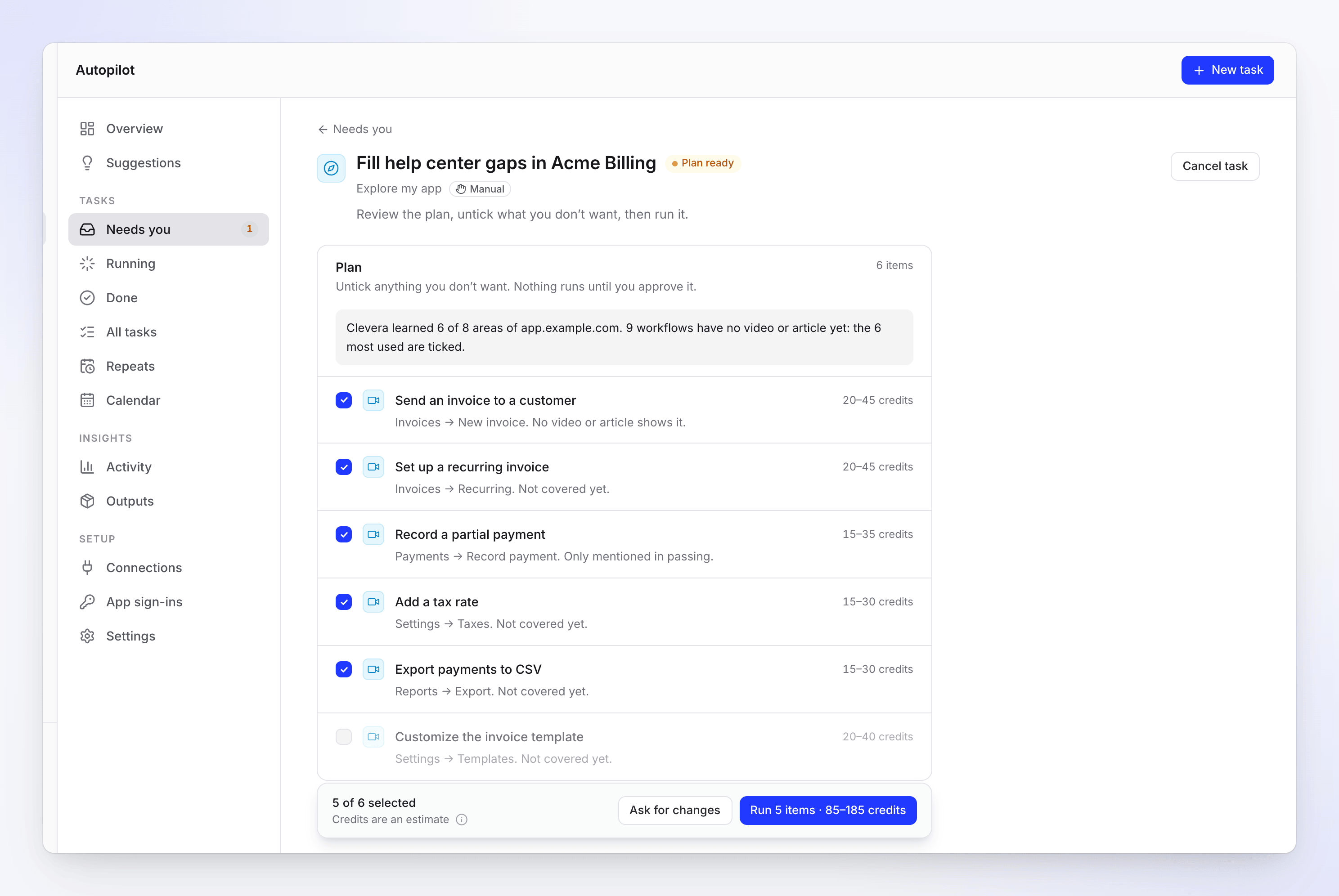
Autopilotの実行はすべてレビュー待ちとなります。不要なものをチェック解除して「Run」をクリックしてください。監視や計画にクレジットは消費されません。一般的な実行コストは10〜150クレジットです。設定方法はヘルプ記事リリース時にヘルプセンターを最新に保つ方法をご覧ください。
Cleveraが適さないケース:コードから生成されるAPIリファレンスであれば、Docs-as-Codeパイプラインの方が適しています。また、移行予定のない別のプラットフォームでヘルプコンテンツを運用している場合でも、Cleveraの動画・記事生成機能は役立ちますが、AutopilotはCleveraでホストされているヘルプセンターと動画を対象にチェックを行います。
無料で始める:無料プランには、ホスト型ヘルプセンターと最大3分までの動画作成機能が含まれています。ヘルプセンター構築の全体像については、AIを活用したナレッジベースの構築方法およびCleveraのヘルプセンターソフトウェアをご覧ください。すでにAIアシスタントが製品に関する質問に回答している場合は、ドキュメントのAI対応化が次のステップとなります。
リリース当日のチェックリスト
これをリリーステンプレートにコピーしてください。
- リリースノートに、インベントリ名を使用して変更されたすべての画面を記載
- フィーチャーフラグの確認:ロールアウト率を記録し、100%時点で更新(または両方を公開)
- 記事や動画スクリプト全体で古いラベルを検索
- 影響を受ける各項目にL0(外観)、L1(ラベル)、L2(レイアウト)、L3(フロー)のタグ付け
- L1:ラベルの差し替え、スクリーンショットの再撮影、ナレーションと画面上のテキストの編集
- L2/L3:フローの再録画、記事の手順の書き直しまたは再生成
- 新しい動画をすべてのリンク、埋め込み、ウィジェットに反映
- ダウンロード済みコピー(LMS、資料、メール)の検索と差し替え
- 英語版の承認後、翻訳を再実行
- インベントリの更新:最終確認日、所有者、録画手順
- リリース後14日間のドキュメント関連チケットのレビュー
よくある質問
ドキュメントはどのくらいの頻度で更新すべきですか?
リリース後1週間以内にそのリリースで影響を受けたコンテンツを見直し、四半期ごとに最も閲覧されている記事と動画を総点検してください。数週間ごとにリリースを行う製品において、年1回の固定レビューでは遅すぎます。
ドキュメントの更新は誰が担当すべきですか?
リリースごとに指名されたドキュメント担当者がトリアージを行い、製品エリアごとのコンテンツ担当者が修正を行います。リリース担当者の役割は、出荷前に変更された画面のリストを作成することです。そのリストがなければ、ドキュメント担当者は推測で作業することになります。
UIが変わるたびにチュートリアル動画を再録画する必要がありますか?
いいえ。動画ホストがその場で更新に対応しており、古いラベルが映像内で明確に目立たない場合は、ナレーションと画面上のテキストを編集するだけでラベル変更に対応できます。レイアウトや手順が変更された場合は再録画し、動画を短く保つことで、変更の影響を1つのクリップに限定できるようにしましょう。
古くなったヘルプ記事を見つけるにはどうすればよいですか?
リリースノートと、各記事がどの画面を表示しているかを記載したインベントリを照合し、名称変更されたラベルを検索し、リリース後2週間のドキュメントに関するチケットを監視します。検索の失敗や、変更されたページでの「役に立たなかった」という評価が、残りの修正箇所を特定する手がかりになります。