ヘルプセンター記事の書き方(テンプレート付き)
読者が最後まで読みたくなるヘルプセンター記事の書き方:記事1つにつき質問は1つ、結論から書く、正確なラベルを使用する、コピペ可能なテンプレート、そしてリライトのビフォーアフターを紹介します。
 Roozbeh Firoozmand4分で読めます

2026年11月3日更新
ヘルプセンター記事を書く際は、記事1つにつき顧客からの質問を1つだけ扱います。顧客が検索する言葉をタイトルにし、最初の2文で回答を提示します。次に、UIのラベルを太字で記載した手順を番号付きで示し、重要なステップごとにスクリーンショットを1枚添えます。最後に、前提条件、期待される結果、よくあるトラブルの解決策、関連タスクへのリンクを記載します。書き終えたら、作成者以外の誰かにその手順を試してもらいましょう。
以下では、コピペ可能なテンプレート、リライトのビフォーアフター、タイトルとスクリーンショットのルール、AIアシスタント向けの執筆方法、メンテナンス、そして記事が機能しているかを確認する方法を紹介します。
優れたヘルプセンター記事とは?
優れたヘルプ記事とは、読者があなたに問い合わせることなく、1つのタスクを完了できるものです。他のすべては、その目的から導かれます。
- 記事1つにつき質問は1つ。 「チームメイトを招待する」と「チームメイトの役割を変更する」は別の記事にし、相互にリンクさせます。
- あなたの言葉ではなく、読者の言葉で。 顧客が「ユーザー追加」と検索するなら、たとえ機能名が「メンバー」であっても、そのフレーズをタイトルや冒頭に含めます。
- 結論から書く。 読者は流し読みをします。Nielsen Norman Groupの古典的な調査では、テストユーザーの79%が常に新しいページを流し読みし、一言一句読むのはわずか16%でした(1997年)。その後のNN/gの分析では、平均的なページの単語の28%までしか読む時間がなく、20%であれば良い方であると推定されています(2008年)。
- 画面と一致する手順。 正確なラベルを順序通りに記載し、1ステップにつき1つのアクションにします。
- 読者に推測させない。 必要なプランや権限を最初に明示し、最後に「完了」の状態がどうなるかを示します。
どのようなタイプのヘルプ記事が必要か?
ほとんどのヘルプセンターには4つのタイプが必要です。これらを混ぜてしまうと、記事が長くなり、使いにくくなる原因になります。
- ハウツー(How-to) 「~するにはどうすればいい?」に答えます。タイトル:動詞と目的語(例:「ワークスペースにチームメイトを招待する」)。構成:回答、前提条件、番号付き手順、結果、解決策。
- トラブルシューティング 「なぜ~が動かない?」に答えます。タイトル:読者の言葉による症状(例:「招待メールが届かない」)。構成:最も可能性の高い原因を最初に、チェック項目を順に、サポートへの問い合わせ方法。
- コンセプト 「~とは?」や「~すべきか?」に答えます。タイトル:「役割と権限とは?」。構成:定義、仕組み、使用場面、次のステップ。
- リファレンス 「~のすべては?」に答えます。タイトル:「ワークスペースのプラン制限」。構成:表と1行のコンテキスト。
FAQページは、答えを隠す場所ではなく、これらの記事へ誘導するインデックスとして機能させるべきです。
ヘルプセンター記事テンプレート(コピペ用)
必要な記事タイプのテンプレートをコピーし、ブラケット内の内容を書き換えてください。これらはナレッジベースのあらゆる記事に活用できます。3つのテンプレートと公開前チェックリストをすべてダウンロード(プレーンテキストで開きます)。
ハウツー記事テンプレート
[動詞] [対象物]
[1〜2文:これが何をするものか、結果はどうなるか。この段落だけを読んだ人が何をすべきか分かるようにします。]
始める前に
- 必要なもの:[プラン、役割、または権限]
- 用意するもの:[ファイル、アカウント、情報]
手順
- **[正確なメニューまたはページ名]**を開きます。
- **[正確なボタンラベル]**をクリックします。[スクリーンショット:クリック直前の画面、ボタンをマーク]
- [何]を入力または選択し、**[ボタン]**をクリックします。
- [最後のアクション]。[成功したことを示す表示]が表示されます。
うまくいかない場合
- [読者の言葉による症状]:[原因]。[解決策。]
- [症状]:[解決策。]
関連: [次に人々が行うタスク] · [必要なコンセプト]
最終更新日:[日付] · 所有者:[名前またはチーム]
トラブルシューティング記事テンプレート
[読者の言葉による症状]
[1文:最も一般的な原因とその解決策。]
まずこれを確認
- [最も早いチェック]。[それが原因だった場合の対処法。]
- [次のチェック]。[解決策。]
- [次のチェック]。[解決策。]
まだ解決しませんか? [サポートに送るべき情報:スクリーンショット、アカウントのメールアドレス、発生した日時。] [問い合わせリンク]
最終更新日:[日付] · 所有者:[名前またはチーム]
人々が飛ばしがちなセクションの役割:
| セクション | 役割 | よくある間違い |
|---|---|---|
| 冒頭の回答 | 多くの読者はここで読むのをやめる。AIアシスタントもここを引用する | 挨拶文(「この記事では…」) |
| 始める前に | 権限不足でステップ4で失敗するのを防ぐ | 「誰もが知っている」として省略する |
| 結果(You'll see) | 読者に完了したことを伝える | 最後のクリックで終わらせる |
| うまくいかない場合 | フォローアップの問い合わせを防ぐ | 解決策のない一般的な「サポートへ連絡」 |
| 最終更新日、所有者 | 新鮮さを示し、責任の所在を明確にする | 所有者がおらず、誰も更新しない |
ダウンロードファイルには、コンセプト記事テンプレート(「Xとは?」)も含まれています。リファレンス記事には、1行のコンテキストを添えた表を使用してください。
ヘルプセンター記事をステップバイステップで書くには?
実際のデータから質問を選ぶ
チケットのタグ、ヘルプセンターの検索結果が0件だったキーワード、営業やカスタマーサクセスが通話で聞かれる質問から始めます。顧客が尋ねた通りの言葉で質問を書き留めます。その文章が作業用のタイトルになります。網羅性は重要です。Gartnerによる5,728人の顧客調査では、セルフサービスが失敗した最も一般的な理由は、顧客が自分の問題に関連するコンテンツを見つけられなかったこと(43%のケース)でした(Gartner, 2024年。詳細は顧客セルフサービスの統計を参照)。
メモを取りながら自分でタスクを実行する
読者と同じ権限で製品を操作し、すべてのクリック、正確なラベル、表示される内容を書き留めます。操作中に画面を録画しておきましょう。スクリーンショットの素材として、あるいは動画として活用できます。こちらが画面録画をドキュメントに変える方法です。
結論から書く
それだけで十分な2文を書きます。どこへ行き、何をすべきか、何が起こるか。「チームメイトを招待するには?」の場合:「設定 › メンバーに移動し、招待をクリックします。管理者権限が必要です。」
手順を書く
1ステップにつき1つのアクションとし、動詞で始めます。正確なラベルは太字にします。画面上で何かが変化するステップの後には、結果を追記します。注意が必要な場合は、そのステップの上にコールアウトで警告を入れます。プラットフォームによる違いがある場合は、「Windowsの場合:」という短い行やタブを追加し、別の記事にはしません。12ステップを超える場合は、記事を分割します。
迷いやすい場所にスクリーンショットを追加する
すべてのステップに必要なわけではありません。コントロールが見つけにくい場所、フォームに複数のフィールドがある場所、そして最後に完了状態を示すために追加します。クリック直前の画面を表示し、重要な領域にトリミングして、ターゲットをマークします。
周辺情報を追加する
冒頭に前提条件を記載します。末尾には、このタスクに関するチケットから得られた、よくある失敗を2〜3個記載します。
他の人にテストしてもらう
そのタスクを未経験の同僚に渡します。彼らがどこで迷うかを観察してください。迷った場所は、手順の欠落、ラベルの誤り、またはスクリーンショット不足のサインです。
公開し、リンクを貼り、日付を入れる
適切なセクションに配置し(構成についてはAIでナレッジベースを構築する方法を参照)、関連する記事や、製品内でユーザーが詰まりやすい画面からリンクを貼り、日付と所有者を追加します。
リライトのビフォーアフターはどのようなものか?
架空のプロジェクトツール(Cleveraではありません)の典型的な初稿と、テンプレートを使ってリライトした同じ記事を紹介します。
修正前
チーム管理
この記事では、プラットフォームでのチーム管理に必要なすべてを解説します。チーム管理はコラボレーションの重要な要素です!新しいメンバーを追加するには、設定エリアに移動してください。そこにはメンバーセクションを含むさまざまなオプションがあります。招待機能を使用して、同僚の詳細を入力し、招待を送信できます。特定のユーザーのみがこの操作を行える点にご注意ください。招待されたユーザーにはメールが届きます。
修正後
ワークスペースにチームメンバーを招待する
設定 › メンバーに移動し、招待をクリックしてメールアドレスを入力します。管理者ロールが必要です。
- 設定 › メンバーを開きます。
- 招待をクリックします。
- メールアドレスを入力し、メンバーまたは管理者のロールを選択します。
- 招待を送信をクリックします。相手が承諾するまで、リストには保留中と表示されます。
うまくいかない場合
- 「招待」ボタンがグレーアウトしている: 管理者ロールがありません。管理者に招待を依頼するか、ロールの変更を依頼してください。
- メールが届かない: 迷惑メールフォルダを確認してもらい、名前の横にある再送をクリックしてください。
関連: チームメンバーのロールを変更する · チームメンバーを削除する
変更点:
| 修正前 | 修正後 | 理由 |
|---|---|---|
| 「チーム管理」 | 「ワークスペースにチームメンバーを招待する」 | ユーザーが検索するタスク名にするため |
| 2文の導入文 | 最初の行で回答を提示 | 読者やAIアシスタントはページの冒頭を重視するため |
| 「メールが届きます」 | 保留中ステータスと、届かない場合の対処法 | 問い合わせの発生を防ぐため |
ユーザーに見つけてもらえるタイトルの書き方
タイトルは、顧客の言葉でタスクや質問として書き、重要な単語を先頭に配置します。検索結果で切り捨てられないよう、60文字程度に収めましょう。
| 改善前 | 改善後 | 理由 |
|---|---|---|
| メンバー | ワークスペースにチームメンバーを招待する | 機能名ではなくタスク名にする |
| 請求FAQ | 支払いカードを変更する | 1記事につき1つの質問にする |
| エクスポートのトラブルシューティング | エクスポートが99%で止まる | 読者の言葉で症状を表現する |
| レポート機能の活用方法 | 週次レポートを作成する | 専門用語を避け、平易な動詞を使う |
| スタートガイド パート3 | カレンダーを接続する | 内容を具体的に示す |
ヘルプセンターの検索レポートを確認しましょう。ユーザーが入力する言葉こそ、タイトルに使うべき言葉です。
ヘルプ記事でのスクリーンショットと動画の活用法
スクリーンショットは、操作場所が分かりにくい場合や、フォームに項目が多い場合に最も効果的です。クリック直前の画面を表示し、関連部分を切り抜き、対象を枠やリングで囲みます。サンプルデータは現実的なものを使用し、実際の顧客データは決して使わないでください。スクリーンリーダーや検索用に、「招待ボタンが強調されたメンバーページ」のように、画像の内容を説明する代替テキストを記述します。
動画は、手順が多いタスク、ドラッグ&ドロップやタイミングが重要な操作、オンボーディングに役立ちます。記事の冒頭に短い動画を配置し、その下に手順を書き出します。見たい読者は動画を再生し、手順6だけが必要な読者はそこへスキップできます。Nielsen Norman Groupの教育用動画に関する調査では、予算が許す限り、情報コンテンツにはテキストと動画の両方を含めることが推奨されています。動画が必要ない読者は無視し、必要な読者は活用できるためです(NN/g, 2020)。
UIが変更されると、スクリーンショットや動画は古くなります。タスクを録画して作成すれば、更新が必要な際も15枚のスクリーンショットを手作業で撮り直すのではなく、1つのタスクを再録画するだけで済みます。
AIアシスタントに引用される記事の書き方
現在、多くの読者がAIの回答を通じてヘルプコンテンツに触れています。自社のヘルプセンターのAIアシスタントや、ChatGPT、Perplexity、GoogleのAI概要などがその例です。Pew Research Centerの調査によると、GoogleがAI要約を表示した場合、従来の検索結果をクリックする割合は8%で、表示されない場合の15%を下回りました(2025年)。回答は自社ページではなく、引用先で読まれることが増えています。流し読みをする読者に有効な習慣は、AIシステムが適切な箇所を抽出する際にも役立ちます。
- 各セクションを独立させる。 AIは特定のヘッダー以下の部分のみを引用する可能性があります。「それ」や「上記のとおり」と書かず、機能名を繰り返してください。
- 質問形式のヘッダーの直下に回答を置く。 「請求用メールアドレスを変更するには?」という見出しの直後に回答を記述します。
- プラン、ロール、設定の正式名称を使う。 「上位プラン」よりも「Proプランで利用可能」と書く方が効果的です。
- 事実は画像だけでなくテキストにも含める。 スクリーンショットにしか表示されていない値は、AIが読み取れない場合があります。
- 制限事項を明確に述べる。 「これは取り消せません」という一文が、怒りの問い合わせを防ぎます。
クローラーのアクセス、robots.txt、llms.txtについては、AI対応のドキュメントを作成する方法を参照してください。
ヘルプ記事を最新の状態に保つ方法
記事はリリースごとに古くなっていきます。管理を容易にする3つの習慣を紹介します。
- すべての記事に所有者と「最終更新日」を記載する。 責任者を明確にし、更新日を表示することで読者の信頼を得られます。
- リリースごとに確認する。 変更された画面をリストアップし、それらを表示している閲覧数の多い記事を開きます。ラベルを先に修正し、次にスクリーンショットを更新します。ドキュメントを最新に保つためのリリースごとのルーチンはこちらです。
- 変更されたタスクを再録画する。 スクリーンショットや動画をタスクの録画から作成していれば、更新作業は1つの短い再録画だけで済み、画像を手作業で撮り直す必要はありません。
ヘルプ記事の効果を測定する方法
記事ごとに、毎月以下の4つの数値をチェックしましょう。
| 指標 | 確認場所 | 何が分かるか |
|---|---|---|
| 閲覧数 | ヘルプセンターの分析 | ユーザーに見つけられているか |
| 「役に立ちましたか?」の投票とコメント | 記事のフィードバック | 質問に回答できているか |
| 検索しても結果がゼロ | ヘルプセンターの検索レポート | 新たに書くべき記事や、タイトルに不足している言葉 |
| 閲覧後の同一トピックに関する問い合わせ | ヘルプデスク(記事閲覧とチケットが紐付いている場合) | 実際に問い合わせを防げているか |
閲覧数は多いが投票評価が低く、そのトピックに関する問い合わせが減らない記事は、真っ先に書き直すべき対象です。計算式については、チケット削減率の測定方法を参照してください。
ヘルプ記事のスタイルチェックリスト
| OK | NG |
|---|---|
| 「保存をクリックします。」 | 「変更を保存するために、保存ボタンをクリックしてください。」 |
| 「管理者ロールが必要です。」 | 「特定の権限が必要になる場合がありますのでご注意ください。」 |
| 「これは取り消せません。」 | 「慎重に操作してください。」 |
| 二人称、現在形 | 「ユーザーは次に~へ移動する必要があります…」 |
| 1文につき1つのアイデア | 「~して、それから~して、さらに~する」と繋げた文 |
| UIの名称を正確に使う | 同じボタンに対する類義語の多用 |
Cleveraで効率化する
Cleveraは、画面録画からナレーション付きのハウツー動画、ステップバイステップのヘルプ記事、そして74言語に対応したヘルプセンターページを自動生成するAIプラットフォームです。手順リスト、スクリーンショット、動画作成といった、従来の手間のかかる作業を自動化します。
MacまたはWindows用のCleveraデスクトップアプリでタスクを録画するか、既存の録画ファイルをアップロードします。ハウツー記事またはトラブルシューティングを選択し、詳細度とトーンを設定して生成します。Cleveraは画面上の操作とあなたの音声を基に、番号付きの手順を自動作成します。デスクトップ録画の場合、クリック直前のフレームを抽出し、クリック箇所をマークします。アップロードされた動画の場合は、AIが自動的にタイミングを判断します。


判断が必要な部分は、引き続き人間が行います。顧客の言葉に合わせたタイトル、録画では示せない前提条件、同僚によるテストなどがこれに当たります。同じ録画から、Cleveraは記事の冒頭に配置するナレーション付きのハウツー動画も作成可能です。
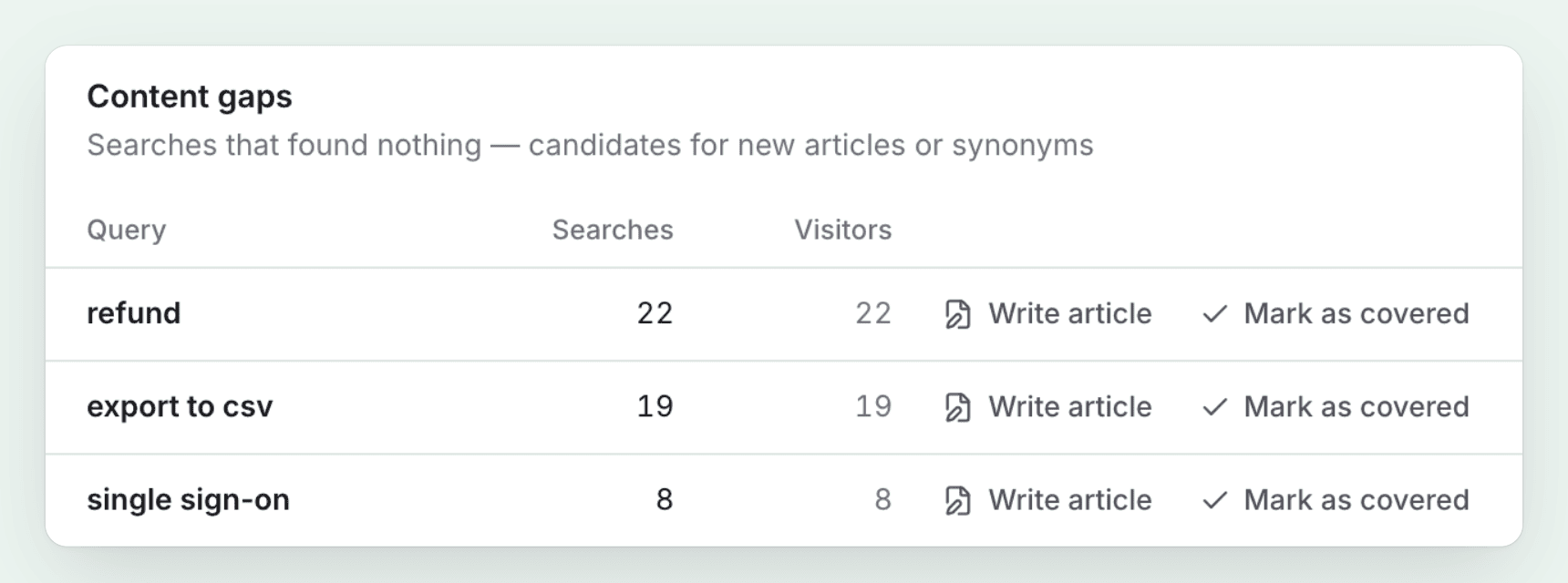
その後、検索機能、記事の内容に基づいて回答し出典も提示するAsk AIアシスタント、読者からのフィードバック機能を備えたヘルプセンターで公開しましょう。ヘルプセンターはFreeプランを含むすべてのプランで利用可能で、独自ドメインの使用にはStarterプランが必要です。インサイト機能では検索結果が0件だったキーワードを確認できるため、次に書くべき記事を把握できます。
Freeプランでは月間100クレジットが付与され、最大3分間の録画が可能です。記事作成には通常5〜15クレジットを消費します。Starterプランは年払いで月額29ドル(月払いの場合は36ドル)です。価格は2026年11月3日時点のものです。詳細は料金ページをご覧ください。
録画ではなくメモから書き始めたい場合は、無料のヘルプ記事ジェネレーターをご利用ください。大まかなメモを構成の整った記事に変換でき、サインアップも不要です。
無料で始める、ヘルプセンターで録画を記事にする方法を読む、またはCleveraのヘルプセンターソフトウェアとしての機能を確認する。
よくある質問
ヘルプセンターの記事はどのくらいの長さが良いですか? タスクに必要な分量であれば、短ければ短いほど良いです。目安として、ハウツー記事は150〜600語、3〜12ステップ程度が適切です。12ステップを超える場合や見出しが複数必要な場合は、記事を2つに分けるのが良いでしょう。
すべてのヘルプ記事にスクリーンショットを入れるべきですか? いいえ。見つけにくい操作、入力項目が多いフォーム、完了状態など、ユーザーが迷いやすい箇所にのみ追加してください。すべてのステップにスクリーンショットを入れると記事が長くなり、情報が古くなった際の修正も手間になります。
ヘルプセンター記事とナレッジベース記事の違いは何ですか? 通常、違いはありません。「ヘルプセンター」は顧客向けのサイトを指し(違いの詳細はこちら)、「ナレッジベース」は記事の集合体を指しますが、社内向けを意味する場合もあります。執筆のルールはどちらも同じです。
ヘルプセンターの記事は誰が書くべきですか? そのトピックに関する問い合わせに対応している担当者が書き、編集者が一貫性を整えるのが理想的です。サポート担当者は実際の質問内容やユーザーの言葉遣いを熟知しています。機能が変更された際は、プロダクトチームが正確性を確認すべきです。
ヘルプ記事はどのくらいの頻度で更新すべきですか? UIや動作が変更されるたび、少なくとも年に1回は更新してください。すべての記事に担当者と「最終更新日」を記載し、リリースごとに閲覧数の多い記事を確認しましょう。
AIはヘルプセンターの記事を書けますか? 特にタスクの録画やメモから、しっかりとした初稿を作成できます。ただし、ラベルが実際のプロダクトと一致しているかの確認、前提条件の追加、手順のテストは人間が行うべきです。

