製品ローンチ動画の作り方
SaaSリリースに向けた製品ローンチ動画の作り方:必要な5つの動画、T-14からT+7までの投稿スケジュール、スクリプト構成、チャネル別の仕様を解説します。
 Roozbeh Firoozmand5分で読めます

多くのSaaSローンチでは、前夜に仕上げた動画を1本作り、それを全チャネルで使い回しています。これがローンチ動画の成果が上がらない主な原因です。10日前のLinkedInのミュートされたフィードに90秒のデモ動画は不向きですし、製品の動作を見たいProduct Huntの訪問者にとって15秒のティーザー動画では物足りません。
本ガイドでは、製品ローンチ動画を「それぞれ異なる役割を持つ5つの短い動画」と捉え、スケジュールに沿って投稿する方法を解説します。動画セットの構成、T-14からT+7までのタイムライン、具体的な例を用いた各動画のスクリプト構成、チャネルごとの重要な仕様、そして最後にコピーして使えるチェックリストを紹介します。
SaaSローンチに必要な5つの動画
各動画は、異なる視聴者の疑問に答えるものです。スクリプトを書く前に、その疑問を書き出しましょう。
| 動画 | 視聴者の疑問 | 長さ | 製品を表示するか |
|---|---|---|---|
| ミステリーティーザー | 「何が起きているの?」 | 6–15秒 | いいえ。ヒントのみ |
| 予告動画 | 「何で、いつ出るの?」 | 10–20秒 | 一部。チラ見せと日付 |
| ローンチティーザー | 「公開された?どこに行けばいい?」 | 15–30秒 | はい。素早いハイライト |
| 機能発表動画 | 「何が新しくなり、なぜ重要なのか?」 | 20–45秒 | はい。その機能のみ |
| 製品デモ動画 | 「実際どう動くの?」 | 60–120秒 | はい。全ワークフロー |
最初の3つはローンチ当日に向けて注目を集めるためのものです。機能発表動画は既存ユーザーをターゲットにします。デモ動画はユーザーが導入を検討する際に視聴されるため、Product Huntのギャラリーやランディングページ、営業のフォローアップで活用します。
小規模なローンチなら5つすべては不要です。既存顧客向けの機能リリースであれば、通常は機能発表動画とデモ動画だけで十分です。ミステリーティーザーは、新しい製品名や新しい料金プラン、あるいはProduct Huntに掲載するような大きなローンチの際に取っておきましょう。
T-14からT+7までのローンチ動画タイムライン
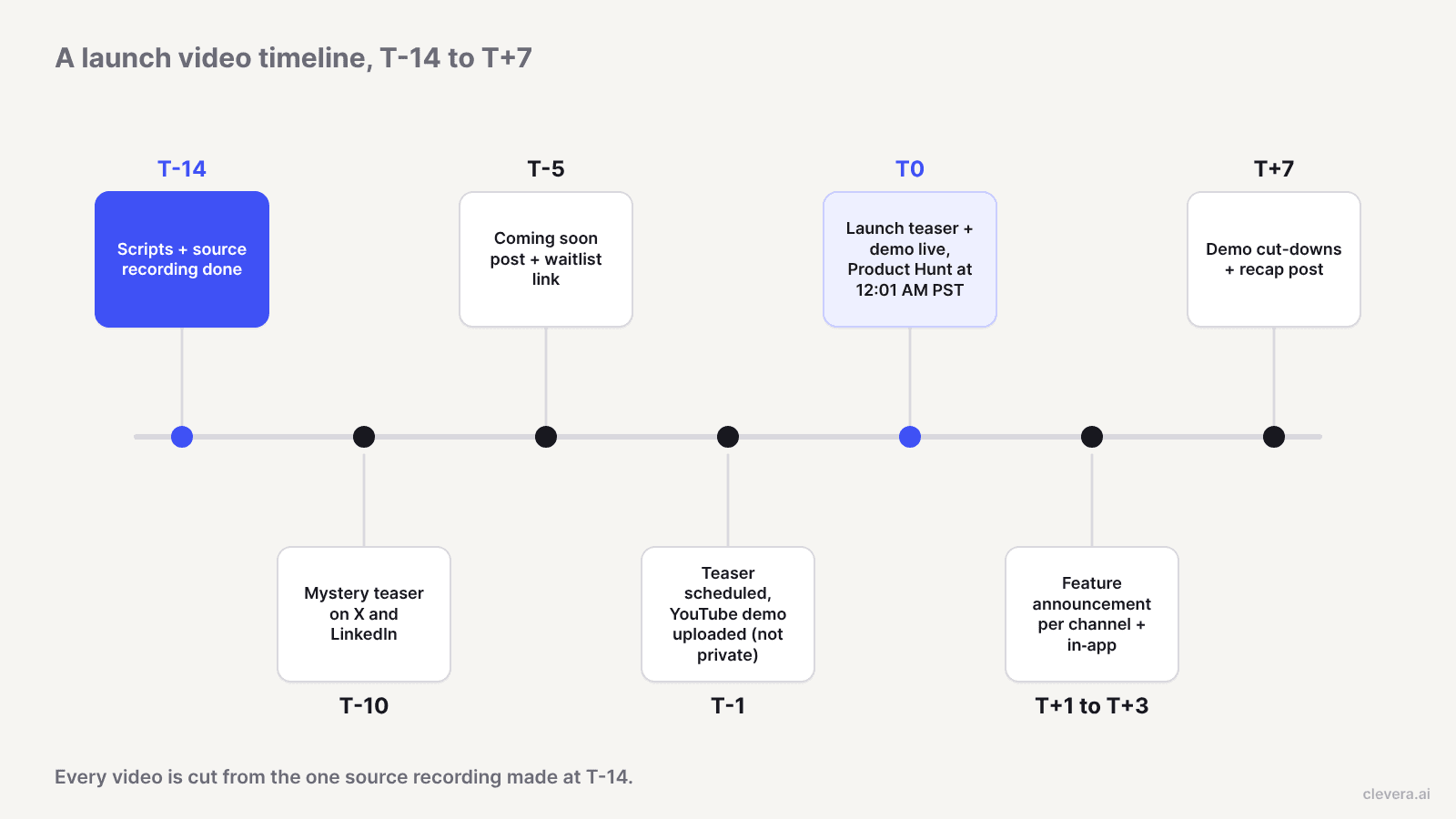
Tはローンチ当日です。日付は、公開待機リストやProduct Huntへの投稿を伴う中規模のローンチを想定しています。
- T-14:ソース素材を確定する。 スクリプトを完成させ、本番に近いデータを使って製品を最初から最後まで一度録画します。以降のすべての動画はここから切り出します。T-14以降にUIが変更された場合は、T-1ではなく今すぐ該当箇所を再録画してください。
- T-10:ミステリーティーザーを投稿する。 創業者または会社のアカウントからXとLinkedInに1回投稿します。製品名やリンクは載せません。
- T-5:予告動画を投稿する。 日付と待機リスト、または「通知を受け取る」リンクを記載します。これがCTA(行動喚起)を含む最初の動画です。
- T-1:すべてを予約投稿する。 デモ動画をYouTubeにアップロードし、非公開になっていないか確認します。Product Huntの投稿ガイドによると、ギャラリー動画にはYouTubeリンクのみが有効で、完全なURLが必要です。ローンチティーザーを各チャネルで予約投稿します。
- T0:ローンチ。 Product Huntの1日はPST(太平洋標準時)の午前12:01に始まります。ローンチティーザーを各所で投稿し、Product Huntギャラリー、ランディングページ、ローンチブログ記事にデモ動画を掲載します。
- T+1〜T+3:機能発表動画。 主要な機能ごとに1クリップずつ、1日おきに投稿します。既存ユーザー向けにはアプリ内バージョンも用意します。
- T+7:切り抜きとまとめ。 デモ動画を2〜3個の単一機能クリップに編集して広告テストや営業フォローアップに活用し、何がリリースされたかのまとめを投稿します。リリースノートも公開する場合は、AIチェンジログ生成ツールの比較で紹介しているツールが役立ちます。
各ローンチ動画のスクリプト構成
5つの動画すべてに共通する骨組みは「フック、問題提起、解決策の提示、証明、CTA」です。動画ごとに各要素の比重が変わります。ティーザーはほぼフックで構成され、デモは証明が中心となります。
具体例として、架空の製品で説明します。「Ledgerline」はエージェンシー向けの請求書作成アプリで、銀行の入金と未払い請求書を自動照合する「Auto-match」という機能をリリースすると仮定します。これは実在の企業や顧客ではなく、スクリプトを示すための例です。
ミステリーティーザー
構成:視覚的なフック1つ、緊張感を高める1行、日付またはシンボル。製品や機能名は出しません。
例(Ledgerline、架空)。 シーン1:214行が赤くハイライトされたスプレッドシート。画面上のテキスト:「未照合」。シーン2:行が1つずつ緑色に変わり、暗転。テキスト:「10.21。」
15秒以内に収め、ミュートでも伝わるようにしましょう。
予告動画
構成:1行で問題提起、部分的なチラ見せ、日付、1つのCTA。
例。 「請求書と入金の照合に、月3時間もかかっていませんか?」Auto-matchボタンとぼかした結果パネルの素早いカット。「Auto-match。10月21日。待機リストに登録を。」
「3時間」という数字は自社のデータに基づいたものにしてください。データがない場合は、統計を捏造するのではなく、「毎週金曜日に手作業で入金照合をしている」といったタスクの説明に置き換えましょう。
ローンチティーザー
構成:フック、製品の素早いショット3つ、「公開中」、誘導先。
例。 「銀行口座の明細と請求書を自動で照合。」ショット1:入金が流れる。ショット2:Auto-matchがペアリングする。ショット3:確認が必要な例外が1件フラグされる。「Product Huntで本日公開。」
誘導先は最後の3秒間と、投稿文の中に記載しましょう。
機能発表動画
構成:対象ユーザー、以前の状態、後の状態、有効化の方法、CTA。
例。 「Ledgerline Proをご利用のエージェンシーへ。」以前:財務担当者が2つのタブ間で入金IDをコピー。後:Auto-matchが同期時に自動処理。「設定の『支払い』から有効化してください。すべてのProワークスペースで利用可能。」
この動画はチェンジログやアプリ内のモーダルに掲載されるため、洗練さよりも「有効化の方法」という手順が重要です。
製品デモ動画
構成:1行の導入、3〜4ステップのワークフロー、証明となる瞬間、CTA。クリック操作ではなく、成果をナレーションします。
例。 導入:「月末、40件の請求書が未払いです。」ステップ1:銀行口座を接続。ステップ2:Auto-matchが37件の入金を照合。ステップ3:照合できなかった3件の理由を確認。証明:売掛金レポートが更新される。CTA:「先月の支払いでAuto-matchを試してみましょう。」
「証明となる瞬間」は多くのデモ動画で省略されがちですが、製品チーム以外の人も気にする成果を見せることが重要です。ナレーションやテンポについては、AIを使ったナレーション付き製品デモの作り方を参照してください。
チャネル別のフォーマットと長さ
プラットフォームの制限は寛容ですが、制約となるのは視聴者の集中力です。そのため、適切な長さは通常、最大許容時間よりもはるかに短くなります。
| チャネル | 推奨動画 | 推奨アスペクト比 | プラットフォームの仕様 |
|---|---|---|---|
| Product Hunt | プロダクトデモ | 16:9 | YouTubeリンクのみ、非公開設定は不可 (Product Hunt) |
| LinkedIn (オーガニック) | ティーザー、機能発表 | フィードは1:1または9:16、デモは16:9 | 3秒〜15分、最大5GB (LinkedInヘルプ) |
| LinkedIn (広告) | ローンチティーザー、機能発表 | 16:9, 1:1, 4:5, 9:16 | 3秒〜30分。LinkedInは15〜30秒を推奨 (LinkedIn広告仕様) |
| X | ミステリーティーザー、ローンチティーザー | ティーザーは1:1、デモ投稿時は16:9 | Premium未加入時は最大140秒 (Xヘルプ) |
| YouTube | プロダクトデモ(長尺)、ティーザー(Shorts) | 長尺は16:9。Shortsは正方形または縦長 | Shortsは最大3分 (YouTubeヘルプ) |
| In-app | 機能発表 | モーダルに合わせる(通常16:9) | 自社プレイヤーを使用。45秒以内に収める |
計画を立てる上で知っておくべき、各ページの仕様詳細:
- LinkedIn広告は30秒未満の場合、30秒に達するまでループ再生されます(LinkedIn広告仕様ページより)。10秒のティーザーは3回繰り返されるため、終了フレームから開始フレームへ自然につながるように作成してください。
- 1分を超えるYouTube Shortsで著作権の申し立てがある場合、世界中でブロックされます。 ローンチティーザーを60秒以上のShortsにする場合は、著作権フリーの音楽を使用してください。
- Xで140秒を超える動画を投稿するにはPremiumが必要です。 2分のデモなら投稿可能ですが、標準アカウントでは3分の動画は投稿できません。ティーザーをネイティブ投稿し、デモへのリンクを貼るのが賢明です。
フィード動画には必ず字幕を焼き込んでください。多くのユーザーは音声をオフにしてスクロールするため、ミステリー動画や「Coming Soon」動画は音声なしでも内容が伝わる必要があります。
Cleveraでローンチ動画を作成する方法

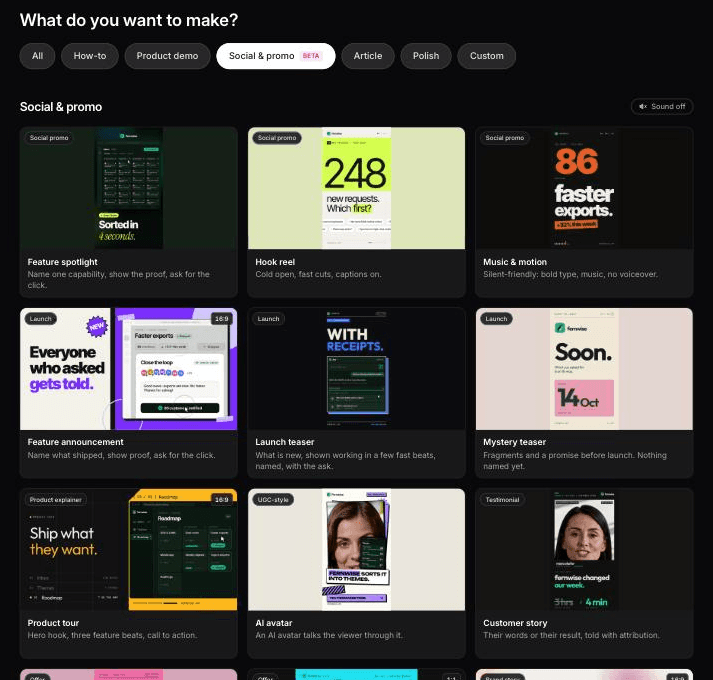

Cleveraは、録画、リンク、PDF、または短い概要からプロダクト動画を生成します。1つのソースから、それぞれ個別に編集可能な5つのローンチ動画を作成できます。
1. 手元にある素材から始める
- 録画データ: デスクトップアプリでT-14のウォークスルーを録画するか、既存の動画をアップロードします。機能が公開Webアプリ上にあり、自分で録画したくない場合は、AIレコーダーを使って、テキスト指示からクラウドブラウザ上でキャプチャできます。デフォルトは読み取り専用ですが、録画中にブラウザ操作を引き継ぐことも可能です。
- URL: ランディングページや変更履歴ページを貼り付けるだけで、Cleveraがプロダクトの事実、スクリーンショット、ロゴを抽出します。
- 概要: ソーシャル&プロモーション動画なら、数文の概要で十分です。プロダクトの映像を必要としないミステリーティーザーなどに最適です。
2. 動画タイプを選択する: ソーシャル&プロモーション内の「ローンチ」タイプで、最初の4つの動画のうち3つ(ミステリーティーザー、ローンチティーザー、機能発表)を作成できます。「Coming Soon」クリップにはローンチティーザータイプを使用し、概要に日付とウェイトリストのリンクを記載してください。ナレーション付きウォークスルーには「プロダクトデモ」タイプを使用し、サブタイプで新機能やプロダクトローンチを選択します。デモにはAIが生成したスクリプトとナレーションが付き、クリック操作をすべて説明するのではなく、価値の低いシーンをスキップして構成されます。
3. 事実情報を一度に入力する: ローンチ日、機能名、ターゲット、CTA(行動喚起)をプロンプトに入力します。タイプに必要な情報が不足している場合、Cleveraは生成前に確認を求めます。適当な日付が入ったティーザーができるより、ずっと確実です。
4. チャネルに合わせてアスペクト比を選ぶ: ソーシャル&プロモーションクリップは、「フォーマット」メニューから9:16、4:5、1:1、16:9などのサイズを選択できます。各タイプにはデフォルト設定(ローンチティーザーなら9:16、機能発表なら16:9など)があります。上記の表を参考に、フィード用には1:1または9:16、YouTubeやProduct Huntのデモ用には16:9を選択してください。
5. プロンプトで編集し、手動で調整する: ソーシャルクリップはAIアシスタント付きのクリップエディターで開きます。「日付を大きくして、最後のフレームを2秒間静止させて」と入力すれば、その通りに修正されます。リビジョン履歴からバージョンを比較し、復元することも可能です。デモはタイムラインエディターで開き、ナレーションの書き換え、タイトルカードの追加、ズーム調整などが行えます。
6. エクスポートとローカライズ: チャネルごとにMP4をエクスポートします。複数の市場でローンチする場合は、74言語のいずれかに翻訳可能です。
いくつかの制限事項:ソーシャル&プロモーションクリップはStarterプラン以上で利用可能であり(Freeプランは対象外)、現在ベータ版です。Starterプランは年払いで月額29ドルです(料金プラン)。Freeプランには無制限のスタイル動画が含まれます(3分以内の動画、リンク共有または埋め込み可能。MP4ダウンロードはStarterおよびProプランで利用可能)。Cleveraは創業者を撮影したり、実写のBロールを撮影したりすることはできません。ローンチコンセプトが実写ストーリーの場合は撮影クルーが必要で、Cleveraはそこにプロダクトクリップを組み込む形になります。AIレコーダーは公開WebサイトやWebアプリで動作しますが、デスクトップソフトウェアには対応しておらず、モバイルレコーダーも未実装です。モバイルアプリのローンチには、独自の画面録画をアップロードするか、Macアプリを使用してUSB経由でiPhoneやiPadを録画してください。また、録画後にUIが変更された場合、ナレーションやテキストの編集は埋め込み動画に反映されますが、映像そのものは再録画が必要です。
大規模なローンチだけでなく、あらゆるリリースでプロダクトマーケティングチームがどのように運用しているかについては、プロダクトマーケティングのためのCleveraをご覧ください。
自社ローンチ用に5本中2本を作成:99クレジットと140クレジット
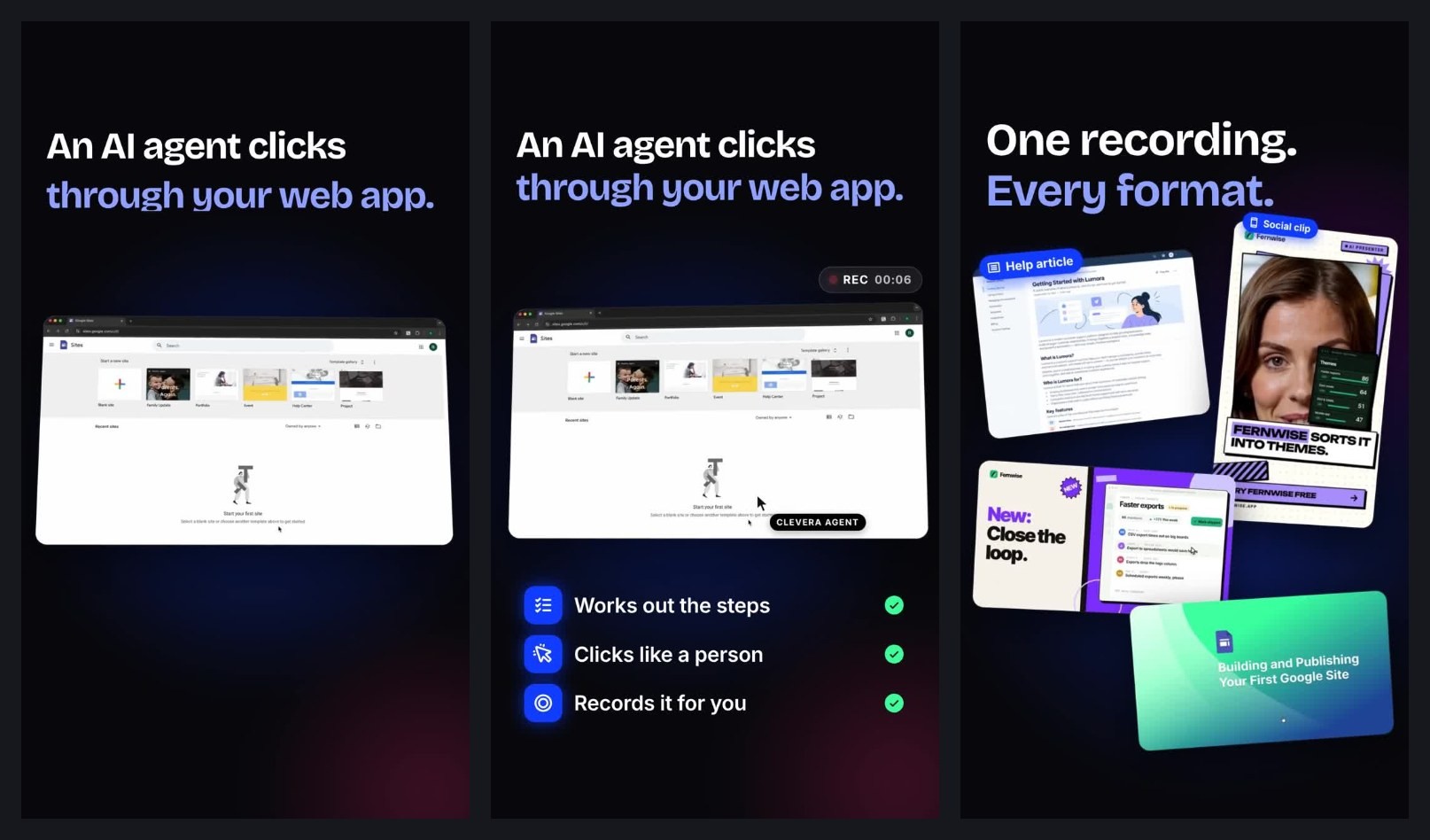
2026年10月、私たちはCleveraのAIレコーダーのためにローンチティーザーと機能発表動画を作成しました。どちらもclevera.aiのホームページを「Webサイトをリサーチ」機能で読み込ませ、1行の概要を追加するだけで開始しました。
ローンチティーザーはデフォルト設定(9:16、35秒、音声なし)をそのまま使用しました。所要時間は約7分、消費クレジットは99でした。フレームは強力で、ミュートでも機能します。「AIエージェントがWebアプリをクリック」という録画にRECタイマーを重ね、「1つの録画。あらゆるフォーマット。」と表示しています。
機能発表動画は16:9、60秒で、ナレーションと字幕付きです。3つのジョブを同時に生成し、所要時間は約11分、消費クレジットは140でした(この日作成したクリップで最大)。タイトルカードの「AIアプリ録画」に「NEW」バッジを付けたものは、概要で指定したものより鋭い見出しになりました。
投稿前に修正すべき点:どちらのクリップも、AIレコーダーの映像があるべき場所に、ショールーム用の無関係なGoogle Sitesの例が混ざっていました(上のフレームで確認できます)。これはエディターで差し替え可能です。また、どちらもデフォルト設定のままだったため、冒頭の表で示した長さよりも長くなりました。生成前に「フォーマット」メニューで長さを設定してください。確認できた最短のプリセットは約35秒でした。
ローンチの失敗分析:最もよくある間違い
これら3つの間違いはよくあることですが、T-1(ローンチ前日)までに修正するのは簡単です。
- 最初の3秒がロゴになっている。 LinkedInの広告ガイドラインでは、最も重要なコンテンツを最初の10秒以内に配置するよう推奨しています。3秒間のロゴ表示は、その貴重な時間の30%を無駄にしていることになります。
- CTAが音声のみになっている。 ミュート状態では存在しないのと同じです。遷移先を画面上に表示し、投稿文にも記載しましょう。
- Product Huntの動画が非公開、短縮版、またはYouTube以外にある。 これら3つはすべて、ローンチ当日のギャラリー動画を機能させなくします。T-1の時点で、ログアウトしたブラウザからリンクを確認してください。
デモ枠としてインタラクティブツアーと動画のどちらにするか迷っている場合は、インタラクティブデモとプロダクト動画の比較で、それぞれの強みを確認してください。
コピーして使えるローンチ動画チェックリスト
LAUNCH VIDEO CHECKLIST (T = launch day)

T-14
[ ] Launch date, feature names, audience and CTA written in 1 doc
[ ] Scripts drafted for: mystery teaser, coming soon, launch teaser, feature announcement, product demo
[ ] Product recorded end to end on production-like data
[ ] Any numbers in scripts come from your own data (or are cut)

T-10
[ ] Mystery teaser posted on X and LinkedIn (6-15 s, works on mute)

T-5
[ ] Coming soon posted with date + waitlist link (10-20 s)
[ ] Captions burned in on all feed videos

T-1
[ ] Demo uploaded to YouTube, NOT private, full URL copied
[ ] Product Hunt gallery video link tested logged out
[ ] Launch teaser scheduled for each channel in the right ratio (1:1 or 9:16 feeds, 16:9 YouTube/Product Hunt)
[ ] X versions under 140 s; LinkedIn ads 15-30 s

T0
[ ] Launch teaser live on every channel, destination on screen + in copy
[ ] Demo embedded on landing page and launch blog post

T+1 to T+3
[ ] 1 feature announcement per headline feature, a day apart
[ ] In-app version live for existing users (under 45 s)

T+7
[ ] Demo cut into 2-3 single-feature clips for ads and sales
[ ] Recap post with what shipped
[ ] Re-record any screens the UI changed since T-14動画セットは計画するのは簡単ですが、完成させるのは困難です。なぜなら、他のすべてが慌ただしく動く最後の2週間に作業が集中するからです。T-14の時点で一度撮影し、その素材からすべてを編集すれば、ローンチ前夜に1本だけ作るのではなく、スケジュール通りに5本の動画を作成できます。Cleveraでローンチ動画を作成する →

