2026年版:URLから動画を作成するAIツールおすすめ8選
Webサイトをローンチ動画やプロモーション動画に変換する、2026年版URLから動画を作成するAIツール。8つのツールを「製品が実際に映るか?」という1点に絞って検証しました。
 Roozbeh Firoozmand3分で読めます

2026年版URLから動画を作成するAIツールとして、自社サイトのスクリーンショットやロゴからローンチ・プロモーション動画を作成できる「Clevera」、AIアバターを使って広告バリエーションを大量生成する「Creatify」、ブログ記事をストック素材動画に変換する「Pictory」などが挙げられます。ここで紹介するツールはすべてリンクを入力として使用しますが、その活用方法は大きく異なります。製品を映すもの、ストック映像を使うもの、ホームページの画像の前でアバターが話すものなど様々です。
クイックピック
| ツール | 最適な用途 | 画面の内容 | 無料プラン | 開始価格 |
|---|---|---|---|---|
| Clevera | ソフトウェアのローンチティーザー、製品ツアー、機能紹介 | 自社サイトのスクリーンショット、画像、ロゴ、カラーを用いたモーショングラフィックス | Starterプランでソーシャルクリップ作成可 | 月額$29(年払い) |
| Creatify | MetaやTikTok向けの広告バリエーション大量生成 | 製品ページの素材とAIアバター | 月10クレジット(透かし入り) | 月額$12(年払い) |
| Pictory | ブログ記事をナレーション付き動画に変換 | スクリプトに合わせたストック映像 | 14日間トライアル | 月額$25(年払い) |
| HeyGen | ランディングページからアバタープレゼン動画を作成 | ページ画像とAIプレゼンター | 月3本(各1分まで) | 月額$29(Creatorプラン) |
| InVideo | シネマティックなブランド広告 | 生成AIシーンとストック素材 | なし | 月額$10/シート(年払い) |
| Fliki | 記事からナレーション付き動画を素早く作成 | ストック素材、AI画像、ページ内の画像 | あり(720p、透かし入り) | 月額£20/ユーザー(英国ページ) |
| URLmotion | リンクから安価なアニメーション解説動画を作成 | ブランドカラーを用いたアニメーションシーン | 50クレジット(初回のみ、透かし入り) | 月額$15 |
| Motionflare | リンクからモーショングラフィックスやAI実写広告を作成 | 自社サイトのモーショングラフィックスまたは生成映像 | 6クレジット(初回のみ、エクスポート不可) | 月額$29 |
価格は2026年10月19日時点の各ベンダー公式サイトに基づいています。Flikiは英国価格のみ表示されていたため、そのまま記載しています。
唯一の検証基準:製品は映るか?
URLを入力するとツールがページを読み込み、以下の4つのいずれかの方法で画面を構成します。
1. 自社サイト: ページのスクリーンショット、製品画像、ロゴ、カラーを使用。 2. AIプレゼンター: ページ画像を背景に、アバターが話す。 3. ストックライブラリ: スクリプトのキーワードに合わせた映像素材を使用。 4. 生成AIモデル: プロンプトからシーンを生成。
ソフトウェアを販売している場合、視聴者はそのソフトウェアを見たいはずです。新しいレポート機能を紹介する動画で、ノートPCを見て微笑む女性のストック映像が流れるだけなら、それはリンクを使ってスクリプトを書いただけで、製品は無視されています。そのため、無料トライアルでは必ず「自分のURLを入力したとき、製品が画面に映るか?」を確認してください。
選定基準
まずChatGPTとGeminiに「WebサイトのURLから製品ローンチ動画を作成するツール」を尋ね、挙がったツールについて各ベンダーの製品ページと価格ページを確認しました。それぞれについて、ページから何を抽出するか、最終的に何が画面に映るか、編集方法、そして透かしなしでエクスポートできる最安プランを調査しました。ChatGPTが挙げるツールのうち「LaunchReel」はリストから除外しました。同サイトの説明は、Webサイトのリンクを読み込むのではなく、録画の編集やコードからのローンチシーン構築に関するものだからです。
URLから動画を作成するAIツールおすすめ8選
1. Clevera
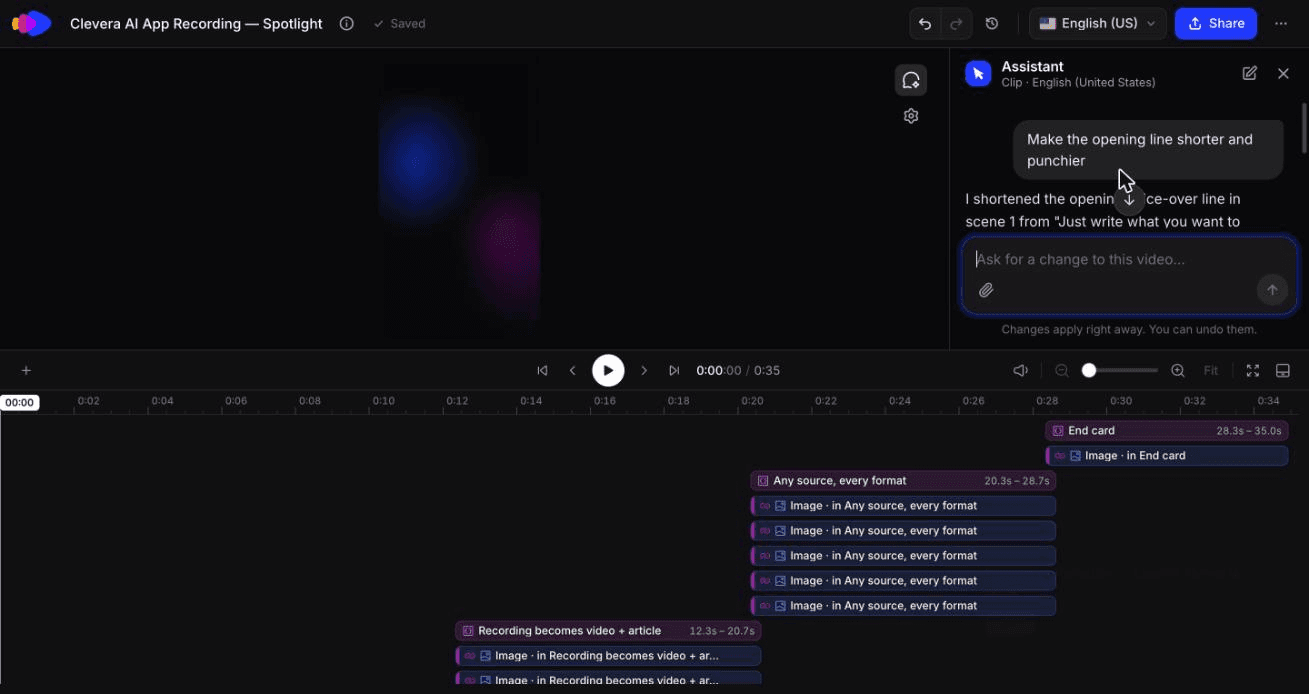
最適な用途: ソフトウェア企業の製品マーケティング担当やファウンダー主導のチーム。実際の製品を見せるローンチ動画やソーシャル動画を作成したい場合に最適です。
CleveraのURLから動画作成ページにリンクを貼り付けると、AIエージェントが新規訪問者のようにサイトを読み込みます(最大5ページ)。機能ページや価格ページなど、特に見てほしい場所があればメモを追加できます。製品の事実、各ページのデスクトップサイズでのスクリーンショット、サイト上の画像や動画、ロゴ、カラー、フォントを収集します。最初の調査には数分かかりますが、一度完了すれば後の動画作成で再利用可能です。
次に、作成する動画の種類を選びます。CleveraのAIプロモーション動画メーカーにあるタイプは、製品ツアー、機能紹介、機能発表、ローンチティーザー、フックリール、オファー・イベント告知、顧客事例、そしてプレゼンターや表示時間を選べるAIアバター動画など、実際のローンチ業務に対応しています。Cleveraはスクリプトを作成し、スクリーンショットとロゴを使って各シーンをモーショングラフィックスとして構築し、必要に応じてナレーションを追加し、音楽や効果音を選定します。オファー告知の割引率など、与えられていない情報が必要な場合は、勝手に作成せず質問してくれます。
フォーマットは9:16、4:5、1:1、16:9などに対応しており、長さは約35秒、60秒、2分から選べます。変更したい場合は、クリップアシスタントに「冒頭のセリフを短くして」と頼むだけで、取り消しや履歴管理が可能な状態で編集が適用されます。
ソフトウェアチームにとって重要な点が2つあります。ログインが必要なページは公開サイトにはないため、CleveraのAIレコーダーを使えば、指示に従ってWebアプリをキャプチャできます。また、同じワークスペースで、同じ素材からナレーション付きの製品デモやヘルプ記事を作成することも可能です。
画面の内容: 自社サイト。スクリーンショット、画像、ロゴ、カラーをモーショングラフィックスとして構築。
価格: ソーシャル&プロモーション動画はStarterプラン以上で利用可能(無料プラン対象外)。Starterプランは月額$29(年払い、月換算$36)で900クレジット付与。Cleveraの価格ページによると、これで中程度のソーシャルクリップを月15〜30本作成可能です。Proプランは月額$86.80(年払い)で2ユーザーまで利用でき、4,000の共有クレジットと4Kエクスポートが可能です。
2. Creatify
最適な用途: 有料ソーシャル広告で多くのアバター広告バリエーションをテストしたいパフォーマンスマーケター。
CreatifyのURLから動画作成機能は、製品ページを分析して広告スクリプトを作成し、1,000種類以上のAIアバターと組み合わせます。Amazon、Etsy、Shopify、App Store、Google Playなどのリンクに対応しており、製品ページと写真を持つ製品向けに構築されていることがわかります。
画面の内容: 製品ページの素材とAIアバター。
価格: 価格ページによると、無料プランでは月10クレジットで透かし入りの動画広告を2本まで作成可能。Standardプランは月額$15(月払い)または月額$12(年払い)で55クレジット付与。Proプランは月額$55(月払い)または月額$44(年払い)。
3. Pictory
最適な用途: ブログ記事や記事をナレーション付き動画に変換したいコンテンツチーム。
PictoryのURLから動画作成機能は公開ページを読み込み、編集可能なスクリプトを作成した後、1,800万以上のストッククリップや画像ライブラリからシーンを構築します。シーンはいつでもアップロードした素材と差し替え可能です。
画面の内容: デフォルトではストック素材。
価格: 価格ページによると、14日間のトライアルがあります。Starterプランは月額$25(年払い、月換算$29)。
4. HeyGen
最適な用途: ランディングページやケーススタディから作成する、アバタープレゼン動画。
HeyGenのURL to videoは、ページから見出し、コピー、画像を抽出し、編集可能なシーンごとのスクリプトを作成します。各シーンにはAIプレゼンターが配置され、ブランドキットが適用されます。HeyGenによると、ログインが必要なページやシングルページアプリケーションとして構築されたページでは、追加の入力が必要になることが多いとのことです。
画面の内容: 公開ページの画像とアバター。
料金: 料金ページによると、無料プランでは最大1分の動画を月3本まで作成可能です。Creatorプランは月額29ドルで600クレジットが付与されます。
5. InVideo
最適: 製品が画面に映らない、ムード重視のブランド広告。
InVideoのエージェントは製品URLを読み取り、ブランドのメッセージ、概要、ショットリストを作成し、動画モデルやプレミアムストック素材を使用してシーンを生成します。同社の製品ページ広告に関するガイダンスでは、URLだけではすべてをカバーできない可能性があるため、製品画像やブランドのPDFをアップロードすることを推奨しています。
画面の内容: 生成されたシーンとストック素材。インターフェースはアップロードした場合のみ表示されます。
料金: 料金ページによると、Starterプランは年払いの場合1ユーザーあたり月額10ドル(月払いの場合は20ドル)で、400クレジットが含まれます。無料プランは見当たりませんでした。
6. Fliki
最適: 豊富な音声ライブラリを活用し、記事から素早くナレーション付き動画を作成したい場合。
Flikiのblog to videoワークフローは、URLから記事をナレーション化します。「記事から画像をフェッチ」するオプションを選択すると、ページ内の画像をメディアライブラリに追加できます。それ以外はストック素材、AI画像、AIクリップ、またはオプションのアバターで構成されます。
画面の内容: ページ内の画像、ストック素材、AIビジュアルの組み合わせ。
料金: 料金ページでは英国価格が表示されました。無料プランは0ポンドで720pの書き出しが可能ですが、透かしが入ります。Standardプランは月払いで1ユーザーあたり月額20ポンドで、年払いの場合は25%オフになります。
7. URLmotion
最適: 公開リンクから低コストでアニメーション解説動画を作成したい場合。
URLmotionは、公開URLを約60秒のブランドアニメーション解説動画に変換します。ナレーション、キャプション、音楽が含まれ、ブラウザ上でシーン編集が可能です。2026年7月に公開された新しい製品であり、現時点では独立したレビューはほとんどありません。
画面の内容: ブランドカラーのアニメーションシーン。サイト上では、ページのスクリーンショットを使用する旨の記載はありません。
料金: 料金ページによると、無料プランでは720pの透かし入り動画を50クレジット分まで作成可能です。Starterプランは月額15ドルで200クレジットが付与され、年払いは20%オフです。
8. Motionflare
最適: 1つのリンクからモーショングラフィックス動画またはAI実写広告を作成したいチーム。
Motionflareは、サイトのロゴ、色、コピー、スクリーンショットを読み取ってモーショングラフィックス動画を構築するか、実写コマーシャルショットを生成するフィルムモードに切り替えることができます。チャットで編集を行い、編集ごとにクレジットを消費します。現時点では独立したレビューは見つかりませんでした。
画面の内容: サイトから生成されたモーショングラフィックス、または生成されたフィルム。
料金: Motionflareのサイトによると、無料ティアでは6クレジットが付与されますが、書き出しはできません。Proプランは月額29ドルで100クレジットが含まれ、クレジットパックは40クレジットで15ドルから購入可能です。
Cleveraが適さないケース
Cleveraは、製品を画面に映したいソフトウェアチーム向けに構築されています。以下のような場合には適していません:
- 今すぐ無料で動画が必要な場合。 Cleveraのソーシャル・プロモーション動画には有料プランが必要です。Creatify、HeyGen、URLmotionはいずれも無料で透かし入りの動画を作成できます。
- 物理的な製品を販売しており、大量の広告が必要な場合。 CreatifyはAmazonやShopifyのリストを読み取り、週に数十種類のアバターバリエーションを作成するのに適しています。
- ストック素材や映画のような映像を求める場合。 人物、場所、雰囲気を見せる動画であれば、PictoryのストックライブラリやInVideoの生成モデルが適しています。Cleveraにはストックライブラリはありません。
- すべての動画が喋るアバターである場合。 CleveraにもAIアバタータイプはありますが、HeyGenの方がアバター、音声クローン、リップシンクの面でより高度です。
自社のホームページを読み込ませた結果
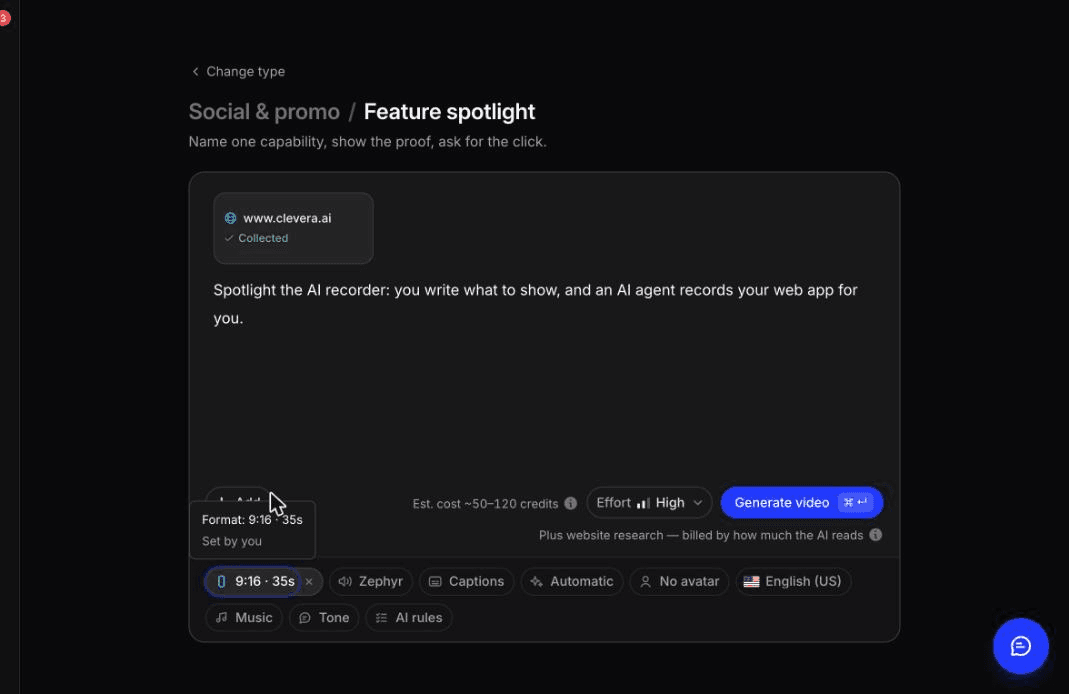
2026年10月、clevera.aiでCleveraを実行しました。リサーチステップでは約3分間で2ページを読み取り、6枚のスクリーンショット、約39枚の画像、4本の動画を抽出しました。そこから1行の概要をもとに、35秒間の9:16の機能紹介動画を作成しました。リサーチと1回の編集を含め、所要時間は約7.4分、コストは96クレジットでした。
構成はタイトで、すべてのシーンで実際のブランドとインターフェースの画像が使用されていました。オープニングのセリフを短くするようアシスタントに依頼したところ、数秒でナレーションを書き直してくれました。その際、画面上のテキストはそのまま維持されたことも通知されました。正直な点として、あるシーンではサイト上で見つかった無関係なサンプル動画が再利用されており、同じリサーチから生成されたアバター動画の終了フレームには、私たちが書いていない「3,000社以上の企業から信頼されています」という一文が入っていました。どのツールを使うにしても、投稿前にすべてのシーンと主張を確認してください。
購入前の15分テスト
1. ホームページではなく、機能ページを貼り付ける。 その機能の実際のスクリーンショットがあるページを選んでください。2. 製品が表示されているシーンを数える。 半分以下であれば、ローンチのたびに手作業でシーンを差し替えることになります。3. 平易な言葉で1つだけ変更を依頼する。 ツールがそれを行うか、タイムラインでの編集を促すかを確認してください。4. 9:16と16:9で書き出す。 インターフェースがスマホで読み取れるか確認してください。5. 実際のボリュームで価格を計算する。 使用する品質で、月間何本の動画を作成できるかを算出してください。
動画制作の詳細については、製品ローンチ動画の作り方や、最高のAIプロモーション動画メーカーの比較記事をご覧ください。
ウェブサイトにはすでに素材がある
あなたのサイトには、スクリーンショット、コピー、ブランド要素が揃っています。優れたURL to videoツールは、それらをストック素材で置き換えるのではなく、活用すべきです。同じリンクを使って2〜3のツールで上記のテストを実行してみてください。自社のページから構築されたローンチ動画を確認したい場合は、Cleveraにサイトを貼り付けてみてください。

