2026年版:PDFを動画に変換するAIツールおすすめ7選
2026年版:PDFを動画に変換するAIツールを1つの基準で評価。スライドがそのまま表示されるか、それともストック素材に置き換わるか?7つのツールの無料プラン、価格、適した用途を解説。
 Roozbeh Firoozmand3分で読めます

2026年版のPDF動画変換AIツールとして、製品デッキやSOPをナレーション付きの製品動画に変換する「Clevera」、スライドをアバターにプレゼンさせる「HeyGen」や「Synthesia」、長文ドキュメントを学習スタイルで要約する「NotebookLM」などが挙げられます。これらはすべてPDFを読み込みますが、画面に何が表示されるか(元のスライドか、アバターか、AIが生成した新しいビジュアルか)という点で異なります。
クイックピック
| ツール | 最適な用途 | 画面表示 | 無料プラン | 開始価格 |
|---|---|---|---|---|
| Clevera | セールスデッキ、ローンチ資料、SOP、スクリーンショットを製品動画に変換 | ページを動きのあるシーンとして再構築し、AIナレーションを付与 | あり(3分までの動画、リンク・埋め込みのみ) | 月額29ドル(年払い) |
| HeyGen | AIアバターによるスライドプレゼン | スライドにアバターを重ねて表示 | 月3本(各1分まで) | 月額29ドル(Creatorプラン) |
| Synthesia | アバターを用いたPowerPoint研修資料 | PowerPointレイアウトを編集可能なシーンとして表示+アバター | 10分まで(透かしあり、ダウンロード不可) | 月額29ドル(月払い) |
| Colossyan | 長文ドキュメントをアバター研修動画に変換 | テキストから計画された新しいシーン+アバター | 月20分まで | 月額59ドル(年払い) |
| Pictory | レポートや記事をストック素材動画に変換 | ストッククリップ、PDFから抽出した図表や画像 | 14日間トライアル | 月額25ドル(年払い) |
| Fliki | スライドから素早くナレーション動画を作成(豊富な音声) | ストック素材、AI画像、または元のスライド+ナレーション | あり(720p、透かしあり) | 月額20ポンド/ユーザー(英国ページ) |
| NotebookLM | ブランド不要な長文PDFの無料解説動画 | ソースを要約したAI生成スライド | あり(透かしあり) | Google AIプラン経由 |
価格は各ベンダーの公式サイトに基づき、2026年10月19日時点で確認したものです。Flikiは英国価格のみを表示しており、GoogleはNotebookLMの有料価格をヘルプページに記載していないため、換算や推測はせず、確認できた情報をそのまま記載しています。
唯一のテスト:スライドはそのまま表示されるか?
PDF動画変換ツールが画面を構成する方法は主に3つあります。
1. 元のページを使用。 各スライドやスクリーンショットがシーンとなり、ナレーションがそれを解説します。 2. ページの前でアバターが話す。 プレゼンターがスライドの背後や横で話します。 3. 新しいビジュアル。 AIがテキストを読み取り、ストッククリップや生成画像で動画を構築します。
セールスデッキや製品ウォークスルーの場合、製品がそのまま表示される「1」が最適です。コンプライアンス研修ならアバターを使うと人間味が出ます。社内向けの要約なら新しいビジュアルでも十分でしょう。価格を比較する前に、どの方法が必要かを見極めてください。
選定基準
ChatGPT、Gemini、Googleで「PDF to video tool」と検索した際に挙がるツールを選定し、各ベンダーの製品ページ、ヘルプドキュメント、価格ページを確認しました。評価項目は「対応ファイル(PDF、PPTX、スクリーンショット)」「画面表示」「スクリプト編集方法」「透かしなしでエクスポートできる最安プラン」の4点です。全7ツールを網羅したスコア比較は行っていません。
PDF動画変換AIツールおすすめ7選
1. Clevera
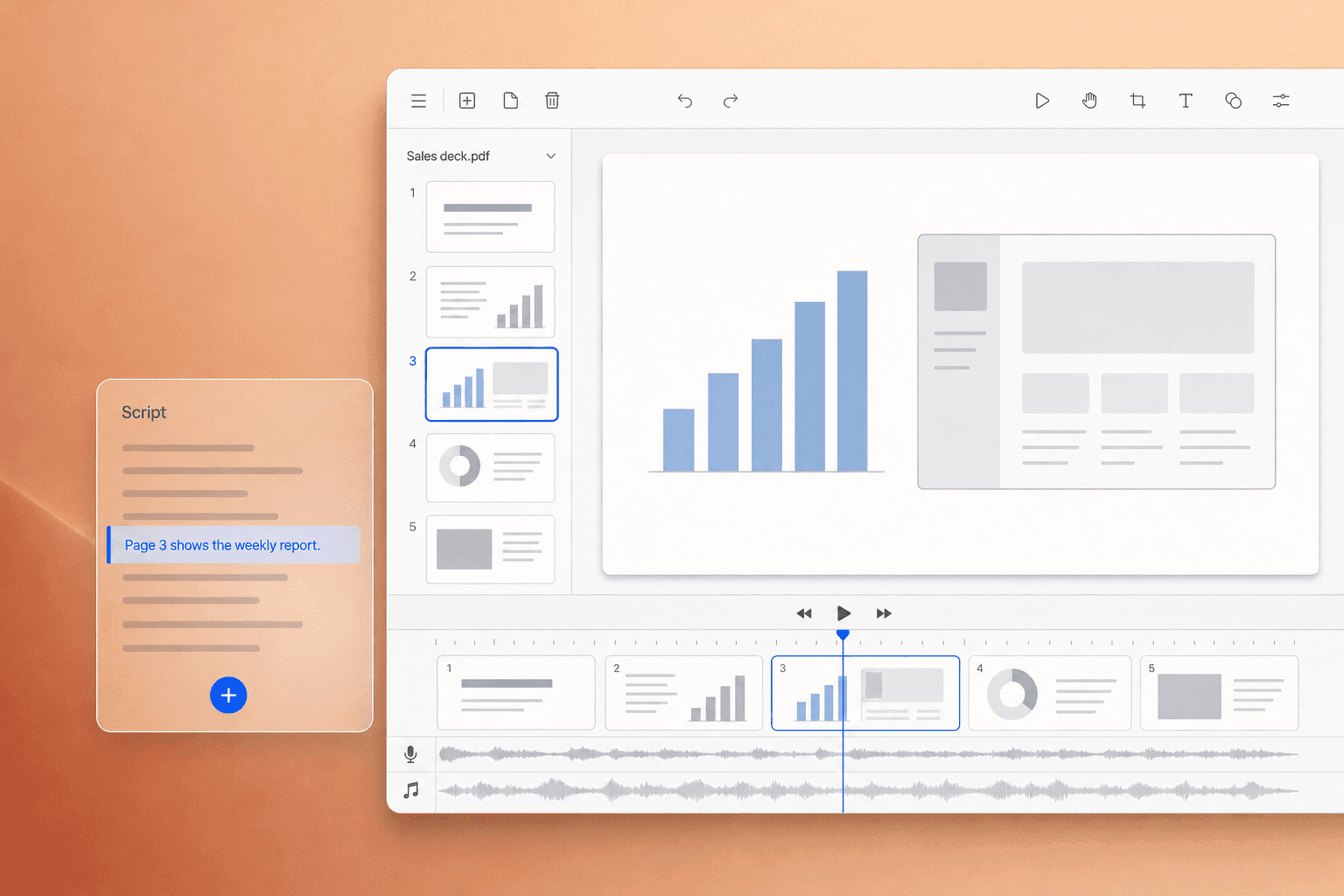
最適な用途: セールスデッキ、ローンチ資料、研修用PDF、スクリーンショットをナレーション付き製品動画に変換したいソフトウェアチーム。
CleveraのPDF to videoページにPDFやスクリーンショットをアップロードし、作成したい動画(ハウツー動画や製品デモ)を選択します。Cleveraは各ページのテキストを読み取り、スライドの内容を解説するナレーションを作成し、AI音声で読み上げ、各ページを動きのあるシーンに変換します。録音作業は一切不要です。PowerPoint、Keynote、Googleスライドで作成したデッキは、まずPDFとしてエクスポートしてください。
アバターツールとの最大の違いは出力結果です。ページそのものが製品であるため、製品がそのまま映し出される動画が完成します。初稿作成後に重要なポイントは以下の通りです。
- タイムラインではなく言葉を編集。 行を自分で書き換えるか、AIに短くしたり専門的にしたりするよう依頼し、同期エディタでタイミングを微調整できます。
- ソースの混合。 PDFと最大3つの画面録画や画像を1つのハウツー動画やデモに組み合わせることで、デッキでストーリーを構築し、録画で操作手順を示すことができます。
- 1つのデッキから複数の出力。 同じPDFから、ナレーション付きデモ、ヘルプ記事、そして有料プランではLinkedIn用の短いソーシャルクリップ(ベータ版)を作成できます。
- ブランド設定と74言語対応。 チームテンプレートでロゴ、カラー、タイトルカードを追加でき、音声や画面上のテキストは74言語に翻訳可能です。
- 常に最新の埋め込み。 プレイヤーをサイトに埋め込めば、後からナレーションやテキストを修正しても、再エクスポートなしで反映されます。
画面表示: ページが動きのあるシーンとして構築されます。ストックライブラリはなく、無料プランではアバターも使用しません。
価格: 無料プランは0ドルでカード登録不要。3分までのハウツー動画やデモ動画を作成でき、リンクや埋め込みで共有可能です(MP4ダウンロードは不可)。Starterプランは年払いで月額29ドル(月払い換算36ドル)、900クレジットと最大2KのMP4ダウンロードが含まれます。Proプランは2ユーザー分で年払い月額86.80ドル、4,000共有クレジットと4Kエクスポートが可能です。詳細はCleveraの価格ページをご覧ください。
2. HeyGen
最適な用途: AIプレゼンターにスライドを解説させたいチーム。
HeyGenのPDF to videoフローでは、PPT、PPTX、PDFを読み込み、スライド内容を保持したまま各シーンに円形のアバターを配置します。もう1つのオプションでは、PDFやプロンプトから新しいデッキを構築し、テキストを保持・要約・再生成する設定が可能です。注意点として、スピーカーノートや編集可能なスライド要素はPowerPointファイルのみ対応しており、PDFは非対応です。また、現在のガイドではアップロード上限が50MBとなっています。
画面表示: アバター付きのスライド。
価格: 価格ページによると、無料プランは月3本(各1分まで)。Creatorプランは月額29ドルで600クレジット、Proプランは月額49ドルです。
3. Synthesia
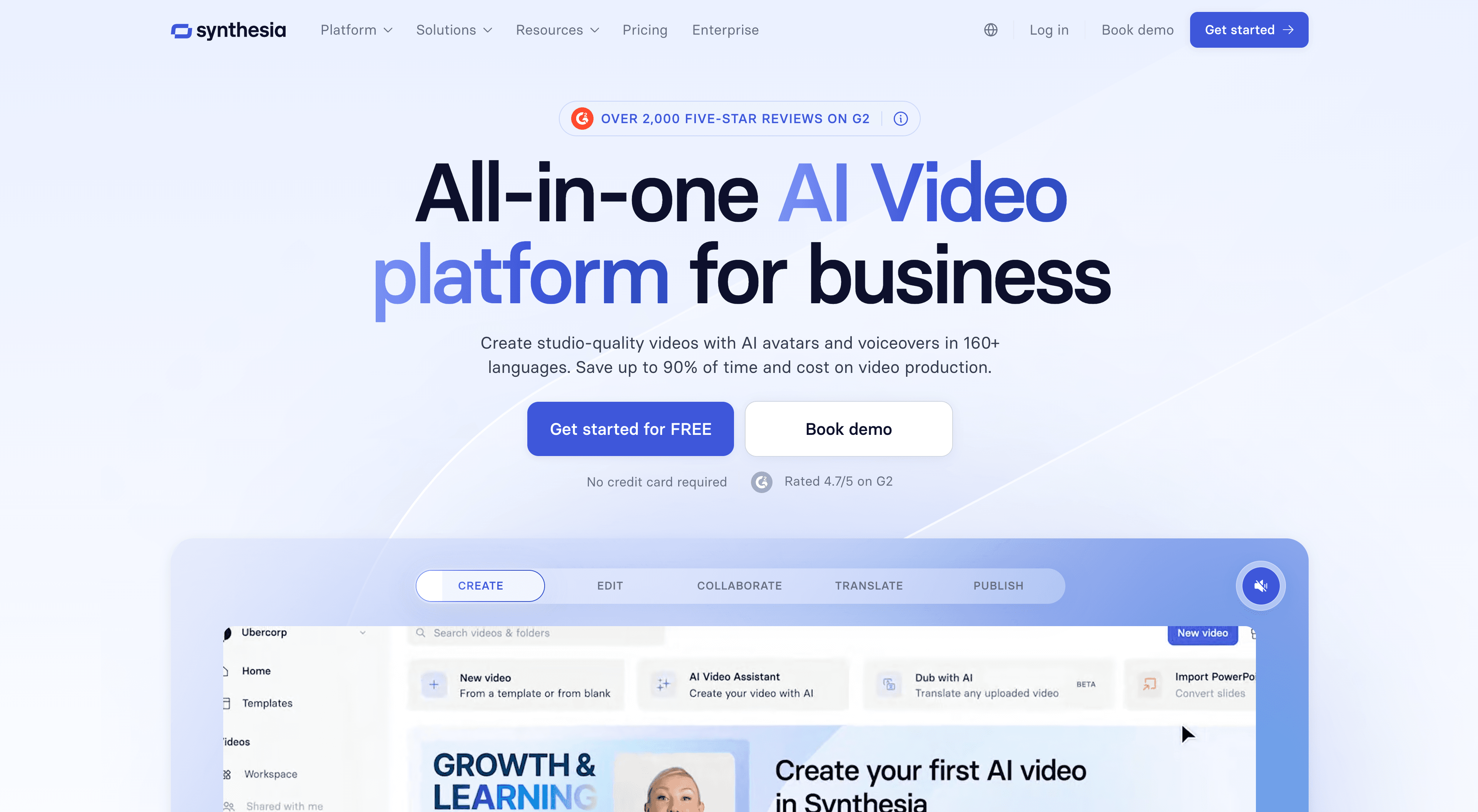
最適な用途: PowerPointの研修資料をアバター動画に変換したいL&D(学習・開発)チーム。
SynthesiaのPowerPointインポートは、テキスト、図形、画像、表などのレイアウトを維持したまま編集可能な要素として取り込み、スピーカーノートをスクリプトに変換し、アバターがナレーションを行います。このリストの中で最も忠実なスライドインポートが可能です。インポートドキュメントには.pptxのみが記載されているため、PDFしかない場合は最短ルートとは言えません。アニメーションは引き継がれません。
画面表示: PowerPointレイアウト+アバター。
価格: 価格ページによると、Basicプランは無料で10分までの動画作成が可能(透かしあり、ダウンロード不可)。Starterプランは月額29ドル(年払い換算で月額18ドル)で月約12分まで、Proプランは月額89ドル(月払い)です。
4. Colossyan
最適な用途: 長文のポリシー文書やマニュアルをアバター主導のレッスンに変換したい研修チーム。
Colossyanのドキュメントから動画への変換機能は、DOCX、PDF、PPTX(スキャンしたPDFも可)を読み込み、シーンごとの構成案を作成します。各シーンには、その内容の根拠となったドキュメント箇所が明記されます。レンダリング前に構成案を確認できるため、正確性が求められる場合に便利です。ドキュメントに対しては、元のページデザインを維持するのではなく、テキストから新しいシーンを構築します。
画面の内容: ドキュメントから計画された新しいシーンとアバター。
料金: 料金ページによると、無料のStarterプランでは月間20分の動画を作成可能です。Professionalプランは年払いで月額59ドルですが、未使用分の時間は翌月に繰り越されません。
5. Pictory
適した用途: レポート、ホワイトペーパー、記事をストック素材動画に変換したいコンテンツチーム。
PictoryのPDFから動画への変換機能は、最大50MB(50ページ以内を推奨)のファイルを読み込み、スクリプトを作成して、1,800万点以上のストッククリップや画像ライブラリからシーンを生成します。PDF内のグラフ、表、画像は対応するシーンに保持されるとされています。PowerPoint用の別ルートでは、スライドごとに1シーンを作成し、スピーカーノートをナレーションとして使用します。
画面の内容: 主にストック素材。一部に自身のグラフや画像が含まれます。
料金: 料金ページによると、14日間のトライアルで15分間の動画作成が可能です。Starterプランは年払いで月額25ドル(月払いの場合は29ドル)です。
6. Fliki
適した用途: スライドからナレーション付き動画を素早く作成したい、かつ豊富な音声ライブラリを求めるクリエイター。
FlikiのPPTから動画への変換機能は、最大100MBのPPTまたはPDFアップロードに対応しており、各スライドをシーンに変換してスピーカーノートをナレーションとして使用します。大規模な音声ライブラリを備え、ストッククリップ、AI画像、アバターを追加可能です。元のスライドデザインがどの程度反映されるかは明記されていないため、ご自身のデッキでテストすることをお勧めします。
画面の内容: スライド、またはストック素材やAI生成のビジュアルとナレーション。
料金: 料金ページでは英国ポンドで表示されました。無料プランは月間3クレジット、720p、5分制限、透かし入りで0ポンドです。Standardプランは月払いで1ユーザーあたり月額20ポンド、年払いで25%オフとなります。お住まいの地域のページをご確認ください。
7. NotebookLM
適した用途: 学習や社内ブリーフィング用に、長いPDFをナレーション付きで解説させたい場合。
GoogleのNotebookLMは、追加したソースから動画概要を作成します。これは、PDFから画像、図表、引用、数値を抽出してAIが生成したスライドをナレーション付きで紹介するものです。デッキをそのままプレゼンするのではなく資料を要約するため、60ページのレポートを理解するには最適ですが、ブランド重視の製品紹介動画には向きません。生成には30分以上かかる場合があり、Googleは概要に誤りが含まれる可能性があると警告しています。
画面の内容: AIが作成した新しいスライド。
料金: Googleアカウントがあれば無料で使用でき、無料動画には透かしが入ります。より高い制限はGoogleの有料AIプランに含まれますが、その価格はGoogleのヘルプページには記載されていません。
Cleveraが適さないケース
Cleveraは製品資料から製品動画を作成するために設計されています。以下のような場合は他のツールをご検討ください。
- 予算ゼロでアバターを表示したい場合。 Cleveraのアバターは有料プランのソーシャル・プロモーション動画に含まれます。HeyGenの無料プランには、短い動画用のアバターが含まれています。
- PowerPointのレイアウトを正確に維持したい場合。 Synthesiaは.pptxを編集可能な要素としてインポートしますが、CleveraはPDFから読み込み、各ページをシーンとして再構築します。
- 追跡機能付きの正式なトレーニングを作成したい場合。 ColossyanとSynthesiaはL&D(学習・開発)チーム向けに設計されており、コースを目的としたアバターや承認ステップを備えています。
- ストック映像を使いたい場合。 ページではなく人物や場所を表示する動画が必要なら、Pictoryのストックライブラリが適しています。
- ドキュメントの内容を理解するだけでよい場合。 NotebookLMは無料で要約に優れています。その目的のために製品動画ツールを使う必要はありません。
選択前の20分間テスト
1. 実際のデッキを使用する。 スクリーンショットが少なくとも1枚、テキストが密集したスライドが1枚含まれる8〜12ページを選びます。2. ページがそのまま表示されているシーンの数を数える。 動画の大半がストック素材や新しいビジュアルである場合、それが求めていたものか自問してください。3. スクリプトを声に出して読む。 スライドを解説していますか、それとも箇条書きを読み上げているだけですか? 4. 1行変更してみる。 文を書き直すだけで済むか、動画全体を再生成する必要があるかを確認します。5. 無料エクスポートを確認する。 透かし、解像度、長さの制限により、無料プランがチーム外でも使用可能かどうかが決まります。
デッキがローンチの第一歩であるなら、製品ローンチ動画の作り方に関するガイドで構成要素を確認し、最適な製品デモソフトウェアで録画型ウォークスルーのためのツールを比較してみてください。
デッキはすでにスクリプトである
ほとんどのチームはすでに素材を持っています。誰も開かない営業用デッキやオンボーディング用PDFの中に眠っているはずです。人々に何を見せたいか(ページ、プレゼンター、要約)でツールを選びましょう。ページを見せたいのであれば、CleveraでPDFを動画に変換し、最初のドラフトがどこまで使えるか試してみてください。

