Product Huntローンチ動画:実践ガイド
成果を出すProduct Huntローンチ動画の作り方:ギャラリーとサムネイルのルール、トップ5ローンチの冒頭数秒の構成、そして60〜90秒のショットリスト。
 Roozbeh Firoozmand4分で読めます
Product Huntのローンチ動画には、たった一人の視聴者がいます。それは、あなたのキャッチコピーをクリックし、ギャラリーまでスクロールし、あなたのプロダクトにコメントする価値があるかどうかを数秒で判断しようとしている人です。しかも、その視聴者は多くの場合、音声をオフにしています。
本ガイドでは、Product Huntローンチにおける動画の側面にのみ焦点を当てます。動画の掲載場所、Product Huntが定めるルール、トップランクのローンチ動画5選の分析、60〜90秒のギャラリー用デモ動画のショットリスト、そしてローンチ当日にXやLinkedInに投稿するクリップについて解説します。
Product Huntの投稿で動画が表示される場所
動画やモーションが表示される場所は3つあり、それぞれに独自のルールがあります。以下の内容はすべて、Product Huntのローンチ準備ガイドおよび投稿ヘルプ記事に基づいています。
| スロット | Product Huntの規定 | あなたへのアドバイス |
|---|---|---|
| ギャラリー動画 | 任意。YouTubeリンクのみ。非公開設定は不可。フルURLを使用(短縮URLは読み込まれません) | YouTubeに早めにアップロードし、フルリンクyoutube.com/watch?v=を貼り付ける |
| ギャラリー画像 | 2枚必須。1270x760推奨。ドラッグで順序変更可能。GIF使用可 | 動画で素早く切り替わる画面には静止画を使用する |
| サムネイル | 必須。正方形、240x240推奨、3MB未満。GIFはホバー時のみアニメーション。点滅、急激なカット、読み取り不能なテキストはProduct Huntによって編集される可能性がある | 最初のフレームがホームページに表示されるため、そのフレームをデザインする |
| 最初のコメント | ギャラリーのすぐ下に表示。画像、動画、GIF使用可 | メイン動画で省略した機能の短いクリップを掲載する場所 |
Product Huntによると、2021年以降の「Product of the Day」獲得プロダクトの約53%が動画を掲載しており、動画は有効ですが必須ではありません。Arcade、Storylane、Hexus、Supademo、Layerpath、ScreenSpaceなどのインタラクティブデモもギャラリーに掲載可能です(Product Huntローンチ時は無料)。インタラクティブデモとプロダクト動画の使い分けについてはこちらをご覧ください。
非公開設定と限定公開。 ドキュメントには「非公開は不可」としか記載されていませんが、実際には「限定公開」で機能します。PerplexityのAutomations in Perplexity Computerローンチ(2026年10月11日、Product of the Day 3位)のギャラリー動画は、YouTubeの限定公開動画です。ローンチ前にチャンネルに表示させたくない場合に便利です。
タイミング。 Product Huntの1日は太平洋標準時(PST)で運用され、投稿は午前12:01に公開されます。最大1ヶ月前から予約投稿が可能です。動画は少なくとも1日前にアップロードしてください。Screen Studioは2026年2月6日のローンチに向けて2月5日に3.0の動画を公開し、Call Arcの動画もローンチ前日にアップロードされました。
トップ5のProduct Huntローンチ動画は何をしたか
デイリートップ5に入った5つのソフトウェアローンチを選び、各ギャラリー動画をフレーム単位(1秒あたり1フレーム、最長のもので2秒)で分析しました。順位と日付はローンチページに基づいています。
| ローンチ | 結果 | 長さ | 冒頭数秒の内容 | プロダクト登場までの時間 |
|---|---|---|---|---|
| Call Arc | 2024年5月24日 1位 | 31秒 | 手が固定電話を取り上げ、カードに「Pick up your phone!」と表示 | 約10秒 |
| Screen Studio 3.0 | 2025年2月6日 1位 | 49秒 | プレゼンターがカメラに向かって話し、2秒でプロダクトサイトへ | 約2秒 |
| Dia Browser | 2025年6月12日 2位 | 18秒 ティザー + 78秒 本編 | 実写のキッチンシーンからスタート | 本編開始から約20秒 |
| Automations in Perplexity Computer | 2026年10月11日 3位 | 92秒 | ロゴが2秒表示された後、「Automate anything with Computer.」と表示 | 約6秒 |
| Cal.com Agents | 2026年3月15日 5位 | 131秒 | 共同創業者のPeer Richelsenがカメラに向かって話し、字幕を焼き込み | 約38秒 |
- Call Arcは1つのジェスチャーを売りにしています。誰かが電話を耳に当てるショット、画面上のテキストとしての問いかけ、そしてカードとしての回答という構成で、最後はURLで終わります。31秒では2つ目の機能を入れる余地はなく、無理もしていません。
- Screen Studio 3.0は「共有可能なリンク」という1つの機能に絞っています。プレゼンター(制作は@mattiagntt氏)と画面映像が数秒おきに入れ替わり、顔がエネルギーを、UIが証拠を伝えています。
- Diaは2つの動画を使用しました。ティザーはテキストカードのみ(「明日」「Arcメンバーに先行公開」)。本編はUIが出るまで約20秒間、実写のストーリーに費やしています。これは既存のArcファンがいるチームには有効ですが、無名のプロダクトには忍耐を強いる構成です。
- Perplexityには人が登場しません。各主張が大きなテキストカード(「条件付きトリガーで自動化を開始」)として表示され、その後にUIが動作します(「24,000ドルの更新リスク」レポート、午前7:59から8:00へのタイマーなど)。音なしでも完全に内容が伝わります。
- Cal.comは最も長く、ほとんどが話す顔のアップです。すべての行に字幕が焼き込まれているため、音なしの視聴者でもUIが登場する前からピッチを理解できます。
5つの事例全体で見ると、4つが最初の8秒以内にプロダクトまたはそれに関するテキストを表示しており、3つが単一の機能に焦点を当てています。YouTubeに字幕ファイルをアップロードした事例はなく(自動生成のみ、Diaのティザーにはなし)、音なしで機能する動画はすべて、動画内にテキストを埋め込んでいます。ギャラリー動画の長さは31秒から131秒で、中央値は78秒(Diaの本編を含む)です。
ギャラリー動画の最初の5秒間
ギャラリーの視聴者はすでにあなたの名前とキャッチコピーを読んでいます。冒頭では、そのキャッチコピーが実際にどう機能するかを見せる必要があります。
- 0〜2秒:画面に文章を表示。 あなたの約束を大きなテキストで、あるいはプレゼンターが字幕付きで語る。
- 2〜5秒:プロダクトが実際に動いている様子。 最も印象的な画面を、動作の途中で見せる。ロゴの演出やダッシュボードのツアーではない。
- カスタムYouTubeサムネイル。 YouTube埋め込みで再生ボタンを押す前に人々が見る静止画なので、約束をテキストで入れたプロダクトのフレームを使用する。
LinkedInの動画広告ガイダンスでも同じ原則が述べられています。最もインパクトのあるコンテンツを最初の10秒で見せることです。
長さ、音なし視聴、字幕
新製品の場合は60〜90秒、単一機能や新バージョンの場合は30〜50秒を目指しましょう。単一機能のローンチであるArcとScreen Studioは、それぞれ31秒と49秒でした。2分を超える場合は、長尺のウォークスルー動画をサイト上や最初のコメント欄に配置してください。
ミュートで視聴する場合:
- 字幕を焼き付ける:YouTubeの自動字幕に頼らず、すべてのセリフに字幕を入れます。
- テキストカードだけで完結させる:「スケジュール通りに自動化を実行」といった内容は、音声なしでも伝わるようにします。
- UIを拡大する:全画面アプリをギャラリーのフレームに縮小すると読めません。重要なパネルにクロップしましょう。
- CTAを画面に表示する:最後の3秒間に「本日Product Huntで公開」やURLを表示します。
60〜90秒のProduct Hunt用デモ動画の構成案
通知をオフにし、1920x1080の解像度で、クリーンなデモデータを使用して録画してください。
| 時間 | ショット | 画面上のテキスト |
|---|---|---|
| 0〜3秒 | 最良の結果画面、操作中 | 約束としてのタグライン |
| 3〜10秒 | 手動の「ビフォー」、1ショット | 課題を特定する一行 |
| 10〜30秒 | コアワークフロー、ステップ1と2、ズーム | 短いステップラベル |
| 30〜45秒 | 結果が表示される | 成果(可能であれば実際のデータ数値を使用) |
| 45〜60秒 | 証明:エクスポート、レポート、受け取る同僚 | プロダクトチーム以外が気にする価値 |
| 60〜75秒 | 1つの二次機能または連携(オプション) | 機能名 |
| 75〜90秒 | ターゲット層、終了カード | 「本日Product Huntで公開」+ URL |
クリック操作ではなく、成果をナレーションしましょう。「毎週月曜8時に更新レポートが自動作成されます」は、「スケジュールをクリックして時間を選択」よりも優れています。ペース配分については、AIを使ったナレーション付き製品デモの作成方法をご覧ください。
ローンチ当日のXおよびLinkedIn用サポートクリップ
ローンチ当日の投稿には、YouTubeリンクではなく、ネイティブアップロードした専用のカットが必要です。ローンチ動画セット全体とT-14からT+7までのタイムラインについては、製品ローンチ動画の作り方をご覧ください。
- 午前0時01分(PST):15〜30秒のローンチティーザー(1:1または9:16)。製品ショットを3つ素早く見せ、画面に「本日Product Huntで公開」と表示し、投稿本文にリンクを貼ります。
- 日中:主要機能ごとに1クリップ(20〜45秒)、数時間おきに投稿。コメントへの返信にも活用しましょう。
- 制限に注意:XはPremium未加入で140秒まで。LinkedInのオーガニック動画は3秒〜15分ですが、30秒未満のブースト投稿は30秒でループします。
- Upvote(投票)ではなくフィードバックを求める:Product Huntの共有ガイドでは、Upvoteを直接求めることはポリシー違反とされており、投稿の削除を求められる可能性があります。終了カードに「Upvoteしてください!」と入れるのは避けましょう。
Product Huntローンチ動画でよくある間違い
- 非公開動画や短縮リンク:T-1の時点で、ログアウト状態のブラウザからフルURLをテストしてください。
- ローンチ当日の朝にアップロード:処理の遅延やYouTubeのサムネイル設定ミスは、午前0時01分に致命的な問題となります。
- 最初のフレームが弱いサムネイルGIF:ホバー時のみアニメーションするため、空白や遷移中のフレームがホームページに表示されてしまいます。
- すべての用途に3分動画を1本だけ使う:ギャラリー閲覧者は60〜90秒を求め、フィード閲覧者は20秒を求めます。
- 録画後に変更された画面:木曜に新しいナビゲーションがリリースされた場合、火曜の録画には古い画面が映ったままになります。
CleveraでProduct Hunt用動画を作成する方法
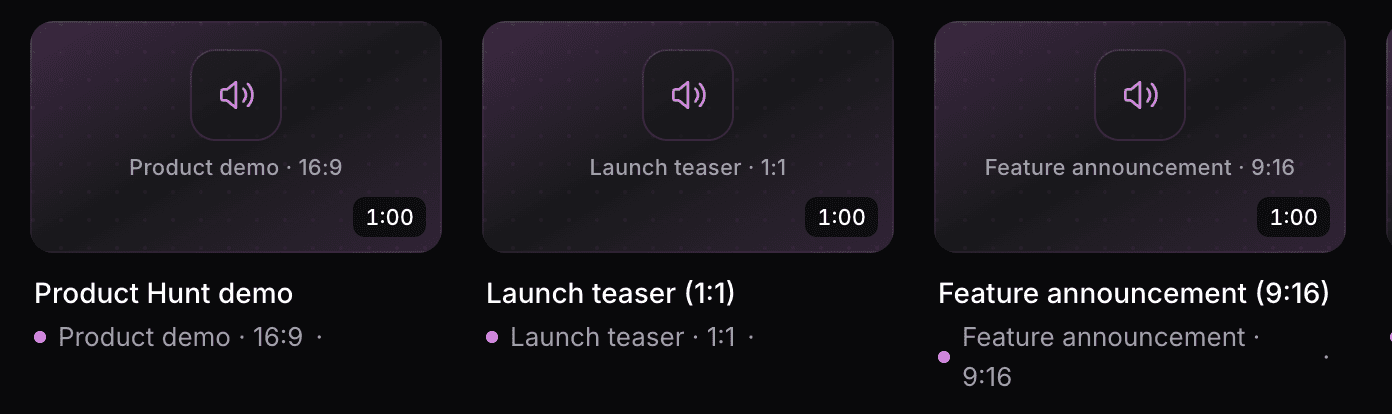
Cleveraは画面録画、リンク、または短い概要から製品動画を作成するため、1つの素材からギャラリー用デモとローンチ当日用クリップの両方を作成できます。
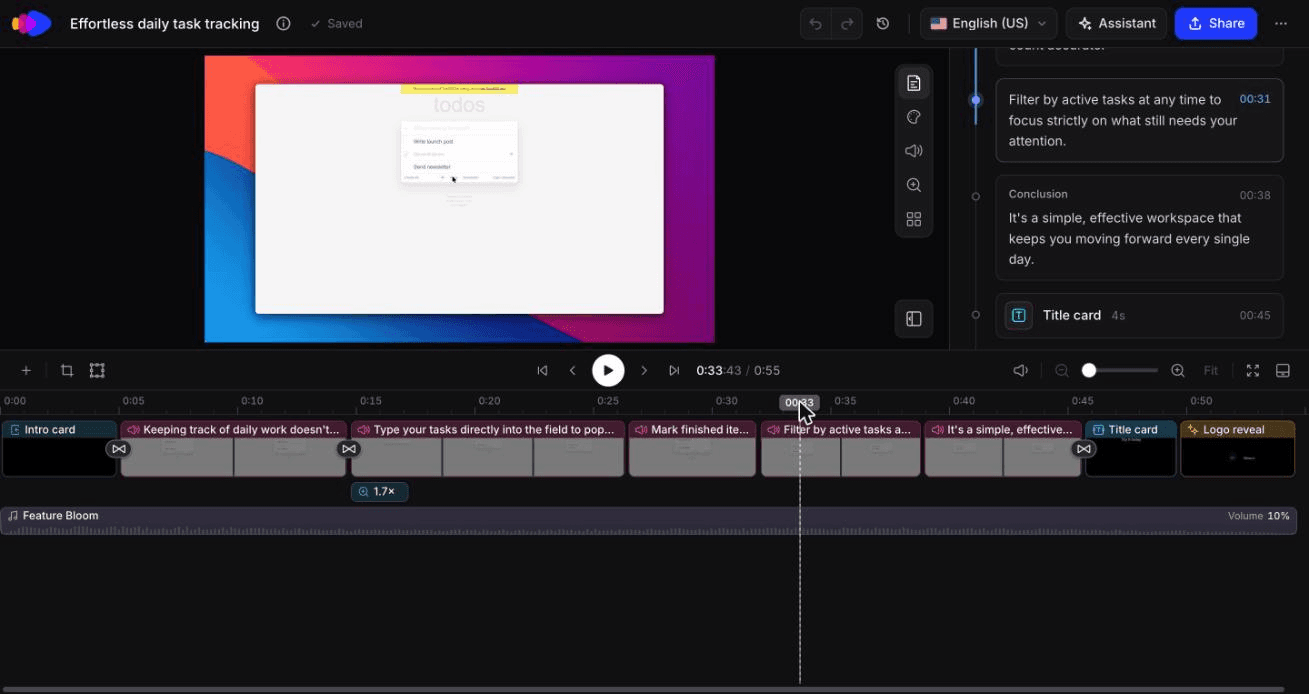
ギャラリー動画:製品デモ。 デスクトップアプリでワークフローを録画するか、録画ファイルをアップロードします。自分で録画したくないWebアプリの場合は、AIレコーダーが指示書からクラウドブラウザ上でキャプチャします。デフォルトは読み取り専用で、録画中に操作を引き継ぐことも可能です。「製品デモ」タイプから「製品ローンチ」または「新機能」サブタイプを選択してください。CleveraがスクリプトとAIナレーションを作成し、クリック操作をすべて説明するのではなく価値の低い映像をスキップし、タイトルカードを追加します。タイムラインエディタでナレーション、ズーム、テキストを調整し、YouTube用に16:9でエクスポートします。
ローンチ当日用クリップ:ソーシャル&プロモーション。 ローンチティーザーや機能発表タイプは、午前0時01分の投稿や機能紹介クリップに最適です。録画、ランディングページのURL、または数行の文章から作成でき、「フォーマット」メニューから9:16、4:5、1:1、16:9などのサイズを選択可能です。クリップエディタで「最後のフレームに『本日Product Huntで公開』と入れて」と入力すれば、AIアシスタントがその編集を行い、変更履歴から以前のバージョンと比較・復元もできます。
ファウンダーによるナレーション。 ギャラリー動画を自分の声にしたい場合は、デスクトップアプリで(カメラはオプション)録画し、背景、ズーム、ブランディングを適用したスタイリッシュな動画を作成できます。スタイリッシュ動画はFreeプランでも無制限に作成可能です(3分までの動画、リンクまたは埋め込みで共有。MP4ダウンロードはStarterおよびProプラン)。複数の市場でローンチする場合は、74言語への翻訳も可能です。
Cleveraが適さないケース。 ライブアクションの撮影はできないため、ストーリー仕立ての動画や、Call Arcのような電話を耳に当てるシーンなどはカメラが必要です。ソーシャル&プロモーションクリップはベータ版であり、FreeプランではなくStarterプラン以上で利用可能です。Starterは年払いで月額29ドルです(料金プラン)。AIレコーダーはWebサイトやWebアプリで動作しますが、デスクトップソフトウェアには対応しておらず、モバイルレコーダーも未実装のため、モバイルアプリのローンチには自身の録画をアップロードする必要があります。CleveraはMP4でエクスポートするため、サムネイルGIFは別途作成が必要です。また、録画後にUIが変更された場合、ナレーションやテキストの編集は埋め込みに反映されますが、映像自体は再録画が必要です。
製品マーケティングチームが各リリースでこれをどのように活用しているかについては、製品マーケティングのためのCleveraをご覧ください。
テスト運用:55秒のデモと35秒のティーザー
2026年10月、私たちは自社素材でこのテストを行いました。ギャラリー枠には、To-DoアプリのAIレコーダー録画1本から製品概要デモを作成しました。58秒の映像が、音楽と実際の録画フレームを含む0:55のデモになりました。生成には約70秒かかり、6クレジットを消費しました。
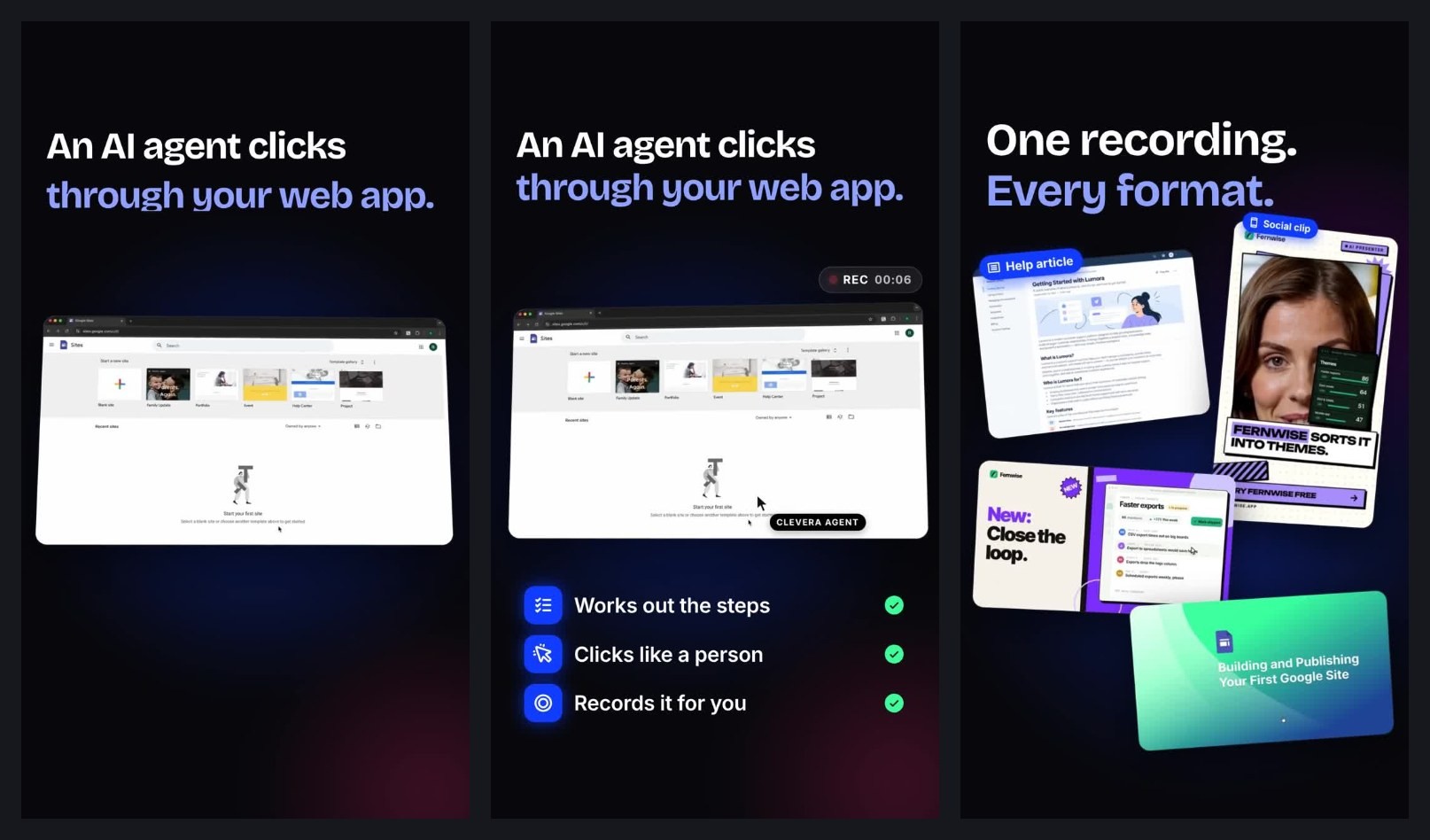
午前0時01分の投稿用には、clevera.aiのホームページと一行の概要から、CleveraのAIレコーダー用ローンチティーザーを作成しました。タイプ設定のデフォルトを使用し、9:16、35秒、音声なしで、約7分、99クレジットを消費しました。画面上のテキストだけで、音なしでも内容が伝わります。
3点ほど修正が必要でした。ティーザーの「Webアプリ」ショットで、レコーダーではなくショーリール内の無関係なGoogle Sitesの例が再利用されていました(上のフレームで確認できます)。これは投稿前にエディタでクリップを差し替える必要があります。35秒は最短の長さプリセットでしたが、先ほど推奨した午前0時01分用ティーザーの15〜30秒より長くなっています。また、エディタのプレビューは、タイムラインをスクラブするまで初回読み込み時に空白でした。
スケジュール前の5秒テスト
PCをミュートにしてギャラリー動画を開き、0:05で停止してください。その5秒間で、製品が何をするものか他人に説明できない場合は、それ以降を磨き上げる前に冒頭を作り直しましょう。製品マーケティングチームがCleveraでローンチ動画を作成する方法を見る →