新機能の告知方法:プレイブック
顧客に使ってもらうための新機能告知:リリースの階層化、動画・投稿・メール・アプリ内アセットの最適化、そしてリリース後の利用状況測定が鍵です。
 Roozbeh Firoozmand4分で読めます

多くの機能告知は静かに失敗します。メールは開封されても、30日後には利用状況が横ばいになるのです。このプレイブックでは、ユーザーに確実に使ってもらうための告知方法を解説します。リリースの階層化、階層に応じたアセット作成、以下のテンプレートの活用、そして7日目と30日目の利用状況チェックを行いましょう。
Pendoによる615のサブスクリプション分析(2019年)によると、平均的な製品において、機能の80%はほとんど、あるいは全く使われていません。その一部は機能自体の問題ですが、多くは「優れた機能なのに、誰もその動きを見たことがない」ことが原因です。
なぜ機能告知が利用促進につながらないのか
繰り返し発生する問題が2つあります。
ビジュアルがない。 「テーブルビューからタグを一括編集できるようになりました」と書かれても、読者は見たことのないUIを想像しなければなりません。ほとんどの人は想像しません。カーソルが12行を選択し、ワンアクションでタグを変更する40秒のクリップがあれば、クリックする前に「どこで、どう動くのか」が伝わります。
「なぜ重要か」が書かれていない。 開発チームが書くリリース文は、機能の説明に終始しがちです。しかし顧客が気にするのは、その機能がどんな課題を解決してくれるかです。「一括タグ編集」は機能名に過ぎません。「50回クリックする代わりに、インポート全体をワンステップで再タグ付け」こそが、試す理由になります。
3つ目の静かな問題は、すべてのリリースを同じように扱ってしまうことです。バグ修正にまでモーダルを表示すると、ユーザーはモーダルを閉じる癖がつき、次の重要なローンチも無視されるようになります。
ステップ1:書く前にリリースを階層化する
まず階層を決めましょう。それがアセットリストを決定するからです。Produktlyのガイドではリリースをメジャー、マイナー、バグ修正に分類することを推奨していますが、そこ止まりです。各階層で用意すべきものは以下の通りです。
| 階層 | 対象となるもの | 告知動画 | 製品アップデート投稿 | メール | アプリ内メッセージ | ソーシャル用クリップ |
|---|---|---|---|---|---|---|
| メジャー | 新しいワークフロー、新機能エリア、価格改定、営業が提案に使うもの | あり(45〜90秒) | あり(全文) | あり(専用配信) | モーダルまたはバナー(ターゲット設定) | あり(2〜3カット) |
| マイナー | 既存ワークフローの改善(作業手順が変わるもの) | 任意(20〜40秒) | あり(短いセクション) | 月次ダイジェストに含める | 該当ページにツールチップ | 1クリップ(任意) |
| 修正 | バグ修正、パフォーマンス改善、細かな調整 | なし | チェンジログのみ | なし | なし | なし |
階層を正しく保つための2つのルールがあります。サポートチームに問い合わせが来る可能性があるなら「マイナー」以上。営業が提案資料に載せるなら「メジャー」です。
ステップ2:階層に合わせてアセットを構築する
メジャーなローンチには5つのアセットが必要で、それぞれ役割が異なります。同じ文章をすべてに貼り付けないでください。
- 告知動画。 機能の動作を見せるもの。他のすべてのアセットからリンクします。
- 製品アップデート記事。 何が変わり、誰が対象で、どう使い、制限は何かを記す公式ページ。サポートがリンクし、検索エンジンやLLMがインデックスする場所です。
- メール。 今週ログインしていない層にリーチします。目的はクリックさせることだけです。
- アプリ内メッセージ。 ログイン中のユーザー、理想的には機能があるページで表示します。Intercomは該当ページのURLにターゲットを絞り、終了日を設定することを推奨しています。機能は一度しか「新しく」ないからです。
- ソーシャル用クリップ。 見込み客や離脱ユーザーにリーチします。縦型または正方形で、音なしでも読めるようにします。
コピーして使える機能告知テンプレート
括弧内を書き換えてください。ベネフィットを伝える一文は5つのアセットすべてで統一し、メッセージの一貫性を保ちましょう。
告知動画スクリプト(45〜60秒)
[0-5s] Problem in one line: "[Job] used to take [N steps / N minutes]."
[5-10s] Name it: "Now there's [feature name]."
[10-40s] Show it: open [page], do [action 1], [action 2], show [result]. One take, real data, no menu tours.
[40-50s] Who gets it: "Live today on [plans] / for [roles]."
[50-60s] One call to action: "Open [page] and try it on [object]."
製品アップデート記事
Title: [Benefit in plain words], not [Feature name]
Intro (2 sentences): What you can do now that you couldn't before. Who has access.
[Embed: announcement video]
How to use it: 3 to 6 numbered steps, one screenshot each.
What's different: before vs after, in one short table.
Limits: what it doesn't do yet, and the workaround.
FAQ: the 3 questions support expects.
Link: help article for the full reference.
メール
Subject: [Benefit], now in [Product]
Preview text: [Feature name] is live for [plans].

[Name],

[one sentence: the old pain]. [Feature name] fixes that: [one sentence: the new result].

[Video thumbnail linking to the post]

Try it: [button: "Open [page]"]
アプリ内メッセージ
Headline (max 8 words): [Benefit]
Body (max 25 words): [What it does] on this page. [Where to click].
Media: 10 to 15 second loop of the action
Buttons: [Try it] / [Watch the 1-min video]
Targeting: users on [page URL] with access on [plan]; stop after [14] days
ソーシャル用クリップのキャプション
Hook (first line): [Old pain in 8 words or fewer]
Line 2: [Feature name] does it in [N clicks / N seconds].
Line 3: Live now for [audience].
[Link to post]
On-screen text: the hook, the result, the product name. No paragraph overlays.
Cleveraで1つの録画から動画と記事を作る方法
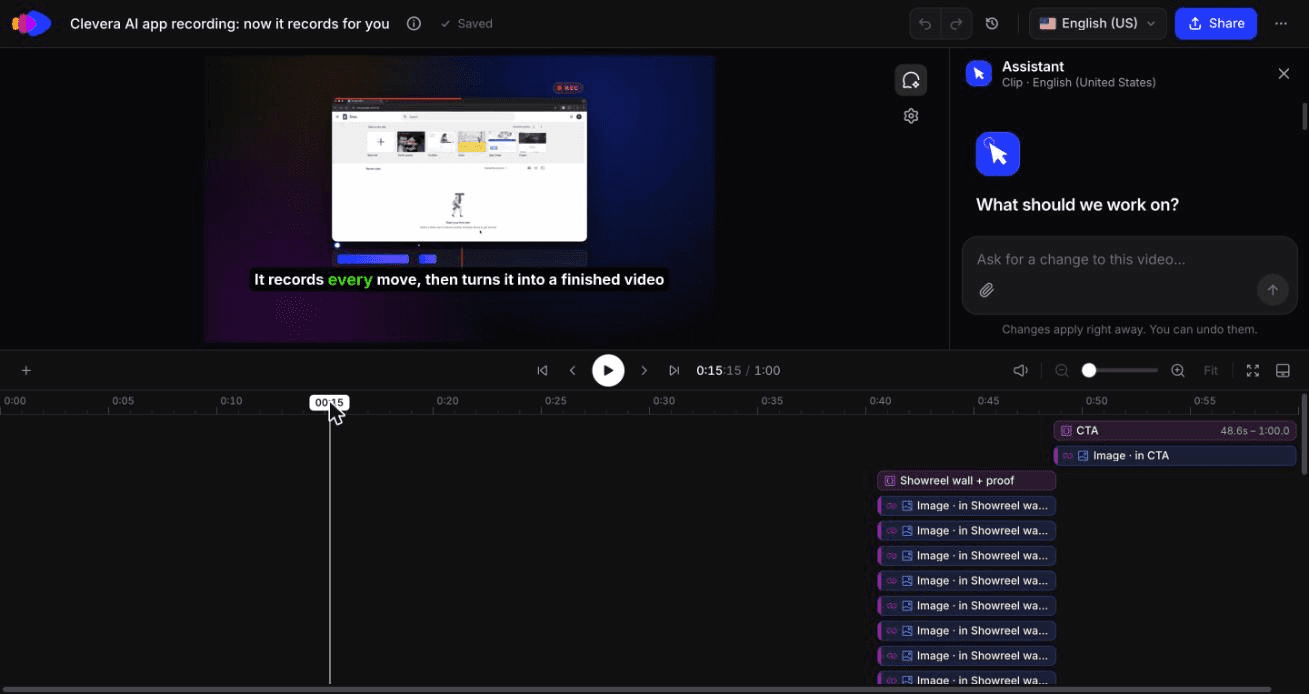
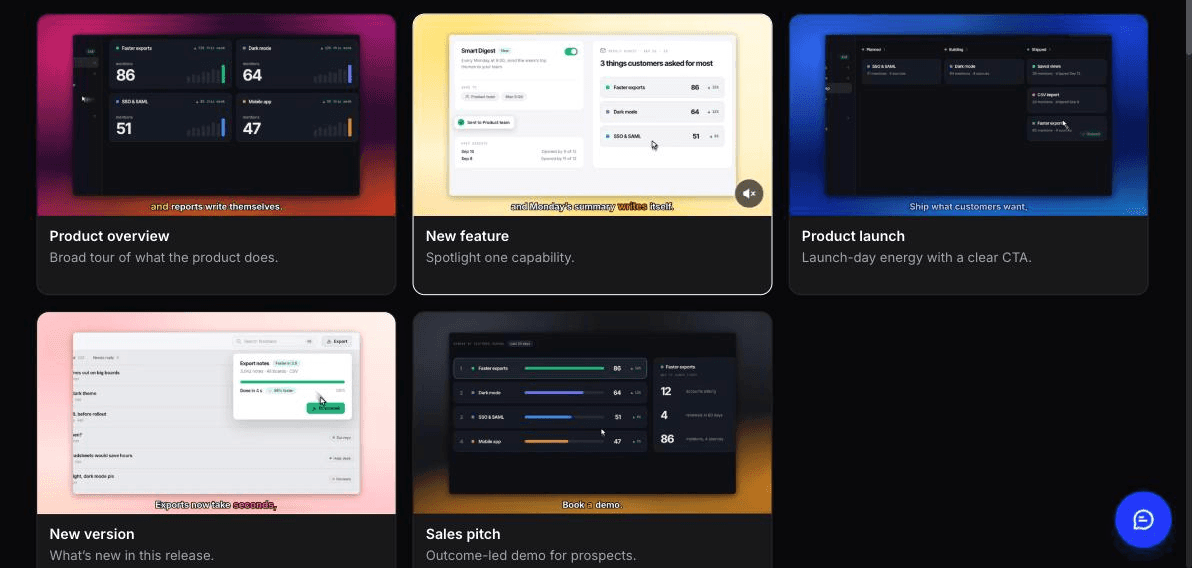
動画制作で時間がかかるのは録画です。Cleveraには2つの出発点があります。
ルートA:1つの録画から。 デスクトップアプリで新しいワークフローを録画するか、AIレコーダーを使ってクラウドブラウザ上で指示(「レポートを開き、12行を選択し、タグを一括編集する」)を実行させます。AIレコーダーは公開ウェブサイトやウェブアプリで動作します(デスクトップソフトやイントラネットは不可)。書き込み操作を行う場合は、権限を付与するか、自分で録画してください。
その録画から、個別のコンテンツを作成します:
- 新機能タイプの製品デモ。CleveraのAIが高価値な瞬間を抽出し、スクリプト作成とナレーション追加を行うため、録画中に自分で話す必要はありません。
- 製品アップデートタイプの記事。ライターエージェントが同じ録画からドラフトを作成し、ステップごとにキャプション付きのスクリーンショットを配置します。
ルートB:チェンジログURLから。 ソーシャル&プロモーションを開き、機能告知タイプを選択して、チェンジログやリリースページのURLを貼り付けます。Cleveraがページを読み込み、製品情報、スクリーンショット、ロゴを抽出して、ナレーションと音楽付きの短いモーショングラフィックスを作成します。特定のシーンを追加したい場合は、録画や画像を追加してください。クリップエディタのAIアシスタントで編集し(「イントロを3秒に短縮」など)、ソーシャル用に9:16、投稿用に16:9のカットを作成します。
ルートBでは告知クリップが作成されますが、製品アップデート記事は作成されません。Cleveraの記事は録画から生成されるため、メジャーリリースの場合は両方のルートを使いましょう。URLクリップをメールとソーシャルに、録画をデモと記事に使用します。複数の動画が必要なローンチについては、製品ローンチ動画の作り方をご覧ください。
製品アップデート記事にデモを埋め込み、メールやアプリ内メッセージからその記事へリンクさせます。Cleveraの埋め込みはライブ更新されます。ローンチ後にナレーションの言葉を修正すれば、リンクを張り直すことなくすべての埋め込みが更新されます。ただし、これはナレーションやテキスト、音声に関するもので、映像は対象外です。ローンチ前にUIが変わった場合は、再録画してください。74言語への翻訳はワンクリックです。
料金に関する注意:機能告知クリップは「ソーシャル&プロモーション」の一部です。これらはStarterプラン以上で利用可能で、Freeプランには含まれず、現在ベータ版です。デモ、記事、ハウツー動画はFreeプランでも利用可能で、動画は最大3分までです。クレジットについては料金ページをご覧ください。プロダクトマーケティングチームが全リリースでこれを活用する方法については、プロダクトマーケティングのためのCleveraをご覧ください。
Cleveraが適さないケース。 Cleveraはメール送信やアプリ内メッセージの表示は行いません。ターゲット設定や配信には、既存のメッセージングツール(Intercom、Pendo、Appcuesなど)が必要です。また、プルリクエストをCHANGELOG.mdに変換することもできません。その場合は、AIチェンジログジェネレーターの比較をご覧ください。
私たちもこの方法で新機能を告知しました:140クレジット、修正は1回のみ
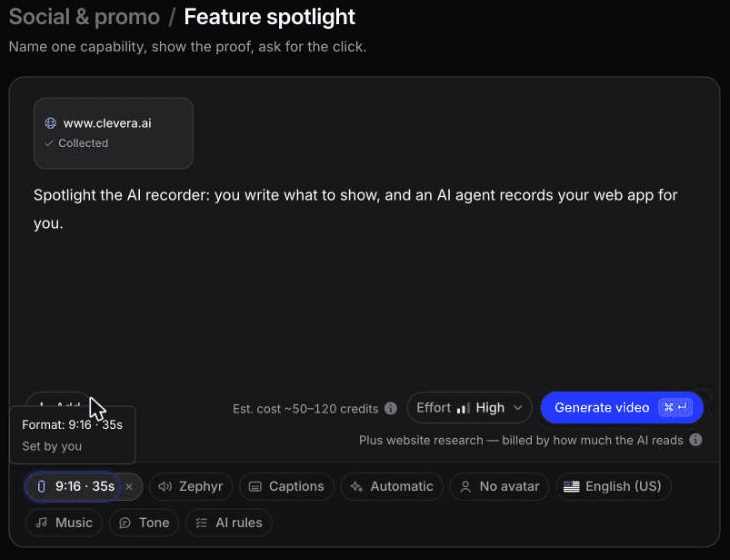
2026年10月、私たちはルートBを使ってCleveraのAIレコーダーを告知しました。clevera.aiのホームページを「ウェブサイトのリサーチ」で追加し、初回は約3分、4クレジットを消費しました。その後、リサーチ結果は「以前のリサーチ」に保存され、追加コストなしで後のクリップに再利用できました。
私たちのブリーフは「CleveraがAIを使ってWebアプリを録画できるようになりました」という1行だけでした。機能発表動画は16:9の比率で1分00秒、ナレーションとキャプション付きで、約11分、140クレジットで完成しました。動画のヘッドライン「AIアプリ録画」に「NEW」バッジを付けた構成は、ブリーフの文言よりも優れたものになりました。
同じリサーチから、9:16の35秒間の機能紹介動画も作成しました。AIアシスタントによる編集を1回含め、約7分、96クレジットで完成しました。
両方のクリップで1点だけ修正が必要でした。録画の様子を見せるはずのシーンに、AIレコーダーの映像ではなく、私たちのショーリールからGoogle Sitesの無関係な例が使われていたのです。投稿前にエディターでそのクリップを差し替え、新しい機能を見せるべきすべてのシーンを確認してください。動画の役割は、まさにその機能を見せることにあるからです。
リリースノートを製品アップデート動画にするのに最適なAIツールは?
- リリースノートが公開されたチェンジログページであり、短い告知クリップを作りたい場合: URLを読み込んで動画を生成するツールを使いましょう。Cleveraの機能発表タイプなら、チェンジログのURLを貼り付けるだけで、独自のスクリーンショットとロゴを使用した9:16、1:1、または16:9のナレーション付きモーショングラフィックス動画が作成できます。
- 実際のUIを見せる製品アップデート動画を作りたい場合: リリースノートのテキストだけではインターフェースを見せることはできません。映像が必要です。新しいフローを一度録画(またはAIレコーダーで録画)し、その録画からナレーション付きの機能デモと製品アップデート記事を生成しましょう。
- リリースノートがgitで管理されており、顧客向けに書き直したい場合: まずはチェンジログジェネレーターの出番であり、その後に動画ツールの出番です。私たちのチェンジログジェネレーター比較でgit側のツールを網羅しています。
ほとんどのSaaSチームにとっての正直な答えは「両方」です。リーチを広げるためのURLクリップと、導入を促すための録画デモの両方が必要です。ユーザーは、自分の製品で実際に動いている様子を見たものを導入するからです。
ステップ3:ロールアウトのタイミングを計る
リリース日は一度の送信ではなく、一連のプロセスです。
- 0日目、午前: 動画を埋め込んだ製品アップデート記事を公開します。すべてはここにリンクさせます。
- 0日目: 機能ページにて、アクセス権を持つユーザー向けにアプリ内メッセージを有効にします。
- 1日目: メールを送信します。Intercomは過去3日間に連絡したユーザーと過去30日以内に登録したユーザーを除外することを推奨しており、これにより新規ユーザーはオンボーディングに集中できます。
- 1日目から5日目: ソーシャルメディア用のカット動画を投稿します。
- 14日目: アプリ内メッセージをオフにします。
マイナーリリースではステップ3と4をスキップし、月次ダイジェストに含めます。
ステップ4:開封率ではなく導入率を測定する
開封率はメールが機能したことを示しますが、機能が使われたかどうかは分かりません。すべてのメジャーおよびマイナーリリースについて、7日目と30日目の時点で4つの数値を追跡しましょう。
| 指標 | 定義 | 何が分かるか |
|---|---|---|
| リーチ | 何らかのアセット(アプリ内表示、メールクリック、動画再生)を見たアクセス権を持つユーザー ÷ アクセス権を持つユーザー | 告知が見られたか |
| 初回利用 | 機能を少なくとも1回利用したユーザー ÷ アクセス権を持つユーザー | 見たことが利用につながったか |
| 継続利用 | 30日目までに3回以上利用したユーザー ÷ 1回利用したユーザー | 定着したか |
| 初回利用までの時間 | リリースから初回利用までの日数の中央値 | メッセージがどれだけ早く届いたか |
ローンチ前に、その機能の主要なアクションに対するプロダクトイベントを発火させ、アプリ内メッセージの目標として設定しましょう。そうすれば、どの受信者が実際に利用したかが分かります。メールやソーシャルメディアのリンクにUTMタグを追加し、チャネル別に初回利用を分析しましょう。
Cleveraの分析で動画の視聴完了率も確認してください。「見せる」セクションの前に視聴者が離脱している場合は、イントロをカットして再公開しましょう。
リーチは高いのに初回利用が低い場合は、その機能が見つけにくいことを意味します。別の告知ではなく、プロダクト内のガイダンスで解決しましょう。インタラクティブデモと製品動画の比較に関する私たちの記事では、クリックスルーが動画に勝るタイミングについて解説しています。
チェックリスト:新機能の告知方法
- ティアの選択:メジャー、マイナー、または修正
- 1つのメリットを伝える文言を、すべてのアセットで一言一句変えずに使用
- 主要アクションのプロダクトイベントがローンチ前にライブ状態であること
- 動画は実際のUIで機能が動作する様子を見せており、90秒以内であること
- 動画を埋め込んだ製品アップデート記事が公開されており、制限事項が明記されていること
- アプリ内メッセージが機能ページを対象としており、終了日が設定されていること
- メールは最近の連絡先や新規登録者を除外しており、リンクにUTMが付与されていること
- ソーシャルメディア用カット動画が9:16と1:1で用意され、音なしでも読めること
- サポートチームが記事リンクと想定される3つの質問を把握していること
- 7日目と30日目の導入レビューがカレンダーに登録されていること
機能の導入率を上げる最も早い方法は、リリース当日に機能が動く様子を見せることです。次のリリースを動画にして、投稿のトップに配置しましょう。

