Creatore di video tutorial con AI: 3 consigli Clevera per rendere i tuoi video subito più intelligenti
Migliora i tuoi tutorial di prodotto generati dall'AI con questi 3 consigli Clevera. Scopri come ottimizzare la narrazione AI, la struttura dello script e il flusso visivo per video professionali ad alta conversione.
 Roozbeh Firoozmand5 min di lettura

Premi registra. Esegui il flusso. Ti fermi. Clevera genera il video ed è… buono. Ma una frase sembra leggermente fuori posto. Un passaggio viene spiegato come se avesse indovinato la tua intenzione. La voce fuori campo sembra aver cambiato tono a metà frase.
È questo l'aspetto che fa impazzire i team, specialmente i customer success manager e i product marketer che hanno bisogno che i clienti si fidino di ciò che stanno guardando.
La buona notizia: non ti serve uno studio di registrazione. Ti servono tre piccole abitudini che rendono l'AI di Clevera più precisa, le modifiche più rapide e la voce fuori campo meno strana.
Cosa significa davvero “video Clevera migliori”
Realizzare video migliori con un creatore di video tutorial con AI significa catturare un'intenzione più chiara mentre registri, usare poi le modifiche assistite dall'AI per correggere piccole imprecisioni e infine ripulire le incongruenze della voce fuori campo, così che il tutorial finito suoni come un unico narratore sicuro, non come un coro di robot assemblato.
Consiglio 1: parla mentre registri, ma narra il “perché”, non il “cosa”
Sì, Clevera può creare video anche se rimani in silenzio. È uno dei motivi per cui i team lo adorano. Ma quando parli mentre registri, dai a Clevera un contesto extra. Immaginalo come aggiungere segnali stradali a un viaggio in auto. Il percorso esiste anche senza, ma i segnali prevengono le svolte sbagliate.
Ecco la parte che la maggior parte delle persone perde: non narrare le azioni ovvie.
Narrazione pessima: “Clicco su impostazioni. Clicco su fatturazione. Clicco su fatture.”
Narrazione efficace (quella che consiglio): “Vado su fatturazione perché è qui che scarichi le fatture. Se non vedi le fatture, probabilmente ti manca l'accesso come amministratore.”
Quella frase con il “perché” è oro. Comunica a Clevera la tua intenzione e spesso porta a uno script più preciso e a un'enfasi più intelligente.
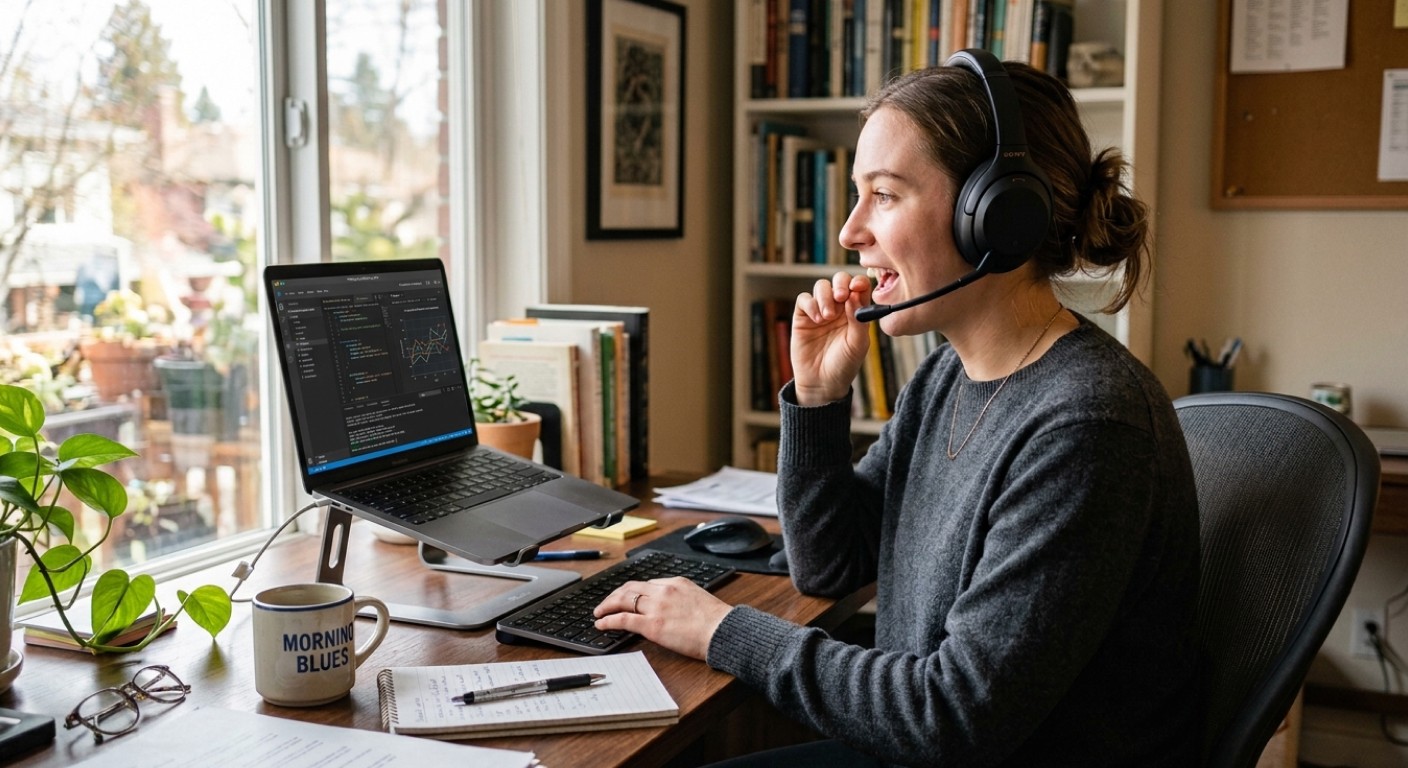
Tieni presente che la tua voce non apparirà nel video finale. L'AI di Clevera usa il tuo input vocale solo per rifinire e migliorare la narrazione che genera. Tutto ciò che dici viene corretto e migliorato automaticamente, quindi non c'è bisogno di parlare perfettamente. Concentrati sul dare all'AI indizi chiari sulla tua intenzione, anche se le tue frasi non sono grammaticalmente perfette.
Consiglio che usiamo internamente: Registra una “frase di intenzione” per ogni cambio di sezione. Ogni volta che passi a una nuova pagina o funzione, pronuncia una frase che inizi con:
- “L'obiettivo qui è…”
- “Fai attenzione a…”
- “Se questo sembra sbagliato, di solito significa…”
È il modo più veloce che conosco per ridurre quelle spiegazioni leggermente fuori centro che causano nuove registrazioni.
Se stai creando flussi di onboarding, abbina questa abitudine al flusso di lavoro di creazione video di Clevera, così che gli output del tuo software di video onboarding AI rimangano coerenti in tutta la tua libreria.
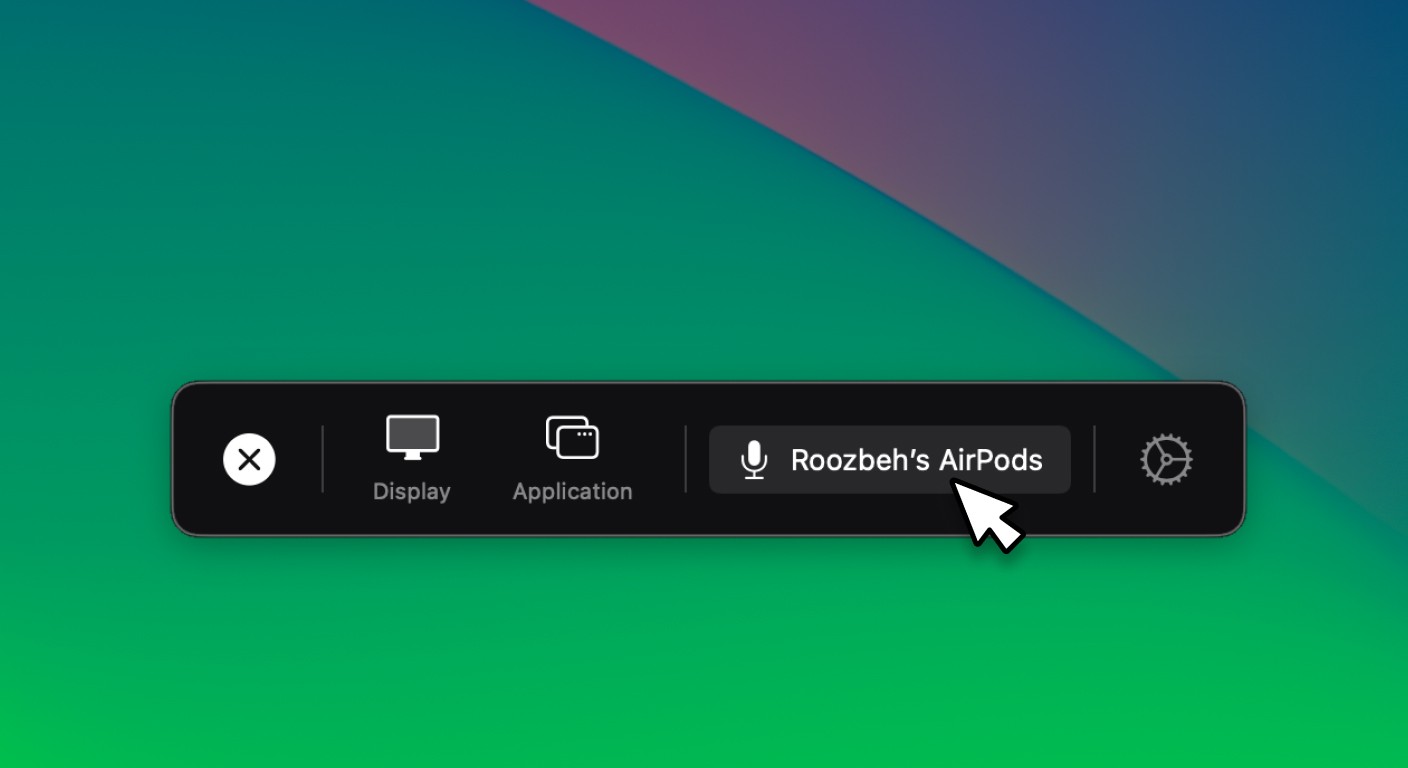
Nota importante: Ricordati di abilitare il microfono dall'app Clevera prima di iniziare la registrazione.
Consiglio 2: usa l'assistente AI dopo la generazione (non accettare la prima bozza)
La maggior parte delle persone tratta il primo video generato come se fosse definitivo. È come assaggiare una zuppa e rifiutarsi di aggiungere sale per principio.
Clevera è progettato per un'iterazione rapida: genera, rivedi, poi modifica nella timeline o con l'assistente AI. Quando qualcosa non ti convince, apri l'assistente e chiedi una modifica specifica.
Usa richieste come queste:
- “Riscrivi la voce fuori campo su X per spiegare perché questa impostazione è importante.”
- “Rimuovi la frase su X, non la supportiamo in questo piano.”
- “Rendi il tono più diretto e più breve.”
- “Cambia ‘utenti’ in ‘amministratori’ nella narrazione in tutto il video.”
Secondo la mia esperienza, l'assistente AI funziona meglio quando gli dai uno di questi punti di riferimento:
- la frase o il capitolo esatto che vuoi modificare
- l'intenzione della sezione (cosa dovrebbe imparare lo spettatore)
Perché questo è importante per la qualità dei video demo di prodotto: le demo falliscono quando spiegano tutto. Modifiche concise fanno risaltare il valore. Usa l'assistente per tagliare il superfluo e mantenere solo i momenti che dimostrano il punto.
Se pubblichi anche guide scritte, collega il video ai tuoi documenti usando la funzione di documentazione per trasformare le registrazioni in articoli di Clevera e mantieni allineati i tuoi video di formazione clienti e i passaggi scritti.
Consiglio 3: rigenera la voce fuori campo quando una frase suona “strana”
A volte la voce fuori campo suona leggermente diversa da una frase all'altra. Può sembrare che il tuo narratore abbia cambiato corpo a metà paragrafo.
Questo di solito accade perché il TTS può generare frasi in blocchi e occasionalmente un blocco arriva con una cadenza o un tono diverso. La soluzione è semplice: rigenera la voce fuori campo per il segmento strano e riprova una o due volte finché non si abbina alle frasi circostanti.
Cosa ascoltare:
- una frase più alta o più bassa del resto
- un ritmo diverso (improvvisamente affrettato)
- un tono, un umore o persino un cambio di voce strano
- una frase che sembra registrata in una stanza diversa
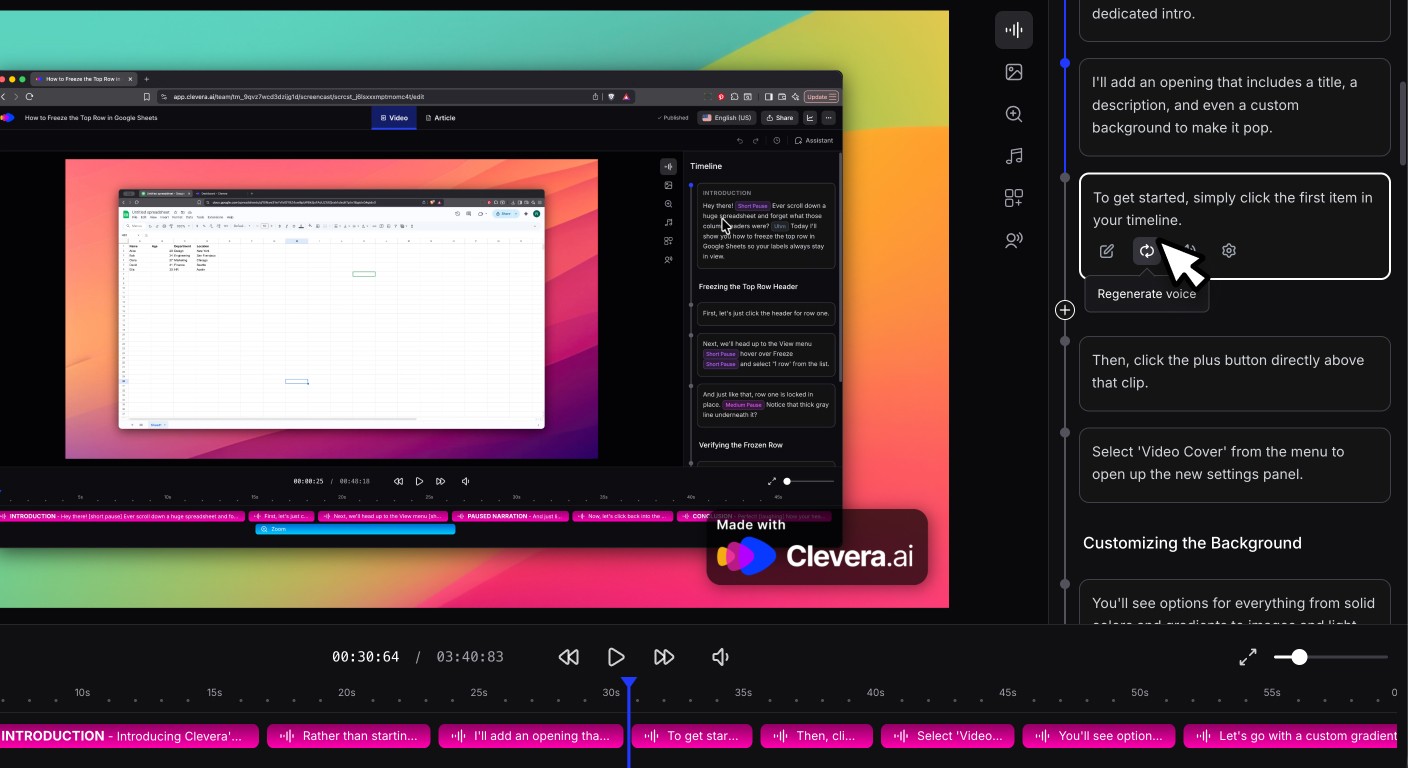
La mia regola empirica: se la discrepanza è evidente in cuffia, sembrerà due volte più evidente a un cliente che guarda a velocità 1.25x.
Questa rapida abitudine di rigenerazione è una piccola mossa che migliora notevolmente i video di formazione clienti, specialmente quando il tutorial è breve e ogni frase risalta.
La tua sfida finale
Registra il tuo prossimo video Clevera e pronuncia una frase di intenzione ogni volta che cambi schermata. Poi fai un singolo passaggio con l'assistente AI e rigenera una volta qualsiasi frase strana.
Se il video finale non ti sembrerà più accurato, ne sarò sorpreso. Quale parte del tuo attuale flusso di lavoro fa sì che i video passino da “corretti” a “quasi corretti”?