Come pubblicare documentazione AI su Notion (video, articoli e guide)
Scopri come pubblicare documentazione AI su Notion — video tutorial, articoli di assistenza e guide passo dopo passo — direttamente da Clevera in pochi minuti.
 Roozbeh Firoozmand6 min di lettura
Il tuo team vive su Notion. Anche la documentazione del tuo prodotto dovrebbe farlo. Ma mantenere tale documentazione aggiornata — con video tutorial, articoli di assistenza e guide passo dopo passo — è il punto in cui la maggior parte dei team si arrende silenziosamente. Qualcuno registra un Loom, incolla il link e considera il lavoro fatto. Sei mesi dopo, l'interfaccia utente è cambiata e il link rimane lì, puntando a un flusso di lavoro che non esiste più.
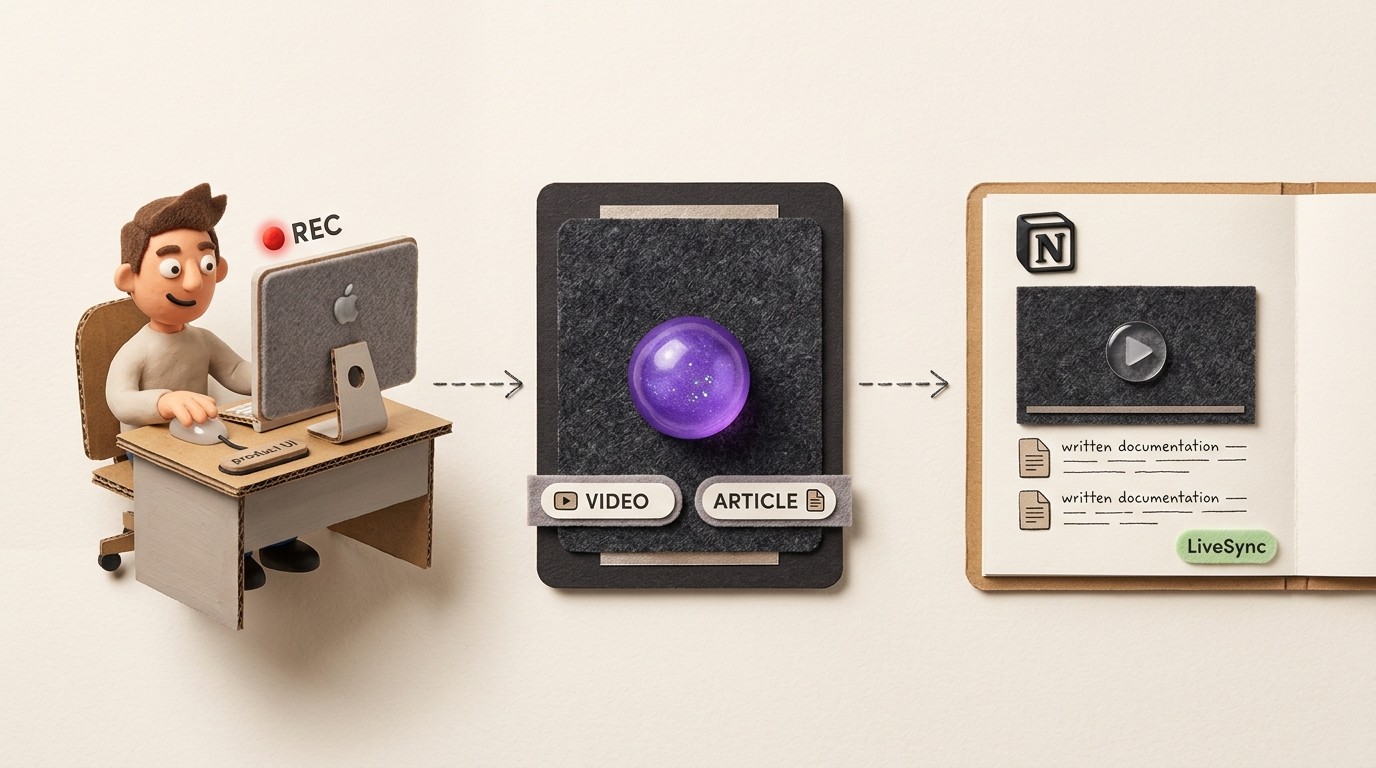
L'integrazione di Clevera con Notion (Pro e versioni superiori) cambia le cose. Registri lo schermo una volta e Clevera genera sia un video tutorial narrato che un articolo di assistenza scritto a partire da quella singola registrazione. Poi pubblichi entrambi, insieme, direttamente su qualsiasi pagina Notion. Niente copia-incolla, niente nuovi caricamenti, nessuna ginnastica di formattazione.
Ecco esattamente come fare.
Cosa viene pubblicato su Notion
Prima di vedere i passaggi, vale la pena sapere cosa invia effettivamente Clevera a Notion, perché è più di quanto la maggior parte delle persone si aspetti.
Quando esporti da Clevera a Notion, ottieni:
- Un video narrato incorporato che si posiziona in cima alla pagina. Si tratta di un embed live, non di un file statico — ne parleremo tra un momento.
- Un articolo scritto completo sotto il video, con screenshot, didascalie, passaggi numerati e una formattazione corretta che viene visualizzata in modo pulito su Notion.
Puoi pubblicare entrambi insieme, oppure scegliere di inviare solo l'articolo se non hai bisogno del video su una pagina specifica. In ogni caso, Notion riceve contenuti pronti per la pubblicazione, non un'esportazione grezza che devi sistemare in seguito.
Passo dopo passo: pubblicare documentazione AI su Notion con Clevera
Passaggio 1: Registra lo schermo con l'app Clevera
Apri l'app desktop di Clevera sul tuo Mac o PC Windows e premi registra. Quindi esegui il flusso di lavoro che vuoi documentare: clicca nel tuo prodotto, configura un'impostazione, esegui un processo, qualsiasi cosa sia.
Non hai bisogno di narrare mentre registri. L'IA di Clevera analizza le tue azioni sullo schermo e scrive da zero uno script di voce fuori campo contestuale. Se parli durante la registrazione, Clevera usa la tua narrazione come input e la perfeziona. Entrambi i metodi funzionano.
Hai già una registrazione? Puoi anche caricare un file video esistente, ad esempio uno realizzato con QuickTime, Loom o un altro registratore di schermo, e Clevera lavorerà a partire da quello.
Passaggio 2: Lascia che Clevera generi il video e l'articolo
Una volta interrotta la registrazione, Clevera invia il filmato alla sua pipeline di elaborazione AI. È qui che il lavoro pesante avviene automaticamente:
- I clic accidentali e le pause morte vengono rimossi
- Viene scritto uno script di voce fuori campo basato su ciò che l'IA ha osservato sullo schermo
- Lo script viene narrato utilizzando la sintesi vocale AI
- La tempistica del video viene regolata per sincronizzarsi naturalmente con la narrazione
- I movimenti del cursore vengono smussati e lo zoom intelligente evidenzia le interazioni chiave
- Un articolo scritto completo viene generato in parallelo, con screenshot pertinenti selezionati e dotati di didascalia a ogni passaggio
Ottieni 2 output da 1 registrazione: un video rifinito e un articolo di assistenza strutturato, entrambi pronti per la pubblicazione.
Passaggio 3: Revisiona e modifica nell'editor di Clevera
Prima di pubblicare, apri gli output nell'editor di Clevera.
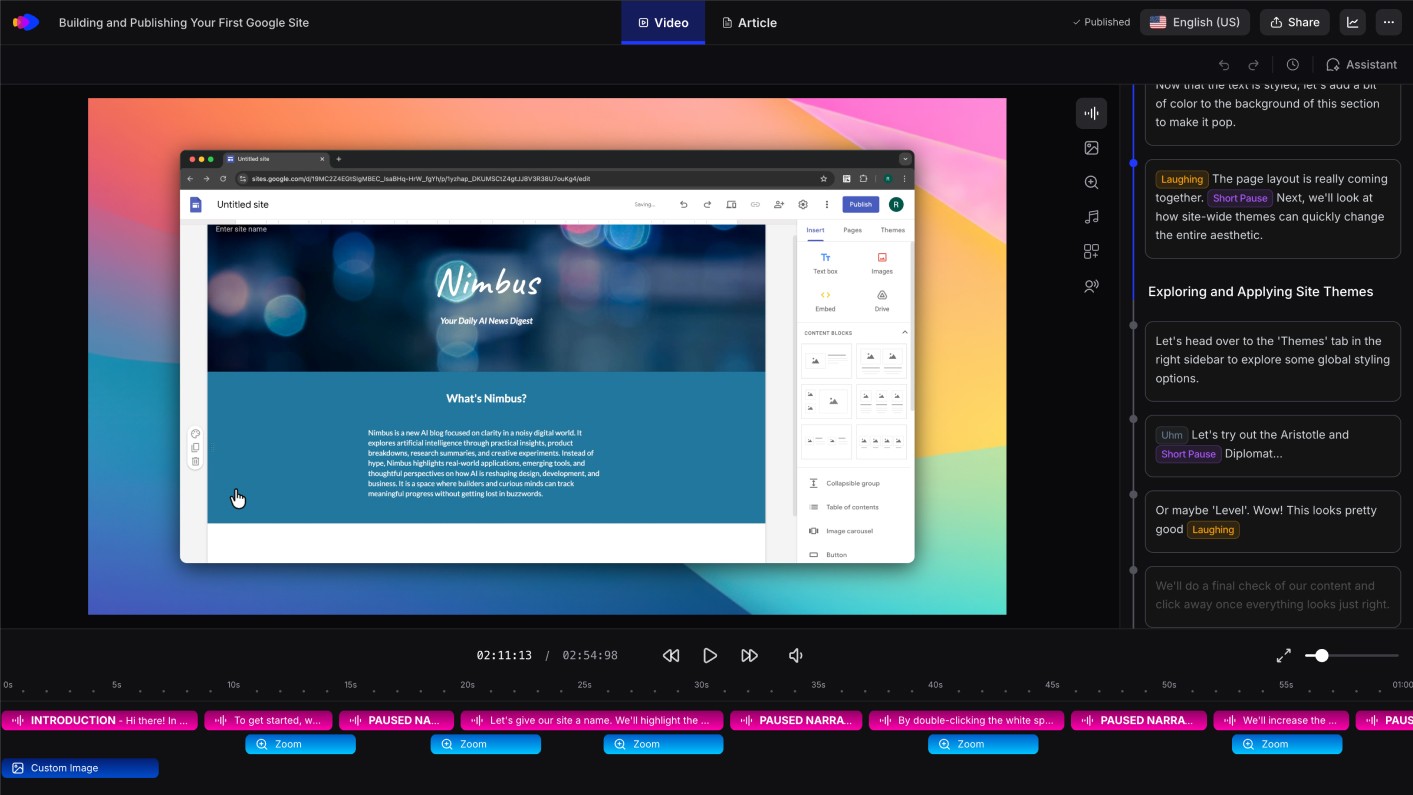
Per il video, vedrai una vista timeline dove puoi riscrivere qualsiasi sezione dello script della voce fuori campo, cambiare voci, regolare tono e stile, aggiungere overlay personalizzati o inserire aree sfocate su informazioni sensibili. Qualsiasi modifica apportata qui si propagherà istantaneamente ovunque il video sia incorporato dopo la pubblicazione, incluse le tue pagine Notion.
Per l'articolo, vedrai un editor pulito che funziona in modo simile a Notion stesso: testo ricco, blocchi di codice, callout, tabelle, immagini, citazioni. Puoi modificare i contenuti manualmente o dare istruzioni all'IA — "rendilo più conciso", "espandi l'introduzione", "usa un tono più formale" — e questa riscriverà di conseguenza.
Questo passaggio è facoltativo se i tuoi contenuti sembrano già buoni così, ma una rapida revisione prima della pubblicazione vale sempre la pena.
Passaggio 4: Collega il tuo spazio di lavoro Notion
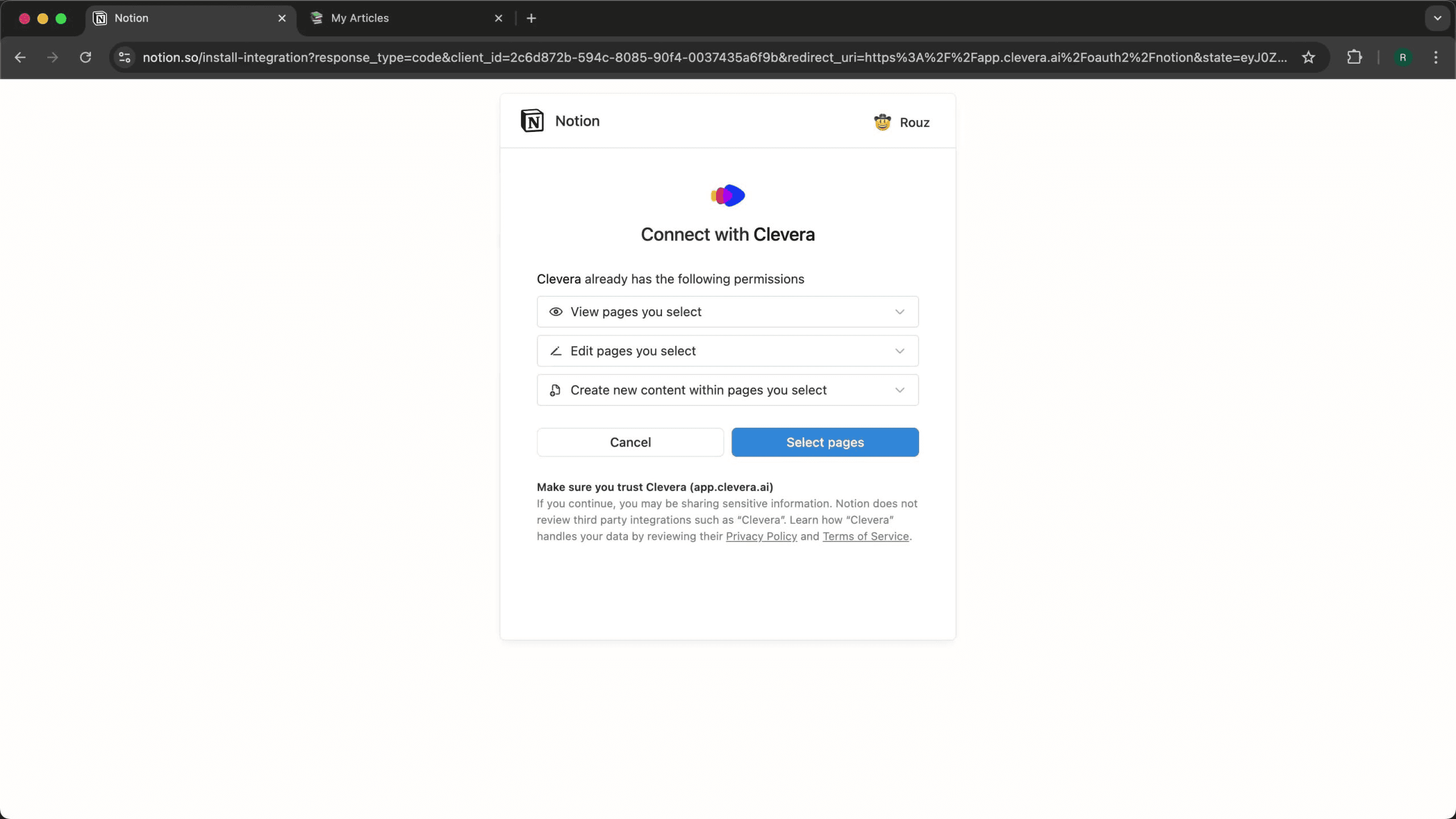
Se è la prima volta che pubblichi su Notion, dovrai collegare il tuo spazio di lavoro. Nelle impostazioni di esportazione di Clevera, seleziona Notion come destinazione e segui il flusso di autorizzazione. Concederai a Clevera l'accesso alle pagine Notion in cui desideri pubblicare.
Questa è una configurazione una tantum. Una volta collegato, il tuo spazio di lavoro Notion sarà disponibile come destinazione di pubblicazione ogni volta.
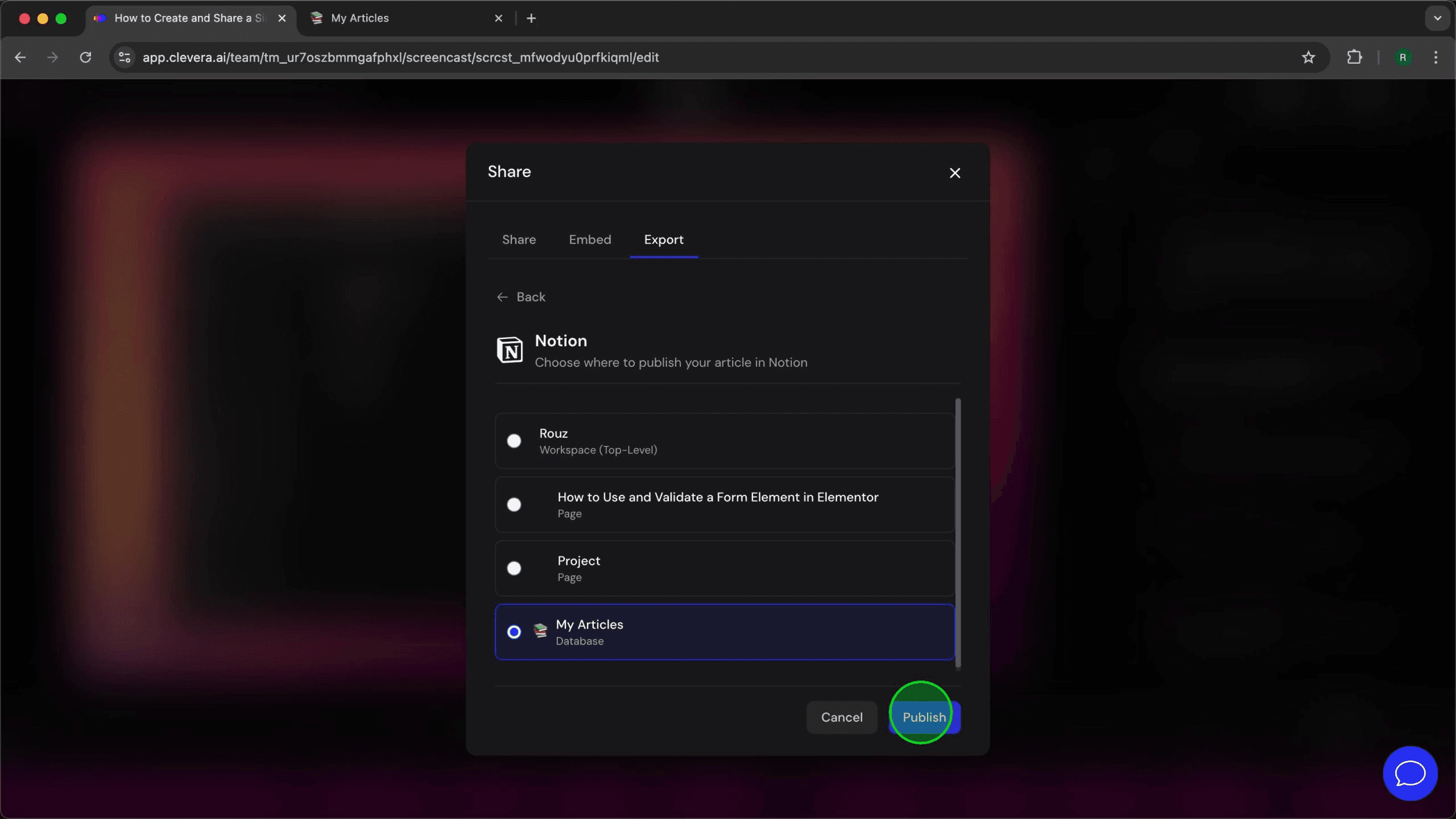
Passaggio 5: Pubblica
Premi pubblica. Clevera invia il contenuto a Notion. L'articolo arriva formattato e pronto, senza bisogno di pulizia. Il video appare come un embed HTML live.
Questo è il flusso di lavoro completo, dall'inizio alla fine, da una registrazione dello schermo grezza a una pagina Notion formattata con video e documentazione scritta.
Il vantaggio di LiveSync per la documentazione su Notion
Ecco cosa rende tutto questo più di una semplice esportazione una tantum.
Quando Clevera incorpora un video in Notion, quell'embed rimane live. Se aggiorni il video all'interno di Clevera — riscrivendo la voce fuori campo, cambiando il tono, regolando gli zoom, aggiungendo una sfocatura a una nuova area — la modifica appare automaticamente nella tua pagina Notion. Niente riesportazioni, niente sostituzioni dell'embed, nessuna caccia a quali pagine contengono la vecchia versione.
Questo è importante soprattutto quando l'interfaccia utente del tuo prodotto cambia. Registrare una procedura aggiornata richiede pochi minuti con Clevera; pubblicala di nuovo sulla pagina Notion e le correzioni minori successive (una riga riscritta, una nuova sfocatura) raggiungeranno l'embed da sole. La tua base di conoscenza rimane aggiornata senza un grande lavoro di pulizia manuale.
Come appare nella pratica
Diciamo che sei un customer success manager in un'azienda SaaS. Hai creato una wiki su Notion per l'onboarding dei nuovi clienti e vuoi una pagina dedicata per ogni flusso di lavoro chiave nel tuo prodotto.
Con Clevera, il tuo processo appare così: registra il flusso di lavoro, pubblica su Notion, fatto. Ogni pagina ottiene una video guida narrata e una guida passo dopo passo scritta. Quando il prodotto rilascia un aggiornamento dell'interfaccia utente, ri-registri il flusso di lavoro interessato, pubblichi di nuovo e la pagina Notion riflette la modifica.
Nessun editor video. Nessun technical writer. Nessun ritardo tra il rilascio di una funzionalità e l'aggiornamento della documentazione.
Se stai costruendo o mantenendo una base di conoscenza su Notion e vuoi aggiungere documentazione video su larga scala, questo è il percorso più diretto per farlo senza un team di produzione alle spalle.
Per iniziare
Clevera funziona su macOS e Windows. Il modo più veloce per vedere se si adatta al tuo flusso di lavoro è registrare una cosa sola — un singolo processo, una guida a una funzionalità — e pubblicarla su una pagina Notion di prova. L'intero ciclo richiede meno di 10 minuti.