Come documentare automaticamente i processi software
Scopri come documentare automaticamente i processi software con l'IA. Registra il tuo schermo una sola volta e ottieni istantaneamente SOP strutturate, guide passo-passo e video tutorial.
 Roozbeh Firoozmand6 min di lettura
Scrivere manualmente la documentazione dei processi è uno di quei compiti che i team sanno di dover svolgere, ma che raramente riescono a completare. Richiede tempo, concentrazione e una sufficiente familiarità con il processo per descriverlo accuratamente. Quando qualcuno si siede a scrivere una SOP per un flusso di lavoro che esegue quotidianamente, mentalmente è già passato ad altro.
L'alternativa: registrati mentre esegui il processo e lascia che l'IA trasformi la registrazione in documentazione. Ecco come configurarlo.
Com'è fatta la documentazione automatica dei processi
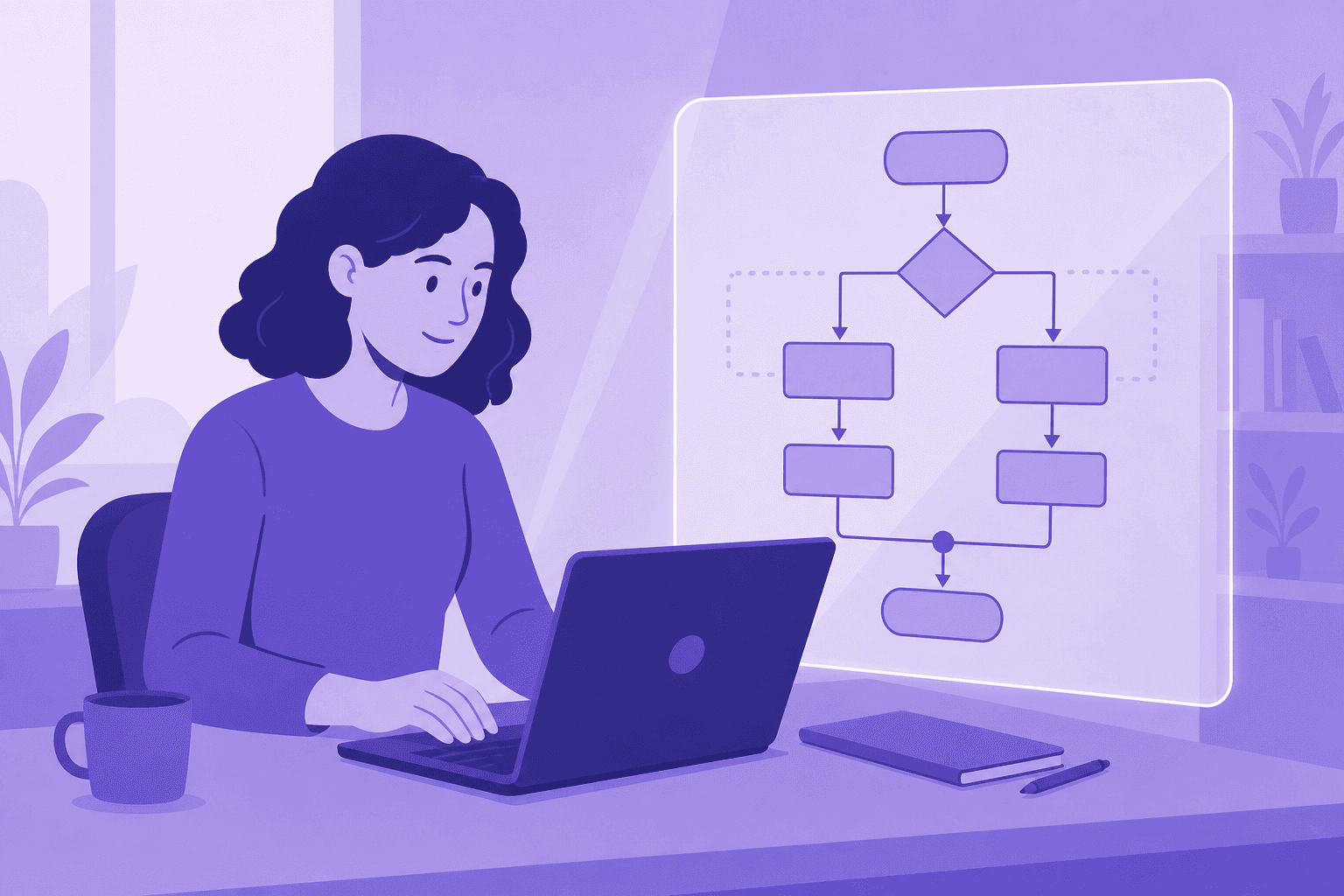
La documentazione automatica dei processi non significa che l'IA indovini quale sia il tuo processo. Significa che l'IA osserva ciò che fai realmente sullo schermo e lo documenta con precisione.
Esegui il processo nel tuo prodotto, nel tuo CRM, nel tuo strumento interno o in qualsiasi software in esecuzione sul tuo Mac o PC Windows. La registrazione cattura ogni clic, pressione di tasti e stato dello schermo. L'IA analizza questi dati strutturati e produce una documentazione che riflette esattamente ciò che hai fatto, nell'ordine corretto e con la terminologia appropriata.
L'output non è una trascrizione. È una guida scritta passo-passo con passaggi numerati, screenshot posizionati nei punti giusti, intestazioni di sezione per ogni fase del processo e un video tutorial integrato che mostra il processo in movimento.
Questa è la differenza tra questo approccio e gli strumenti che potresti già utilizzare. Notion e Confluence sono ottimi posti dove archiviare la documentazione, ma non la scrivono. Loom cattura il video e lascia a te il compito di scrivere la guida. Uno strumento di documentazione dei processi che lavora a partire da una registrazione produce entrambi.
Passo-passo: documentare un processo software con Clevera
Passaggio 1: Apri Clevera e avvia la registrazione\nAvvia l'app desktop di Clevera su Mac (macOS 12.3 o versioni successive) o Windows (10 Build 20348 o versioni successive). Clicca su registra prima di iniziare il processo. Hai già una registrazione del processo? Caricala invece.
Passaggio 2: Esegui il processo normalmente\nSegui il flusso di lavoro a un ritmo normale. Clicca sui menu, compila i campi, naviga tra le schermate. Non c'è bisogno di rallentare o spiegare nulla mentre procedi. Clevera cattura tutto.
Passaggio 3: Interrompi la registrazione al termine del processo\nClicca su stop. Clevera invia i dati registrati, incluse le interazioni con lo schermo, i movimenti del mouse e il contesto dell'applicazione, alla sua pipeline di elaborazione IA.
Passaggio 4: Esamina la documentazione generata dall'IA\nIn pochi minuti, Clevera produce due output:
- Un video tutorial narrato con voce fuori campo generata dall'IA sincronizzata con ogni passaggio
- Una guida scritta strutturata con passaggi numerati, screenshot selezionati automaticamente e intestazioni di sezione
Esamina entrambi nell'editor di Clevera. Il video viene riprodotto nell'editor della timeline. L'articolo si apre nell'editor a blocchi simile a Notion.
Passaggio 5: Modifica dove necessario\nLa documentazione generata è solitamente accurata, ma vorrai comunque revisionarla. Aggiungi una nota su un errore comune al passaggio 4. Riformula un passaggio leggermente ambiguo. Chiedi all'IA di aggiungere un avviso per un'azione distruttiva. Queste modifiche richiedono pochi minuti.
Passaggio 6: Pubblica\nPubblica sul tuo centro assistenza Clevera, esporta in Markdown o HTML oppure, con il piano Pro e superiori, pubblica direttamente su Notion, Confluence, GitHub, Help Scout Docs e altre piattaforme. Il video viene incorporato all'inizio dell'articolo.
Per quali tipi di processi software funziona meglio
Flussi di lavoro multi-passaggio nei prodotti SaaS. Configurazione di integrazioni, impostazione dei permessi utente, creazione e pubblicazione di contenuti, esecuzione di report. Qualsiasi cosa che comporti una sequenza di passaggi in un'interfaccia utente.
Processi amministrativi e IT. Provisioning di account utente, configurazione delle impostazioni di sistema, esecuzione di attività di manutenzione. Spesso sono poco documentati perché vengono eseguiti solo occasionalmente, rendendoli esattamente il tipo di processo che trae maggior beneficio dalla documentazione.
Flussi di onboarding per i clienti. Documenta i passaggi che un nuovo cliente deve compiere per ottenere valore dal tuo prodotto. Mantieni la documentazione aggiornata registrando nuovamente quando il flusso cambia.
Processi interni del team. Flussi di lavoro HR, approvazioni finanziarie, processi di vendita nel tuo CRM. Qualsiasi processo basato su software che un nuovo membro del team deve imparare.
Mantenere aggiornata la documentazione automatica dei processi
Il vantaggio principale della documentazione basata su registrazione non è solo la creazione iniziale. È la facilità con cui diventa possibile aggiornarla.
Con la documentazione tradizionale, aggiornare significa aprire l'articolo, trovare i passaggi cambiati, riscriverli, scattare nuovi screenshot, sostituire quelli vecchi e pubblicare. Con Clevera, aggiornare significa registrare nuovamente i passaggi modificati, il che richiede pochi minuti, generare la nuova documentazione e pubblicare.
La funzione LiveSync di Clevera gestisce la distribuzione. I video aggiornati appaiono ovunque siano incorporati, senza sostituzioni manuali dei file. Se non è cambiato nulla sullo schermo, ad esempio una nota sulla policy o un contesto aggiuntivo, puoi modificare la narrazione e il testo dell'articolo senza dover registrare di nuovo.
Questo rende realistico mantenere le tue SOP e le guide ai processi aggiornate con ogni aggiornamento del prodotto, non solo con quelli principali.
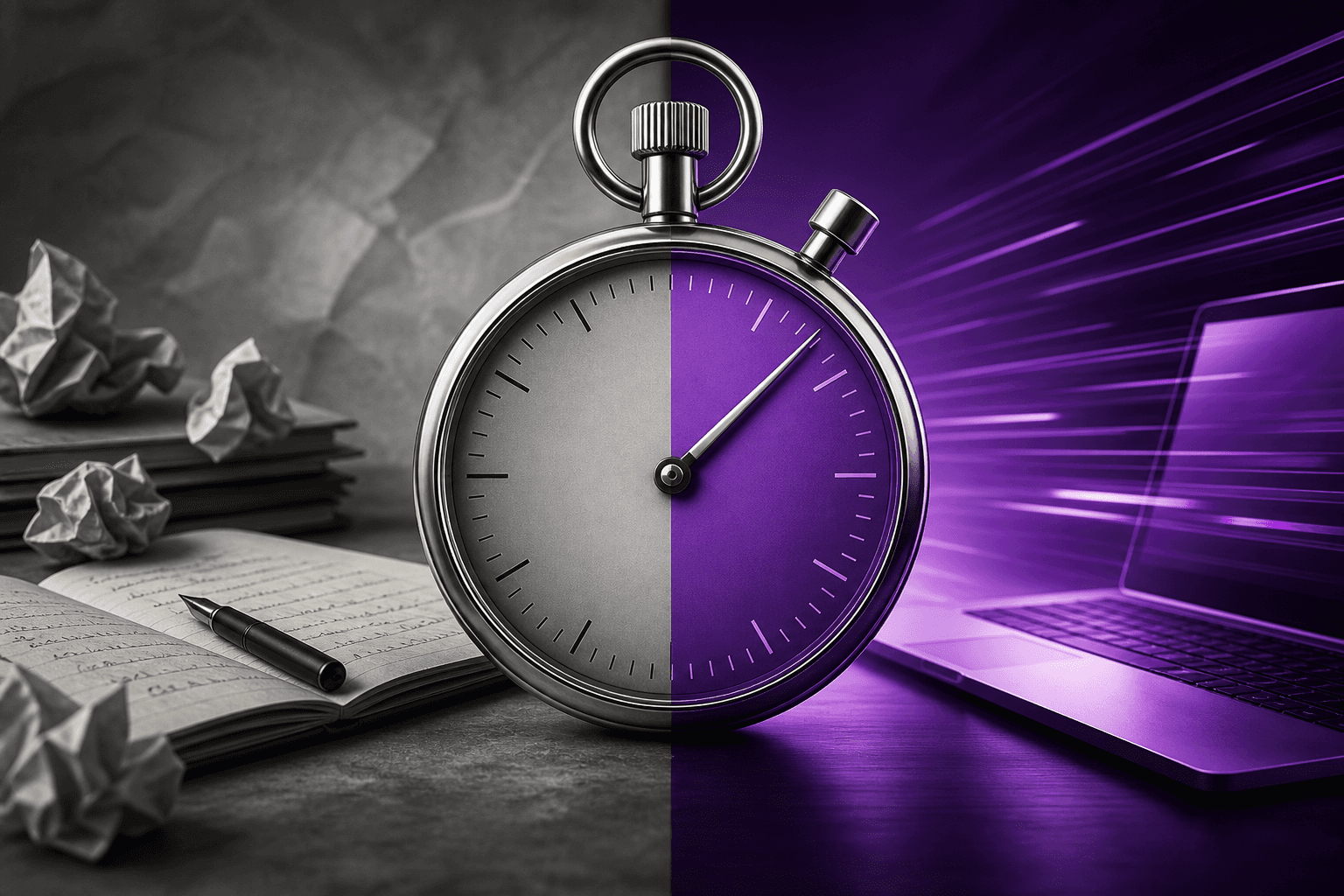
Perché la registrazione batte la scrittura per la documentazione dei processi
Scrivere un processo a memoria è più lento e meno accurato che registrarlo. Dimenticherai un passaggio. Ne salterai uno che sembrava ovvio. Userai una terminologia leggermente diversa da quella che appare sullo schermo.
La registrazione cattura ciò che accade realmente. La documentazione automatica dei processi creata dalle registrazioni è più accurata dei documenti scritti manualmente perché non si basa sulla memoria o sull'interpretazione di nessuno.
Lo stesso vale per chiedere a una chat IA generica di scrivere la SOP. Scrive basandosi sulla tua descrizione, includendo i passaggi che hai tralasciato perché sembravano ovvi. Sono esattamente quei passaggi su cui un nuovo assunto si blocca.
Cosa cercare in uno strumento di documentazione dei processi
- Impara dal tuo schermo, non dalla tua descrizione. Catturare è meglio che digitare i passaggi.
- Output strutturato. Passaggi numerati con screenshot, non una trascrizione o un muro di paragrafi.
- Un video e una guida scritta da un'unica registrazione. Alcune persone guardano, altre scorrono; farli separatamente raddoppia il lavoro.
- Editing reale. Vorrai aggiungere avvisi, riformulare passaggi e correggere termini in un editor adeguato.
- Pubblicazione dove il tuo team legge. Controlla su quali piattaforme pubblica e con quale piano.
- Un percorso di aggiornamento rapido. Quando il processo cambia, rifare la guida dovrebbe richiedere lo stesso tempo della prima registrazione, non di più.
Per i team che cercano di costruire un flusso di lavoro completo di generatore di SOP IA, inclusi controllo versione, revisione del team e pubblicazione multilingue, quel pilastro copre il quadro completo. Per ulteriori informazioni sul miglior software SOP IA attualmente disponibile, quella rassegna confronta le opzioni principali.
Inizia con il processo su cui il tuo team riceve più domande. Registralo una volta. Lascia che Clevera lo documenti. Pubblicalo entro la fine della giornata.