Perekaman layar auto-zoom di Mac, Windows, Linux
Cara kerja auto zoom pada rekaman layar (data kursor vs tebakan dari piksel), sembilan alat untuk Mac, Windows, dan Linux dengan harga dalam USD, panduan pengaturan langkah demi langkah, dan kapan harus mematikan zoom.
 Berkay Akpolat14 menit baca

Perekaman layar auto-zoom berarti kamera dalam video Anda secara otomatis bergerak mendekat ke setiap klik, kolom, dan menu, lalu menjauh saat tampilan berubah. Fitur ini bekerja paling baik jika perekam mencatat kursor dan klik Anda di samping video. Screen Studio adalah opsi yang paling dikenal tetapi hanya berjalan di Mac. Di Windows, Tella, Cap, FocuSee, Camtasia, dan Bandicam dapat melakukannya; di Linux, OpenScreen, Recordly, dan Clevera (zoom klik di GNOME).
Diperbarui 04-11-2026
Dalam panduan ini
- Apa itu auto zoom, dan mengapa tutorial membutuhkannya
- Cara kerja auto zoom: data kursor vs tebakan dari piksel
- Perekam layar auto-zoom dan alternatif Screen Studio
- Cara menambahkan zoom otomatis ke rekaman layar apa pun
- Cara melakukannya di Clevera, langkah demi langkah
- Kapan harus mematikan auto zoom
- FAQ
Apa itu auto zoom, dan mengapa tutorial membutuhkannya
Auto zoom adalah salah satu efek zoom yang ditambahkan oleh perekam atau editor layar untuk Anda: pergerakan kamera yang membingkai area tempat sesuatu terjadi, menahannya saat penonton membaca, dan kembali ke layar penuh saat konteks berubah. Tanpa keyframe yang dibuat manual.
Hal ini penting karena tempat tutorial ditonton: sebagian besar diputar di kolom pusat bantuan atau dokumentasi dengan lebar sekitar 700 piksel. Rekaman 1920 × 1080, ukuran layar desktop yang paling umum (27,82% dari tampilan halaman desktop, StatCounter, Oktober 2026), menyusut menjadi sekitar 37% di sana, sehingga teks menu 14-piksel terlihat sekitar 5 piksel. Zoom 1,5× membawanya ke sekitar 8 piksel: kecil, namun terbaca di laptop. Ponsel menyumbang 59,9% dari tampilan halaman web di seluruh dunia pada bulan itu (StatCounter); di kolom 390-piksel, teks turun menjadi sekitar 3 piksel, dan hanya zoom yang lebih dekat atau jendela rekaman yang lebih kecil yang dapat membantu. (Angka piksel: perhitungan kami.)
Cara kerja auto zoom: data kursor vs tebakan dari piksel
Perekam layar menentukan di mana harus melakukan zoom dengan salah satu dari dua cara: membaca log klik dan posisi kursor yang direkam di samping video, atau menebak klik dari piksel video yang sudah jadi. Log klik memberikan zoom yang lebih presisi dan akurat.
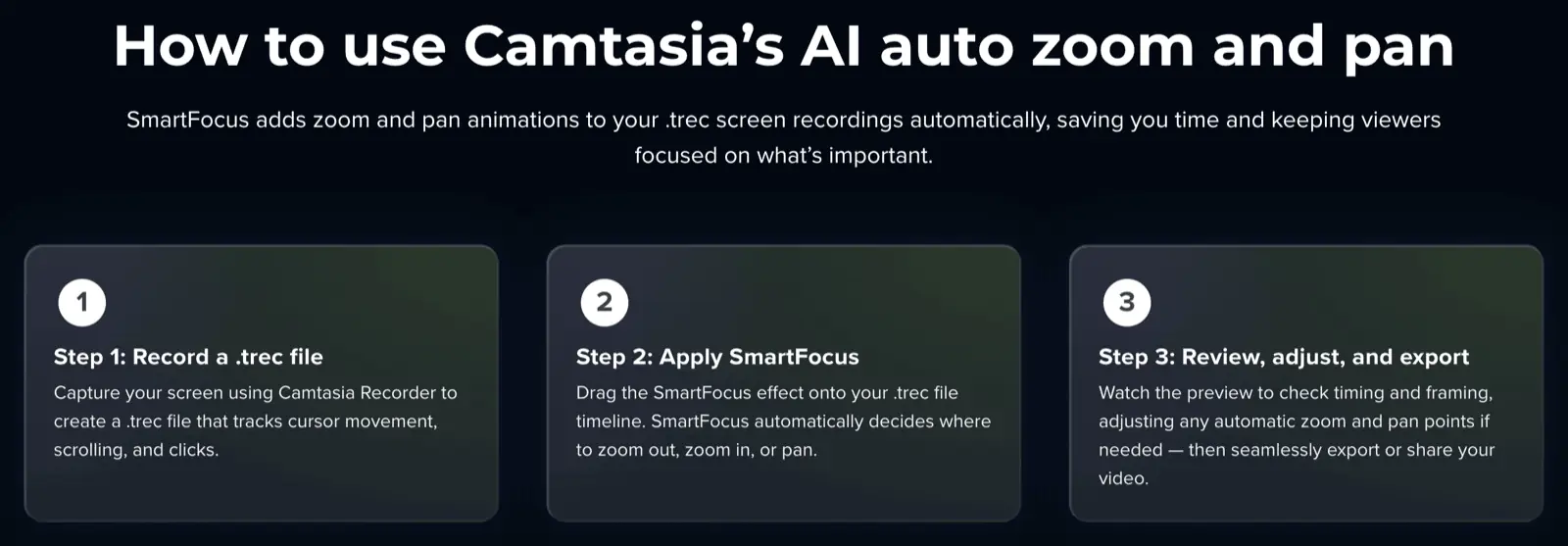
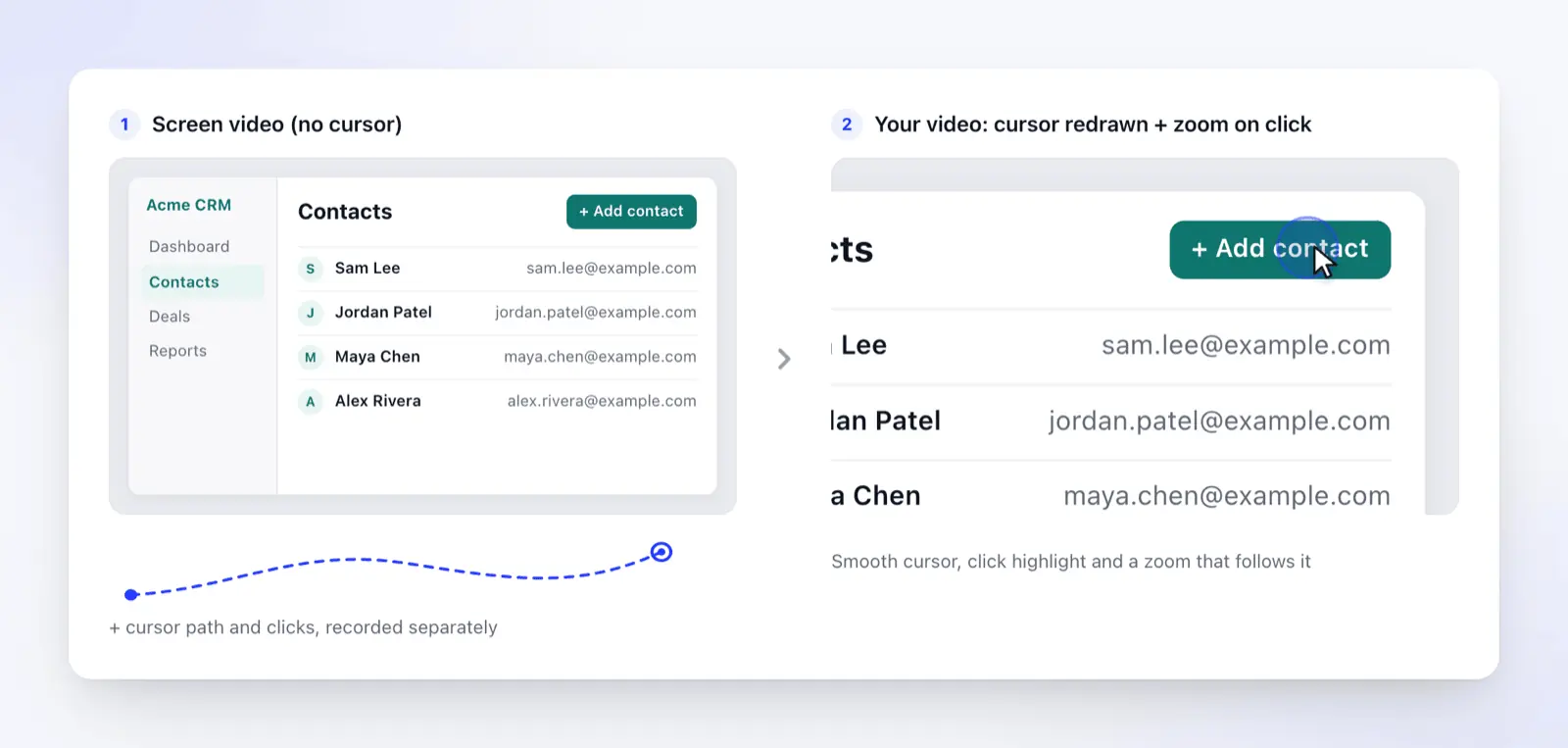
1. Perekam mencatat kursor dan klik Anda sebagai data. Aplikasi merekam layar tanpa penunjuk dan, di sampingnya, linimasa tentang di mana penunjuk berada dan kapan Anda mengeklik, menggulir, atau mengetik. FAQ Screen Studio menjelaskan hal ini secara langsung: aplikasi ini merekam dengan "mengabaikan kursor mouse" dan menambahkan kembali kursor dari data mouse yang direkam. Camtasia melakukan hal yang sama dengan file .trec miliknya, yang melacak pergerakan kursor, pengguliran, dan klik.
Karena editor mengetahui dengan tepat di mana setiap klik mendarat, editor dapat mengarahkan kamera ke kontrol yang diklik, menggambar ulang kursor yang mulus dalam ukuran apa pun, dan menggabungkan klik cepat di satu area menjadi satu zoom.
2. Alat menebak dari piksel. MP4 dari perekam lain tidak memiliki log klik, sehingga alat tersebut mengamati video, mendeteksi apa yang tampak seperti klik, dan melakukan zoom ke titik tetap. Alat ini tidak dapat mengikuti penunjuk, dan bisa melewatkan klik yang tidak banyak mengubah tampilan di layar.
Jadi, alat yang sama dapat memberikan hasil yang berbeda tergantung pada sumbernya. Bantuan Tella menyatakan bahwa aplikasi Mac dan Windows-nya merekam data kursor yang dibutuhkan Auto Zoom, dan ekstensi Chrome-nya juga melakukannya untuk tab, tetapi tidak untuk jendela atau seluruh layar. Clevera melakukan zoom pada unggahan ke titik tetap yang ditemukan dalam video. Rekaman desktop dengan data klik memberikan hasil terbaik.
Linux menambahkan satu kendala lagi. Di Wayland, aplikasi tidak mendapatkan peristiwa tombol mouse melalui portal berbagi layar. OpenScreen membaca tombol kiri dari perangkat input kernel sebagai gantinya, yang memerlukan aturan udev atau grup input; tanpanya, setiap sampel kursor "hanya berupa pergerakan", tulis README-nya. Aplikasi Linux Cap belum merekam data kursor atau klik di Wayland (masalah terbuka #2419). Clevera menangkap klik di GNOME melalui ekstensi Clevera for GNOME-nya (perlu satu kali log-out dan log-in setelah pengaturan); di KDE Plasma atau sesi X11, aplikasi ini merekam penunjuk tetapi tidak merekam klik, jadi jangan berharap banyak zoom otomatis.
Perekam layar auto-zoom dan alternatif Screen Studio untuk Windows dan Linux
Sumber: produk, harga, dan halaman dokumentasi atau repositori GitHub masing-masing vendor, dibaca pada 04-11-2026; kami tidak melakukan pengujian langsung.
| Alat | OS | Auto zoom dari | Pengeditan setelah | Harga (USD, per 04-11-2026) |
|---|---|---|---|---|
| Screen Studio | Hanya Mac | Klik yang direkam; setiap zoom Otomatis atau Manual | Linimasa, blok zoom | $9/bln ditagih tahunan, $29 bulanan |
| Tella | Mac, Windows, Chrome | Klik dan kursor direkam oleh aplikasinya (ekstensi: hanya rekaman tab) | Editor linimasa dan transkrip | Pro $13/pengguna/bln ditagih tahunan; uji coba gratis |
| Cap | Mac, Windows (beta), Linux (belum ada data klik di Wayland) | Klik dan kursor yang direkam | Editor bawaan (Mode Studio) | Gratis untuk penggunaan pribadi; $29/thn atau $58 sekali bayar untuk penggunaan komersial; Pro $12/pengguna/bln |
| FocuSee | Mac, Windows | Klik dan pengetikan yang direkam | Editor bawaan | $49,99/thn atau $19,99/bln (Standar) |
| Camtasia SmartFocus | Mac, Windows | Data kursor, gulir, dan klik .trec |
Editor linimasa lengkap | Essentials $179,88/thn; zoom dan pan diberi tanda air pada paket Starter $39 |
| Bandicam Smart Zoom | Windows | Klik dan pergerakan mouse, diterapkan setelah perekaman | Pemutar dan editor bawaan | Lisensi pribadi mulai dari $33,26/thn (harga diskon); versi gratis menambahkan tanda air |
| OpenScreen | Mac, Windows, Linux | Posisi kursor; klik di Linux memerlukan akses input | Editor linimasa | Gratis, sumber terbuka (MIT) |
| Recordly | Mac, Windows, Linux | Saran zoom dari aktivitas kursor | Editor linimasa | Gratis, sumber terbuka (AGPL-3.0) |
| Clevera | Mac, Windows, Linux (klik di GNOME) | Klik, pengetikan, dan jalur kursor yang direkam, direncanakan oleh AI (Linux: pengetikan hanya dengan Teks diketik aktif) | Tab zoom dengan jalur keyframe | Paket gratis; unduhan MP4 dari Starter ($29/bln ditagih tahunan) |
Apa keunggulan masing-masing:
- Screen Studio adalah referensi untuk demo Mac yang dipoles, dengan setiap fitur di setiap paket dan ekspor hingga 4K pada 60 fps.
- Tella cocok bagi mereka yang merekam, mengedit, dan berbagi di satu tempat.
- Cap cocok untuk video yang cepat dibagikan, dengan tingkat pribadi gratis.
- FocuSee mencakup hal yang sama seperti Screen Studio (auto zoom, efek kursor, tata letak kamera) di Windows juga.
- Camtasia menempatkan auto zoom di dalam editor lengkap dengan kuis dan ekspor SCORM (Essentials ke atas), keterangan, dan pustaka aset opsional. SmartFocus memerlukan rekaman dari Camtasia Recorder.
- Bandicam adalah perekam Windows berbiaya rendah: Anda mengaktifkan Smart Zoom setelah merekam area atau seluruh layar.
- OpenScreen dan Recordly gratis dan berjalan di Linux. Repositori OpenScreen asli telah diarsipkan; README-nya mengarah ke getopenscreen/openscreen, yang merilis v2.2.1 pada 03-11-2026.
- Clevera berbeda jenis: zoom adalah satu bagian dari video panduan narasi dan artikel yang dibuat dari rekaman (selengkapnya di bawah).
Untuk perekam tanpa auto zoom juga, lihat alat perekam layar terbaik; rangkuman perekam layar Linux membahas Wayland secara mendalam, dan alternatif Camtasia membandingkan editor lengkap.
Cara menambahkan zoom otomatis ke rekaman layar apa pun
- Rekam dengan perekam bawaan alat tersebut. Itu akan menghasilkan log klik. MP4 dari QuickTime, OBS, atau Xbox Game Bar biasanya hanya mendapatkan zoom manual, atau zoom yang ditebak dari piksel.
- Rekam sumber yang tepat. Di ekstensi browser, rekam tab, bukan seluruh layar, untuk data klik. Di Linux, atur pengambilan klik terlebih dahulu (ekstensi atau akses perangkat input).
- Klik dengan tujuan. Pindah ke target, jeda, klik, lalu jeda pada hasilnya. Hindari memutar kursor saat Anda berbicara: lebih sedikit klik yang tidak perlu berarti lebih sedikit zoom yang tidak perlu.
- Biarkan alat menghasilkan zoom, lalu tinjau. Sebagian besar alat melakukan zoom otomatis pada klik, jadi periksa setiap zoom untuk hasil yang terpotong (toast, menu yang terbuka di luar bingkai) dan untuk zoom yang terlalu singkat untuk dibaca.
- Perbaiki dengan tiga cara: hapus zoom, ubah levelnya, atau pindahkan fokusnya. Untuk pergerakan di seluruh layar (dari menu ke formulir), gunakan pan dengan keyframe alih-alih dua zoom.
- Tonton ekspor di tempat penonton berada, di pemutar selebar pusat bantuan dan di ponsel. Jika teks masih tidak terbaca, zoom lebih dekat atau rekam jendela yang lebih kecil.
Cara melakukannya di Clevera, langkah demi langkah
Clevera adalah platform AI yang mengubah rekaman layar menjadi video panduan, artikel bantuan langkah demi langkah, dan halaman di pusat bantuan Anda, dalam 74 bahasa. Auto zoom adalah bagian dari alur kerja pembuat tutorial AI tersebut: Anda tidak perlu menyalakannya, AI akan merencanakan kamera berdasarkan apa yang Anda lakukan.
1. Rekam dengan aplikasi desktop. Aplikasi ini berjalan di Mac, Windows, dan Linux. Mac dan Windows dapat merekam layar, jendela, atau area; Linux merekam layar atau jendela, tanpa perekaman Area atau iPhone. Dapatkan dari halaman Unduh, dan lihat apa yang baru di perekam Clevera untuk Mac, Windows, dan Linux.

2. Buat video panduan dari rekaman. Klik Buat, buka Panduan dan pilih kartu seperti Panduan produk. Di bawah Apa yang harus kami buat?, pilih Pilih dari pustaka dan rekaman Anda, lalu klik Hasilkan video. Tidak ada tombol zoom: AI melakukan zoom pada klik dan ketikan Anda pada 1,5× hingga 1,6×, memutar perubahan halaman secara lebar, dan menarik kembali saat Anda menggulir (semua aturan).
Contoh hasil (toko fiktif, Fernhill Goods): kamera melakukan zoom pada pencarian pesanan dan formulir pengembalian dana, lalu menarik kembali.
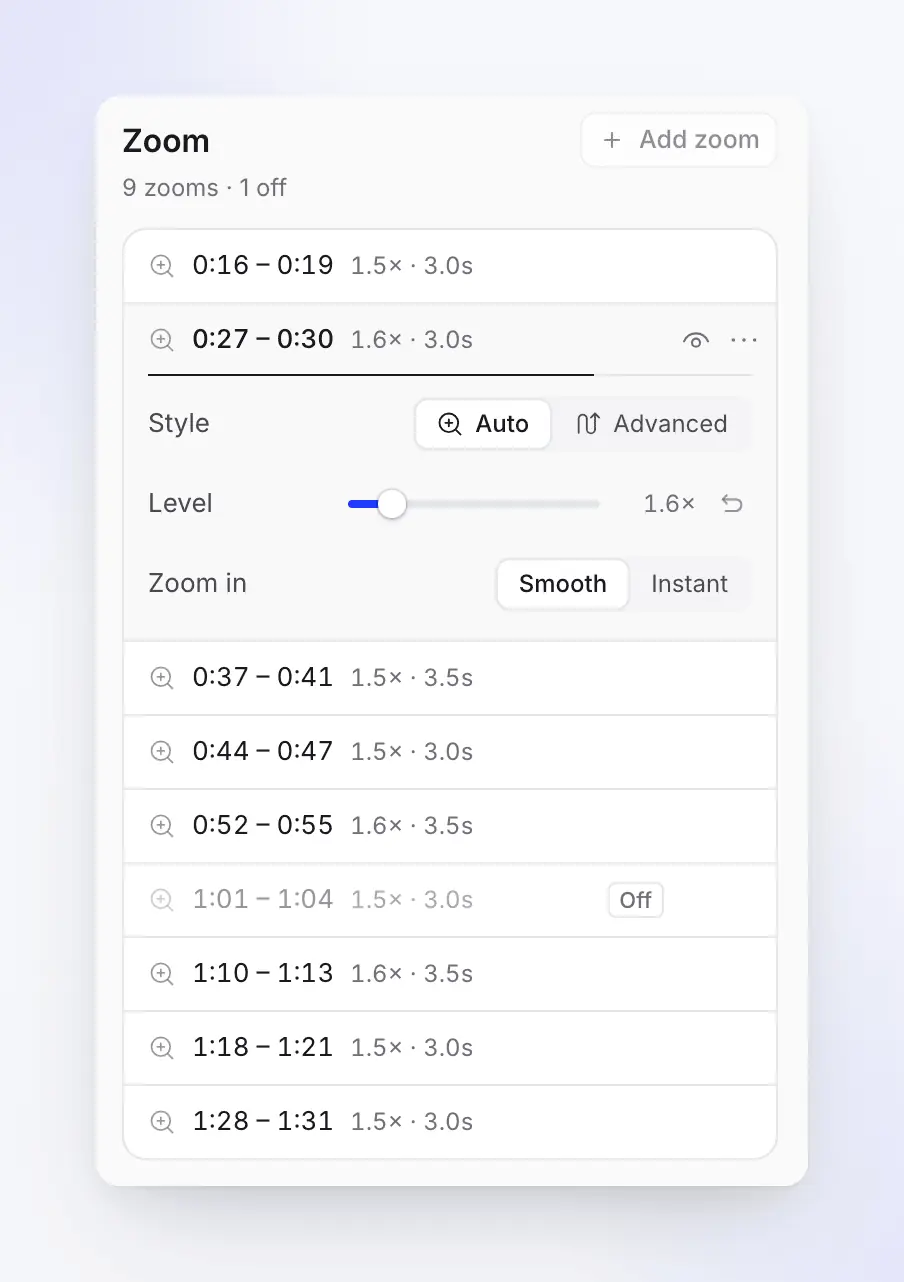
3. Sesuaikan di tab Zoom. Tab Zoom editor mencantumkan setiap zoom dengan waktu dan levelnya; zoom yang sama muncul sebagai chip di bawah garis waktu. Gunakan ikon mata untuk mematikan satu zoom, Tambah zoom untuk menambahkan milik Anda sendiri (5 detik pada 1,5×), dan atur Level di mana saja dari 1,1× hingga 4×, dengan zoom-in Halus atau Instan.
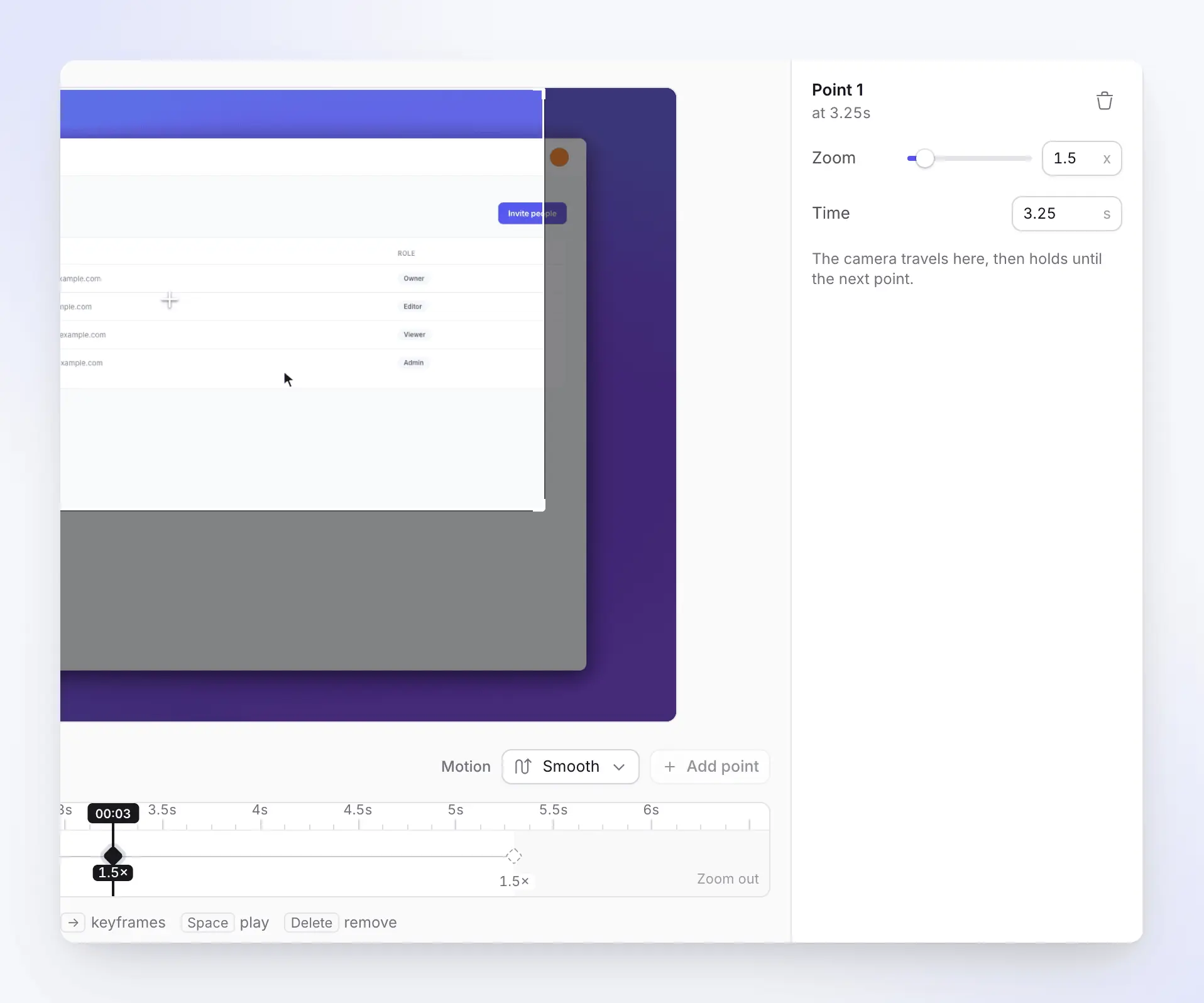
4. Gambar jalur dengan keyframe saat Anda memerlukan pan. Ubah zoom dari Otomatis ke Lanjutan, lalu pilih Edit jalur… untuk membuka Zoom & pan. Setiap berlian di trek adalah titik yang dituju kamera; tambahkan hingga 20 per zoom dengan Tambah titik, pilih Gerakan (Halus, Magnetik, atau Snap), pratinjau, lalu Simpan jalur. Artikel menyesuaikan zoom mencakup setiap kontrol.
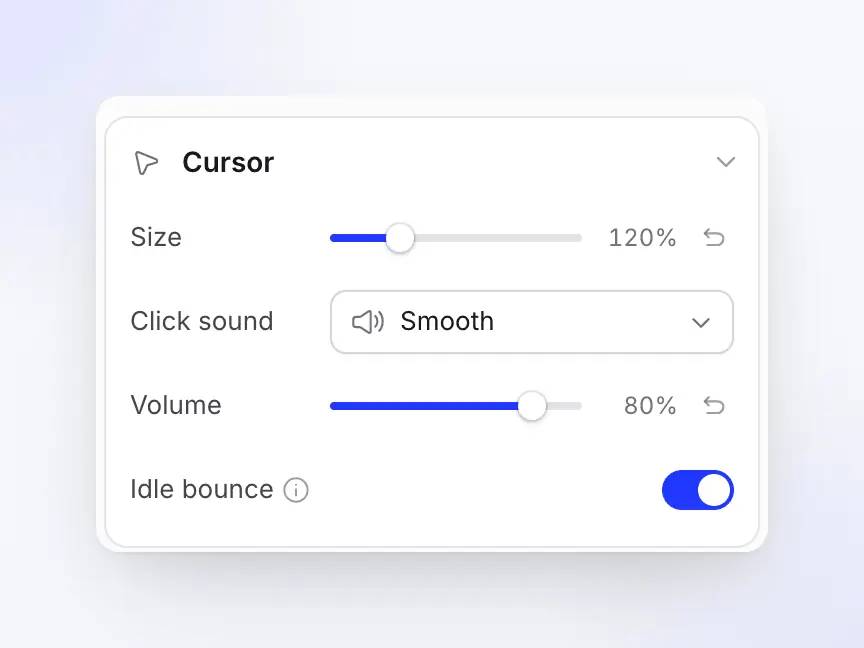
5. Sesuaikan kursor. Karena penunjuk digambar ulang, Anda dapat mengubahnya setelah merekam di bawah Gaya > Kursor: Ukuran (50–300%), Suara klik, Volume, dan Pantulan diam. Bagian ini hanya muncul untuk rekaman di mana Clevera menggambar penunjuk.
Paket. Auto zoom berfungsi di setiap paket. Paket Gratis membuat video hingga 3 menit, dibagikan melalui tautan dan sematan, tanpa unduhan MP4; ekspor MP4 dimulai pada Starter ($29/bln ditagih tahunan, $36 bulanan) hingga 2K, dan 4K ada di Pro. Lihat harga.
Di mana Clevera bukan pilihan yang tepat: untuk video layar bergaya dengan suara Anda sendiri dan kontrol manual setiap bingkai, Screen Studio atau Cap lebih langsung. Gaya untuk berbagi dari Clevera menambahkan latar belakang, kartu judul, dan auto zoom tanpa suara AI, tetapi fokusnya adalah panduan narasi dan artikel. Untuk aplikasi web publik, perekam layar AI Clevera juga dapat mengeklik alur dan merekamnya untuk Anda.
Untuk alur kerja lengkap, lihat cara mengubah rekaman layar menjadi video tutorial yang dipoles, panduan tentang cara membuat video tutorial, dan cara membuat video tutorial tanpa menunjukkan wajah Anda.
Kapan harus mematikan auto zoom
Auto zoom paling membantu saat UI desktop padat dan pemutar kecil. Ini merugikan dalam kasus berikut:
| Situasi | Apa yang salah | Apa yang harus dilakukan |
|---|---|---|
| Rekaman ponsel atau potret | UI sudah memenuhi bingkai; zoom 1,5× memotong tepi dan dapat memenuhi bingkai dengan keyboard | Biarkan lebar. Clevera melewati zoom otomatis pada rekaman potret dan tidak menangkap ketukan dari iPhone, jadi tambahkan zoom apa pun secara manual; lihat cara merekam layar iPhone Anda di Mac |
| Rekaman yang banyak menggulir (halaman panjang, log) | Kamera mengejar konten dan penonton kehilangan tempat mereka | Jaga agar bidikan tetap lebar dan gunakan sorotan sebagai gantinya |
| Semburan klik cepat di seluruh layar | Zoom masuk, keluar, masuk lagi: melelahkan untuk ditonton | Gabungkan menjadi satu zoom yang lebih lebar atau satu pan |
| UI sudah besar (mode presentasi, font besar) | Zoom menambah gerakan tanpa menambah keterbacaan | Matikan zoom |
| Penonton sensitif terhadap gerakan | Pergerakan kamera berulang dapat menyebabkan ketidaknyamanan | Gunakan lebih sedikit zoom yang lebih lambat (Halus, bukan Instan) dan lebih sedikit pan |
Masalah keseimbangan adalah hal yang umum: dalam survei kesehatan nasional AS, 35,4% orang dewasa berusia 40 tahun ke atas mengalami disfungsi vestibular pada tes keseimbangan (Agrawal et al., 2009), dan panduan W3C tentang animasi dari interaksi mencatat bahwa gerakan yang tidak penting dapat memicu pusing dan mual pada orang dengan gangguan vestibular. Lebih sedikit zoom yang lebih lambat adalah standar yang lebih aman; zoom setiap dua detik sulit bagi penonton tersebut.
FAQ
Apakah ada alternatif Screen Studio untuk Windows atau Linux?
Ya. FAQ Screen Studio mengatakan hanya mendukung macOS, tanpa rencana jangka pendek untuk Windows. Di Windows, Tella, Cap, FocuSee, Camtasia, dan Bandicam menambahkan zoom dari klik yang direkam; di Linux (dan Windows), OpenScreen, Recordly, dan Clevera (zoom klik di GNOME) melakukannya.
Apakah ada perekam layar auto-zoom gratis?
Ya. OpenScreen dan Recordly gratis dan sumber terbuka di Mac, Windows, dan Linux, dan Cap gratis untuk penggunaan pribadi. Paket Gratis Clevera mencakup auto zoom (video hingga 3 menit, tanpa unduhan MP4).
Bisakah saya menambahkan auto zoom ke video yang sudah saya rekam?
Terkadang. Tanpa log klik, sebuah alat menyimpulkan klik dari piksel dan melakukan zoom ke titik tetap. Clevera melakukan ini untuk video yang diunggah, dan Anda dapat mengatur Titik fokus setiap zoom secara manual. Untuk hasil terbaik, gunakan perekam bawaan alat tersebut.
Bisakah OBS melakukan zoom pada mouse secara otomatis?
Tidak ada fitur bawaan. Skrip Lua komunitas, obs-zoom-to-mouse, melakukan zoom pada tangkapan layar ke arah penunjuk saat Anda menekan tombol pintas, tetapi ini bekerja secara langsung (tidak bisa diedit setelahnya) dan belum diperbarui sejak Juni 2024. Untuk zoom yang dapat Anda sesuaikan nanti, gunakan salah satu alat di atas.
Mengapa auto zoom tidak mendeteksi klik saya di Linux?
Di Wayland, aplikasi tidak menerima peristiwa tombol mouse melalui portal berbagi layar, jadi setiap alat memerlukan solusinya sendiri (lihat cara kerja auto zoom). Clevera menangkap klik di GNOME melalui ekstensi yang dimuat setelah Anda keluar dan masuk kembali; di KDE Plasma dan X11, alat ini merekam penunjuk tetapi tidak merekam klik.
Seberapa besar zoom yang sebaiknya digunakan pada rekaman layar?
Biasanya 1,5× hingga 2×. Setiap peningkatan akan memotong sumber: pada 2× di ekspor 1080p, bingkai hanya menampilkan 960 × 540 piksel rekaman, sehingga teks menjadi kurang tajam. Jika Anda membutuhkan lebih, rekam jendela yang lebih kecil atau gunakan resolusi yang lebih tinggi. Clevera merencanakan 1,5× hingga 1,6× dan memungkinkan Anda mengatur 1,1× hingga 4×.
Ubah rekaman Anda berikutnya menjadi panduan yang diperbesar dan dinarasikan
Rekam di Mac, Windows, atau Linux. Clevera merencanakan zoom, menulis sulih suara dan artikel bantuan, dan Anda dapat menyempurnakan zoom apa pun di tab Zoom.
Atau baca cara kerja zoom otomatis dan kursor di Clevera.