Buat video tutorial produk tanpa harus tampil di depan kamera
Enam cara bagi tim dukungan, onboarding, dan pelatihan untuk memublikasikan tutorial perangkat lunak tanpa harus tampil di depan kamera, dibandingkan secara berdampingan: suara yang dijernihkan, sulih suara AI, hanya teks (caption), AI yang merekam aplikasi Anda, presenter AI, atau video yang dibuat dari halaman.
 Berkay Akpolat14 menit baca

Untuk membuat tutorial perangkat lunak tanpa harus tampil di depan kamera, cukup rekam layar Anda dan pilih sumber narasi: suara Anda sendiri dengan bagian yang salah dipotong, suara AI yang membacakan naskah Anda, atau tanpa suara dan hanya menggunakan teks di layar. Jika produk Anda adalah aplikasi web publik, AI juga dapat mengeklik dan merekamnya untuk Anda. Untuk langkah-langkah klik-demi-klik, simpan rekaman tersebut dan ubah suaranya saja.
Panduan ini ditujukan bagi tim yang memublikasikan tutorial produk dan pelatihan: dukungan, onboarding, edukasi pelanggan, dan pemasaran produk, di mana tidak ada yang ingin difilmkan dan tidak ada satu orang pun yang harus menjadi wajah di setiap video. Jika Anda melatih orang mengenai perangkat keras atau proses fisik, ide yang sama dapat diterapkan dengan pengambilan gambar hanya tangan atau dari atas; lihat Bukan tutorial perangkat lunak?.
Diperbarui 04-11-2026
Dalam panduan ini
- Apakah Anda perlu tampil di depan kamera?
- Enam cara membuat tutorial tanpa wajah Anda
- Cara membuat tutorial tanpa wajah, langkah demi langkah
- Opsi suara mana yang terdengar tepat?
- Berapa biaya alat-alatnya
- Bagaimana Clevera melakukannya
- Pertanyaan tentang video tutorial tanpa wajah
Apakah Anda perlu tampil di depan kamera untuk membuat tutorial yang bagus?
Bukan untuk tutorial perangkat lunak. Fokusnya adalah pada layar: pelanggan dan karyawan baru ingin melihat di mana harus mengeklik, dalam urutan apa, dan apa yang terjadi selanjutnya. Wajah di sudut layar memakan ruang UI dan bersifat opsional untuk tugas klik-demi-klik. Dalam sebuah tim, hal ini juga mengikat video pada satu orang: saat mereka berganti peran atau UI berubah, video harus direkam ulang dengan orang tersebut.
Yang dipedulikan penonton adalah video terasa manusiawi dan akurat. Studi Penonton Video 2024 dari TechSmith (survei vendor terhadap 929 orang di enam negara) menemukan bahwa 87% penonton lebih memilih orang asli daripada karakter animasi atau avatar AI. Studi yang sama menemukan 75% terbuka terhadap video yang dibuat dengan bantuan AI, tetapi 90% memiliki kekhawatiran tentang hal itu, dan kekhawatiran utama (45%) adalah akurasi.
Saran TechSmith dari studi tersebut adalah untuk menunjukkan wajah Anda jika bisa. Jika Anda tidak mau, angkanya justru menentang penggantian wajah Anda dengan presenter AI: video yang dipandu layar dengan suara yang jelas dan langkah-langkah yang benar adalah alternatif yang jujur. Hanya 19% responden yang mencoba membuat video instruksional dalam setahun terakhir, dan laporan tersebut mengakui bahwa berbicara di depan kamera bisa terasa tidak nyaman.
Wajah memang membantu dalam beberapa kasus: pesan peluncuran dari pendiri, webinar pelanggan, atau video penjualan di mana kepercayaan pada seseorang itu penting. Pola yang umum di sana adalah intro 10 detik di depan kamera, lalu panduan layar saja. Untuk pusat bantuan klik-demi-klik, onboarding, dan video pelatihan, lewati bagian wajah.
Enam cara membuat video tutorial tanpa menunjukkan wajah
Kebanyakan panduan hanya mendorong satu opsi yang dijual oleh alat mereka. Berikut adalah keenamnya secara berdampingan. Biaya berasal dari halaman harga vendor per 04-11-2026 (lihat Berapa biaya alat-alatnya).
| Opsi | Apakah Anda merekam? | Suara Anda? | Terbaik untuk | Perhatikan | Biaya tipikal |
|---|---|---|---|---|---|
| Rekam layar + suara Anda sendiri, dijernihkan | Ya | Ya | Panduan singkat di mana suara Anda bagus tetapi rekaman berantakan | Anda tetap harus berbicara; merekam ulang setelah perubahan UI | Gratis (OBS + editor) hingga $16/bln (Descript, tahunan) |
| Rekam layar + sulih suara AI | Ya | Tidak | Panduan pusat bantuan, onboarding, apa pun yang akan Anda terjemahkan | Kualitas naskah menentukan segalanya; pilih satu suara dan pertahankan | Tingkat TTS gratis; ElevenLabs Starter $6/bln |
| Rekam layar + teks, tanpa suara | Ya | Tidak | Jawaban cepat, tips dalam aplikasi, menonton tanpa suara | Tutorial panjang melelahkan untuk dibaca | Gratis |
| AI merekam aplikasi untuk Anda | Tidak | Tidak | Panduan aplikasi web yang lebih baik Anda deskripsikan daripada lakukan | Membutuhkan aplikasi https:// publik; gunakan akun uji coba (Record with AI dari Clevera adalah salah satu alat yang melakukannya) |
Kredit untuk waktu kerja AI (Clevera, setiap paket) |
| Presenter AI (avatar) | Tidak | Tidak | Pengumuman dan video pemasaran yang membutuhkan "orang" | Penonton lebih suka orang asli; terasa aneh dalam panduan | Synthesia mulai dari $14/bln tahunan; Clevera Starter ke atas (Beta) |
| Video dibuat dari halaman web, slide, atau PDF | Tidak | Tidak | Penjelasan dan ikhtisar saat Anda tidak memiliki rekaman | Menampilkan halaman, bukan jalur klik langsung | Tergantung pada alatnya |
Cara cepat untuk memilih format tutorial tanpa wajah: jika video mengajarkan jalur klik, pertahankan rekaman layar dan ubah suaranya saja. Jika Anda tidak bisa atau tidak mau merekam, deskripsikan langkah-langkahnya dan biarkan AI merekamnya, atau buat video dari halaman yang sudah Anda miliki.
Bukan tutorial perangkat lunak?
Ide tanpa wajah ini juga berlaku untuk pengaturan perangkat keras, peralatan, dan pelatihan proses. Empat format berikut bekerja dengan baik:
- Pengambilan gambar hanya tangan atau dari atas: ponsel di atas meja atau bangku, hanya menampilkan tangan dan perangkat yang sedang disiapkan.
- Sulih suara pada B-roll atau stok rekaman: narasi di atas klip proses, untuk topik yang tidak bisa Anda rekam sendiri.
- Papan tulis atau penjelasan animasi: gambar atau animasi sederhana untuk konsep, bukan klik.
- Slide dengan narasi: dek yang dibacakan, untuk pelatihan internal, kebijakan, dan ikhtisar.
Cara membuat video tutorial tanpa wajah, langkah demi langkah
Metode ini berfungsi dengan perangkat apa pun, dari OBS ditambah layanan teks-ke-suara hingga produk all-in-one. Untuk struktur, durasi, dan penulisan naskah secara umum, lihat cara membuat video tutorial.
Tulis naskah singkat terlebih dahulu
Daftarkan tugas dalam satu kalimat ("Undang rekan tim sebagai editor") dan langkah-langkahnya sebagai baris bernomor. Satu tugas per video. Tulis baris suara untuk setiap langkah seperti cara Anda mengatakannya kepada rekan kerja: "Klik Undang orang di kanan atas." Jangan membacakan teks di layar kata demi kata; katakan apa yang harus dilakukan dan mengapa. Naskah ini menjadi narasi Anda, teks Anda, dan jika Anda mau, artikel bantuan tertulis.
Rekam layar saja
Rekam jendela browser pada 1280×720 atau 1920×1080 agar teks di layar tetap terbaca saat video diperkecil. Tutup notifikasi, gunakan akun demo dengan data buatan, dan gerakkan kursor perlahan. Jangan berbicara jika Anda berencana menggunakan suara AI; rekaman diam lebih mudah diedit. Opsi gratis termasuk OBS Studio di Mac, Windows, dan Linux (lihat perekam layar untuk Linux). Jika aplikasi Anda adalah aplikasi web publik, Anda dapat melewati langkah ini dan meminta AI merekamnya dari naskah Anda (lihat Rekam demo aplikasi web secara otomatis dengan AI).
Pilih jalur suara
Suara Anda sendiri terdengar paling personal tetapi berarti harus berbicara lagi setelah setiap perubahan. Suara AI mengubah pembaruan menjadi pengeditan teks dan mudah diterjemahkan. Teks saja cocok untuk menonton tanpa suara dan tugas yang sangat singkat.
Tambahkan teks (caption)
Aktifkan teks pada jalur mana pun yang Anda pilih. Teks melayani penonton yang menonton dengan suara dimatikan, dan lebih dari 5% populasi dunia, sekitar 430 juta orang, membutuhkan rehabilitasi untuk gangguan pendengaran, menurut WHO (2026). Periksa teks otomatis terhadap naskah dan perbaiki nama tombol serta istilah produk. Tawarkan transkrip atau artikel bantuan yang sesuai sebagai versi teks; WCAG 2.2 meminta teks pada video yang direkam sebelumnya. Untuk tutorial tanpa suara, teks membawa seluruh penjelasan, jadi buat setiap baris tetap singkat dan di layar cukup lama untuk dibaca.
Tambahkan zoom dan potong jeda
Perbesar area yang Anda klik, potong layar pemuatan dan keheningan, dan tetap pada satu tugas per video, biasanya 1–3 menit. Tutorial yang terlihat selesai tanpa wajah biasanya terlihat selesai karena gerakan: zoom, kursor yang halus, dan potongan cepat. Alat dengan perekaman layar auto-zoom menambahkan zoom dari klik Anda.
Periksa terhadap produk langsung
Sebelum Anda memublikasikan, minta rekan kerja mengikuti video pada UI asli dan konfirmasi setiap klik dan setiap nama tombol. Akurasi adalah kekhawatiran utama penonton tentang video buatan AI (45% dalam studi TechSmith di atas). Jika suara AI menarasikan konten pelatihan, sebutkan dalam deskripsi video.
Publikasikan di tempat orang mengalami kesulitan
Letakkan video di sebelah artikel bantuan yang relevan, di dalam bantuan aplikasi, atau di email onboarding. Gunakan tautan pemutar atau sematan yang dapat diperbarui, sehingga perubahan UI hanya berarti membuat ulang satu video, bukan mencari dan mengganti semua salinannya.
Opsi suara mana yang terdengar pas?
| Suara Anda, dijernihkan | Sulih suara AI | Tanpa suara, hanya teks | |
|---|---|---|---|
| Terdengar seperti | Anda, tanpa "um" | Narator yang konsisten | Hening atau musik |
| Usaha per pembaruan | Bicara lagi (orang yang sama harus tersedia) | Edit baris teks | Edit baris teks |
| Terjemahan | Sulit (Anda harus berbicara dalam bahasa tersebut) | Mudah: naskah sama, bahasa lain | Mudah: terjemahkan teksnya |
| Terbaik saat | Pelanggan mengenali suaranya, atau video butuh nada personal (pembaruan pendiri, webinar pelanggan) | Tim Anda menerbitkan banyak video atau dalam banyak bahasa | Penonton menonton tanpa suara, atau tugasnya sangat singkat |
Jika Anda menggunakan suara sendiri:
- Gunakan mikrofon USB atau headset, bukan mikrofon bawaan laptop.
- Rekam di ruangan kecil dengan perabotan empuk untuk mengurangi gema.
- Rekam tes 30 detik dan dengarkan sebelum melakukan rekaman penuh.
- Baca satu langkah per pengambilan agar mudah dipotong jika harus mengulang.
Suara AI sudah cukup baik untuk panduan jika skrip ditulis untuk diucapkan: kalimat pendek, nama tombol sesuai dengan yang muncul, tidak membaca URL. Karena skrip berupa teks, Anda juga bisa menerjemahkan video tutorial ke bahasa lain tanpa perlu merekam ulang. Jika Anda ingin menggunakan suara sendiri tanpa merekam setiap baris, beberapa layanan memungkinkan Anda mengkloningnya di akun Anda sendiri (ElevenLabs menawarkan kloning suara instan pada paket berbayar) dan beberapa editor dapat menggunakan suara kloning tersebut.
Untuk melihat lebih dalam tentang alat narasi, lihat alat sulih suara AI untuk tutorial.
Biaya alat-alat tersebut
Harga dari halaman harga publik masing-masing vendor, per 2026-11-04. Harga sering berubah; periksa halaman yang ditautkan.
| Alat | Keunggulan | Paket Gratis | Berbayar mulai dari |
|---|---|---|---|
| OBS Studio + layanan TTS | Gratis, lokal, kontrol penuh; tidak perlu akun | Ya (OBS gratis) | Tergantung layanan TTS |
| ElevenLabs | Kontrol suara terluas dan kloning suara Anda sendiri; hanya audio | Ya | Starter $6/bln, dengan lisensi komersial dan kloning suara instan |
| Descript | Mengedit suara Anda sendiri dengan mengedit transkrip; video narasi panjang | Ya: 60 menit media/bln, watermark, ekspor 720p | Hobbyist $16 per orang/bln ditagih tahunan ($24 bulanan) |
| Guidde | Panduan klik-tayang cepat yang direkam dengan ekstensi browser | Ya, hingga 25 video panduan (sesuai kartu paket Gratis) | Pro $19 per kreator/bln ditagih tahunan ($29 bulanan); Business $39 ($59 bulanan); lihat harga Guidde |
| Synthesia | Presenter AI yang rapi untuk pelatihan dan pengumuman | Ya, dengan watermark | Starter $14/bln ditagih tahunan ($19 bulanan); harga bisa bervariasi per wilayah |
| Clevera | Satu rekaman menjadi video, artikel, dan halaman pusat bantuan; AI bisa merekam aplikasi web publik | Ya: 100 kredit/bln, video hingga 3 menit, bagikan via tautan atau sematan (tanpa unduhan MP4) | Starter $29/bln ditagih tahunan ($36 bulanan) |
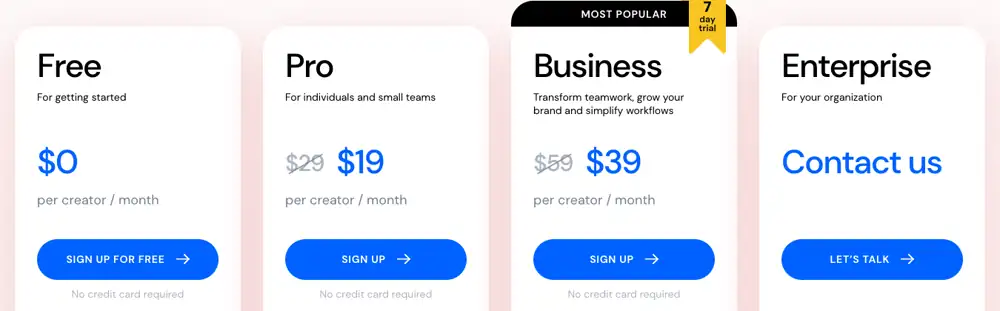
Cara DIY paling murah secara biaya tetapi paling mahal secara waktu: setiap perubahan UI berarti merekam ulang, mengekspor ulang, dan mengunggah ulang. Alat all-in-one lebih mahal per bulan tetapi mengubah pembaruan menjadi sekadar edit. Alat avatar adalah pilihan tepat saat Anda membutuhkan presenter untuk pemasaran, bukan untuk panduan langkah-demi-langkah.
Bagaimana Clevera membuat video tutorial tanpa wajah Anda
Clevera adalah platform AI yang mengubah rekaman layar menjadi video panduan bernarasi, artikel bantuan langkah-demi-langkah, dan halaman di pusat bantuan Anda, dalam 74 bahasa. Sebagian besar metode tanpa wajah di atas dipetakan ke fitur berikut:
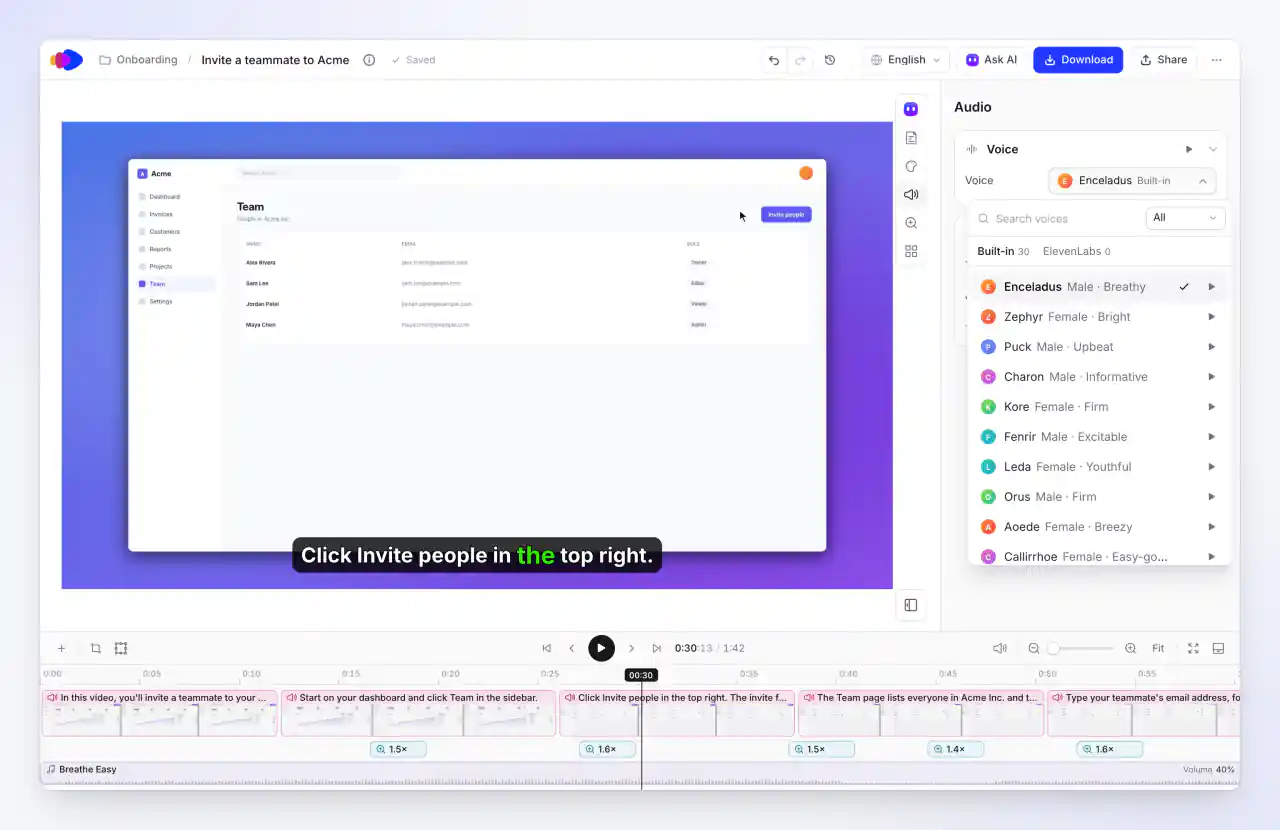
Sulih suara AI untuk rekaman Anda. Rekam layar Anda dengan aplikasi desktop (Mac, Windows, atau Linux) atau ekstensi Chrome, atau unggah video, lalu pilih How-to. AI akan menulis naskah berdasarkan apa yang terjadi di layar, menarasikannya, dan melakukan zoom pada klik Anda (fitur zoom klik memerlukan aplikasi desktop); AI juga menambahkan teks jika templat Anda mengaktifkannya atau jika Anda menyalakan Show captions. Di tab Audio, pilih dari 30 suara bawaan yang masing-masing dapat berbicara dalam 74 bahasa, atau gunakan suara dari akun ElevenLabs Anda sendiri (termasuk kloning suara yang ada di sana) dengan kunci API Anda. Clevera tidak memiliki fitur kloning suara sendiri.
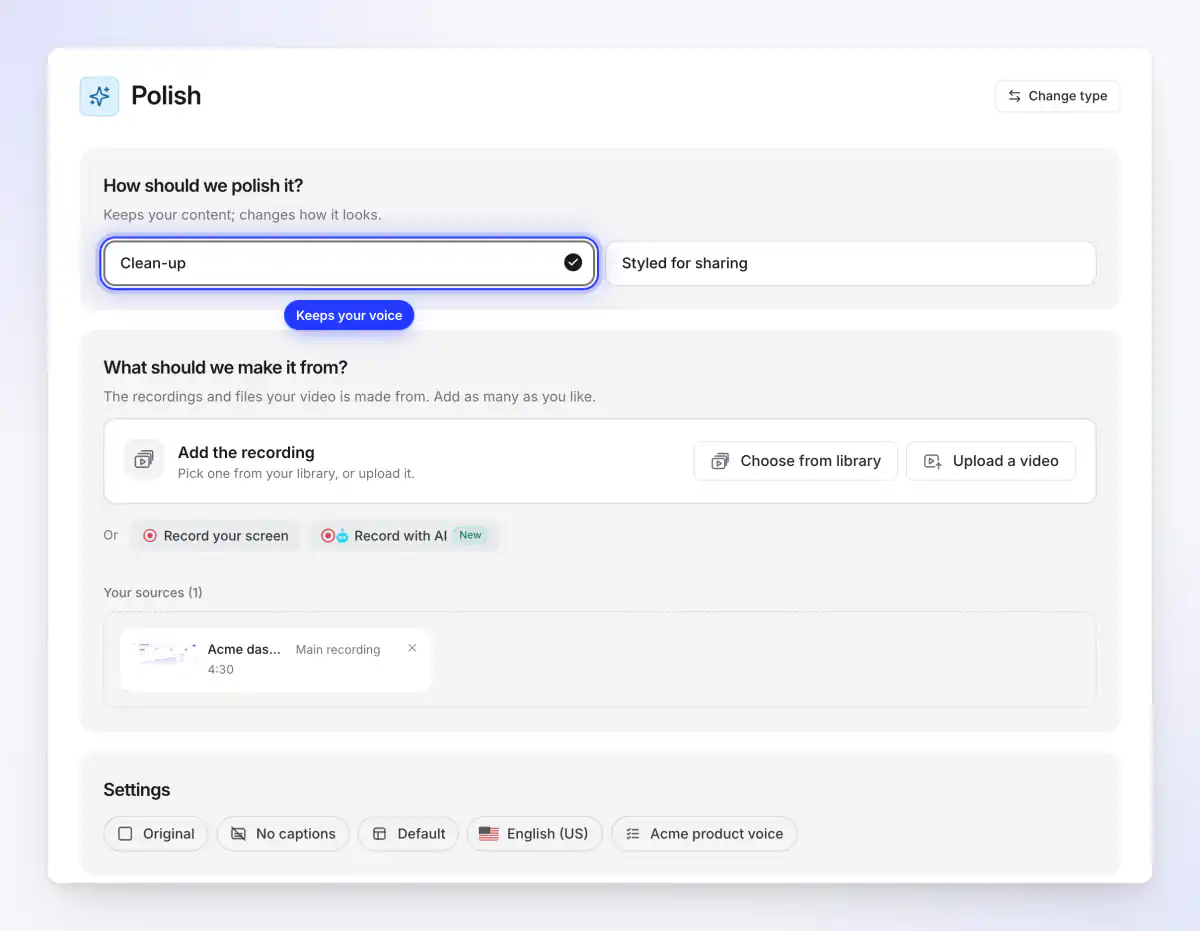
Suara Anda sendiri, dijernihkan. Pilih Polish, lalu Clean-up. Ini memotong kata pengisi, awal yang salah, rekaman ulang, dan waktu hening, menjaga suara Anda pada kecepatan normal, dan tidak menambahkan suara AI. Clean-up dimulai dengan teks mati; nyalakan tombol Captions untuk memberi teks pada suara Anda sendiri. Biasanya memakan biaya 20–50 kredit untuk rekaman hingga 5 menit, dan juga berfungsi pada rekaman senyap. Lihat Bersihkan atau ubah gaya rekaman dengan Polish.
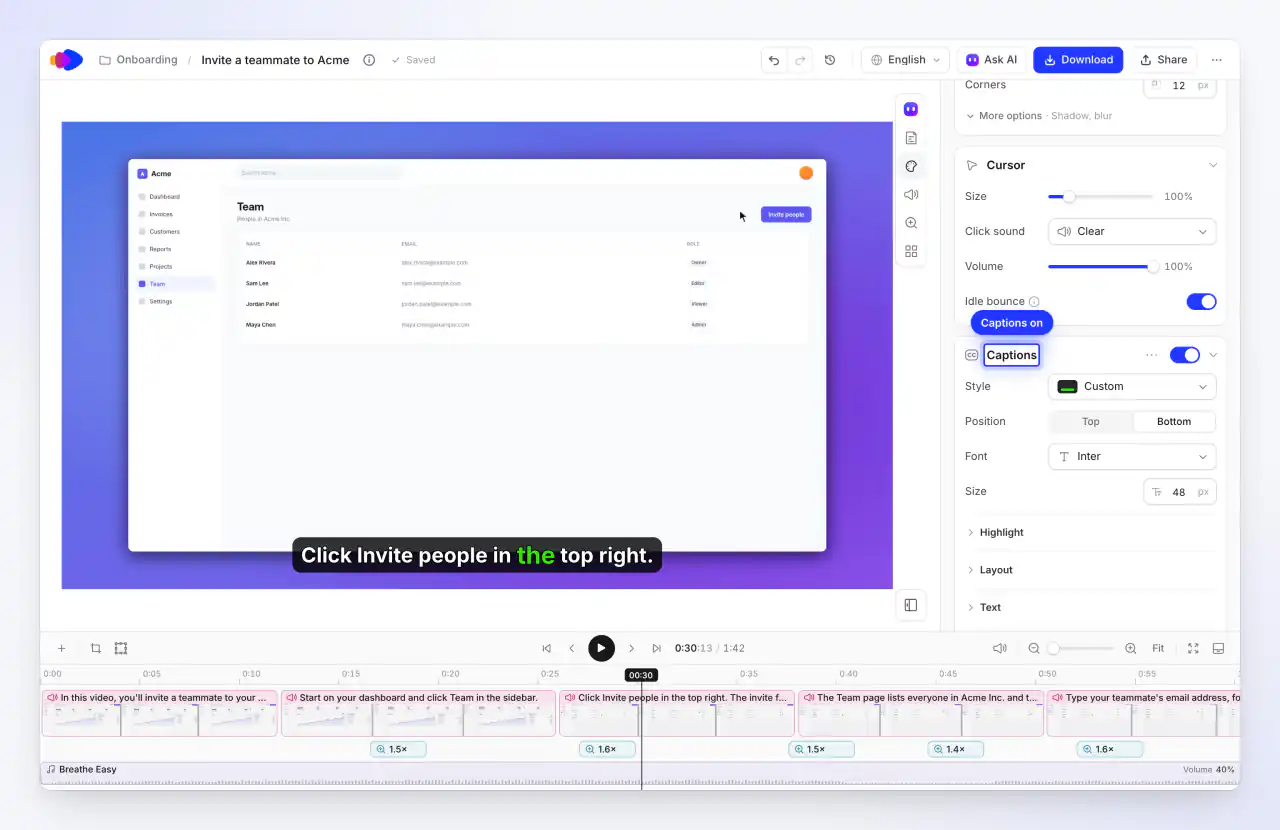
Teks pada suara apa pun. Di tab Style, buka Captions dan klik Generate captions, lalu pilih gaya, posisi, dan font. Teks ditranskripsikan dari sulih suara (video how-to dan demo) atau dari suara Anda sendiri (video Polish), jadi video Clevera memerlukan suara untuk diberi teks. Untuk video hanya teks tanpa suara, gunakan metode umum di bagian langkah-demi-langkah.
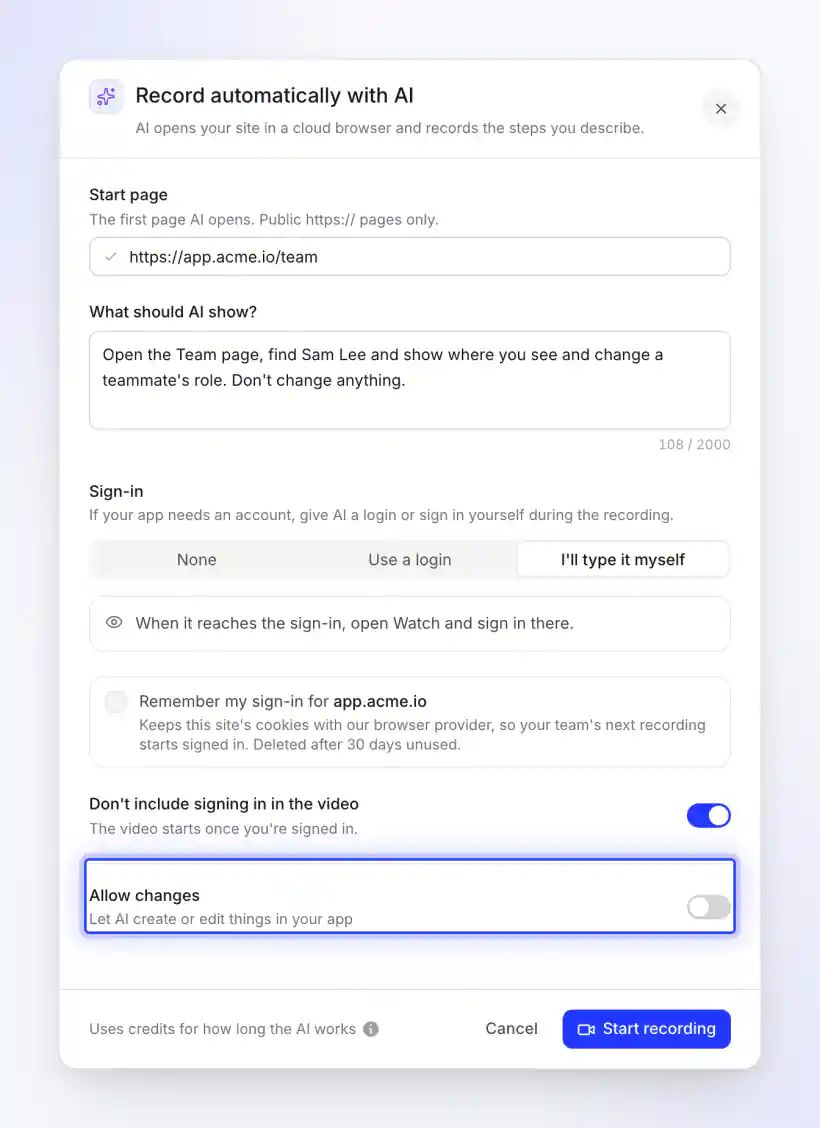
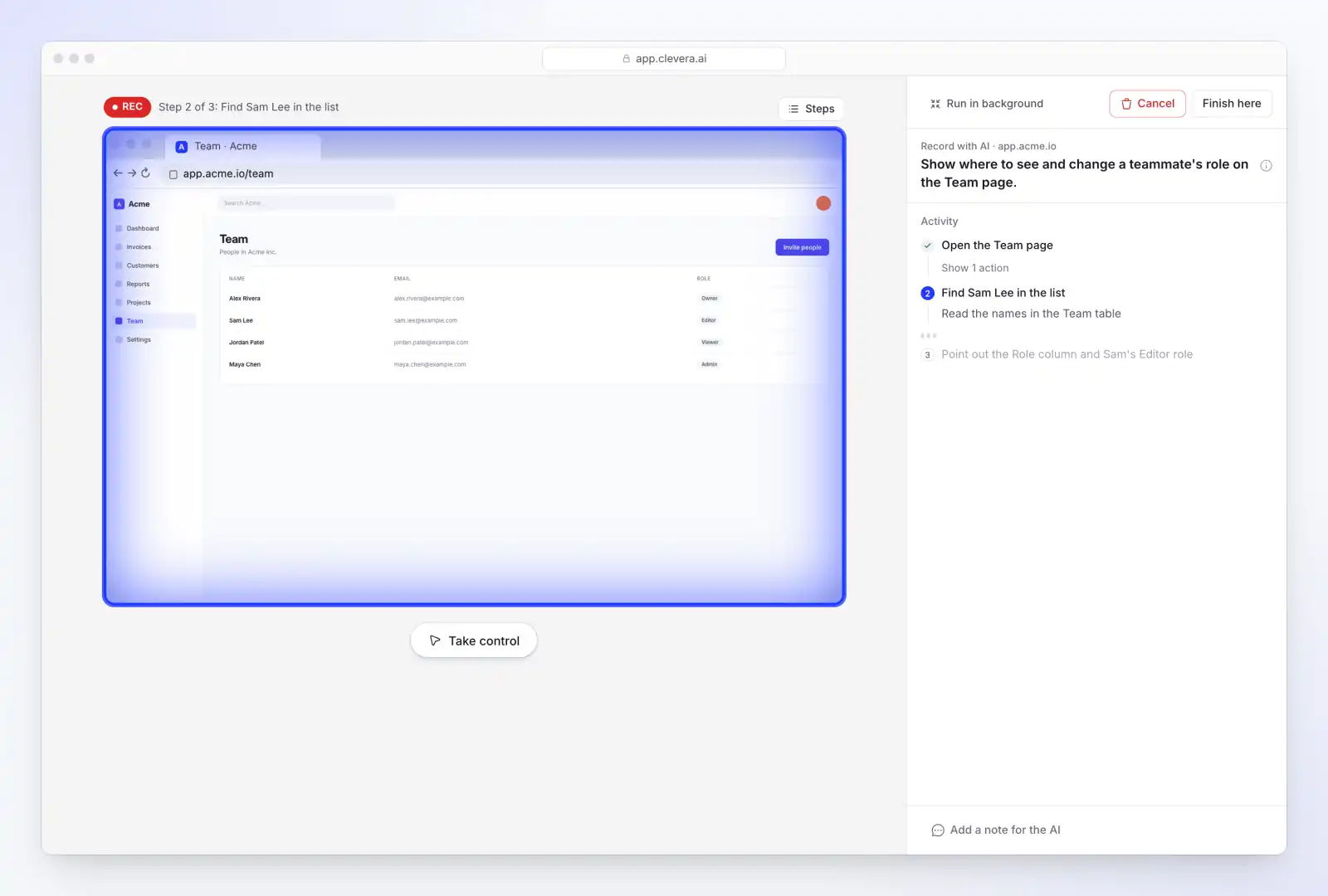
Biarkan AI merekam aplikasi. Record with AI membuka situs Anda di browser cloud dan merekam langkah-langkah yang Anda deskripsikan. Anda bisa menonton secara langsung, mengambil alih, atau klik Run in background dan terus bekerja. Fitur ini memerlukan halaman awal https:// publik; aplikasi desktop dan halaman intranet menggunakan perekam desktop sebagai gantinya. Gunakan akun demo atau tes, dan biarkan Allow changes mati kecuali langkah Anda membuat sesuatu. Fitur ini ditagih berdasarkan durasi kerja AI: sekitar 6 menit per rekaman, lebih lama untuk daftar langkah yang panjang, ditambah hingga 15 menit jika Anda mengambil alih (misalnya, untuk masuk). Artikel bantuan Biarkan AI merekam produk Anda dengan Record with AI mencakup opsi masuk dan batasannya.
Tanpa rekaman sama sekali. Panduan atau demo produk dapat dibuat hanya dari tangkapan layar, slide, atau PDF. Klip sosial singkat dengan presenter AI opsional dibuat dari tautan, gambar, atau deskripsi; fitur tersebut tersedia di paket Starter ke atas dan dalam versi Beta. Jika Anda membutuhkan presenter, bandingkan alternatif Synthesia untuk video perangkat lunak.
Berikut hasilnya: panduan 2 menit yang dibuat dari rekaman layar, dengan suara AI, teks, dan zoom pada setiap klik, tanpa presenter.
Panduan bernarasi dan berteks yang dibuat Clevera dari rekaman layar (Quillstack adalah contoh merek fiktif).
Paket yang relevan di sini. Paket Gratis memiliki 100 kredit per bulan dan video hingga 3 menit, dan Anda berbagi melalui tautan atau sematan (tanpa unduhan MP4). Starter ($36 per bulan, atau $29 per bulan ditagih tahunan) menambahkan ekspor MP4 hingga 2K, domain pusat bantuan kustom, klip sosial, dan presenter AI (keduanya Beta; presenter memakan biaya kredit tambahan berdasarkan waktu di layar). Saat Anda mengedit video, setiap tautan berbagi, sematan, dan halaman pusat bantuan yang menampilkannya akan memutar versi baru; MP4 yang Anda unduh tetap seperti semula. Lihat Ubah rekaman layar menjadi video panduan untuk fitur lengkapnya.
Clevera bukan rute termurah jika Anda membuat satu video setahun: OBS dan tingkat TTS gratis sudah cukup. Ini cocok saat tim Anda menerbitkan banyak panduan dan video pelatihan, menerjemahkannya, dan membutuhkannya agar tetap mutakhir seiring perubahan produk.
Pertanyaan seputar video tutorial tanpa wajah
Bisakah saya membuat video tutorial tanpa menunjukkan wajah atau menggunakan suara saya?
Bisa. Rekam saja layar Anda dan gunakan sulih suara AI atau teks (captions) sebagai pengganti suara Anda. Untuk aplikasi web publik, AI juga dapat melakukan dan merekam langkah-langkah dari deskripsi tertulis, sehingga Anda tidak perlu merekam sama sekali.
Apakah suara AI cukup bagus untuk tutorial?
Untuk panduan perangkat lunak, biasanya ya, jika naskah ditulis untuk diucapkan dan menggunakan nama tombol yang tepat. Survei TechSmith tahun 2024 menemukan 87% orang lebih memilih orang asli daripada avatar AI; survei tersebut tidak menanyakan tentang suara AI, jadi ujilah suara tersebut dengan beberapa pengguna nyata sebelum menjadikannya standar.
Peralatan apa yang saya butuhkan?
Perekam layar, dan mikrofon USB atau headset jika Anda menarasikannya sendiri. Tidak perlu yang lain: tanpa kamera, tanpa lampu. Dengan suara AI atau teks, perekam layar saja sudah cukup.
Berapa durasi ideal video tutorial?
Satu tugas per video, biasanya 1–3 menit. Jika naskah lebih panjang, bagi tugas tersebut menjadi dua video dan tautkan keduanya.
Haruskah saya menggunakan avatar AI sebagai gantinya?
Untuk bantuan langkah demi langkah, jarang sekali. Avatar memakan ruang layar dari UI, dan sebagian besar penonton lebih memilih orang asli daripada avatar. Avatar lebih masuk akal untuk iklan, pengumuman, dan klip media sosial singkat.
Bagaimana cara menjaga tutorial tetap mutakhir saat UI berubah?
Simpan naskah dalam bentuk teks, sehingga langkah yang berubah hanya perlu mengedit satu baris alih-alih merekam ulang suara. Rekam ulang hanya layar yang berubah, dan bagikan melalui tautan atau sematan yang dapat Anda perbarui secara langsung. Panduan Cara mengubah rekaman layar menjadi video tutorial yang dipoles membahas tentang pengeditan.
Publikasikan tutorial produk tanpa harus tampil di depan kamera
Rekam layar Anda atau deskripsikan langkah-langkahnya, dan Clevera akan membuat video panduan dengan narasi dan teks opsional, ditambah artikel bantuan yang dapat terus diperbarui oleh tim Anda.

