Buat setiap video panduan terlihat seolah dibuat oleh perusahaan Anda
Siapkan templat video panduan bermerek di Clevera: tambahkan merek Anda sekali, terapkan ke templat video tutorial, dan jadikan sebagai default untuk setiap video baru.
 Roozbeh Firoozmand7 menit baca

Ini hari Selasa. Tim pemasaran baru saja merilis logo baru. Warna baru, font baru, panduan merek segar di folder bersama. Semua orang senang.
Lalu Anda membuka pustaka tutorial Anda. 40 video panduan. Beberapa memiliki logo lama di intro yang Anda buat di Canva musim semi lalu. Beberapa memiliki intro berbeda yang Anda buat di musim gugur. Sekitar setengahnya tidak memiliki intro sama sekali, karena Anda sibuk minggu itu.
Panduan ini menunjukkan cara memperbaikinya dengan templat video panduan bermerek di Clevera: tambahkan merek Anda sekali, pilih templat video tutorial, terapkan merek Anda ke dalamnya, dan jadikan sebagai default agar setiap panduan baru terlihat seolah dibuat oleh perusahaan Anda. Sebagian besar tidak memakan biaya, dan tidak ada yang membutuhkan desainer.
Mengapa intro Canva tidak bisa diskalakan
Intro Canva berfungsi untuk video nomor 1. Itu cukup untuk video nomor 5. Pada video ke-40, itu menjadi masalah, karena tiga alasan:
- Itu adalah file terpisah. Setiap video membutuhkan seseorang untuk mengekspor intro, menyambungnya, dan mengunggah ulang. Tidak ada yang melakukan itu di minggu yang sibuk.
- Itu hanya mencakup bagian awal. Intro memiliki logo Anda, tetapi langkah-langkah, rekap, dan penutupnya terlihat seperti rekaman apa adanya.
- Itu menjadi usang dengan sendirinya. Saat logo berubah, setiap intro salah sekaligus, dan memperbaikinya berarti membuka 40 file.
Yang sebenarnya Anda inginkan adalah tampilan yang menyatu dengan video, bukan klip yang ditempel di depan. Itulah yang dimaksud dengan templat.
Langkah 1: Tambahkan merek Anda sekali
Buka Brands di Clevera dan klik Add brand. Anda dapat memulai dari situs web Anda atau dari file Anda sendiri. Clevera menarik logo, warna, dan font Anda serta menatanya di satu halaman.
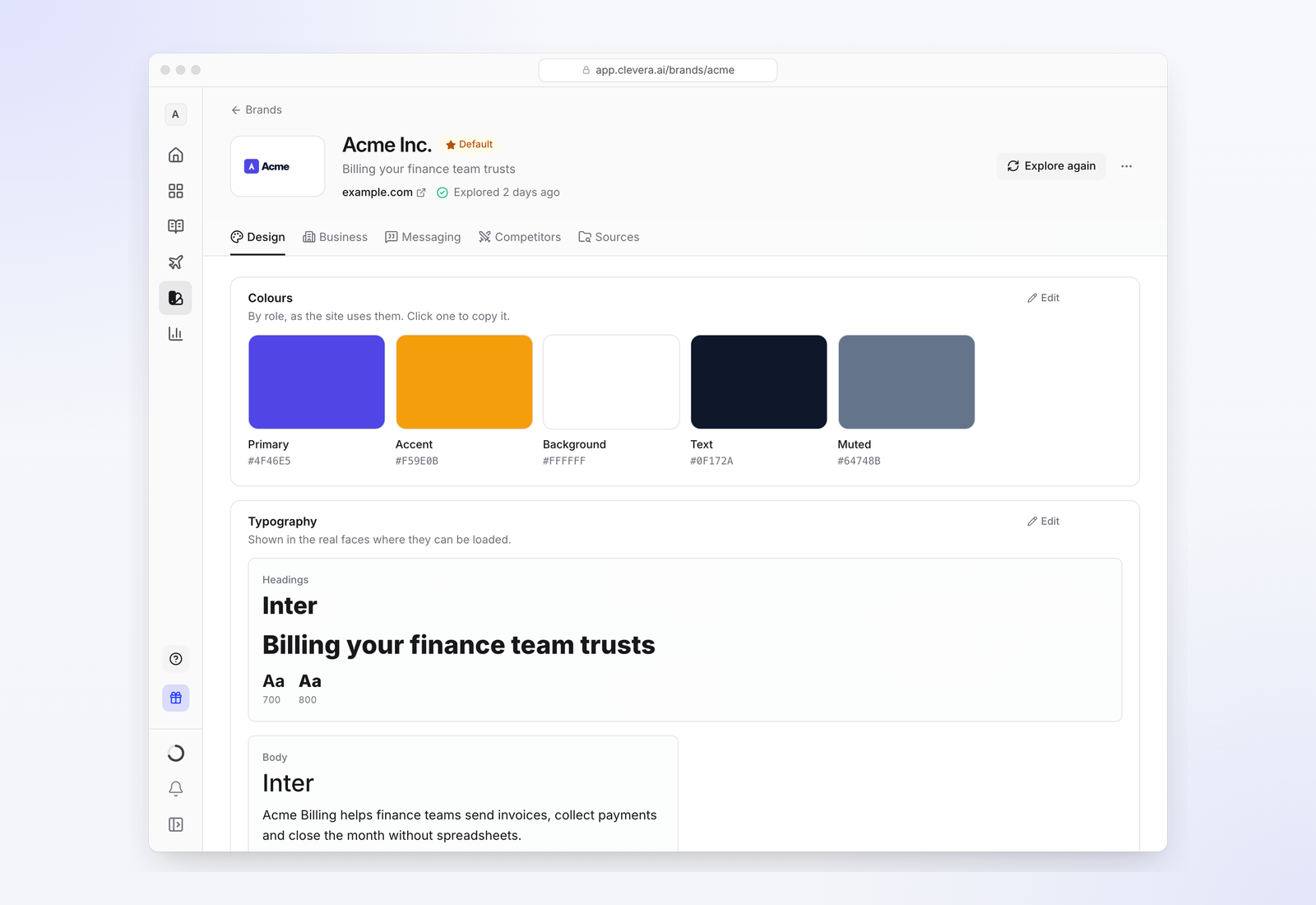
Periksa tab Design terlebih dahulu. Tab ini dibagi menjadi beberapa bagian yang dapat Anda pindai dalam satu menit:
- Colours, berdasarkan peran: primer, latar belakang, permukaan, dan teks.
- Typography, font judul dan isi Anda.
- Logos, masing-masing pada latar belakang yang dibutuhkannya.
- Buttons and corners, Key images, Imagery, dan Style.
- For videos, daftar singkat Do dan Avoid.
Sebagian besar bagian memiliki tautan Edit. Jika pemindaian situs web memilih warna biru yang salah, perbaiki di sini. Jika situs web itu sendiri berubah, klik Explore again.
Priya menambahkan merek dari situs web perusahaan pada hari logo baru diluncurkan. Hanya butuh beberapa menit, dan sebagian besar waktu dihabiskan untuk memeriksa ulang warna.
Langkah 2: Pilih templat panduan dan terapkan merek Anda
Sekarang mulailah video panduan seperti yang biasa Anda lakukan, dari rekaman. Saat Anda sampai pada tampilan video, buka jendela Templates. Subjudulnya menjelaskannya dengan baik: "Tampilan, musik, dan alur video Anda."
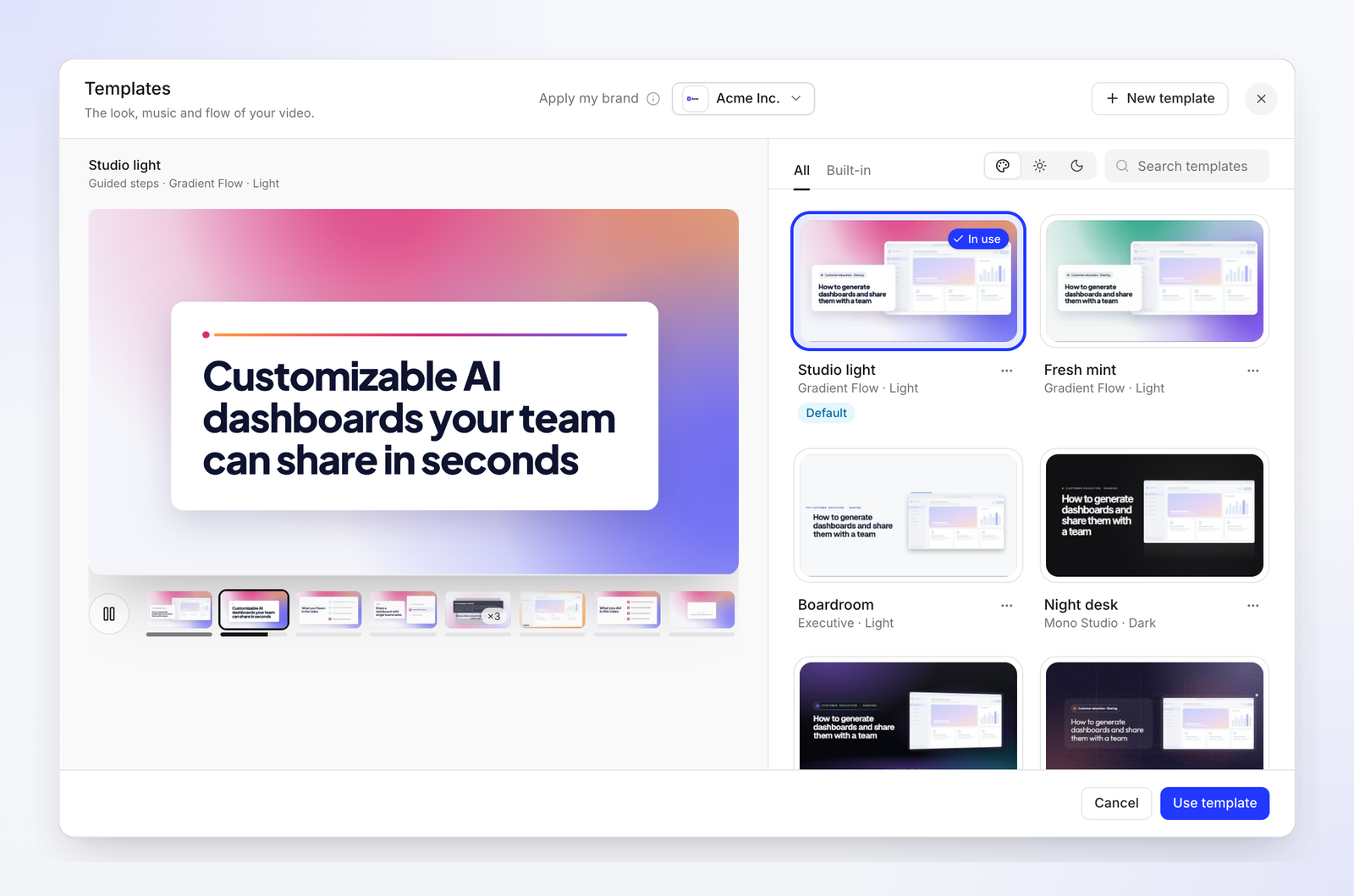
Di sebelah kiri adalah pratinjau langsung dengan strip film dari setiap adegan. Di sebelah kanan adalah templat. Filter berdasarkan All atau Built-in, terang atau gelap, atau cari.
Setiap templat memberikan adegan animasi di sekitar rekaman Anda: sampul, adegan "apa yang akan Anda pelajari", penanda sebelum setiap langkah, rekap, dan logo Anda di akhir. Itulah bagian yang tidak pernah dicakup oleh intro Canva Anda.
Sekarang bagian yang berguna. Di bagian atas jendela terdapat Apply my brand, dengan menu drop-down untuk memilih merek.
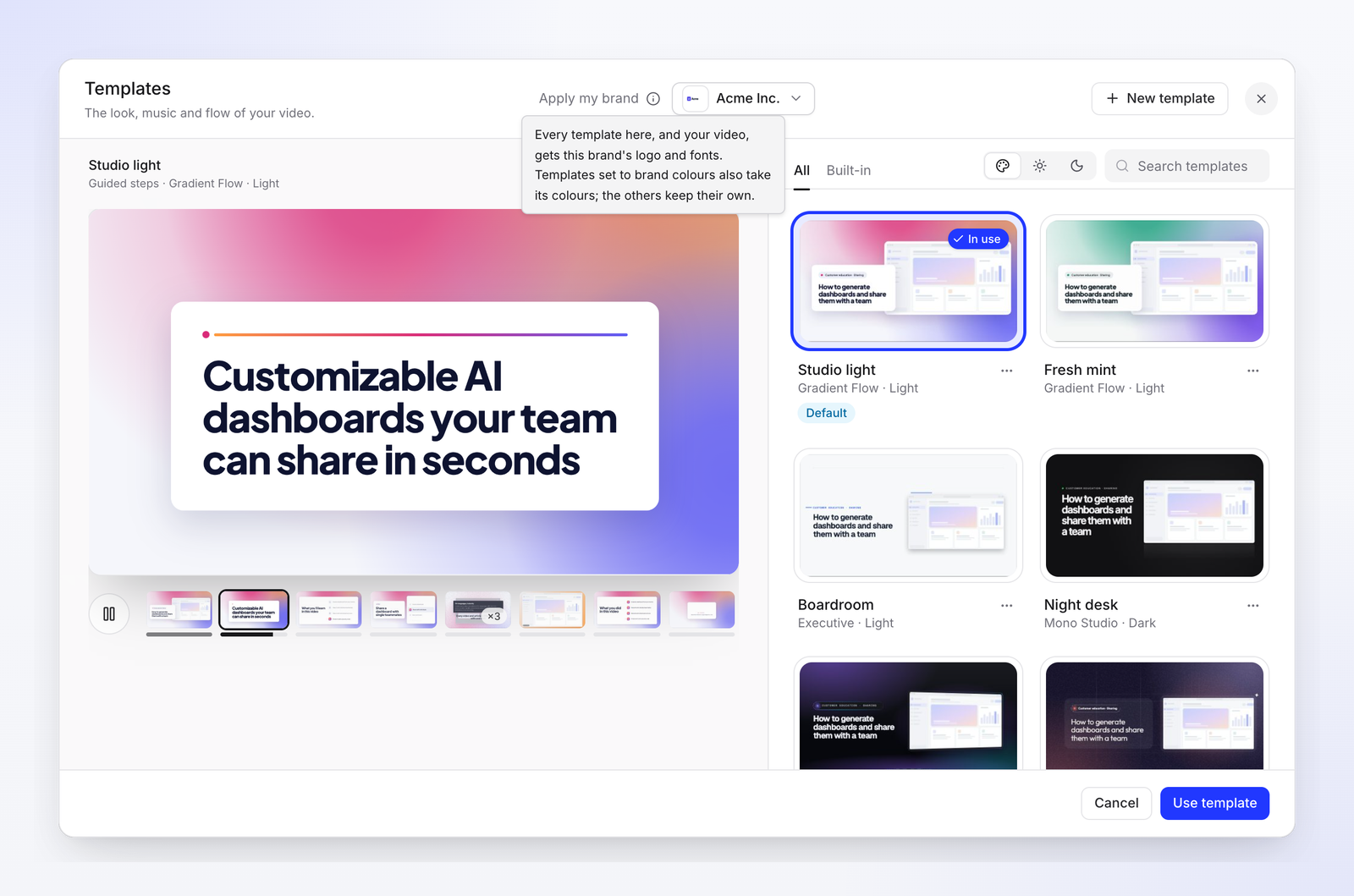
Inilah tepatnya apa yang dilakukannya, dalam kata-kata Clevera sendiri: "Setiap templat di sini, dan video Anda, mendapatkan logo dan font merek ini. Templat yang diatur ke warna merek juga mengambil warnanya; yang lain tetap menggunakan warna mereka sendiri."
Jadi, jika Anda juga menginginkan warna Anda, pilih templat yang menggunakan warna merek, atau buat sendiri (bagian berikutnya). Klik templat, tonton pratinjau, lalu klik Use template.
Atau buat milik Anda sendiri
Jika tidak ada templat bawaan yang terasa pas, buka menu templat dan pilih New template from this, atau klik New template. Pembuatnya memiliki lima tab, dan pratinjau yang dapat Anda alihkan antara 16:9, 9:16, dan 1:1.
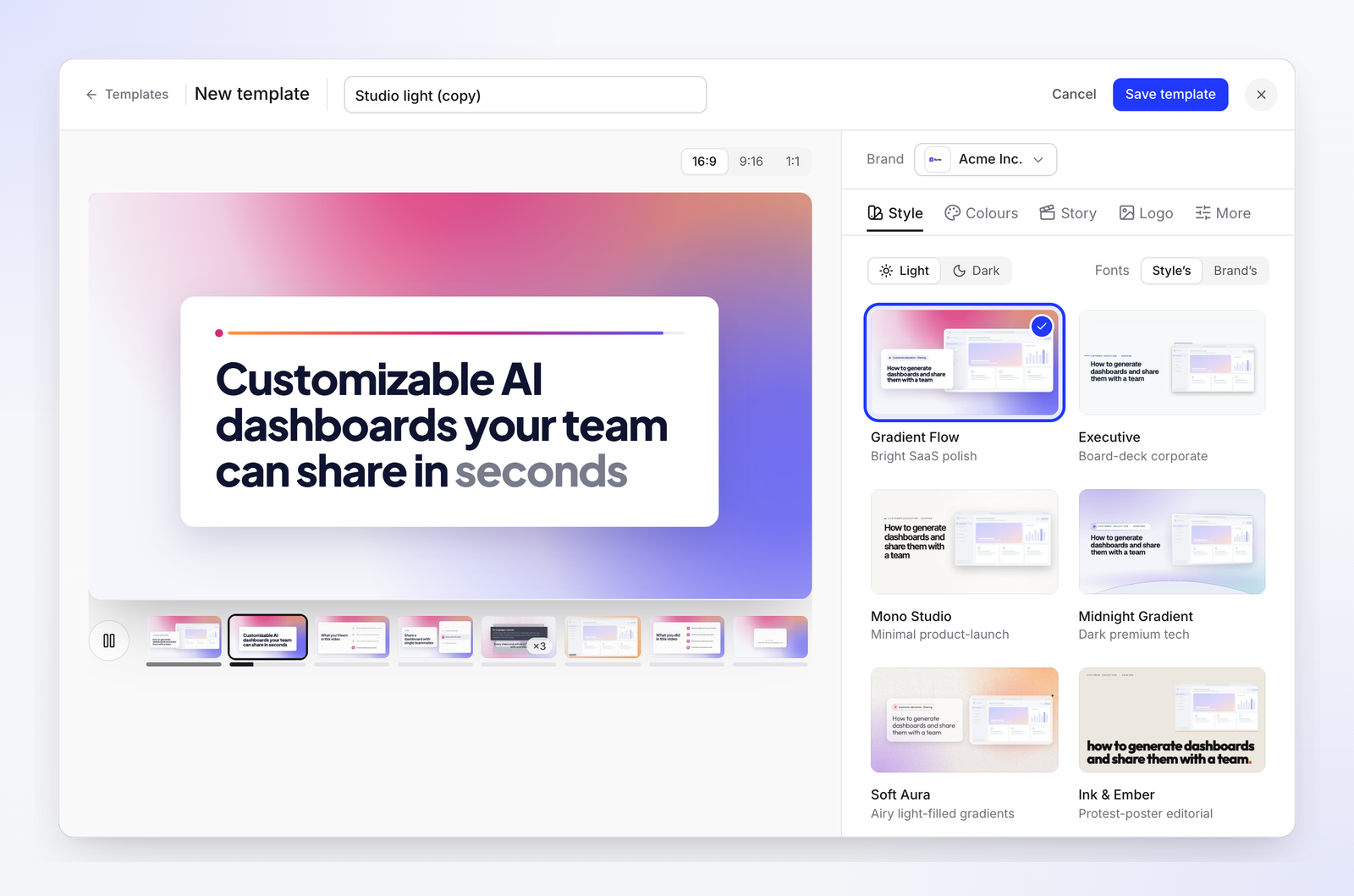
- Style. Pilih Light atau Dark, dan apakah font berasal dari gaya atau merek Anda. Ada 12 gaya, mulai dari Gradient Flow (polesan SaaS yang cerah) dan Executive (korporat papan atas) hingga Mono Studio, Midnight Gradient, Blueprint, dan Poster Punch.
- Colours. Kumpulan preset, warna Your brand, atau kustom.
- Story. Urutan adegan. Biarkan pada Follow the video type, atau pilih salah satu seperti Guided steps, Setup guide, Fix it, Feature tour, atau What's new.
- Logo. Brand logo, Workspace logo, atau No logo.
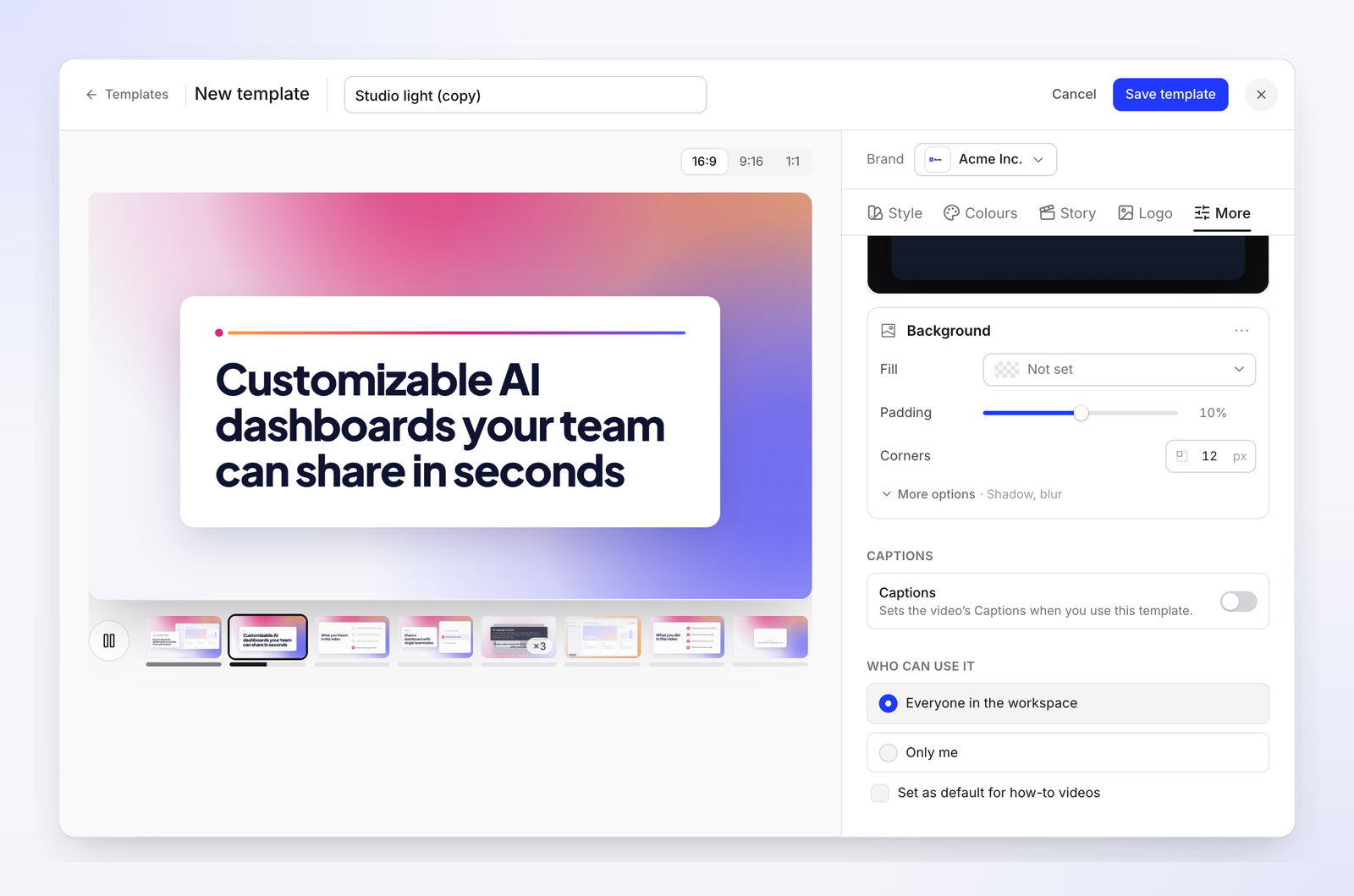
- More. Musik, latar belakang, teks, dan siapa yang dapat menggunakannya.
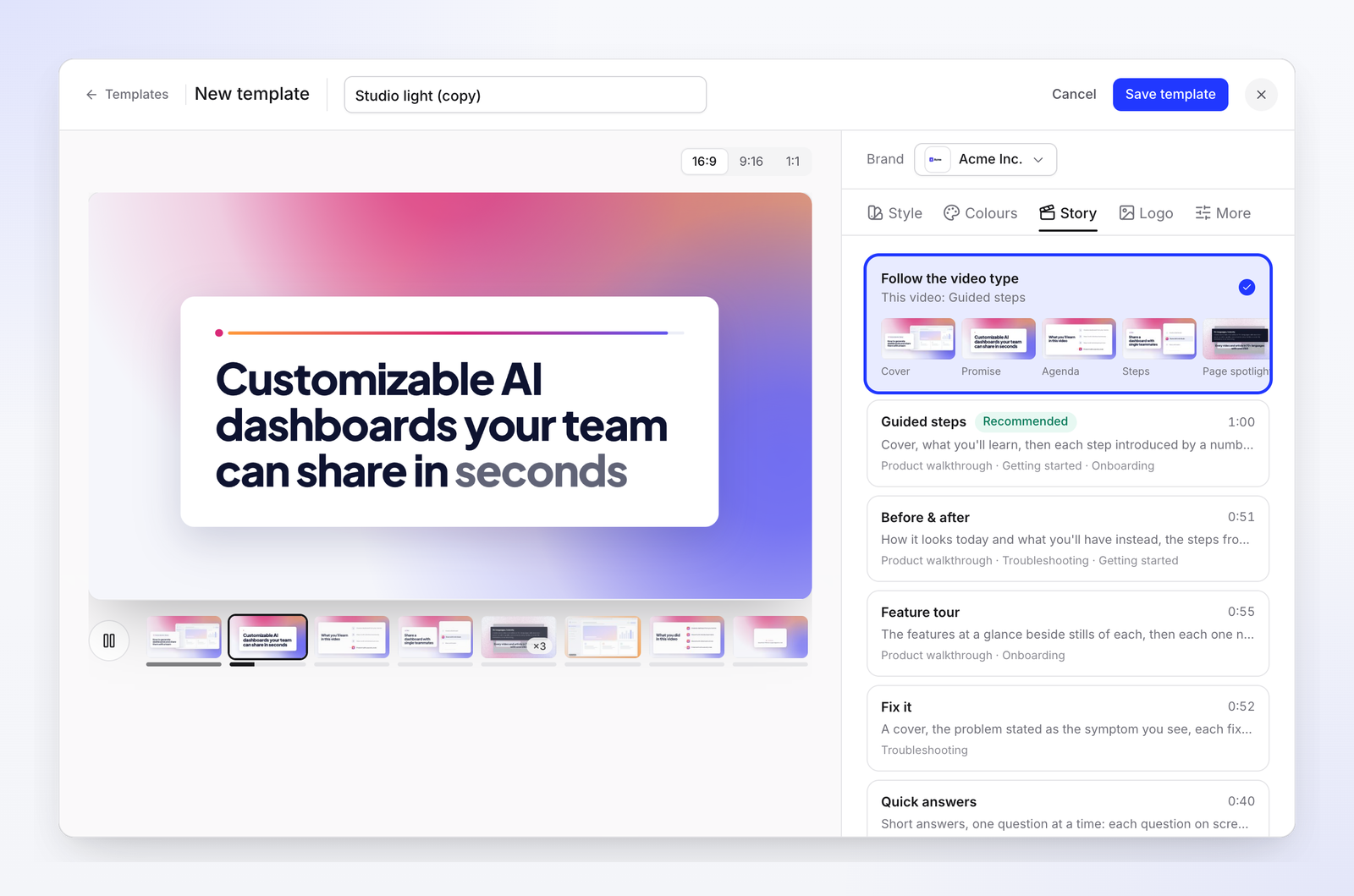
Priya membuatnya tetap sederhana. Dia memilih gaya terang, mengatur warna ke mereknya, membiarkan cerita pada Follow the video type sehingga video pemecahan masalah mendapatkan alur pemecahan masalah, dan memilih Brand logo.
Langkah 3: Jadikan sebagai default untuk setiap panduan baru
Templat hanya membantu jika orang benar-benar menggunakannya. Jadi, jadikan sebagai default.
Di pembuat, buka More. Di bawah Who can use it, pilih Everyone in the workspace. Kemudian aktifkan Set as default for how-to videos. Anda juga dapat melakukan ini dari jendela Templates: buka menu templat dan klik Set as default.
Mulai sekarang, setiap video panduan baru di ruang kerja dimulai dengan templat bermerek Anda. Rekan tim yang membuat video sesekali tidak perlu tahu intro mana yang harus digunakan. Mereka langsung mendapatkannya.
Apa arti rebranding, sejujurnya
Inilah bagian yang perlu dijelaskan secara jujur. Templat membawa merek tersebut. Jadi, saat logo berubah di lain waktu, Anda memperbarui merek sekali, dan video baru akan mengikutinya.
Video Anda yang sudah ada adalah cerita yang berbeda. Saat ini, tidak ada tombol untuk menerapkan kembali templat ke 40 video yang sudah selesai sekaligus. Untuk itu, buka setiap video dan pilih templatnya. Hanya perlu beberapa klik per video alih-alih mendesain ulang, tetapi tetap saja harus membuka 40 video.
Dua cara untuk mempermudah hal itu:
- Mulai dengan 10 teratas. Kerjakan video yang paling banyak ditonton dan yang ditautkan dari email onboarding terlebih dahulu. Sisanya bisa menunggu pembaruan berikutnya.
- Lakukan saat Anda sedang mengerjakannya. Saat rilis mengubah layar dan Anda tetap harus memperbarui video, pilih template dalam satu langkah yang sama. Panduan kami tentang memperbarui video tutorial setelah perubahan UI memiliki sistem triase untuk hal tersebut.
Berapa biayanya
Menambahkan merek, menelusuri templat, membuat milik Anda sendiri, dan mengatur default tidak memakan biaya kredit saat kami mencobanya. Kredit digunakan saat Anda membuat videonya sendiri. Saat kami memulai panduan, Clevera menunjukkan perkiraan sekitar 20 hingga 50 kredit, dan perkiraan itu muncul sebelum semuanya dimulai.
Daftar periksa konsistensi untuk pustaka tutorial Anda
Salin ini ke catatan tim Anda.
- Brand ditambahkan, serta warna, font, dan logo diperiksa di tab Design
- Untuk video Do dan Avoid diisi, agar brief tertulis dengan jelas
- Satu template how-to dipilih atau dibuat, menggunakan warna Your brand dan Brand logo
- Template dibagikan kepada Everyone in the workspace
- Set as default for how-to videos diaktifkan
- 10 video teratas yang sudah ada dialihkan ke template tersebut
- Catatan di checklist rilis Anda: "pilih template saat Anda menyentuh video"
- Saat rebrand berikutnya: perbarui brand terlebih dahulu, lalu periksa satu video baru sebelum melakukan hal lain
Satu tampilan, atur sekali
Priya tidak memperbaiki 40 video pada hari Selasa. Dia menambahkan brand, membuat satu template, menjadikannya default, dan mengalihkan 10 videonya yang paling banyak ditonton. Setiap video sejak saat itu terlihat seperti dibuat oleh perusahaan, tanpa perlu dipikirkan lagi.
Jika Anda masih membuat tutorial secara manual, mulailah dengan pembuat tutorial AI Clevera, yang mengubah satu rekaman menjadi video how-to dengan narasi. Dan jika Anda lebih suka meminta asisten AI untuk melakukannya, berikut cara membuat video how-to dengan Claude atau ChatGPT.
Buat video how-to Anda berikutnya terlihat seperti dibuat dengan sengaja
Tambahkan brand Anda sekali, pilih template, dan biarkan setiap tutorial baru mengikutinya.