Cara menjaga dokumentasi tetap mutakhir saat UI Anda berubah
Rutinitas rilis demi rilis untuk artikel bantuan, tangkapan layar, dan video tutorial: inventaris layar, empat tingkat perubahan, pemilik dan tenggat waktu, serta apa yang bisa Anda otomatisasi.
 Roozbeh Firoozmand14 menit baca
Diperbarui 3 November 2026
Untuk menjaga dokumentasi tetap mutakhir, hubungkan dengan rilis Anda alih-alih melakukan pembersihan tahunan. Tandai setiap artikel bantuan dan video dengan layar yang ditampilkan, baca setiap rilis berdasarkan daftar tersebut, urutkan apa yang berubah ke dalam empat tingkat, perbaiki label di tempat, dan rekam ulang hanya alur yang berpindah. Kemudian, tentukan pemilik, tetapkan tenggat waktu per tingkat, dan ukur seberapa banyak pusat bantuan Anda yang telah diperiksa sejak rilis terakhir.
Panduan ini ditujukan untuk tim dukungan dan edukasi pelanggan yang produknya berubah setiap beberapa minggu. Panduan ini mencakup artikel, tangkapan layar, dan video tutorial sekaligus, karena satu rilis dapat merusak ketiganya. Proses yang sama menjaga basis pengetahuan tetap mutakhir, apa pun alat yang digunakan.
Mengapa dokumentasi yang kedaluwarsa menumpuk begitu cepat?
Konten bantuan menjelaskan antarmuka, dan antarmuka berubah setiap sprint. Tiga hal memperburuk keadaan:
- Tidak ada yang mendengar tentang perubahan tepat waktu. Catatan rilis mengatakan "Navigasi pengaturan ditingkatkan"; artikel masih mengatakan "buka menu atas".
- Pembaruan lebih lambat daripada rilis. Jika memperbaiki video berarti mencari pembuat aslinya, merekam ulang, menyunting ulang, dan menyematkan ulang, hal itu tidak akan terjadi.
- Salinan berlipat ganda. Satu video ada di artikel bantuan, email orientasi, kursus LMS, dan tiga terjemahan. Masing-masing adalah tempat lain yang bisa menjadi basi.
Ini adalah masalah yang dapat diukur. Saat Tella mengaudit pusat bantuannya sendiri pada Oktober 2026, 32 dari 76 video artikel bantuannya (42%) sudah kedaluwarsa (audit vendor terhadap kontennya sendiri). Dan pembaca menyadarinya: dalam survei Gartner terhadap 5.728 pelanggan, hanya 14% masalah layanan yang terselesaikan sepenuhnya dalam layanan mandiri, dan alasan kegagalan yang paling umum (43%) adalah tidak menemukan konten yang relevan dengan masalah tersebut. Artikel yang kedaluwarsa menambah masalah itu: konten yang tidak lagi cocok dengan layar sama saja dengan tidak ada.
Biaya dibebankan pada dukungan, karena pelanggan mencoba dokumen terlebih dahulu. Harvard Business Review melaporkan pada tahun 2017 bahwa 81% pelanggan mencoba menyelesaikan masalah sendiri sebelum menghubungi perwakilan. Langkah yang kedaluwarsa sering kali menjadi tiket. Angka lebih lanjut ada di statistik layanan mandiri pelanggan kami.
Dasar-dasar apa yang menjaga dokumentasi tetap mutakhir?
Apa pun alat yang Anda gunakan, empat kebiasaan melakukan sebagian besar pekerjaan:
- Satu sumber kebenaran. Setiap jawaban ada di satu artikel. Halaman lain menautkannya alih-alih mengulanginya, jadi perubahan berarti satu kali penyuntingan.
- Dokumen dalam definisi selesai. Fitur belum selesai sampai konten bantuannya diperbarui. Tambahkan baris dokumen ke daftar periksa pull-request atau rilis, dan sebutkan siapa yang memeriksanya.
- Tanggal tinjauan di setiap halaman. Sebagian besar alat pusat bantuan dapat menampilkan tanggal terakhir diperbarui halaman; tambahkan tanggal tinjauan berdasarkan risiko (halaman penagihan dan pengaturan setiap kuartal, pengaturan yang jarang digunakan setiap tahun) dan tandai halaman yang melewatinya.
- Arsipkan dengan sengaja. Saat fitur hilang, arsipkan halamannya dan alihkan URL-nya alih-alih membiarkannya tetap aktif dan salah.
Sisa panduan ini adalah rutinitas rilis demi rilis yang melengkapi kebiasaan tersebut.
Bagaimana Anda menemukan artikel dan video mana yang dibuat kedaluwarsa oleh rilis?
Daftar judul artikel tidak akan memberi tahu Anda apa yang dirusak oleh rilis. Daftar layar akan memberi tahu. Buat satu baris inventaris per artikel atau video dan tandai dengan setiap layar, halaman, atau komponen yang ditampilkannya, menggunakan nama yang digunakan tim produk Anda dalam tiket dan catatan rilis ("Pengaturan penagihan", "Modal undangan", "Navigasi kiri").
| Kolom | Mengapa penting pada hari rilis |
|---|---|
| Layar yang ditampilkan | Kunci penghubung antara catatan rilis dan konten |
| Label UI yang disebutkan dalam teks atau narasi | Tombol yang diganti namanya merusak kata-kata bahkan saat tata letak tidak berpindah |
| Tempatnya berada | Tautan yang dihosting, sematan, MP4 yang diunduh, LMS, urutan email, widget dalam aplikasi |
| Artikel atau video berpasangan | Separuh lainnya yang harus berubah bersamanya |
| Bahasa | Setiap terjemahan adalah salinan lain untuk disegarkan |
| Cara pengambilan | Perekam desktop, instruksi perekam AI, unggahan, tangkapan layar manual |
| Pemilik dan tanggal verifikasi terakhir | Siapa yang memeriksanya, dan kapan terakhir kali cocok dengan produk langsung |
Pada hari rilis, baca catatan rilis (atau pull request yang digabungkan yang diberi label sebagai menghadap pengguna) terhadap kolom "Layar yang ditampilkan". Kemudian tambahkan dua sinyal murah yang terlewatkan oleh catatan rilis:
- Cari di pusat bantuan Anda untuk setiap label yang diganti namanya. Jika "Ruang Kerja" menjadi "Tim", cari "Ruang Kerja" di seluruh artikel dan skrip video.
- Pantau tiket selama 14 hari setelah rilis. Frasa seperti "video menunjukkan", "saya tidak dapat menemukan tombol" atau "artikel mengatakan" menunjuk pada konten yang terlewatkan oleh pemilahan.
Kolom "tempatnya berada" menentukan seberapa mahal pembaruan. Video yang disematkan dari host langsung dapat berubah di tempat. MP4 yang diunduh dalam dek slide atau folder orientasi pelanggan tidak diperbarui, dan Anda akan mengganti setiap salinan dengan tangan. Pindahkan salinan tersebut ke tautan atau sematan yang dihosting sebelum rilis berikutnya, bukan selama rilis.
Jenis perubahan apa ini? Pilah ke dalam empat tingkat
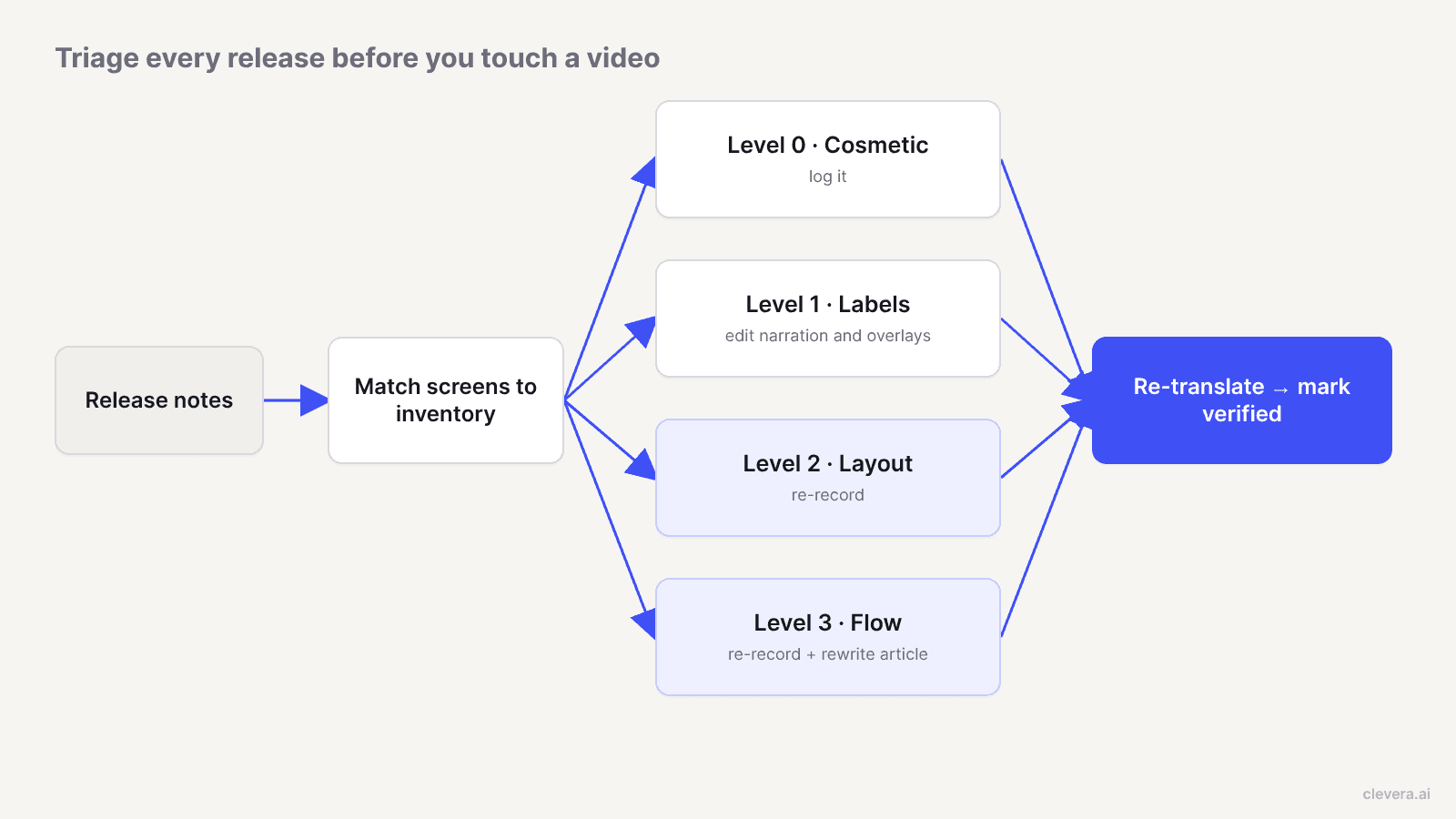
Setiap item yang terpengaruh masuk ke salah satu dari empat tingkat, dan setiap tingkat memiliki perbaikan yang berbeda untuk artikel dan video.
| Tingkat | Apa yang berubah (contoh) | Perbaikan untuk artikel | Perbaikan untuk video |
|---|---|---|---|
| 0. Kosmetik | Warna, ikon, spasi (tombol berubah hijau) | Biasanya tidak ada; catat | Biasanya tidak ada; catat |
| 1. Label | Kata-kata, tempat yang sama ("Ruang Kerja" menjadi "Tim") | Ganti label, tukar tangkapan layar yang terpengaruh | Edit narasi dan teks di layar |
| 2. Tata letak | Langkah yang sama, hal-hal berpindah (Pengaturan pindah ke bilah sisi) | Tangkapan layar baru, edit langkah-langkahnya | Rekam ulang segmen yang terpengaruh |
| 3. Alur | Langkah ditambahkan, dihapus, atau diurutkan ulang (mengundang sekarang butuh peran) | Tulis ulang langkah-langkahnya | Rekam ulang dan tulis ulang skrip |
Dua aturan menjaga pemilahan tetap jujur. Pertama, nilai tingkat berdasarkan apa yang dilihat pembaca, bukan berdasarkan apa yang diubah desainer: jika label lama terlihat jelas dalam rekaman, perlakukan sebagai tingkat 2, karena penyuntingan narasi saja membuat video menampilkan satu kata dan mengucapkan kata lain. Kedua, periksa bendera fitur. Jika tata letak baru diluncurkan ke 20% akun, konten lama masih tepat untuk 80% pembaca. Perbarui saat peluncuran mencapai semua orang, atau publikasikan kedua versi dan katakan mana yang berlaku.
Bagaimana Anda memperbarui artikel bantuan saat UI berubah?
- Tingkat 1: cari label lama, ganti, dan ambil ulang hanya tangkapan layar yang menampilkannya.
- Tingkat 2 dan 3: tulis ulang langkah-langkahnya dari penelusuran baru alur yang baru alih-alih menambal teks lama, sehingga urutan langkah cocok dengan apa yang dilihat pembaca. Jika alat Anda dapat menghasilkan artikel dari rekaman, rekam alur baru sekali dan buat ulang artikel, lalu salin catatan tulisan tangan apa pun.
Tangkapan layar paling cepat usang. Tiga kebiasaan mengurangi berapa banyak yang harus Anda ambil ulang: potong ke elemen yang sedang dibahas alih-alih jendela penuh, hindari data sampel dengan tanggal di dalamnya, dan hilangkan tangkapan layar untuk langkah-langkah yang dapat diikuti pembaca dari teks saja. Tim yang berat di teknik melangkah lebih jauh dan menangkap tangkapan layar dokumentasi dalam pengujian UI otomatis mereka, sehingga setiap build menghasilkan gambar terkini.
Bagaimana Anda memperbarui video tutorial tanpa merekam ulang semuanya?
Dalam sebagian besar rilis, sebagian besar perubahan adalah label. Itu adalah perbaikan termurah, dan di situlah host video Anda berperan.
Periksa apa yang bisa diubah langsung oleh host Anda. YouTube Studio memungkinkan Anda memotong video yang sudah dipublikasikan tanpa mengubah URL, jumlah tayangan, dan komentar, namun rekaman baru berarti unggahan baru dan URL baru. Vimeo menyatakan mengganti file video akan mempertahankan tautan dan kode sematan yang sama. Fitur replace media di Wistia mempertahankan sematan, meskipun transkrip akan dibuat ulang.
Edit kata-katanya, bukan pikselnya. Jika narasi Anda dibuat dari skrip, label yang diganti namanya hanyalah pengeditan skrip satu baris dan pembuatan ulang baris suara. Teks di layar, kartu judul, dan sorotan diubah dengan cara yang sama. Solusi sementara untuk tombol yang diganti namanya adalah dengan memburamkan label lama dan menimpanya dengan nama baru. Anggap itu sebagai jembatan sebelum Anda merekam ulang, bukan perbaikan permanen.
Rekam ulang video level 2 dan 3 dalam potongan pendek. Satu tugas per video, satu hingga tiga menit per video. Saat alur berubah, Anda cukup merekam ulang satu video pendek alih-alih tur sepuluh menit.
Biaya perekaman ulang aplikasi web kami: sekitar 2 menit dan 9 kredit
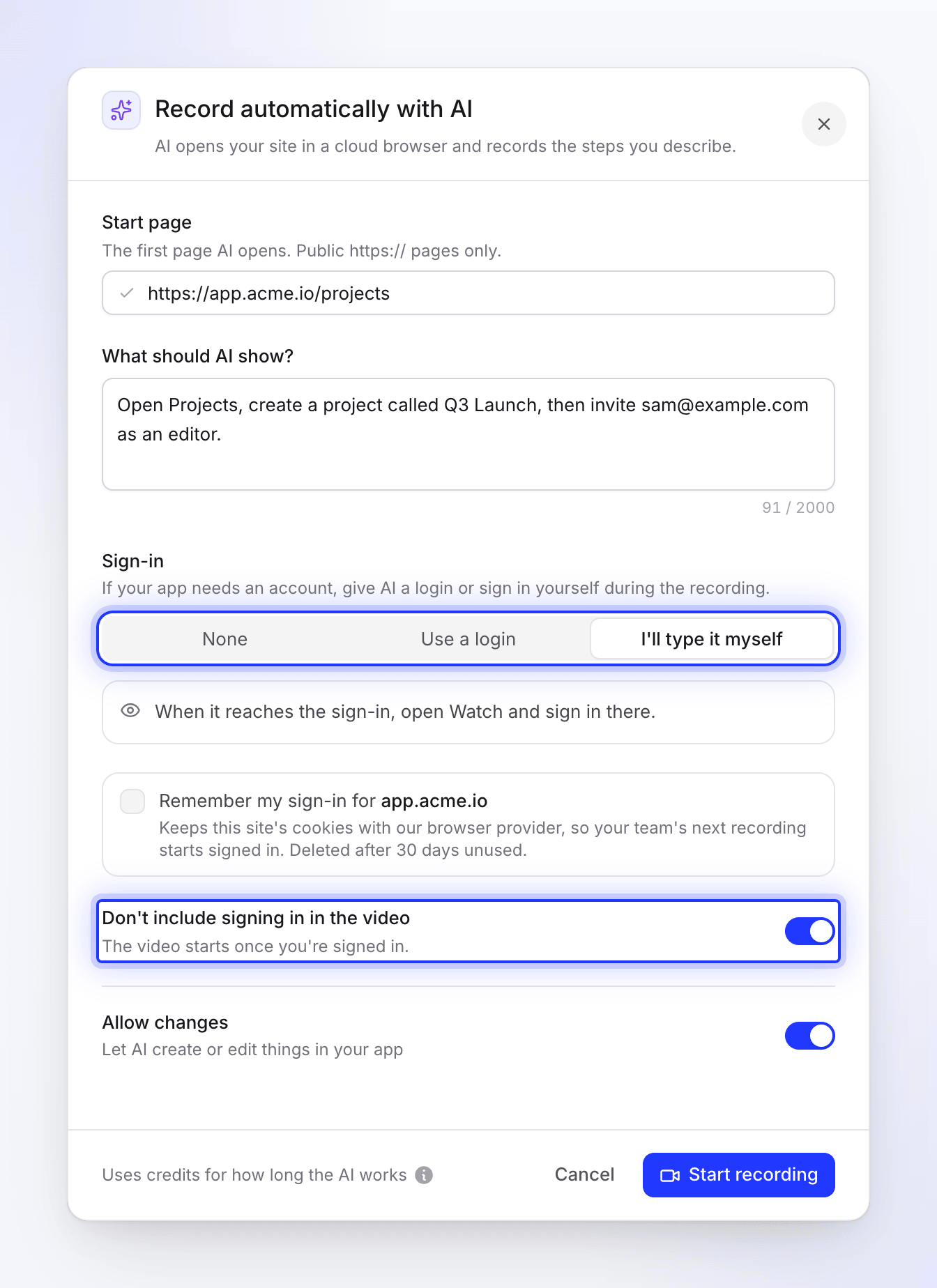
Untuk memberikan gambaran biaya perekaman ulang, kami menjalankan perekam AI Clevera pada aplikasi demo publik (TodoMVC) pada Oktober 2026. Instruksinya terdiri dari tiga kalimat: tambahkan tiga todo bernama, tandai satu sebagai selesai, lalu klik filter Active. Teks itu adalah keseluruhan rekaman ulang. Simpan di inventaris Anda, dan pada hari rilis, Anda cukup menempelkannya kembali, edit hanya langkah yang berubah, lalu mulai prosesnya. Menyiapkan akun demo dan instruksi dibahas dalam cara merekam demo aplikasi web secara otomatis.
Video panduan berdurasi 0:40 yang dibuat Clevera dari rekaman AI tersebut, tanpa editan.
Agen mengikuti instruksi tanpa pengulangan atau klik yang salah yang kami lihat. Perekaman memakan waktu sekitar 78 detik dan pembuatan video 0:40 sekitar 50 detik lagi. Biayanya 9 kredit: 5 untuk analisis rekaman dan 4 untuk panduan. Dua catatan: harga ini untuk pengambilan baru, bukan penulisan ulang setelah perubahan alur, dan agen berhenti sejenak di antara langkah-langkah (58 detik rekaman untuk tugas yang dilakukan orang dalam sekitar 20 detik), jadi tonton setiap pengambilan baru sebelum Anda menukarnya.
Bagaimana dengan terjemahan dan fitur yang sudah tidak digunakan?
Terjemahkan terakhir. Setujui artikel dan video bahasa Inggris terlebih dahulu, baru kemudian terjemahkan. Menerjemahkan draf berarti membayar biaya terjemahan dan peninjauan dua kali. Jika UI produk Anda sendiri dilokalkan, rekaman yang diambil di UI bahasa Inggris akan menampilkan label bahasa Inggris di setiap video terjemahan; putuskan per pasar apakah itu dapat diterima.
Pensiunkan, jangan hanya hapus. Saat fitur dihapus, arsipkan artikelnya, alihkan URL lama ke halaman terkini yang paling relevan, dan hapus video dari setiap tempat di "Where it lives". Halaman yang dihapus dan sudah di-bookmark pelanggan akan menjadi 404 dan tiket dukungan.
Siapa yang harus bertanggung jawab atas pembaruan dokumentasi, dan seberapa sering?
Proses tanpa pemilik akan kembali menjadi "tanyakan saja ke dukungan". Pembagian ini berhasil untuk tim beranggotakan dua hingga sepuluh orang yang menangani konten bantuan:
| Peran | Tanggung Jawab | Kapan |
|---|---|---|
| Pemilik rilis (PM atau pimpinan teknis) | Mencantumkan layar yang diubah dalam catatan rilis, menggunakan nama inventaris | Sebelum rilis diluncurkan |
| Pemilik dokumen (ops dukungan, enablement, atau penulis teknis) | Menjalankan triase, menetapkan perbaikan, memperbarui inventaris; penyisiran penuh konten utama di samping produk langsung | Dalam 1 hari kerja; penyisiran triwulanan |
| Pemilik konten per area produk | Edit level 1, rekam ulang, tulis ulang artikel | Dalam 3 hingga 5 hari kerja |
| Pimpinan dukungan | Menandai tiket yang menyalahkan dokumentasi | Berkelanjutan, ditinjau mingguan |
Penyisiran triwulanan menangkap apa yang terlewatkan oleh triase, seperti komponen bersama yang berubah di dua belas tempat. Mulailah dengan konten yang paling banyak dilihat dan apa pun yang ditautkan dari tiket, karena itulah yang menggerakkan volume tiket dukungan.
Bagaimana Anda mengukur apakah dokumentasi Anda sudah mutakhir?
Pilih dua atau tiga angka dan tinjau setelah setiap rilis:
- Diverifikasi sejak rilis terakhir: item yang tanggal "terakhir diverifikasi"-nya setelah rilis terbaru, dibagi dengan item yang layarnya disentuh oleh rilis tersebut. Targetkan 100% item level 2 dan 3 dalam seminggu.
- Hari untuk memperbaiki: median hari dari rilis hingga perbaikan ditayangkan, per level.
- Tiket yang menyalahkan dokumen: tiket yang ditandai "artikel salah" atau "video kedaluwarsa" dalam 14 hari setelah rilis. Untuk menghubungkan ini dengan defleksi, lihat cara mengukur tingkat defleksi tiket.
- Pencarian gagal dan peringkat rendah: pencarian yang tidak menghasilkan apa-apa dan suara "tidak membantu" pada halaman yang diubah. Panduan kami untuk menemukan kesenjangan konten pusat bantuan menunjukkan cara mengatasinya.
Bisakah Anda menjaga dokumentasi tetap mutakhir secara otomatis?
Sebagian. Apa yang bisa Anda otomatisasi hari ini:
| Pekerjaan | Opsi umum | Masih butuh orang untuk |
|---|---|---|
| Menyadari rilis | Webhook atau pekerjaan CI pada setiap rilis; feed RSS changelog | Memutuskan rilis mana yang penting bagi pembaca |
| Menemukan konten yang terdampak | Mencari label yang diganti namanya; memetakan layar ke artikel | Menilai tingkat perubahan |
| Mengambil ulang tangkapan layar | Tangkapan layar yang diambil dalam pengujian UI | Memilih apa yang akan ditampilkan |
| Memperbaiki kata-kata | Draf AI dari langkah atau narasi yang diedit | Memeriksa hasil terhadap produk |
| Merekam ulang alur | Perekam AI yang menjalankan ulang instruksi tersimpan | Menonton pengambilan baru sebelum ditayangkan |
Polanya sama di mana-mana: otomatisasi membuat draf, seseorang menyetujui. Untuk alur kerja langkah demi langkah di GitHub, GitLab, Bitbucket, atau halaman changelog, lihat cara memperbarui dokumentasi secara otomatis pada setiap rilis. Tidak ada dalam daftar ini yang boleh dipublikasikan ke pelanggan tanpa dilihat, karena artikel salah yang tampak meyakinkan lebih buruk daripada artikel lama.
Bagaimana Clevera menjaga dokumen dan video tetap terkini
Clevera adalah platform AI yang mengubah rekaman layar menjadi video panduan bernarasi, artikel bantuan langkah demi langkah, dan halaman di pusat bantuan yang Anda host, dalam 74 bahasa. Empat bagian darinya memetakan ke proses di atas:
- LiveSync (setiap paket). Edit narasi video yang dipublikasikan, teks di layar, sorotan, atau buram, dan setiap tautan berbagi Clevera, sematan, dan halaman pusat bantuan yang menampilkannya akan memutar versi baru. MP4 yang diunduh tetap seperti semula.
- Merekam ulang. Rekam alur yang diubah dengan aplikasi desktop di Mac, Windows, atau Linux, atau biarkan perekam layar AI mengeklik aplikasi web publik dari instruksi yang Anda simpan di inventaris. Clevera menulis skrip, sulih suara, dan artikel yang cocok dari rekaman baru, kemudian Anda menerjemahkan kembali versi bahasa Inggris yang sudah selesai, dengan biaya 3 hingga 10 kredit per bahasa (elemen teks yang Anda tambahkan sendiri tidak diterjemahkan; lihat cara menerjemahkan video tutorial untuk tips peninjauan per bahasa).
- Autopilot (Pro dan Custom). Autopilot memantau rilis repositori GitHub atau pull request yang digabungkan, atau halaman changelog Anda, dan memeriksa video serta artikel pusat bantuan terhadap setiap perubahan. Untuk setiap item yang dibacanya secara penuh, ia mengusulkan "masih benar", perbaikan teks, atau rekaman ulang layar yang diubah (saat Anda mengizinkannya menggunakan aplikasi Anda). Video yang direkam ulang menggantikan yang lama di tautan yang sama.
- Asisten AI (Pro ke atas). Jika tim Anda bekerja di Claude Code, Cursor, atau ChatGPT, mereka dapat memperbarui artikel Clevera dan membuat video melalui server MCP Clevera.
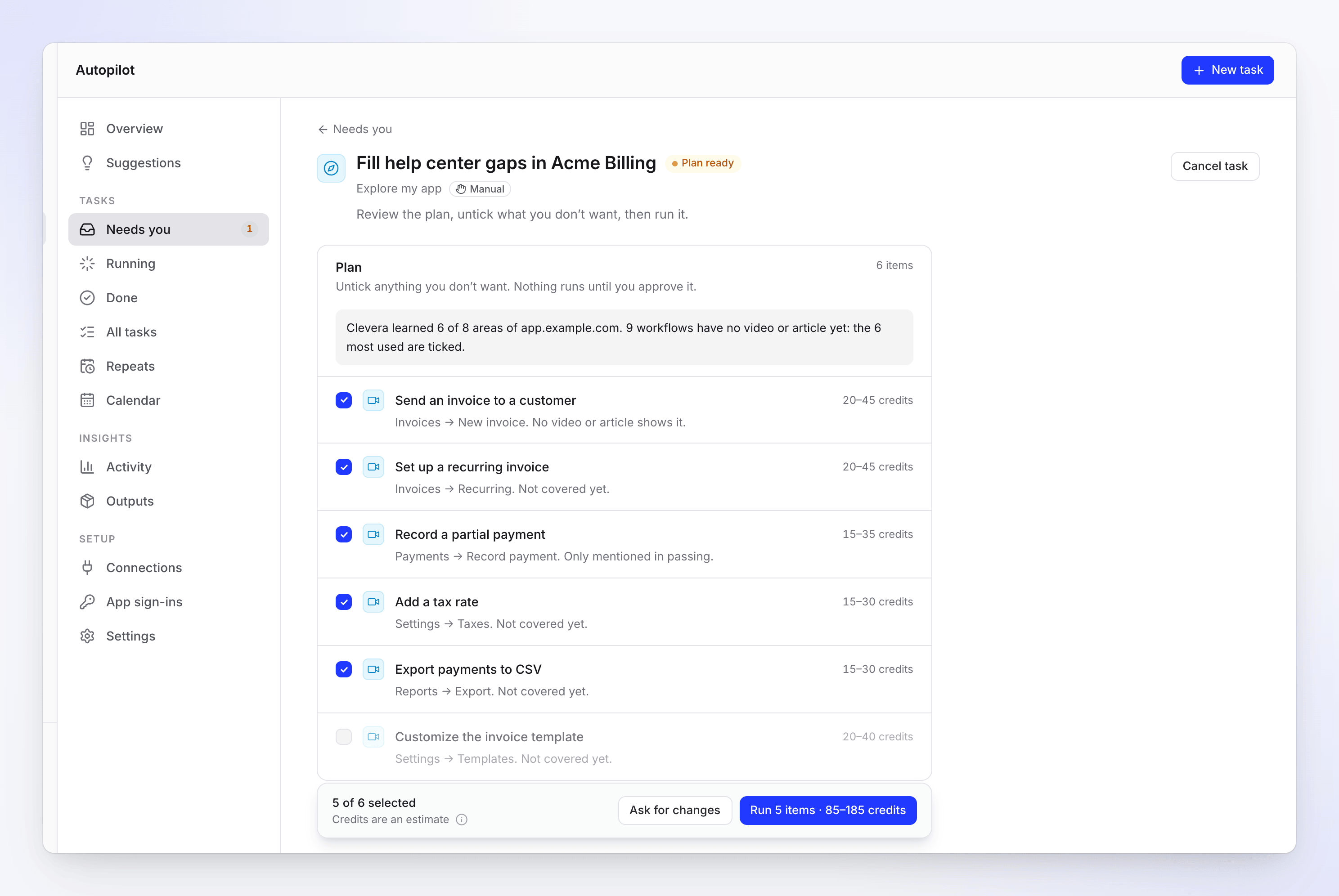
Setiap proses Autopilot menunggu tinjauan Anda: Anda menghapus centang pada apa yang tidak diinginkan dan mengeklik Run. Menonton dan merencanakan tidak memakan kredit; proses umum memakan biaya 10 hingga 150 kredit. Pengaturan ada di artikel bantuan Jaga pusat bantuan Anda tetap mutakhir saat Anda merilis.
Di mana Clevera tidak cocok: jika dokumentasi Anda adalah referensi API yang dihasilkan dari kode, pipeline docs-as-code adalah alat yang lebih baik. Dan jika konten bantuan Anda berada di platform lain yang tidak berencana Anda tinggalkan, pembuatan video dan artikel Clevera tetap membantu, namun Autopilot memeriksa pusat bantuan dan video yang dihosting Clevera.
Mulai gratis: paket Gratis mencakup pusat bantuan yang dihosting dan video hingga 3 menit. Untuk gambaran yang lebih besar tentang membangun pusat bantuan itu sendiri, lihat cara membangun basis pengetahuan dengan AI dan perangkat lunak pusat bantuan Clevera. Jika asisten AI sudah menjawab pertanyaan tentang produk Anda, membuat dokumentasi Anda siap-AI adalah langkah selanjutnya.
Daftar periksa hari rilis
Salin ini ke dalam templat rilis Anda.
- Catatan rilis mencantumkan setiap layar yang diubah, menggunakan nama inventaris
- Feature flag diperiksa: persentase peluncuran dicatat; perbarui pada 100% (atau publikasikan keduanya)
- Label lama dicari di seluruh artikel dan skrip video
- Setiap item yang terpengaruh ditandai L0 kosmetik, L1 label, L2 tata letak, atau L3 alur
- L1: label diganti, tangkapan layar diambil ulang, narasi dan teks di layar diedit
- L2/L3: alur direkam ulang; langkah-langkah artikel ditulis ulang atau dibuat ulang
- Video baru ditukar ke setiap tautan, sematan, dan widget
- Salinan yang diunduh (LMS, dek, email) ditemukan dan diganti
- Bahasa Inggris disetujui, kemudian terjemahan dijalankan ulang
- Inventaris diperbarui: tanggal verifikasi terakhir, pemilik, instruksi perekaman
- Tiket yang menyalahkan dokumentasi ditinjau 14 hari setelah rilis
FAQ
Seberapa sering Anda harus memperbarui dokumentasi?
Tinjau konten yang disentuh oleh rilis dalam waktu seminggu setelah rilis tersebut, dan periksa artikel serta video yang paling banyak dilihat setiap kuartal. Tinjauan tahunan tetap terlalu lambat untuk produk yang dikirimkan setiap beberapa minggu.
Siapa yang harus bertanggung jawab untuk menjaga dokumentasi tetap mutakhir?
Satu pemilik dokumentasi yang ditunjuk menjalankan triase setelah setiap rilis, dan satu pemilik konten per area produk melakukan perbaikan. Tugas pemilik rilis adalah mencantumkan layar yang diubah sebelum pengiriman. Tanpa daftar itu, pemilik dokumentasi hanya menebak-nebak.
Apakah saya harus merekam ulang video tutorial setiap kali UI berubah?
Tidak. Perubahan label dapat diperbaiki dengan mengedit narasi dan teks di layar, jika host Anda memperbarui video di tempat dan label lama tidak terlihat jelas dalam rekaman. Rekam ulang saat tata letak atau langkah-langkah berubah, dan buat video tetap singkat agar perubahan hanya memengaruhi satu klip.
Bagaimana cara menemukan artikel bantuan yang sudah usang?
Cocokkan catatan rilis dengan inventaris yang mencantumkan layar yang ditampilkan setiap artikel, cari label yang diganti namanya, dan pantau tiket yang menyebutkan dokumentasi dalam dua minggu setelah rilis. Pencarian yang gagal dan suara "tidak membantu" pada halaman yang diubah akan menangkap sisanya.