Cara menulis artikel pusat bantuan (dengan templat)
Cara menulis artikel pusat bantuan yang dibaca sampai selesai: satu pertanyaan per artikel, jawaban di awal, label yang tepat, templat salin-tempel, serta penulisan ulang sebelum dan sesudah.
 Roozbeh Firoozmand13 menit baca

Diperbarui 3 November 2026
Untuk menulis artikel pusat bantuan, jawab satu pertanyaan pelanggan per artikel. Beri judul dengan kata-kata yang digunakan pelanggan saat mencari, jawab dalam dua kalimat pertama, lalu berikan langkah-langkah bernomor dengan label UI yang tepat dalam cetak tebal dan satu tangkapan layar per langkah utama. Akhiri dengan prasyarat, hasil yang diharapkan, perbaikan untuk masalah umum, dan tautan ke tugas berikutnya. Kemudian, minta seseorang yang tidak menulisnya untuk mempraktikkannya.
Di bawah ini: templat salin-tempel, penulisan ulang sebelum dan sesudah, aturan untuk judul dan tangkapan layar, penulisan untuk asisten AI, pemeliharaan, dan cara mengetahui apakah sebuah artikel berhasil.
Apa yang membuat artikel pusat bantuan menjadi bagus?
Artikel bantuan yang bagus membantu satu pembaca menyelesaikan satu tugas tanpa perlu menghubungi Anda. Segala hal lainnya mengikuti prinsip tersebut:
- Satu pertanyaan per artikel. "Mengundang rekan tim" dan "Mengubah peran rekan tim" adalah dua artikel berbeda yang saling tertaut.
- Gunakan kata-kata pembaca, bukan kata-kata Anda. Jika pelanggan mencari "tambah pengguna", frasa tersebut harus ada di judul atau baris pertama, meskipun fiturnya bernama "Anggota".
- Jawaban di awal. Pembaca memindai teks. Dalam studi klasik Nielsen Norman Group, 79% pengguna tes selalu memindai halaman baru; hanya 16% yang membaca kata demi kata (1997). Analisis NN/g kemudian memperkirakan bahwa orang hanya punya waktu untuk membaca paling banyak 28% kata di halaman rata-rata, dan kemungkinan besarnya hanya 20% (2008).
- Langkah-langkah yang sesuai dengan layar. Label yang tepat, berurutan, satu tindakan per langkah.
- Tidak ada yang perlu ditebak pembaca. Paket atau peran yang diperlukan harus jelas di awal, dan seperti apa hasil "selesai" di akhir.
Jenis artikel bantuan apa yang Anda butuhkan?
Kebanyakan pusat bantuan membutuhkan empat jenis artikel. Mencampuradukkan jenis artikel adalah alasan umum mengapa artikel menjadi panjang dan sulit digunakan.
- Cara (How-to) menjawab "Bagaimana cara…?". Judul: kata kerja dan objek, seperti "Mengundang rekan tim ke ruang kerja Anda". Struktur: jawaban, prasyarat, langkah bernomor, hasil, perbaikan.
- Pemecahan masalah (Troubleshooting) menjawab "Mengapa … tidak berfungsi?". Judul: gejala dalam kata-kata pembaca, seperti "Email undangan tidak sampai". Struktur: penyebab paling mungkin di awal, pemeriksaan berurutan, kapan harus menghubungi dukungan.
- Konsep menjawab "Apa itu…?". Judul: "Apa itu peran dan izin?". Struktur: definisi, cara kerja, kapan menggunakannya, langkah selanjutnya.
- Referensi menjawab "Apa saja…?". Judul: "Batas paket untuk ruang kerja". Struktur: tabel, dengan satu baris konteks.
Halaman FAQ berfungsi sebagai indeks yang menautkan ke artikel-artikel ini, bukan sebagai tempat untuk menyembunyikan jawaban.
Templat artikel pusat bantuan (salin dan tempel)
Salin templat untuk jenis artikel yang Anda butuhkan dan ganti semua yang ada di dalam kurung. Templat ini juga berfungsi untuk artikel basis pengetahuan apa pun. Unduh ketiga templat dan daftar periksa sebelum publikasi (terbuka sebagai teks biasa).
Templat artikel cara (how-to)
[Kata kerja] [objek]
[Satu atau dua kalimat: apa fungsi ini dan hasilnya. Seseorang yang hanya membaca paragraf ini harus tahu apa yang harus dilakukan.]
Sebelum Anda mulai
- Anda memerlukan: [paket, peran, atau izin]
- Siapkan: [file, akun, informasi]
Langkah-langkah
- Buka [nama menu atau halaman yang tepat].
- Klik [label tombol yang tepat]. [Tangkapan layar: layar tepat sebelum klik, tombol ditandai]
- Masukkan atau pilih [apa], lalu klik [tombol].
- [Tindakan terakhir]. Anda akan melihat: [apa yang memberi tahu pembaca bahwa itu berhasil]
Jika tidak berhasil
- [Gejala dalam kata-kata pembaca]: [penyebab]. [Perbaikan.]
Terkait: [tugas berikutnya yang biasanya dilakukan orang] · [konsep yang mungkin mereka butuhkan]
Terakhir diperbarui: [tanggal] · Pemilik: [nama atau tim]
Templat artikel pemecahan masalah
[Gejala dalam kata-kata pembaca]
[Satu kalimat: penyebab paling umum dan perbaikannya.]
Periksa ini terlebih dahulu
- [Pemeriksaan tercepat]. [Apa yang harus dilakukan jika itu penyebabnya.]
- [Pemeriksaan berikutnya]. [Perbaikan.]
- [Pemeriksaan berikutnya]. [Perbaikan.]
Masih tidak berfungsi? [Apa yang harus dikirim ke dukungan: tangkapan layar, email akun, kapan itu terjadi.] [Tautan kontak]
Terakhir diperbarui: [tanggal] · Pemilik: [nama atau tim]
Tujuan dari bagian yang sering dilewati orang:
| Bagian | Mengapa ada di sana | Kesalahan umum |
|---|---|---|
| Jawaban pembuka | Banyak pembaca berhenti di sini; asisten AI mengutipnya | Baris sambutan ("Dalam artikel ini, kami akan…") |
| Sebelum Anda mulai | Mencegah orang gagal di langkah 4 karena izin yang kurang | Melewatkannya karena "semua orang sudah tahu" |
| Anda akan melihat | Memberi tahu pembaca bahwa mereka sudah selesai | Berakhir tepat di klik terakhir |
| Jika tidak berhasil | Mencegah tiket tindak lanjut | "Hubungi dukungan" umum tanpa perbaikan |
| Terakhir diperbarui, pemilik | Menunjukkan kesegaran, membuat seseorang bertanggung jawab | Tidak ada pemilik, jadi tidak ada yang memperbaruinya |
Unduhan tersebut menambahkan templat artikel konsep ("Apa itu X?"). Untuk artikel referensi, gunakan tabel dengan satu baris konteks.
Bagaimana cara menulis artikel pusat bantuan, langkah demi langkah?
Pilih pertanyaan dari data nyata
Mulai dari tag tiket Anda, pencarian yang tidak menghasilkan apa-apa di pusat bantuan Anda, serta pertanyaan yang didengar tim penjualan dan kesuksesan pelanggan saat menelepon. Tulis pertanyaan sesuai dengan cara pelanggan menanyakannya. Kalimat itu adalah judul kerja Anda. Cakupan itu penting: dalam survei Gartner terhadap 5.728 pelanggan, alasan paling umum kegagalan layanan mandiri adalah pelanggan tidak dapat menemukan konten yang relevan dengan masalah mereka (dalam 43% kasus) (Gartner, 2024; selengkapnya di statistik layanan mandiri pelanggan kami).
Lakukan tugasnya sendiri, sambil mencatat
Lakukan tugas di produk dengan peran yang dimiliki pembaca Anda, dan catat setiap klik, label yang tepat, dan apa yang muncul. Rekam layar Anda saat melakukannya: Anda akan membutuhkan bingkai untuk tangkapan layar, dan mungkin video. Berikut cara mengubah rekaman layar menjadi dokumentasi.
Tulis jawaban di awal
Dua kalimat yang cukup untuk dipahami sendiri: ke mana harus pergi, apa yang harus dilakukan, apa yang terjadi. Untuk "Bagaimana cara mengundang rekan tim?": "Buka Pengaturan › Anggota dan klik Undang. Anda memerlukan peran Admin."
Tulis langkah-langkahnya
Satu tindakan per langkah, dimulai dengan kata kerja. Cetak tebal label yang tepat. Tambahkan hasil setelah langkah apa pun di mana sesuatu berubah di layar. Beri peringatan dalam kotak di atas langkah yang relevan. Untuk perbedaan platform, tambahkan baris singkat "Di Windows:" atau tab, bukan artikel kedua. Jika lebih dari 12 langkah, bagi artikel tersebut.
Tambahkan tangkapan layar di tempat orang sering tersesat
Tidak setiap langkah membutuhkannya. Tambahkan di tempat kontrol sulit ditemukan, di mana formulir memiliki beberapa kolom, dan di akhir untuk menunjukkan status selesai. Tampilkan layar tepat sebelum klik, potong ke area yang penting, dan tandai targetnya.
Tambahkan bagian pelengkap
Prasyarat di bagian atas. Di bagian bawah, dua atau tiga hal yang biasanya salah, diambil dari tiket Anda tentang tugas ini.
Uji dengan orang lain
Berikan kepada rekan kerja yang belum pernah melakukan tugas tersebut. Perhatikan di mana mereka ragu-ragu. Setiap keraguan adalah langkah yang hilang, label yang salah, atau tangkapan layar yang kurang.
Publikasikan, tautkan, dan beri tanggal
Letakkan di bagian yang tepat (lihat cara membangun basis pengetahuan dengan AI untuk strukturnya), tautkan dari artikel terkait dan dari layar di produk Anda tempat orang sering terjebak, serta tambahkan tanggal dan pemilik.
Seperti apa penulisan ulang sebelum dan sesudah?
Berikut adalah draf pertama yang umum untuk alat proyek fiktif (bukan Clevera), dan artikel yang sama ditulis ulang dengan templat.
Sebelum
Manajemen Tim
Dalam artikel ini, kami akan membahas semua yang perlu Anda ketahui tentang mengelola tim Anda di platform kami. Manajemen tim adalah bagian penting dari kolaborasi! Untuk menambahkan anggota baru, buka area pengaturan di mana Anda akan menemukan berbagai opsi termasuk bagian anggota. Dari sana, Anda dapat menggunakan fungsi undangan untuk mengirim undangan ke rekan kerja dengan memasukkan detail mereka. Harap dicatat bahwa hanya pengguna tertentu yang dapat melakukan ini. Setelah diundang, mereka akan menerima email.
Sesudah
Undang rekan tim ke ruang kerja Anda
Buka Pengaturan › Anggota, klik Undang, dan masukkan alamat email mereka. Anda memerlukan peran Admin.
- Buka Pengaturan › Anggota.
- Klik Undang.
- Masukkan alamat email mereka dan pilih peran: Anggota atau Admin.
- Klik Kirim undangan. Mereka akan muncul di daftar sebagai Tertunda sampai mereka menerimanya.
Jika tidak berhasil
- Tombol Undang berwarna abu-abu: Anda tidak memiliki peran Admin. Minta Admin untuk mengundang mereka, atau untuk mengubah peran Anda.
- Email tidak sampai: minta mereka memeriksa spam, lalu klik Kirim ulang di sebelah nama mereka.
Terkait: Mengubah peran rekan tim · Menghapus rekan tim
Apa yang berubah:
| Sebelum | Sesudah | Mengapa |
|---|---|---|
| "Manajemen Tim" | "Undang rekan tim ke ruang kerja Anda" | Judul adalah tugas yang dicari orang |
| Dua kalimat pembuka | Jawaban di baris pertama | Pembaca dan asisten AI mengambil bagian atas halaman |
| "mereka akan menerima email" | Status Tertunda, ditambah apa yang harus dilakukan jika email tidak sampai | Menangani tiket tindak lanjut |
Bagaimana cara menulis judul yang ditemukan orang?
Tulis judul sebagai tugas atau pertanyaan, menggunakan kata-kata pelanggan, dan letakkan kata penting di depan. Jaga agar tetap di bawah sekitar 60 karakter agar tidak terpotong di hasil pencarian.
| Lemah | Lebih Baik | Mengapa |
|---|---|---|
| Anggota | Undang rekan tim ke ruang kerja Anda | Tugas, bukan nama fitur |
| FAQ Penagihan | Ubah kartu yang Anda gunakan untuk membayar | Satu pertanyaan per artikel |
| Pemecahan masalah ekspor | Ekspor macet di 99% | Gejala dalam kata-kata pembaca |
| Cara menggunakan fungsi pelaporan | Buat laporan mingguan | Kata kerja lugas, tanpa kata pengisi |
| Panduan Memulai Bagian 3 | Hubungkan kalender Anda | Menyatakan apa isinya |
Periksa laporan pencarian pusat bantuan Anda: kata-kata yang diketik orang adalah kata-kata yang harus digunakan dalam judul Anda.
Bagaimana cara menggunakan tangkapan layar dan video dalam artikel bantuan?
Tangkapan layar paling membantu saat kontrol sulit ditemukan atau formulir memiliki beberapa bidang. Tampilkan layar tepat sebelum klik, potong ke bagian yang relevan, tandai target dengan lingkaran atau kotak, dan gunakan data sampel yang realistis, jangan pernah menggunakan data pelanggan asli. Tulis teks alternatif (alt text) yang menjelaskan apa yang ditampilkan gambar ("Halaman Anggota dengan tombol Undang ditandai"), untuk pembaca layar dan untuk pencarian.
Video membantu untuk tugas dengan banyak langkah, apa pun yang melibatkan seret-dan-lepas atau pengaturan waktu, dan orientasi. Letakkan video pendek di bagian atas artikel dan simpan langkah-langkah tertulis di bawahnya. Pembaca yang ingin menonton bisa melakukannya; pembaca yang membutuhkan langkah 6 bisa langsung melompat ke sana. Penelitian Nielsen Norman Group tentang video instruksional merekomendasikan menyertakan teks dan video untuk konten informatif jika anggaran memungkinkan: orang mengabaikan video saat mereka tidak membutuhkannya dan menggunakannya saat mereka membutuhkannya (NN/g, 2020).
Tangkapan layar dan video menjadi usang saat UI berubah. Buatlah dari rekaman tugas tersebut, sehingga memperbarui berarti merekam ulang satu tugas, bukan mengambil ulang 15 tangkapan layar secara manual.
Bagaimana cara menulis artikel yang bisa dikutip oleh asisten AI?
Semakin banyak pembaca yang menemukan konten bantuan Anda melalui jawaban AI: asisten pusat bantuan Anda sendiri, atau ChatGPT, Perplexity, dan Ikhtisar AI Google. Pew Research Center menemukan bahwa ketika Google menampilkan ringkasan AI, orang mengklik hasil pencarian tradisional pada 8% kunjungan, dibandingkan 15% saat tidak menampilkan ringkasan (2025). Lebih banyak jawaban dibaca di tempat mereka dikutip, bukan di halaman Anda. Kebiasaan yang sama yang membantu pembaca cepat (skimmer) juga membantu sistem ini memilih bagian yang tepat:
- Buat setiap bagian berdiri sendiri. Asisten mungkin hanya mengutip bagian di bawah satu judul. Ulangi nama fitur alih-alih menulis "itu" atau "seperti di atas".
- Letakkan jawaban langsung di bawah judul yang dirumuskan sebagai pertanyaan. "Bagaimana cara saya mengubah email penagihan saya?" diikuti oleh jawabannya.
- Gunakan nama paket, peran, dan pengaturan yang tepat. "Tersedia di Pro" lebih baik daripada "pada paket yang lebih tinggi".
- Simpan fakta dalam teks, bukan hanya dalam gambar. Asisten tidak dapat membaca nilai yang hanya muncul dalam tangkapan layar.
- Nyatakan batasan dengan jelas. "Anda tidak dapat membatalkan ini" adalah kalimat yang mencegah tiket keluhan.
Untuk akses perayap, robots.txt dan llms.txt, lihat cara membuat dokumentasi siap-AI.
Bagaimana cara menjaga artikel bantuan tetap mutakhir?
Artikel menjadi usang seiring dengan setiap rilis. Tiga kebiasaan menjaga hal ini tetap terkendali:
- Berikan setiap artikel pemilik dan tanggal "terakhir diperbarui". Seseorang harus bertanggung jawab atas artikel tersebut, dan pembaca memercayai tanggal yang baru.
- Periksa setelah setiap rilis. Buat daftar layar yang berubah dan buka artikel yang paling banyak dilihat yang menampilkannya. Perbaiki label terlebih dahulu, tangkapan layar kemudian. Berikut adalah rutinitas rilis-demi-rilis untuk menjaga dokumentasi tetap mutakhir.
- Rekam ulang tugas yang berubah. Jika tangkapan layar dan video Anda berasal dari rekaman tugas, memperbarui berarti satu rekaman ulang singkat alih-alih mengambil ulang setiap gambar secara manual.
Bagaimana cara mengetahui apakah artikel bantuan berhasil?
Lihat empat angka per artikel, setiap bulan:
| Sinyal | Tempat menemukannya | Apa yang diberitahukannya kepada Anda |
|---|---|---|
| Tampilan | Analitik pusat bantuan | Apakah orang menemukannya |
| Suara dan komentar "Apakah ini membantu?" | Umpan balik artikel | Apakah itu menjawab pertanyaan |
| Pencarian yang tidak menemukan apa pun | Laporan pencarian pusat bantuan | Artikel yang masih perlu Anda tulis, dan kata-kata yang hilang dari judul |
| Tiket tentang topik yang sama setelah melihat | Meja bantuan Anda, jika menautkan tiket ke tampilan artikel | Apakah itu benar-benar mencegah kontak |
Artikel dengan banyak tampilan, suara buruk, dan tiket yang stabil tentang topiknya adalah yang pertama harus ditulis ulang. Untuk rumusnya, lihat cara mengukur tingkat defleksi tiket.
Daftar periksa gaya artikel bantuan
| Lakukan | Jangan |
|---|---|
| "Klik Simpan." | "Klik tombol Simpan untuk menyimpan perubahan Anda." |
| "Anda memerlukan peran Admin." | "Harap dicatat bahwa izin tertentu mungkin diperlukan." |
| "Anda tidak dapat membatalkan ini." | "Lanjutkan dengan hati-hati." |
| Orang kedua, bentuk waktu sekarang | "Pengguna kemudian harus menavigasi ke…" |
| Satu ide per kalimat | Kalimat yang digabungkan dengan "lalu" tiga kali |
| Beri nama hal-hal persis seperti UI | Sinonim untuk tombol yang sama |
Cara yang lebih cepat dengan Clevera
Clevera adalah platform AI yang mengubah rekaman layar menjadi video panduan bernarasi, artikel bantuan langkah-demi-langkah, dan halaman di pusat bantuan Anda, dalam 74 bahasa. Platform ini menangani bagian yang lambat dari metode di atas: daftar langkah, tangkapan layar, dan video.
Anda merekam tugas sekali dengan aplikasi desktop Clevera untuk Mac atau Windows, atau mengunggah rekaman yang sudah Anda miliki. Pilih Artikel panduan atau Pemecahan masalah, atur Kedalaman dan Nada, lalu buat. Clevera menulis langkah-langkah bernomor dari apa yang terjadi di layar dan apa yang Anda katakan. Dengan rekaman desktop, ia memilih bingkai tepat sebelum setiap klik dan menandai di mana Anda mengklik; untuk video yang diunggah, AI memilih momennya sendiri.


Anda tetap melakukan bagian yang memerlukan penilaian: judul dalam kata-kata pelanggan Anda, prasyarat yang tidak dapat ditampilkan oleh rekaman, dan pengujian dengan rekan kerja. Dari rekaman yang sama, Clevera juga dapat membuat video panduan bernarasi untuk diletakkan di bagian atas artikel.
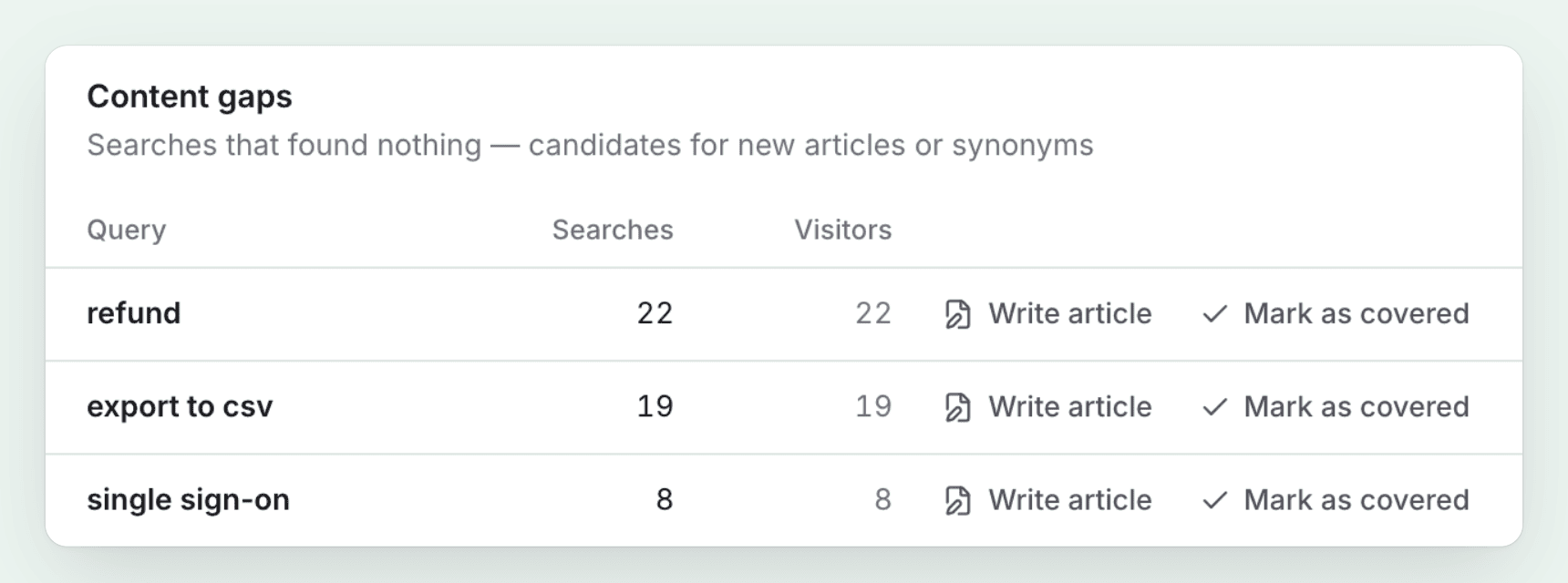
Lalu publikasikan ke pusat bantuan yang dihosting dengan fitur pencarian, asisten Ask AI yang menjawab pembaca dari artikel Anda dengan sumber, serta umpan balik pembaca. Pusat bantuan tersedia di setiap paket, termasuk Gratis; domain Anda sendiri memerlukan paket Starter. Wawasan pusat bantuan mencantumkan pencarian yang tidak membuahkan hasil, sehingga Anda tahu artikel mana yang harus ditulis selanjutnya.
Paket Gratis memiliki 100 kredit per bulan dan rekaman hingga 3 menit; sebuah artikel biasanya menghabiskan 5–15 kredit. Paket Starter seharga $29 per bulan yang ditagihkan tahunan ($36 bulanan). Harga per 3 November 2026; lihat pricing.
Jika Anda lebih suka memulai dari catatan daripada rekaman, help article generator gratis kami mengubah catatan kasar menjadi artikel terstruktur, tanpa perlu mendaftar.
Start free, baca how to turn a recording into an article di pusat bantuan, atau lihat bagaimana Clevera bekerja sebagai help center software.
FAQ
Seberapa panjang artikel pusat bantuan seharusnya? Sepanjang yang dibutuhkan tugas tersebut dan tidak lebih. Sebagai aturan praktis, panduan cara melakukan sesuatu (how-to) berkisar antara 150–600 kata dan 3–12 langkah. Jika Anda membutuhkan lebih dari 12 langkah atau beberapa judul, kemungkinan itu adalah dua artikel.
Haruskah setiap artikel bantuan memiliki tangkapan layar? Tidak. Tambahkan di tempat orang sering bingung: kontrol yang sulit ditemukan, formulir dengan beberapa kolom, dan status akhir. Tangkapan layar di setiap langkah membuat artikel menjadi panjang dan lebih cepat kedaluwarsa.
Apa perbedaan antara artikel pusat bantuan dan artikel basis pengetahuan? Biasanya tidak ada. "Pusat bantuan" adalah situs yang menghadap pelanggan (more on the difference); "basis pengetahuan" adalah kumpulan artikel, dan terkadang merujuk pada basis internal. Aturan penulisannya sama.
Siapa yang harus menulis artikel pusat bantuan? Siapa pun yang menjawab tiket tentang topik tersebut, dengan editor untuk menjaga konsistensi. Agen dukungan mengetahui pertanyaan dan bahasa yang sebenarnya. Tim produk harus meninjau untuk akurasi saat fitur berubah.
Seberapa sering Anda harus memperbarui artikel bantuan? Kapan pun UI atau perilaku yang dijelaskan berubah, dan setidaknya setahun sekali. Tentukan pemilik dan tanggal "terakhir diperbarui" pada setiap artikel, dan periksa artikel yang paling banyak dilihat setelah setiap rilis.
Bisakah AI menulis artikel pusat bantuan? AI dapat menulis draf pertama yang solid, terutama dari rekaman tugas atau dari catatan Anda. Seseorang tetap harus memeriksa label agar sesuai dengan produk, menambahkan prasyarat, dan menguji langkah-langkahnya.

