Clevera untuk Linux, dan perekam yang didesain ulang untuk Mac dan Windows
Clevera kini memiliki perekam layar untuk Linux, dan aplikasi yang didesain ulang untuk Mac dan Windows: tangkapan layar, jendela atau area, perekaman iPhone di Mac, dan unggahan yang tidak akan pernah kehilangan rekaman.
 Berkay Akpolat7 menit baca

Clevera kini memiliki perekam layar untuk Linux, dan aplikasi Mac serta Windows memiliki desain baru. Jika Anda merekam panduan, demo, atau konten bantuan, Anda mendapatkan perekam yang sama di ketiga platform: pilih apa yang ingin direkam, tambahkan suara dan kamera Anda, tekan Mulai, dan rekaman akan langsung masuk ke ruang kerja Clevera Anda, di mana rekaman tersebut menjadi video narasi dan artikel langkah-demi-langkah.
Aplikasi Mac dan Windows yang didesain ulang dirilis pada 31 Oktober. Clevera untuk Linux menyusul pada 1 November, dengan AppImage untuk komputer Intel/AMD dan ARM64.
Apa yang ditangkap aplikasi desktop yang tidak ditangkap video layar?
Video layar biasa memberi tahu Clevera apa yang ada di layar. Aplikasi desktop juga mencatat di mana Anda mengeklik, bagaimana kursor bergerak, dan apa yang Anda ketik, sebagai data terpisah di samping video. Itulah yang digunakan Clevera untuk memperbesar setiap tindakan secara otomatis dan menulis panduan dengan tangkapan layar yang tepat untuk setiap langkah. Penunjuk itu sendiri tidak tertanam ke dalam video, sehingga editor dapat menggambarnya dengan bersih dan mengikutinya.
Jika Anda ingin gambaran yang lebih besar tentang apa yang terjadi setelah Anda menekan Berhenti, baca bagaimana satu panduan menjadi panduan lengkap.
Apa yang baru di perekam pada Mac dan Windows
Buka perekam dari ikon Clevera di bilah menu (Mac) atau area notifikasi (Windows). Di bawah Apa yang ingin direkam, pilih Layar, Jendela, atau Area:
- Jendela memberi Anda daftar jendela yang terbuka dan preset ukuran yang dapat dicari, sehingga browser terbuka pada ukuran yang pas seperti 1920 × 1080 sebelum Anda mulai.
- Area memungkinkan Anda menggambar bagian layar yang Anda inginkan. Tombol panah menggeser pilihan, dan preset seperti 1280 × 720 mengatur ukuran yang tepat.
Di bawah Audio dan kamera, pilih mikrofon Anda (dengan pengukur level langsung), kamera, dan sakelar Audio sistem untuk suara dari aplikasi dan video. Di Mac, audio sistem memerlukan macOS 13 atau yang lebih baru. Audio ini mendapatkan jalurnya sendiri hanya jika tidak menduplikasi mikrofon Anda, sehingga Anda tidak akan mendapatkan gema. Aplikasi mengingat pilihan Anda untuk waktu berikutnya.
Nyalakan kamera Anda dan wajah Anda akan muncul dalam gelembung bulat yang dapat Anda seret ke mana saja. Arahkan kursor ke atasnya untuk beralih antara kecil, sedang, dan besar, atau sembunyikan saat kamera terus merekam. Kamera direkam sebagai jalurnya sendiri dan ditempatkan di editor, sehingga Anda masih dapat menyesuaikannya setelahnya.
Saat sesuatu menghalangi rekaman, seperti izin yang hilang, perekam akan memberi tahu apa yang harus dilakukan alih-alih gagal secara diam-diam. Saat Anda merekam, bilah kecil memungkinkan Anda menjeda, memulai ulang, menghapus, atau berhenti, memperingatkan Anda saat waktu atau ruang disk hampir habis, dan memiliki panel Catatan pribadi untuk poin-poin pembicaraan yang tidak pernah dilihat pemirsa. Rekaman berhenti dan diunggah pada 60 menit di setiap platform.
Penyiapan terpandu
Pertama kali Anda membuka aplikasi, jendela penyiapan akan memandu Anda masuk, memberikan izin yang diperlukan untuk layar, mikrofon, dan kamera Anda, serta perjanjian rekaman singkat. Tur singkat akan menyusul, dan Anda dapat memutarnya kembali nanti dari Pengaturan → Lanjutan. Aplikasi mengikuti bahasa komputer Anda, dengan 19 bahasa yang didukung. Lihat Instal aplikasi desktop Clevera untuk panduan lengkapnya.
Bisakah Anda merekam iPhone atau iPad di Mac?
Ya, dengan aplikasi Mac. Hubungkan iPhone atau iPad Anda ke Mac dengan kabel USB yang membawa data, buka kuncinya, dan ketuk Percayai saat pertama kali diminta. Kemudian pilih ubin iPhone/iPad di peluncur dan tekan Mulai merekam. Gunakan aplikasi di perangkat seperti biasa dan bicaralah di atasnya dengan mikrofon Mac Anda. Clevera merekam layar perangkat, suaranya, dan suara Anda.
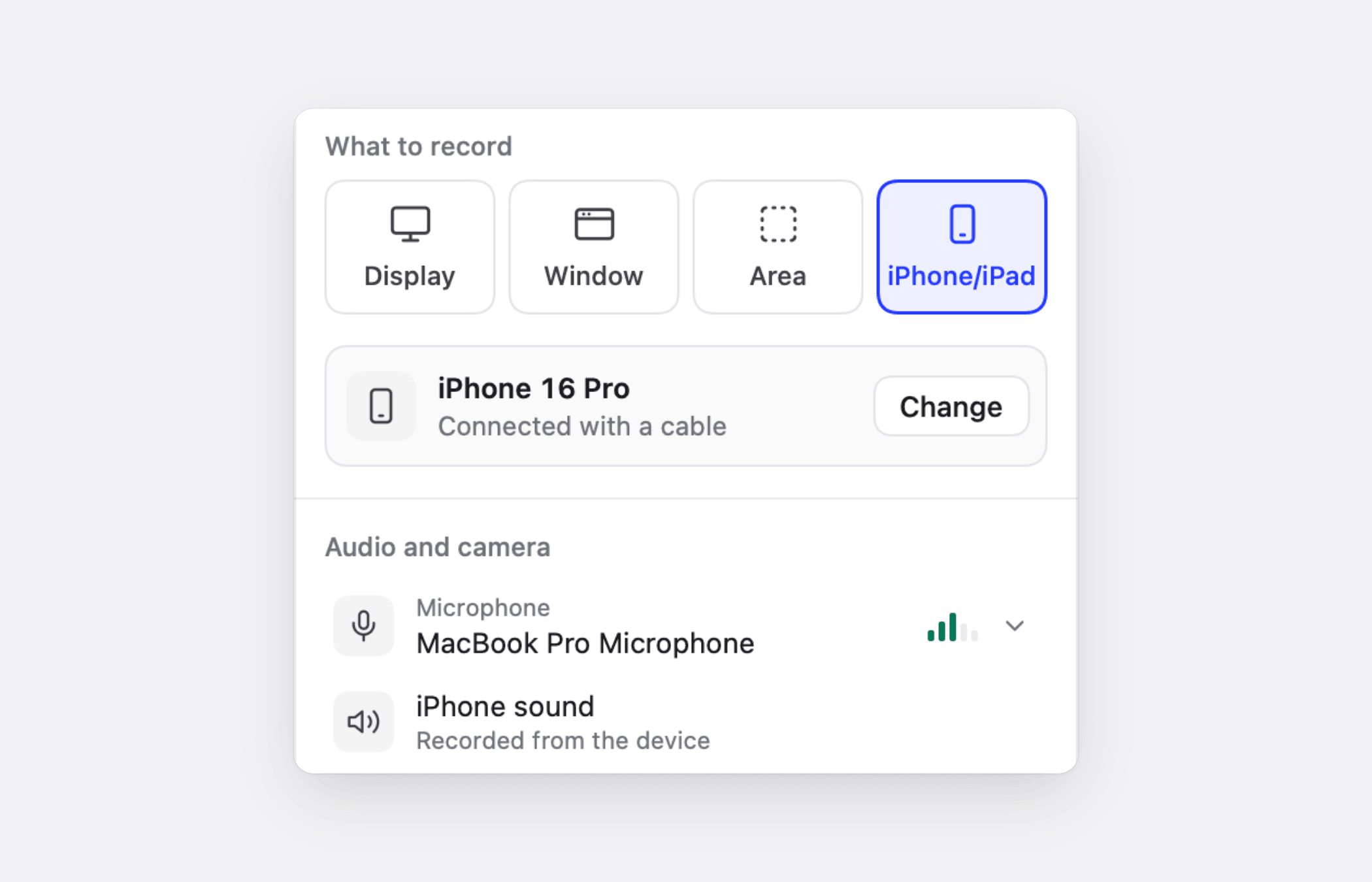
Beberapa hal bekerja secara berbeda pada perangkat. Ketukan dan pengetikan tidak ditangkap, jadi Clevera bekerja dari video dan narasi Anda, bukan dari klik. Tidak ada gelembung kamera atau audio sistem. Nyalakan Jangan Ganggu terlebih dahulu, karena notifikasi di perangkat akan muncul di video. Detailnya ada di Rekam iPhone atau iPad.
Apa yang terjadi jika unggahan terputus?
Tidak ada yang hilang. Setiap rekaman disimpan di komputer Anda terlebih dahulu dan hanya dihapus setelah diunggah. Jika koneksi Anda terputus, unggahan akan dijeda dan dilanjutkan dengan sendirinya. Kartu unggahan menunjukkan kemajuan dan sisa waktu, serta memberi tahu Anda dengan jelas saat unggahan dijeda, memerlukan Anda untuk masuk, atau dapat dicoba lagi.
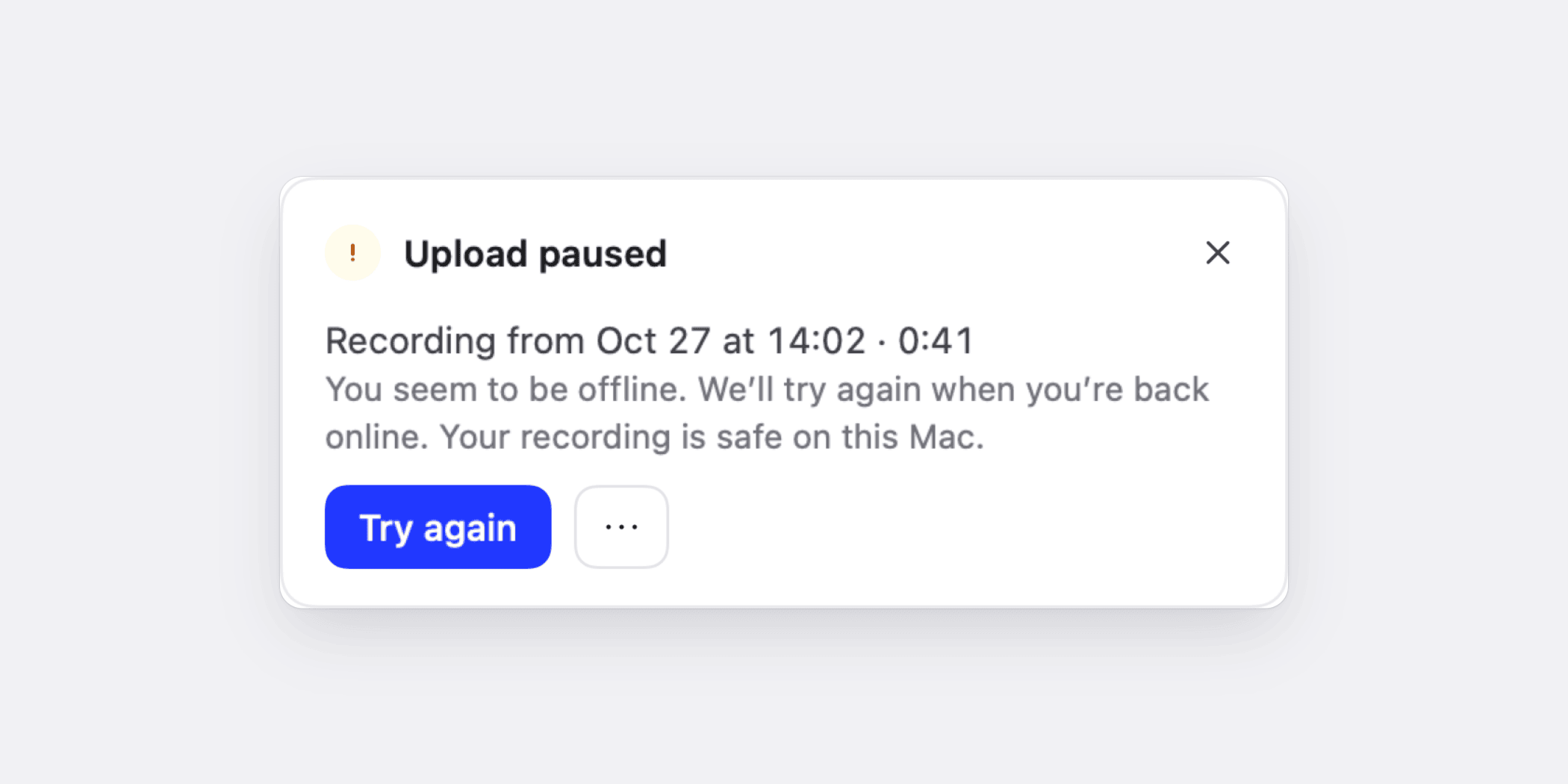
Jika Clevera ditutup sebelum rekaman selesai, karena kerusakan, paksa keluar, atau mati listrik, apa yang Anda rekam akan disimpan. Saat Clevera dibuka kembali, kartu "Kami menyimpan rekaman Anda" menawarkan untuk mengunggahnya. Rekaman juga hanya diunggah ke akun yang membuatnya, meskipun Anda beralih akun di antaranya. Lihat Memulihkan rekaman yang tidak selesai diunggah.
Perekam layar untuk Linux
Clevera untuk Linux menghadirkan perekam yang sama ke desktop Linux. Ada dua AppImage, satu untuk Intel dan AMD (x86_64) dan satu untuk ARM64 (aarch64). Tidak yakin mana yang Anda butuhkan? Jalankan uname -m di terminal. Kami mengujinya di Ubuntu dengan GNOME.
Untuk menginstalnya, unduh AppImage untuk komputer Anda, buat agar dapat dieksekusi (di File: Properti → Dapat dieksekusi sebagai Program, atau chmod +x), dan buka. Clevera menambahkan dirinya ke daftar aplikasi Anda. Tidak diperlukan manajer paket atau hak administrator. Simpan file di folder di direktori home Anda, karena Clevera memperbarui dirinya sendiri dengan menggantinya.
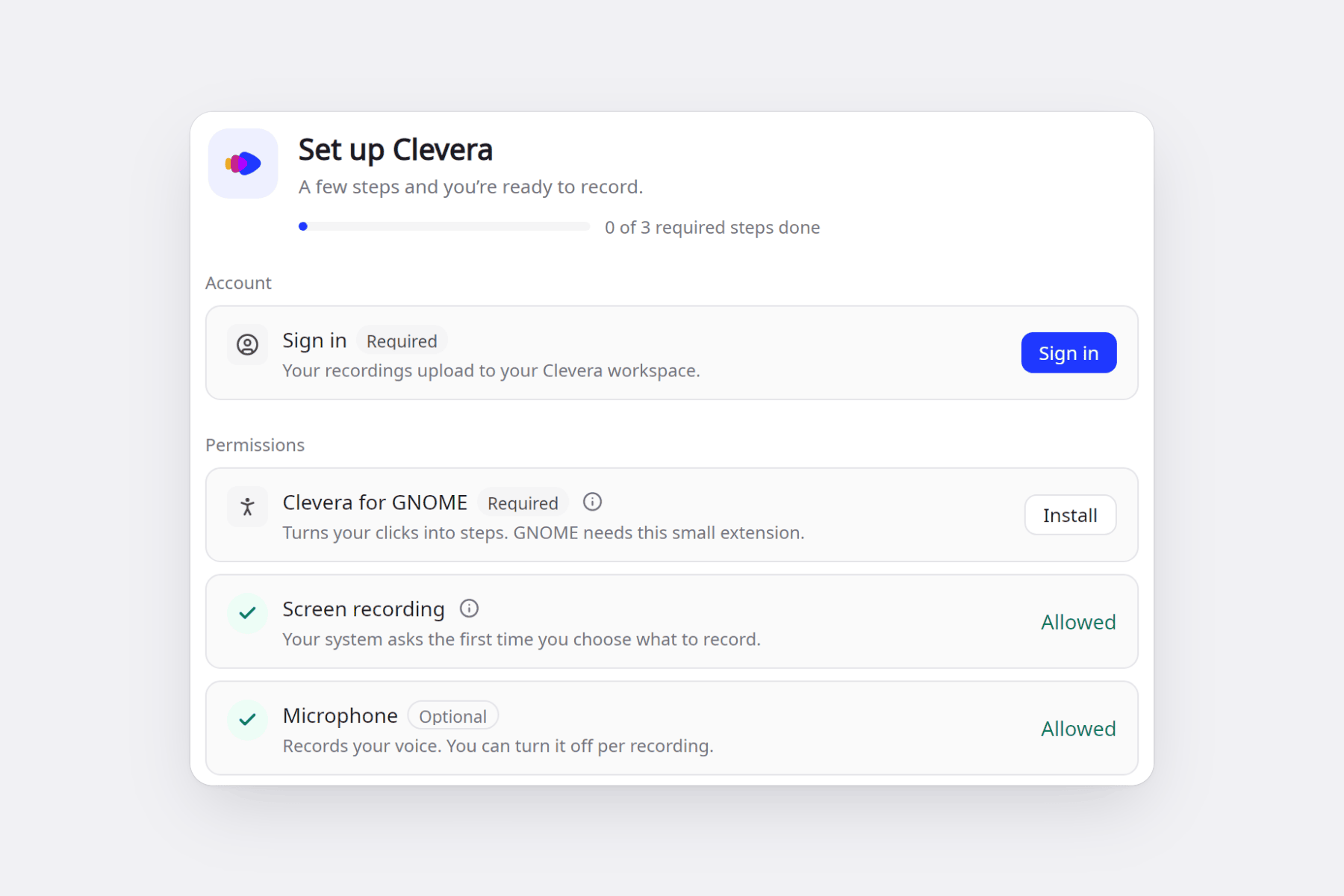
Di GNOME, penyiapan menginstal ekstensi kecil bernama Clevera untuk GNOME. Ini mengubah klik Anda menjadi langkah panduan, mendorong zoom otomatis, dan menjaga bilah rekaman keluar dari video Anda. Diperlukan satu kali log-out dan log-in sebelum dimuat. Klik-ke-langkah berfungsi di GNOME dengan Wayland; di KDE Plasma atau sesi X11, Clevera merekam layar, suara, dan penunjuk Anda, tetapi tidak klik. Penangkapan teks yang diketik bersifat opsional, dan kolom kata sandi tidak pernah direkam.
Di Linux, Anda dapat merekam seluruh layar atau satu jendela, dengan mikrofon, gelembung kamera, dan suara dari aplikasi dan video. Dialog berbagi desktop Anda bertanya sekali, dan Clevera mengingat pilihannya. Anda mendapatkan hitung mundur, bilah rekaman, dan 19 bahasa yang sama seperti di Mac dan Windows. Tambahkan pintasan dari Pengaturan → Pintasan; setelah itu desktop Anda akan menyimpannya. Pembaruan ditandatangani, diinstal saat aplikasi tidak aktif, dan kembali secara otomatis jika versi baru gagal dimulai.
Dua hal belum ada di Linux: merekam bagian layar (Area) dan merekam iPhone atau iPad, yang memerlukan aplikasi Mac. Panduan lengkapnya adalah Instal dan gunakan Clevera di Linux.
Cara mendapatkannya
Buka halaman unduhan. Halaman ini memilih file yang tepat untuk komputer Anda, dan mencantumkan kedua file Linux. Jika Anda sudah memiliki aplikasi Mac atau Windows, aplikasi tersebut akan memperbarui dirinya sendiri di latar belakang, tidak pernah saat merekam atau mengunggah. Setelah Anda merekam sesuatu, Clevera akan menanganinya: lihat bagaimana perekam layar AI mengubahnya menjadi video dan panduan, atau bandingkan dengan alat lain dalam rangkuman kami tentang perekam layar AI terbaik.
FAQ
Apakah perekam desktop gratis?
Ya. Aplikasi ini gratis untuk diunduh dan berfungsi dengan setiap paket Clevera, termasuk paket Gratis, yang dilengkapi dengan 100 kredit per bulan dan video hingga 3 menit, yang dibagikan melalui tautan atau sematan. Paket berbayar menambahkan unduhan MP4 dan lebih banyak kredit. Lihat harga.
Apa saja persyaratan sistemnya?
Mac: macOS 12.3 atau lebih baru, pada Apple silicon atau Intel (audio sistem memerlukan macOS 13). Windows: Windows 10 versi 1903 atau lebih baru (disarankan 2004 atau lebih baru), 64-bit. Linux: Ubuntu 24.04 atau lebih baru, Fedora atau Debian 13, dengan GNOME 46 atau lebih baru atau KDE Plasma 6, pada Wayland atau X11, pada Intel/AMD atau ARM64 (fitur klik-ke-langkah memerlukan GNOME).
File Linux mana yang saya perlukan?
Kebanyakan PC dan laptop dengan prosesor Intel atau AMD memerlukan file x86_64. Laptop ARM, dan mesin virtual Linux pada Mac dengan Apple silicon, memerlukan ARM64. uname -m mencetak mana yang Anda miliki.
Apakah Clevera mengubah klik menjadi langkah di KDE atau X11?
Belum. Klik hanya menjadi langkah panduan di GNOME dengan Wayland, melalui ekstensi Clevera untuk GNOME. Pada KDE Plasma atau sesi X11, Clevera merekam layar, suara, dan penunjuk Anda, tetapi tidak klik Anda.
Apa yang belum bisa dilakukan aplikasi Linux?
Aplikasi ini merekam seluruh tampilan atau satu jendela, tetapi bukan sebagian layar. Perekaman iPhone dan iPad hanya berfungsi di aplikasi Mac.
Rekam sekali, dapatkan video dan panduannya
Unduh perekam Clevera untuk Mac, Windows, atau Linux dan ubah panduan Anda berikutnya menjadi tutorial bernarasi.

