Autopilot: otomatisasi pusat bantuan yang Anda setujui satu per satu
Autopilot membangun dan memperbarui pusat bantuan Anda, mengubah pertanyaan menjadi artikel, dan mendokumentasikan celah di aplikasi Anda. Perencanaannya gratis, Anda menyetujui setiap item, dan Anda mendapatkan tanda terima.
 Berkay Akpolat8 menit baca

Autopilot merencanakan dan mengerjakan seluruh tugas pusat bantuan untuk Anda: pusat bantuan baru yang dibangun dari aplikasi Anda, pembaruan saat Anda merilis fitur, dan artikel dari pertanyaan pelanggan. Anda menyetujui setiap item dan biaya kreditnya sebelum dijalankan, dan Anda mendapatkan tanda terima setelah selesai.
Autopilot adalah otomatisasi pusat bantuan dari Clevera, yang dirilis pada 31 Oktober untuk paket Pro dan Custom. Halaman Autopilot menunjukkan proses rilis dari awal hingga akhir.
Apa itu Autopilot?
Sebagian besar fitur Clevera bekerja satu per satu. Anda merekam alur kerja dan mendapatkan video dengan narasi, atau Anda mengubah video menjadi artikel. Autopilot bekerja satu tingkat lebih tinggi. Anda memberikan tugas, ia menentukan video dan artikel apa yang dibutuhkan tugas tersebut, lalu ia membuatnya. Jika Anda ingin latar belakang tentang apa yang bisa dan tidak bisa dicakup oleh otomatisasi konten pusat bantuan, kami telah menulisnya di Otomatisasi konten pusat bantuan AI. Postingan ini membahas tentang fiturnya sendiri.
Tugas di Autopilot disebut sebagai task, dan task selalu melalui tahapan yang sama: Perencanaan, Rencana siap, Berjalan, Selesai. Perencanaan bersifat gratis, dan kredit hanya digunakan untuk item yang Anda setujui.
Tugas apa saja yang bisa dilakukan Autopilot?
Anda memulai tugas dari resep, atau dengan mengetikkan apa yang Anda inginkan ke dalam kotak Apa yang harus dilakukan Autopilot? di halaman Autopilot. Clevera akan memilih resep yang cocok dan mengisi kartu pengaturan untuk Anda. Ada 12 resep yang terbagi ke dalam jenis pekerjaan berikut:
- Membangun pusat bantuan Anda. Bangun pusat bantuan dari aplikasi saya mempelajari merek Anda, menjelajahi aplikasi Anda, dan membuat situs, video, serta artikel dari nol, dengan persetujuan Anda di setiap langkah. Anda juga dapat mengimpor pusat bantuan yang sudah ada alih-alih memulai dari awal. Biasanya 240–560 kredit. Buat video panduan untuk pengguna baru merekam video pertama yang dibutuhkan pengguna baru.
- Menjaganya tetap terkini. Jaga pusat bantuan saya tetap mutakhir saat kami merilis fitur membaca setiap rilis dan memeriksa setiap video serta artikel yang terdampak: apakah baik-baik saja, perlu perbaikan teks, atau perekaman ulang. Ia dapat mengikuti repositori GitHub, GitLab, atau Bitbucket (hanya baca, rilis atau pull request yang digabungkan, diperiksa setiap jam), membaca halaman changelog Anda setiap hari atau minggu, atau bekerja dari perubahan yang Anda deskripsikan dengan kata-kata Anda sendiri. Perbarui video saya saat produk berubah melakukan hal yang sama hanya untuk video, tanpa perlu pusat bantuan, dan Rekam video untuk setiap fitur baru mengusulkan video untuk apa yang ditambahkan di setiap rilis. Biasanya 10–150 kredit per proses.
- Mengubah pertanyaan menjadi artikel. Ubah pertanyaan pelanggan menjadi artikel bantuan menulis artikel untuk setiap pertanyaan yang Anda berikan. Isi celah di pusat bantuan saya setiap minggu menulis artikel untuk pencarian pembaca yang tidak menemukan hasil. Ubah video baru menjadi artikel menulis satu artikel untuk setiap video baru. Biasanya 5–60 kredit.
- Menjelajahi aplikasi Anda. Jelajahi aplikasi saya dan dokumentasikan apa yang kurang meminta AI menjelajahi aplikasi Anda, membandingkan apa yang ditemukannya dengan apa yang sudah Anda cakup, dan merencanakan video serta artikel untuk celah tersebut. Dokumentasikan satu area aplikasi saya bekerja dengan cara yang sama dengan tujuan yang lebih sempit. Biasanya 100–260 kredit.
- Mengedit dan menerjemahkan. Edit sekumpulan video sekaligus menerapkan satu instruksi ke banyak video, seperti penggantian nama produk atau narasi yang lebih ramah. Terjemahkan video baru ke bahasa saya menerjemahkan setiap video baru ke bahasa yang Anda pilih.
- Tugas Anda sendiri. Tulis instruksinya sendiri, contohnya "untuk setiap rilis, tulis artikel singkat tentang apa yang baru".
Rentang tersebut mendeskripsikan proses yang umum, bukan penawaran harga: setiap rencana menunjukkan estimasinya sendiri sebelum Anda menjalankannya.
Seperti apa tampilan tugas Autopilot, dari awal hingga akhir?
1. Atur tugas. Deskripsikan pekerjaan atau pilih resep. Kartu pengaturan akan terbuka di panel obrolan dengan ringkasan singkat: kapan tugas berjalan, aplikasi mana yang dikerjakan, dan bagaimana cara masuknya. Sesuatu yang kurang akan bertuliskan "Untuk diisi". Klik Isi detail, lalu Lanjutkan, lalu Buat tugas.
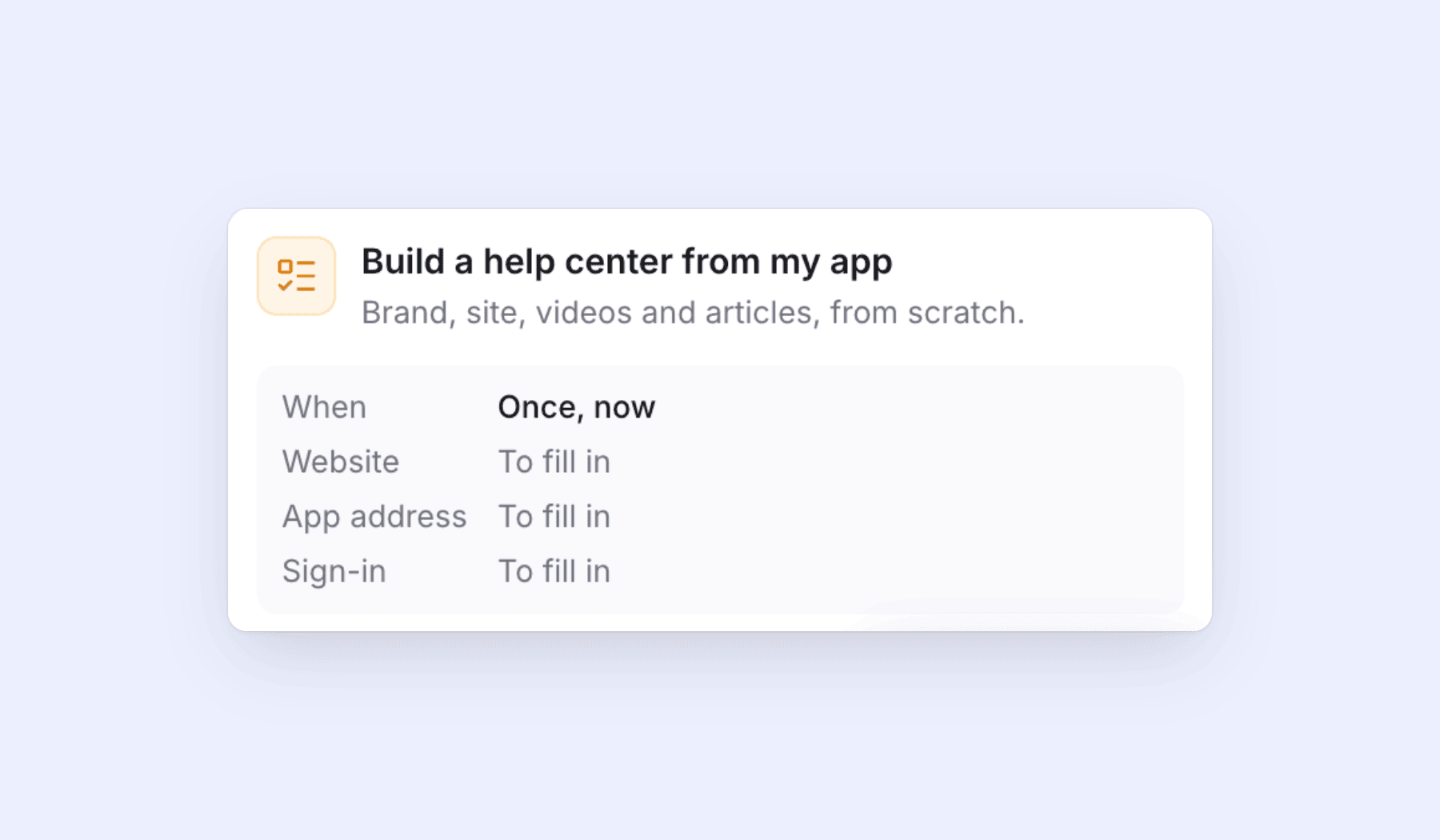
Jika aplikasi Anda berada di balik login, Autopilot menggunakan login aplikasi yang tersimpan. Kata sandi dienkripsi dan tidak pernah melewati obrolan. Secara default, AI hanya melihat-lihat dan tidak menyimpan apa pun. Anda dapat mengizinkannya menyimpan perubahan saat merekam, tetapi fitur ini tidak pernah diaktifkan untuk Anda, dan Anda harus menggunakan akun uji coba saat melakukannya.
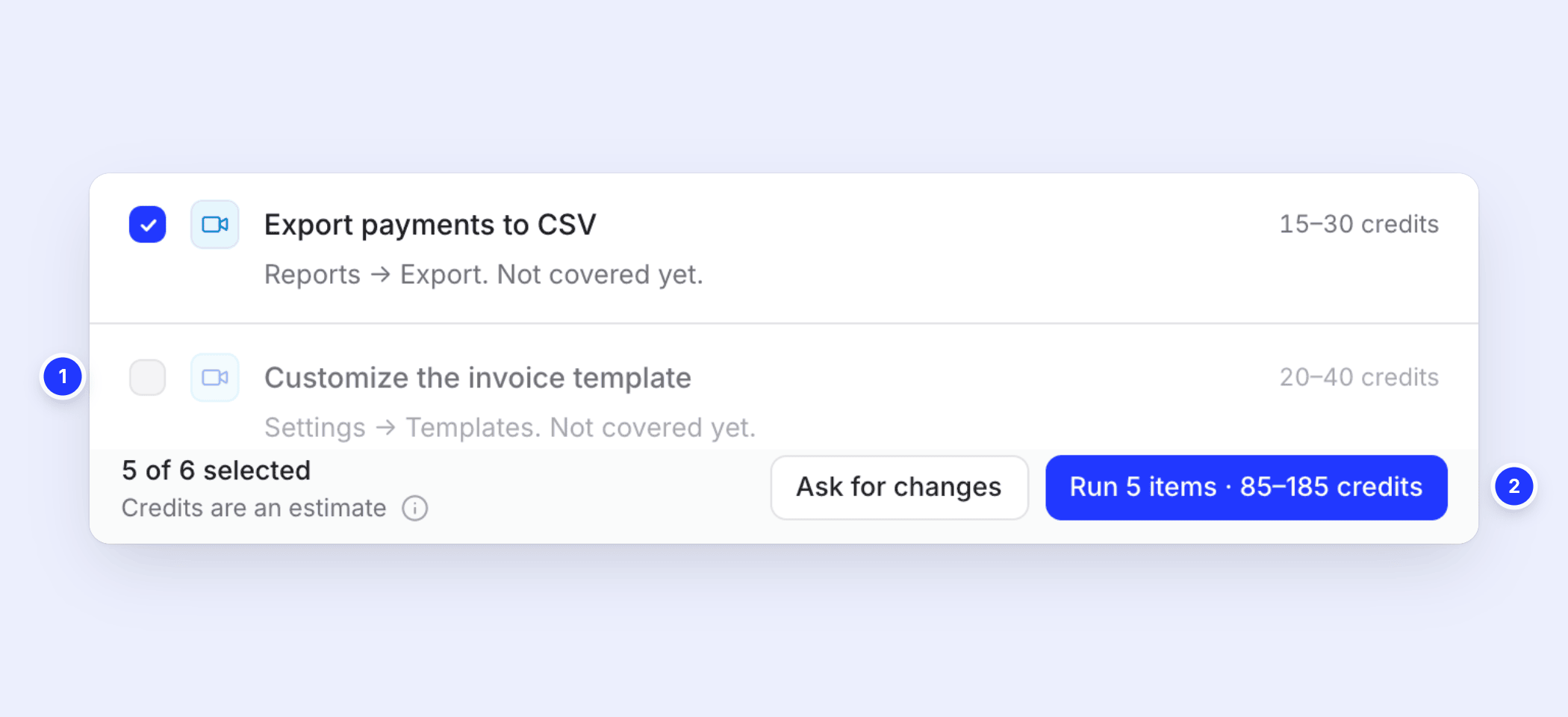
2. Clevera merencanakan. Tugas sekali jalan langsung mulai merencanakan. Ini memakan waktu beberapa menit, lebih lama jika AI sedang menjelajahi aplikasi Anda. Saat rencana siap, tugas muncul di bawah Butuh persetujuan Anda. Setiap baris menyatakan apa yang akan dibuat, alasannya (contohnya "Belum dicakup"), dan rentang kredit.
3. Anda menyetujui. Hapus centang pada apa pun yang tidak Anda inginkan ①. Tombol jalankan diperbarui saat Anda melakukannya dan menunjukkan jumlah item serta rentang kredit, contohnya Jalankan 5 item · 85–185 kredit ②. Jika rencananya tidak sesuai, Minta perubahan memungkinkan Anda menulis catatan dan Clevera akan merencanakan kembali.
4. Tugas berjalan. Anda dapat meninggalkan halaman saat tugas bekerja. Resep panjang seperti Bangun pusat bantuan dari aplikasi saya berjalan dalam beberapa langkah, dengan persetujuan terpisah untuk setiap langkah.
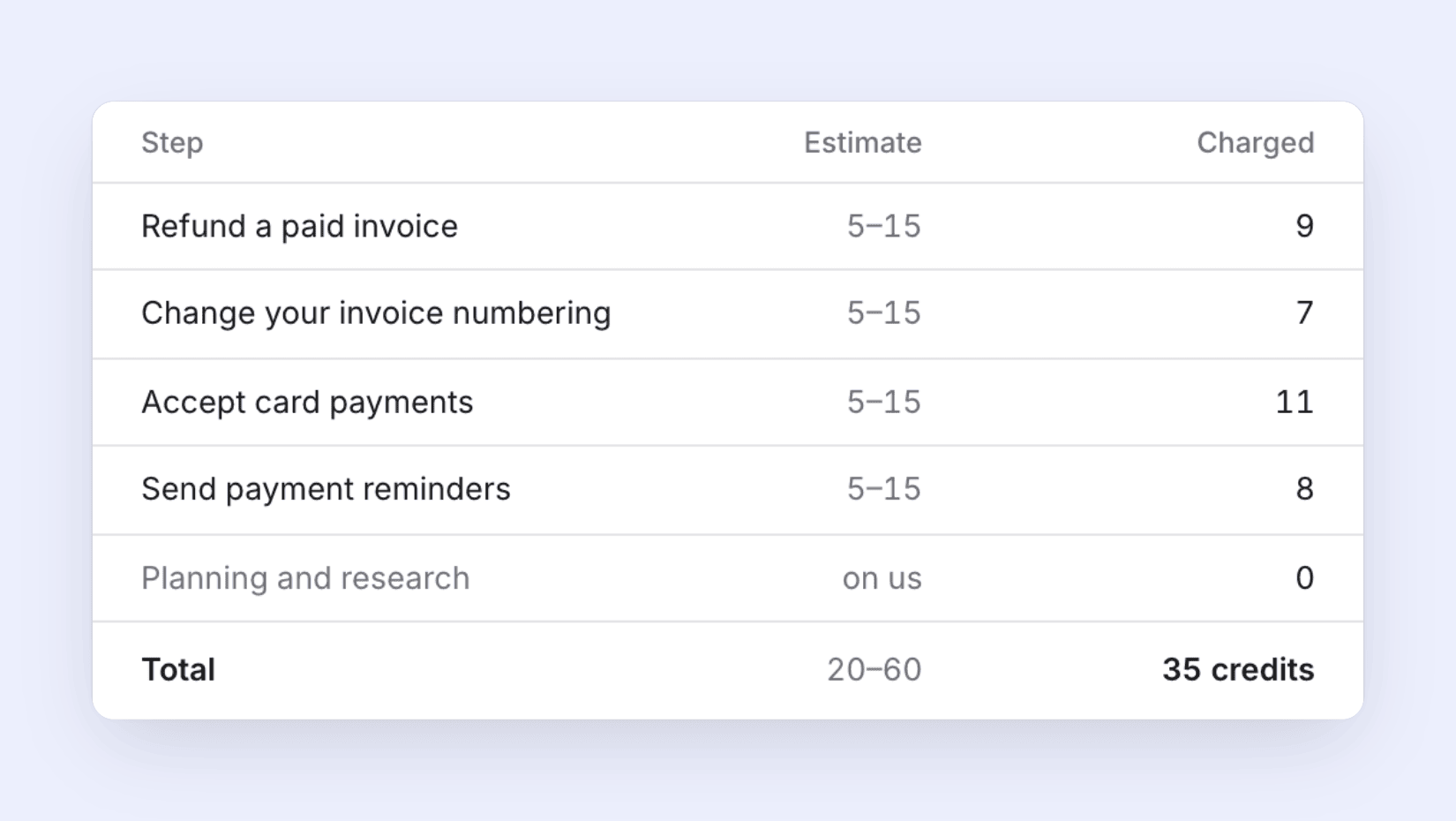
5. Anda mendapatkan tanda terima. Saat tugas selesai, tanda terima mencantumkan setiap item dengan estimasinya di samping biaya yang sebenarnya dikenakan. Perencanaan dan riset ditampilkan sebagai gratis, dan langkah yang gagal akan dikembalikan dananya.
Apakah Autopilot akan memublikasikan apa pun tanpa bertanya?
Tidak. Artikel pusat bantuan selalu mendarat sebagai draf untuk Anda publikasikan, dan tidak ada resep yang memublikasikan artikel untuk Anda. Video bekerja sedikit berbeda: saat rilis mengubah layar dan Anda menyetujui perekaman ulang, Autopilot merekam video lagi di versi baru aplikasi Anda dan menukarnya di tautan yang sama, sehingga sematan dan halaman pusat bantuan menampilkan versi baru. Versi lama tetap ada di pustaka Anda, dan Urungkan akan mengembalikannya. Beberapa aturan lain menjaga tugas agar tidak berjalan di luar kendali:
- Tugas yang menunggu rilis, halaman changelog, atau video baru direncanakan setiap kali berjalan dan kemudian menunggu tinjauan Anda.
- Satu-satunya tugas yang dapat berjalan tanpa klik adalah Isi celah di pusat bantuan saya setiap minggu yang diatur ke Buat draf, saya yang publikasikan, dan hanya dalam anggaran bulanannya. Bahkan saat itu, proses yang menulis dari pencarian pembaca akan menunggu tinjauan Anda, dan artikelnya berupa draf.
- Tugas Isi celah berulang berjalan sebagai Tanya saya dulu atau Buat draf, saya yang publikasikan, dan memiliki anggaran bulanan. Saat anggaran tercapai, jadwal akan dijeda dan memberi tahu Anda.
- Pemilik dan admin dapat menetapkan Batas kredit bulanan di pengaturan Autopilot. Proses akan ditolak jika estimasi tertingginya melebihi batas tersebut.
- Rencana yang tidak Anda tindak lanjuti akan mendapatkan pengingat setelah 5 hari dan kedaluwarsa setelah 7 hari.
- Saat tugas membutuhkan Anda, Anda akan mendapatkan pemberitahuan di aplikasi dan email. Dari halaman Autopilot, Anda dapat menjeda, melanjutkan, atau membatalkan tugas apa pun.
Jika Anda mengelola pusat bantuan secara manual saat ini, panduan kami tentang menjaga basis pengetahuan tetap mutakhir mencakup versi manual, dan memperbarui video tutorial setelah perubahan UI menjelaskan mengapa video yang kedaluwarsa adalah bagian yang mahal.
Jika pusat bantuan Anda berada di situs dokumen Clevera, Autopilot akan membuat draf langsung ke dalamnya. Situs dokumen menjelaskan cara kerjanya, dan perangkat lunak pusat bantuan menunjukkan seluruh pengaturannya.
Siapa yang bisa menggunakan Autopilot?
Di dalam ruang kerja, pemilik, admin, dan pembuat konten dapat mengatur dan menjalankan tugas. Pembuat konten tidak dapat memulai resep yang membuat pusat bantuan baru, dan anggaran mereka tetap pada jumlah yang disarankan. Editor dapat melihat tugas, rencana, tanda terima, dan output, tetapi tidak dapat memulai atau mengubahnya. Hanya pemilik dan admin yang dapat mengubah pengaturan, koneksi, dan login aplikasi Autopilot.
Autopilot adalah bagian dari paket Pro dan Custom; paket Free dan Starter tidak menyertakannya. Buka Autopilot di bilah sisi untuk memulai tugas pertama Anda.
Juga dalam rilis ini
Rilis yang sama menambahkan agen Clevera (panel obrolan yang Anda buka dengan ⌘ J), Brand, serta templat untuk video panduan dan demo: lihat catatan rilis 31 Oktober untuk detailnya.
FAQ
Paket mana yang menyertakan Autopilot? Pro dan Custom. Pada paket Free atau Starter, halaman Autopilot menampilkan lencana Pro, dan harga mencantumkan apa saja yang disertakan dalam setiap paket. Jika ruang kerja beralih ke paket yang lebih rendah, Autopilot akan ditutup hingga Anda melakukan upgrade kembali.
Berapa biaya Autopilot? Menyiapkan tugas dan merencanakannya gratis, hingga batas perencanaan harian per ruang kerja. Setiap item yang Anda setujui menggunakan kredit yang benar-benar dikonsumsi, dan paket tersebut menampilkan estimasi per baris sebelum Anda menjalankannya. Langkah yang gagal akan dikembalikan dananya pada tanda terima.
Bisakah Autopilot bekerja di aplikasi yang memerlukan login? Ya. Simpan login aplikasi untuk aplikasi Anda, dan tugas akan menggunakannya saat menjelajah atau merekam. Gunakan akun uji coba, bukan akun admin asli. Jika produk Anda tidak memerlukan login, pilih Produk saya tidak memerlukan login dan Clevera hanya akan melihat halaman publik.
Apakah Autopilot menulis postingan blog atau klip media sosial? Tidak. Autopilot berfokus pada pekerjaan pusat bantuan: video, artikel bantuan, dan terjemahan. Postingan blog dan klip media sosial bukanlah tugas Autopilot.
Serahkan pekerjaan pusat bantuan berikutnya kepada Clevera
Autopilot merencanakannya secara gratis dan hanya membuat apa yang Anda setujui. Tersedia di paket Pro dan Custom; lihat halaman Autopilot untuk tur.

